随着智能手机的普及,手机摄影已经成为我们生活的一部分。然而,误删照片是许多人都可能遇到的问题。当你不小心删除了手机中的重要照片时,不必过于惊慌。本文将为你介绍六种你可能不知道的恢复手机照片的方法。

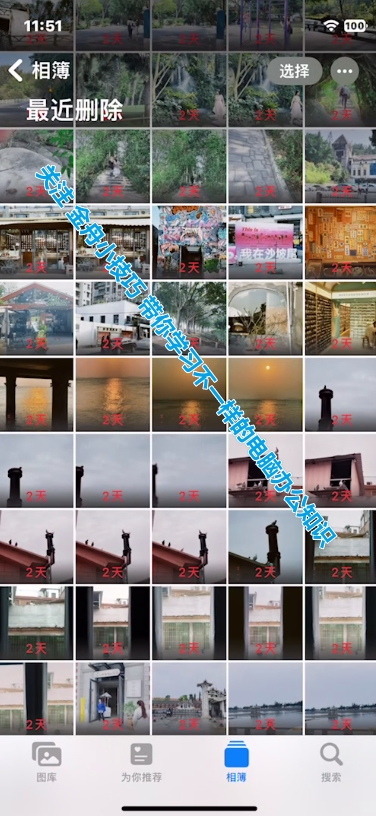
方法一: 检查最近删除文件夹
大多数手机系统都有一个 “最近删除”或类似的文件夹,用于存储用户最近删除的照片。这个文件夹通常会在照片应用或相册应用的某个角落。如果你刚刚删除了照片,那么它们可能还在这个文件夹里。
方法二: 使用云存储恢复
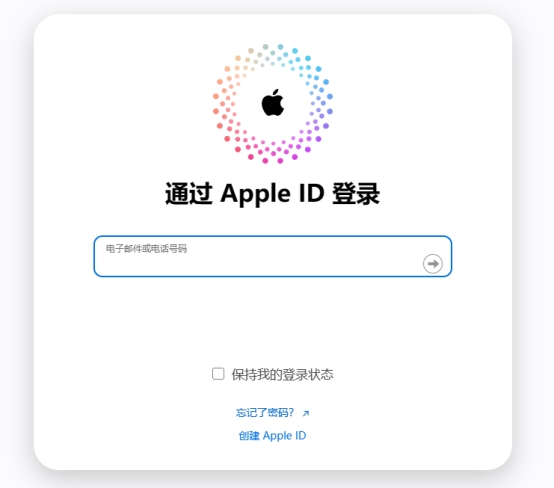
如果你的手机开启了自动备份到云存储(如 Google Photos、iCloud等)的功能,那么即使你删除了手机上的照片,它们可能还在云端。你可以登录相应的云存储服务,查找并恢复误删的照片。
方法三:使用 数据恢复软件
如果以上两种方法都无法找回你的照片,你可以尝试使用数据恢复软件。这些软件可以扫描你的手机存储,尝试找回被删除的文件。请注意,这种方法并非百分百有效,而且可能会对你的数据造成损害,所以请在使用前备份你的手机数据。
硬件型号: iPhone12 mini
系统版本: ios17.3.1
软件版本:金舟苹果手机恢复大师 v2.0.5
步骤 1: 苹果手机 通过数据线 连接到电脑 , 金舟苹果手机恢复大师点击 “立即恢复”。

步骤 2: 选择需要恢复的内容,在这里选择 “照片”。
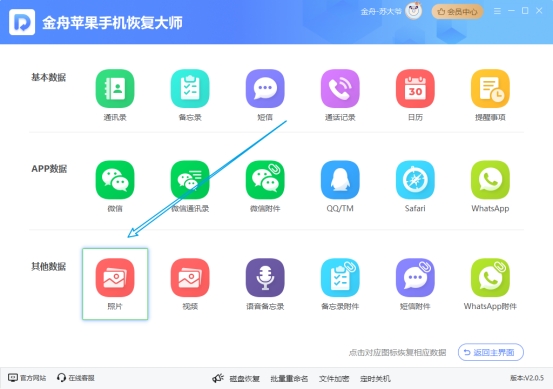
步骤 3: 软件 深度 扫描分析照片,耐心等待。

步骤 4: 扫描结束后,选择需要恢复的照片,点击 “恢复到电脑”。
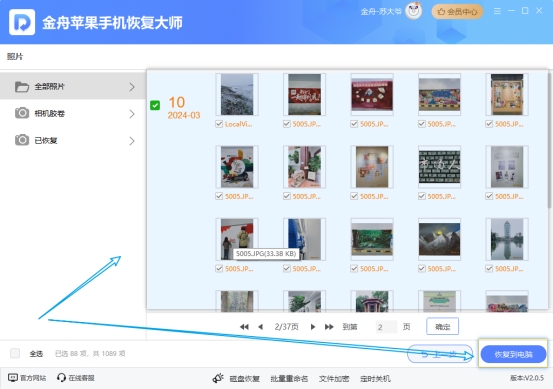
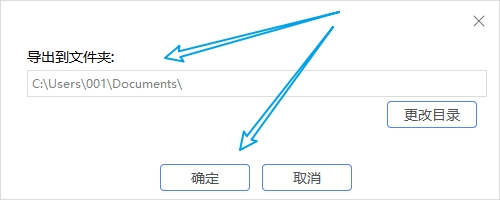
步骤 5: 设置一个文件存储 电脑的 路径即可。
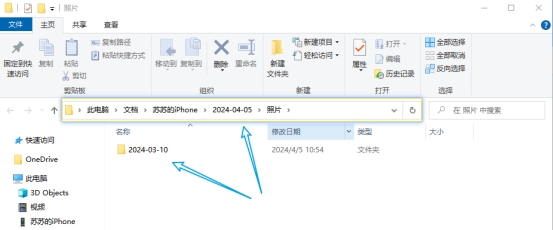
步骤 6: 恢复成功,到路径中查看照片 。
方法四: 从电脑备份恢复
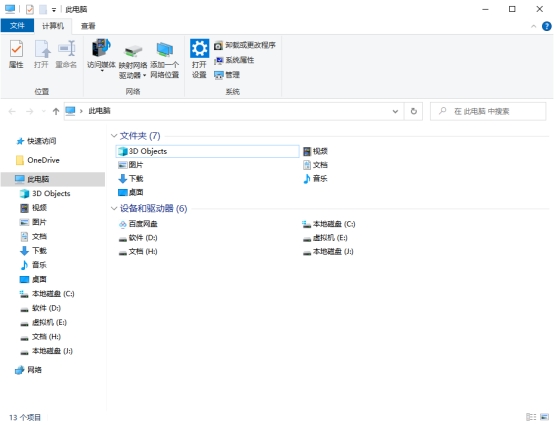
如果你习惯将照片同步到电脑,那么你可以从电脑的备份中恢复误删的照片。只需将照片从电脑重新传输到手机即可。
方法五: 联系手机制造商或运营商
一些手机制造商或运营商可能会提供一些数据恢复服务。你可以联系他们,看看他们是否能帮你恢复误删的照片。但请注意,这种服务可能需要额外的费用。
方法六: 寻求专业数据恢复服务
如果以上所有方法都无法找回你的照片,你可能需要寻求专业的数据恢复服务。这些服务可能会使用更高级的工具和技术来尝试恢复你的数据。但请注意,这种服务可能会非常昂贵,而且也不能保证一定能成功恢复数据。

总的来说,为了避免数据丢失,最好的办法是定期备份你的照片。这样,即使你不小心删除了照片,也能从备份中恢复。同时,也要谨慎操作,避免误删重要数据。