哈喽,*今条头日**的小伙伴们大家好,我是你们的好朋友IT咨询顾问。关于微软组策略的简要说明,小编在头条图文《Windows 10如何禁止U盘写入数据,试试组策略设置,电脑资料安全》中已介绍,不了解的小伙伴们可自行查阅。对于大部分计算机用户来说,管理计算机基本上是借助某些第三方工具,甚至是自己手工修改注册表来实现,Windows XP组策略已经把这些功能集于一体,通过组策略及相关工具完全可以实现我们所需要的功能。其实简单地说,组策略设置就是在修改注册表中的配置,当然组策略使用了更完善的管理组织方法,可以对各种对象中的设置进行管理和配置,远比手工修改注册表方便、灵活,功能也更加强大。对于使用过Windows 9X/NT的小伙伴来说,都知道“系统策略”的概念,其实组策略就是系统策略的高级扩展,它是自Windows 9X/NT的“系统策略”发展而来的,具有更多的管理模板、更灵活的设置对象及更多的功能。在Windows 2000/XP/2003系统中,系统默认已经安装了组策略程序,在“开始”菜单中,单击“运行”选项,在打开的对话框中输入“gpedit.msc”并确定,即可运行组策略。下面给小伙伴们分享Windows XP设置组策略如何不显示最后用户名的步骤和方法,美好的一天从解决电脑问题开始,一起来看看小编的演示。
操作步骤
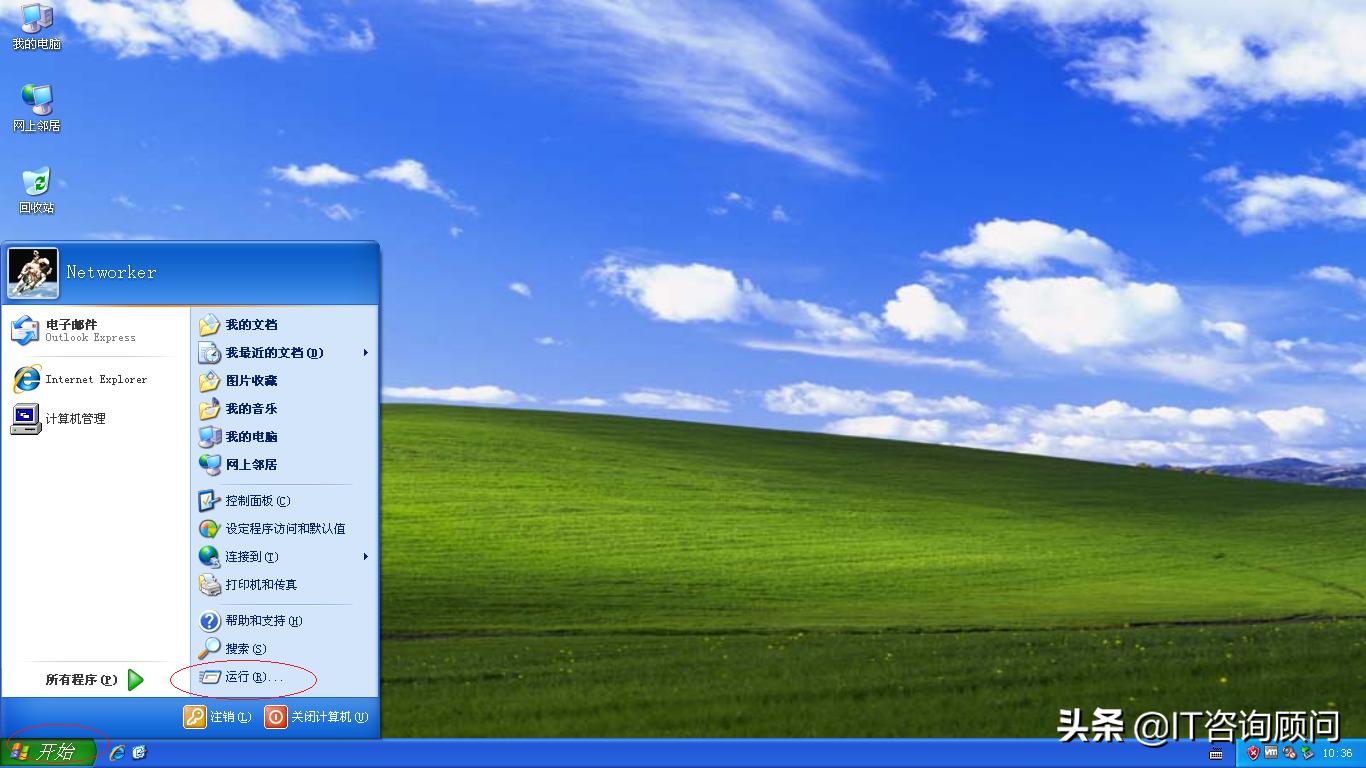
- 第一步 启动Windows XP操作系统,如图所示。唤出任务栏开始菜单选择"运行..."项。
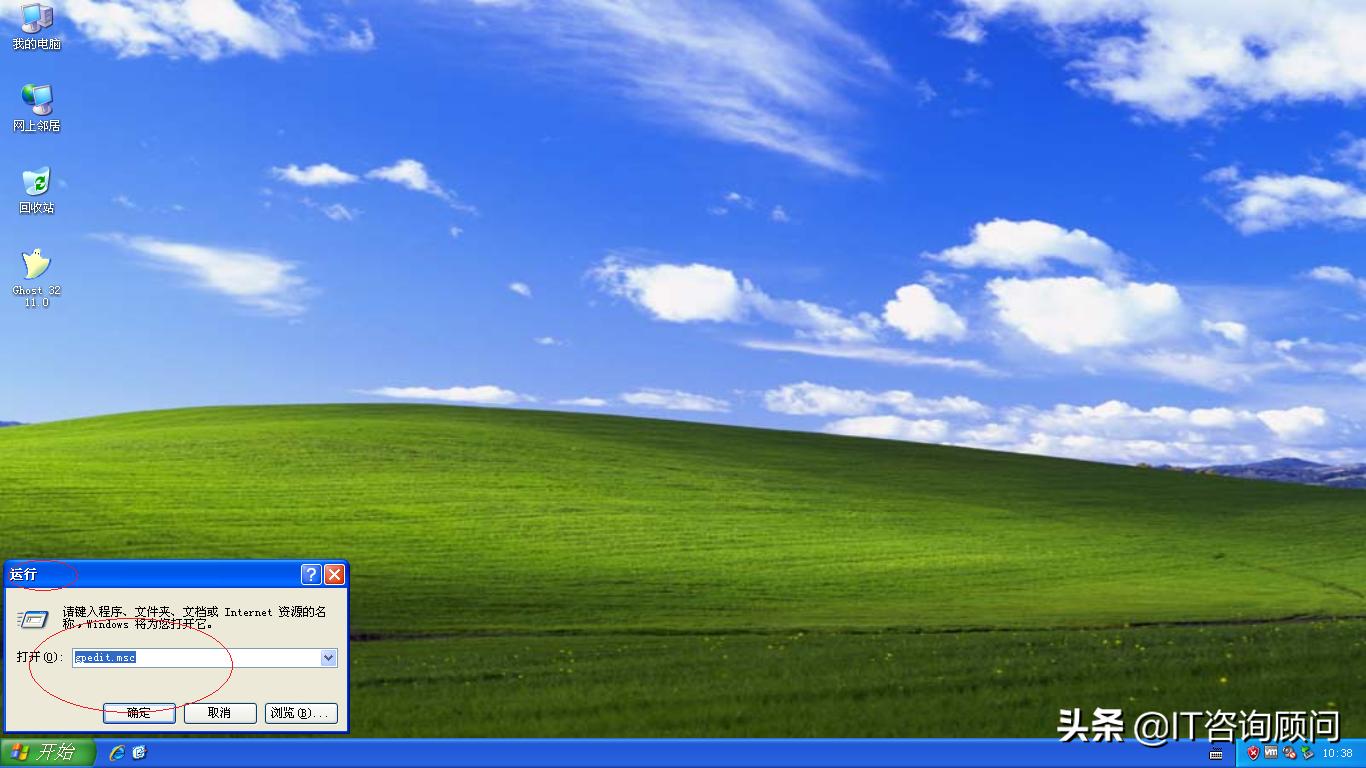
- 第二步 如图所示,弹出"运行"对话框。文本框输入"GPEDIT.MSC"命令,设置完成点击"确定"按钮。
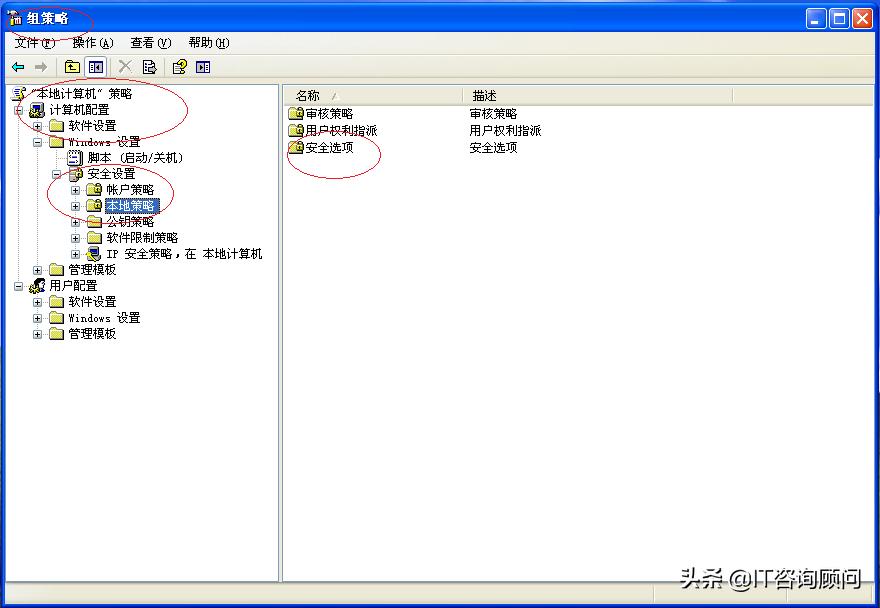
- 第三步 唤出"组策略"程序窗口,如图所示。展开左侧树形文件夹结构,选择"本地计算机策略→计算机配置→Windows设置→安全设置→本地策略→安全选项"文件夹。
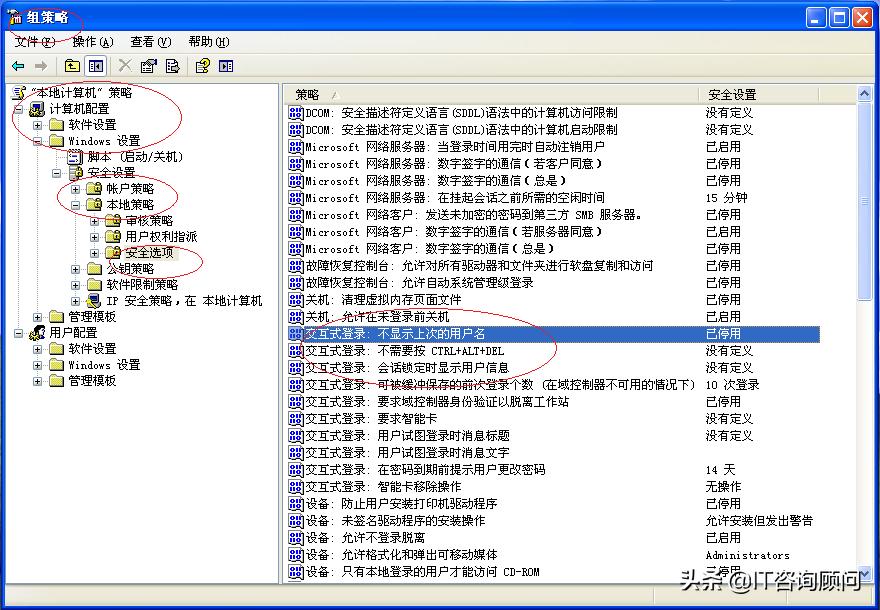
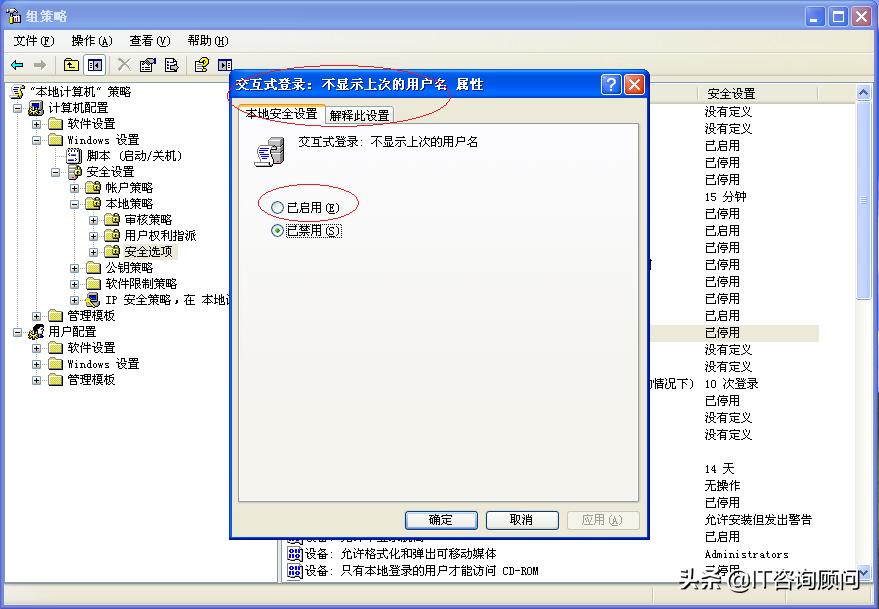
- 第四步 如图所示,拖动右侧垂直滚动条。双击"登录屏幕上不要显示上次登录的用户名"项,下步将进行设置不显示最后的用户名操作。
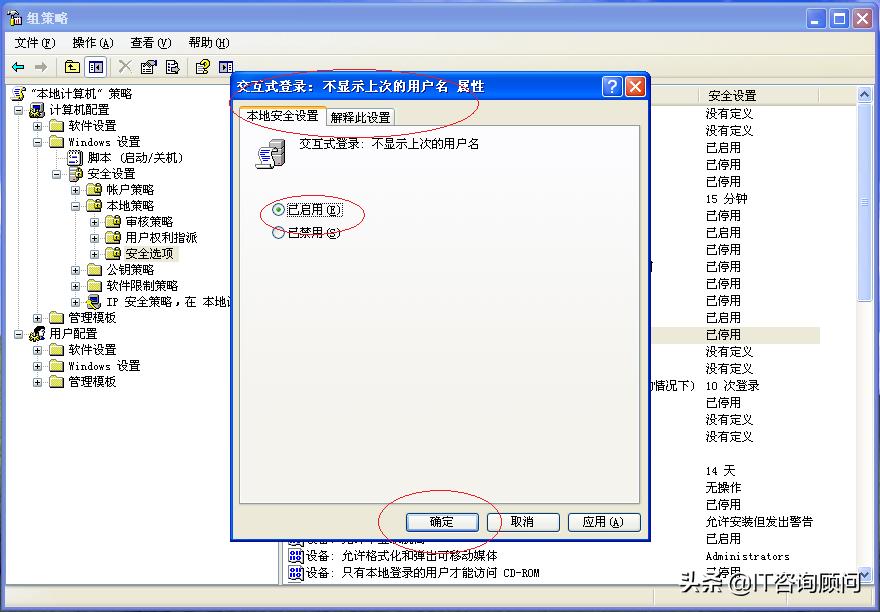
- 第五步 弹出"本地安全策略设置"对话框,如图所示。勾选"已启用"单选框,设置完成点击"确定"按钮。
- 第六步 完成Windows XP设置不显示最后的用户名操作,如图所示。本例到此结束,希望对大家能有所帮助。
温馨提示
- 完成分享Windows XP设置不显示最后用户名的操作步骤和方法,由于水平有限难免会有不足之处,欢迎小伙伴们提出宝贵意见。小伙伴们如果能从小编解决电脑问题的思路和方法中有所启发,那就记得点赞、分享、评论和关注哦,咱们明天不见不散。