所需材料:电脑一台,装有PS(Photoshop)软件
方法:
①:打开ps,将你准备好的图片拖进去,或者ctrl+O选择图片--》打开
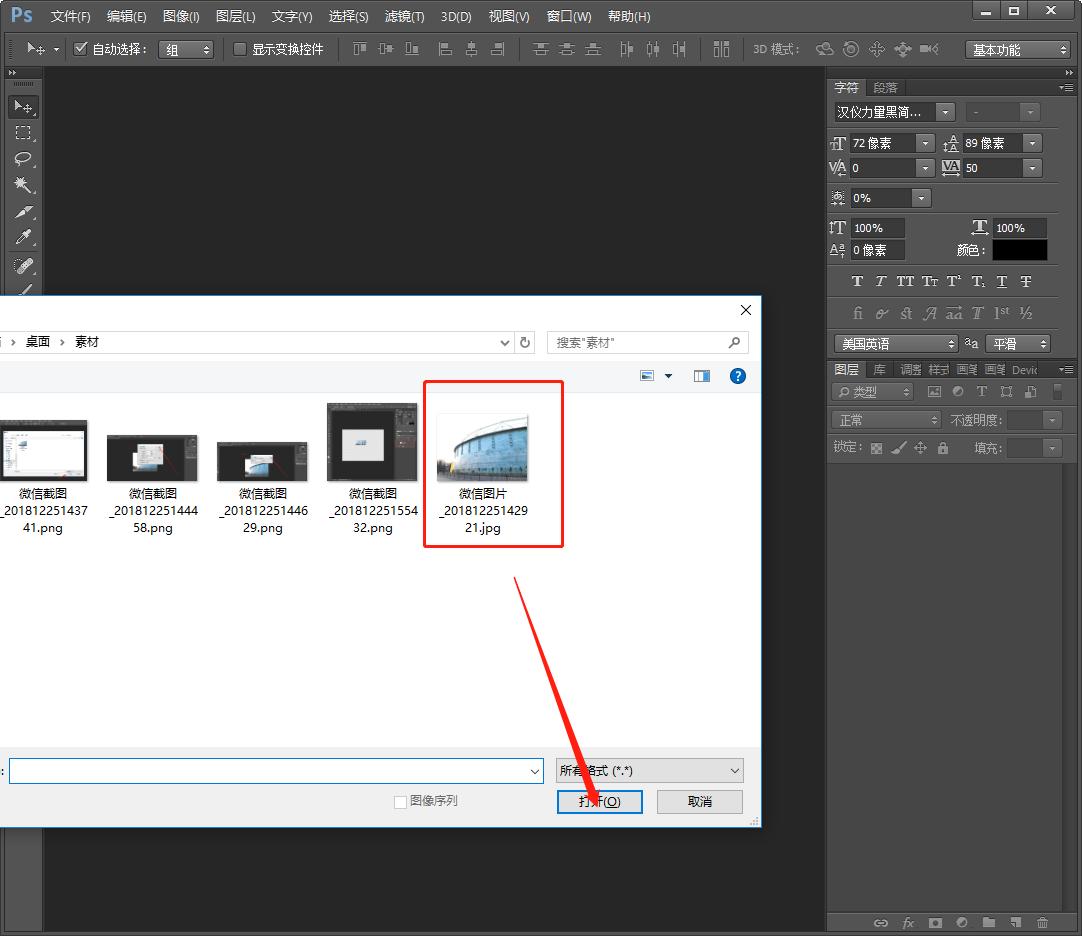
导入图片
②:此刻会看到图片图层会有一个锁的形状,双击解锁,确定,就去锁成功了
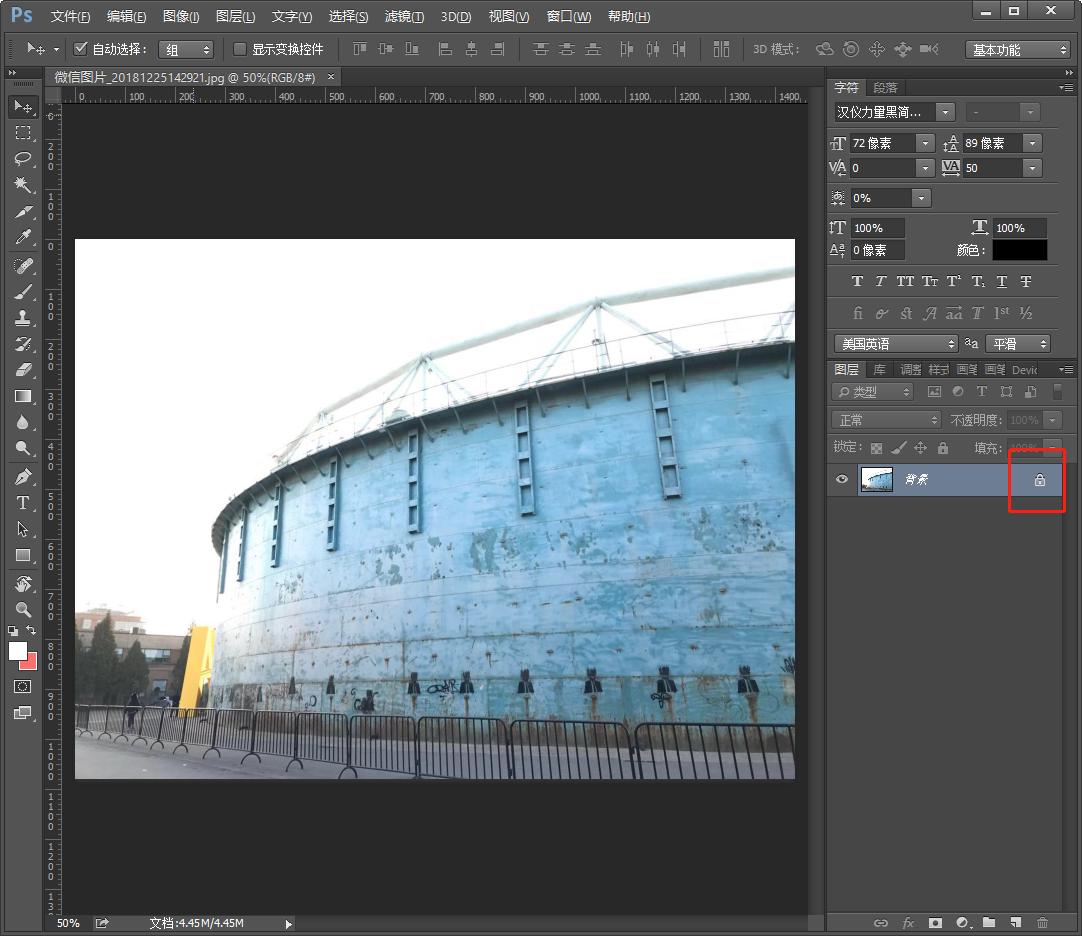
带锁图层
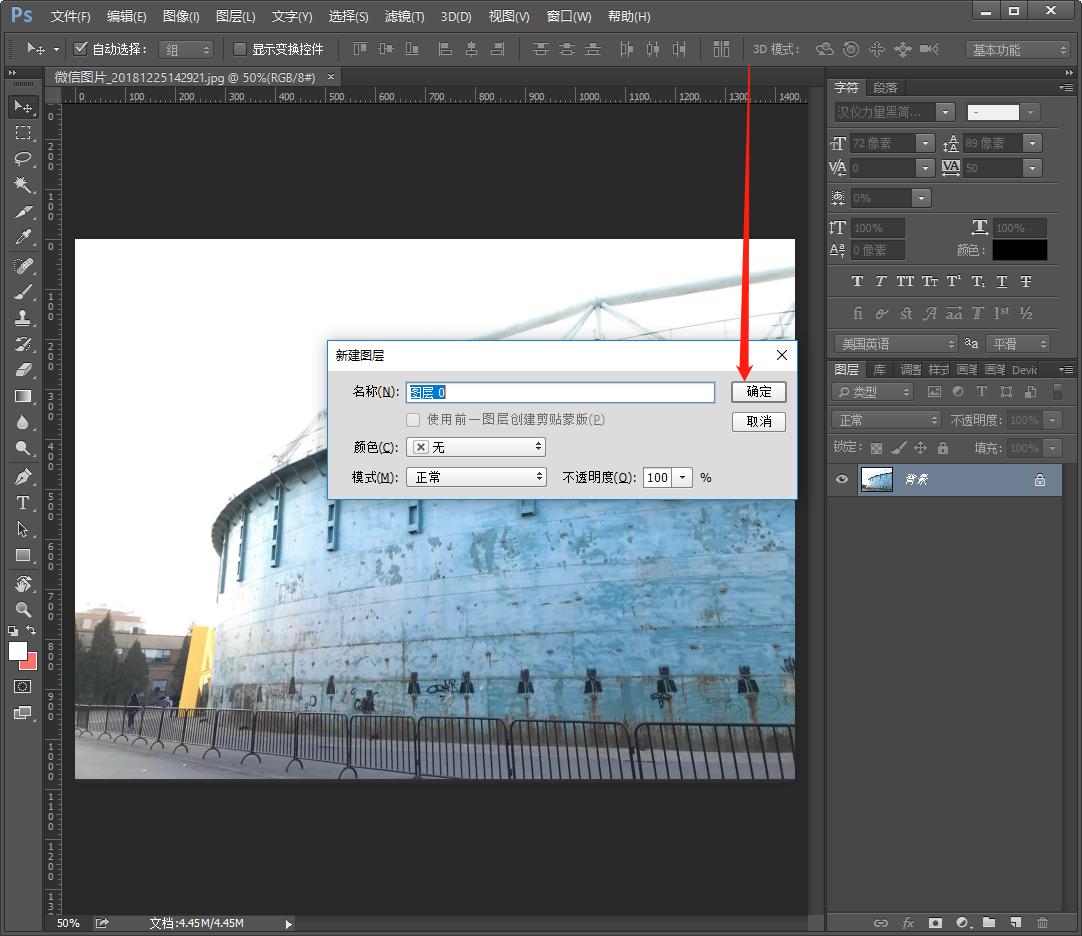
双击解锁
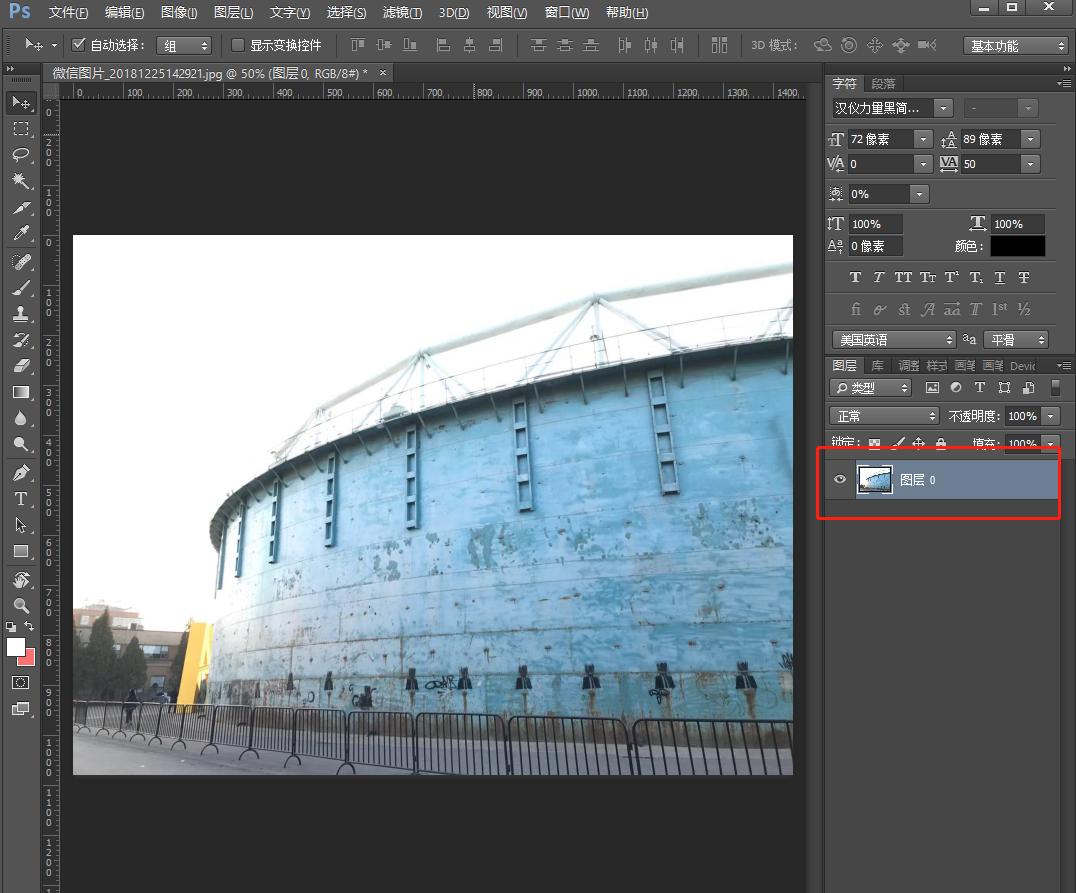
去锁成功
③:点击新建图层,用来编辑文字,会看到多了一个图层,默认新的图层在图片图层的上方,我们拖动图片图层,让它位于新图层的上方
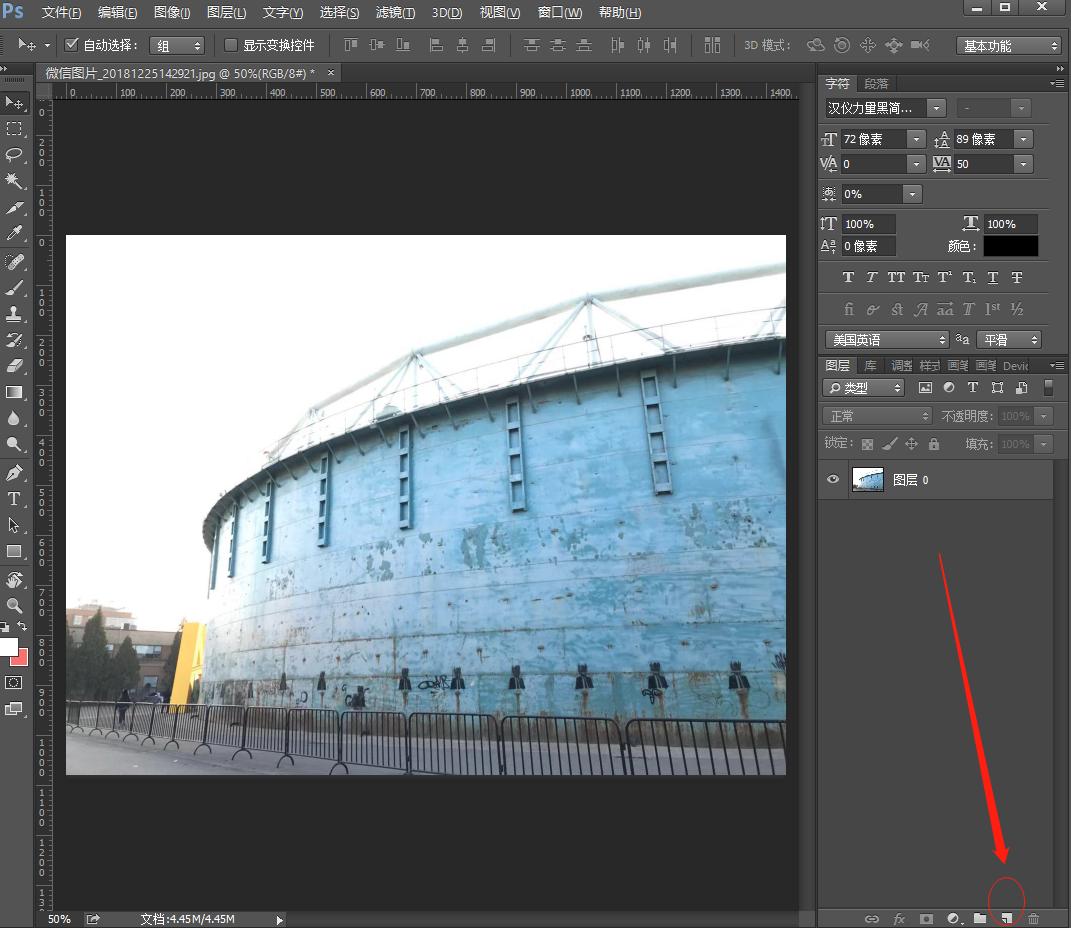
新建图层
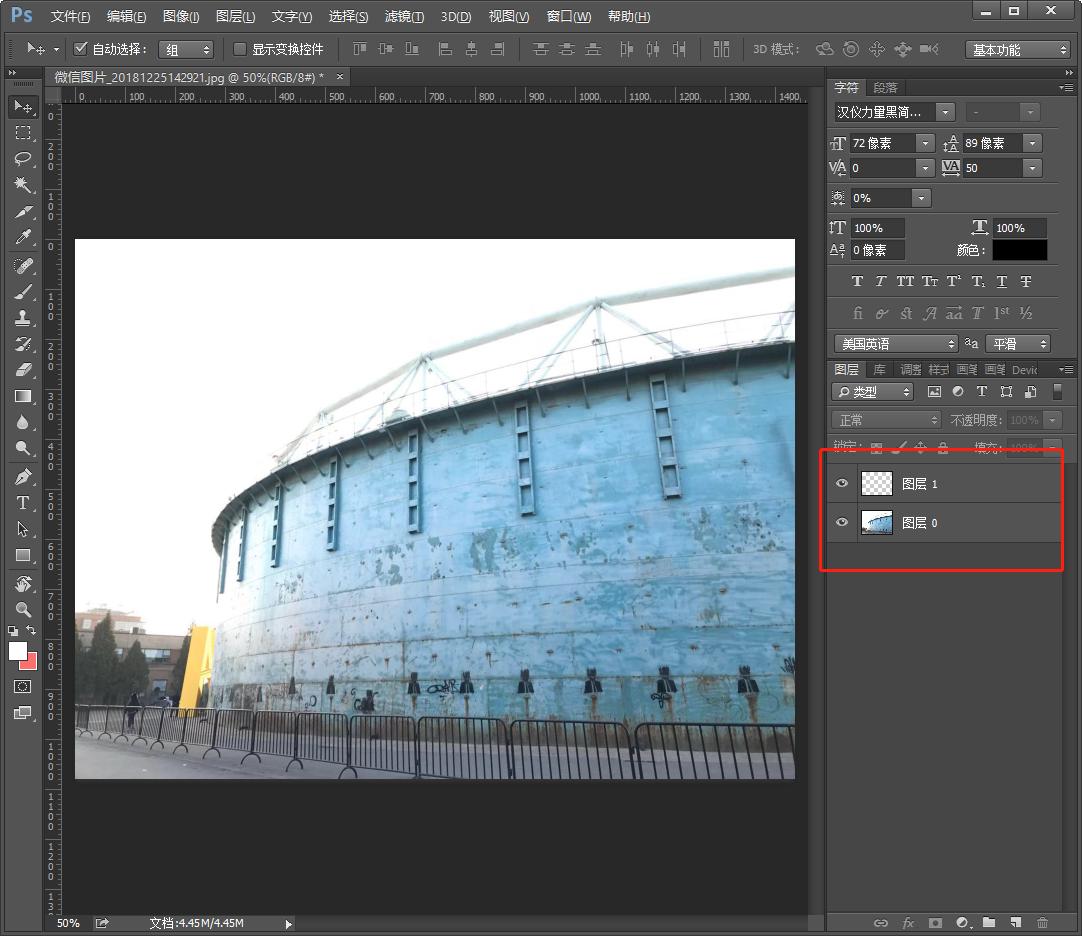
新图层默认位置在上方
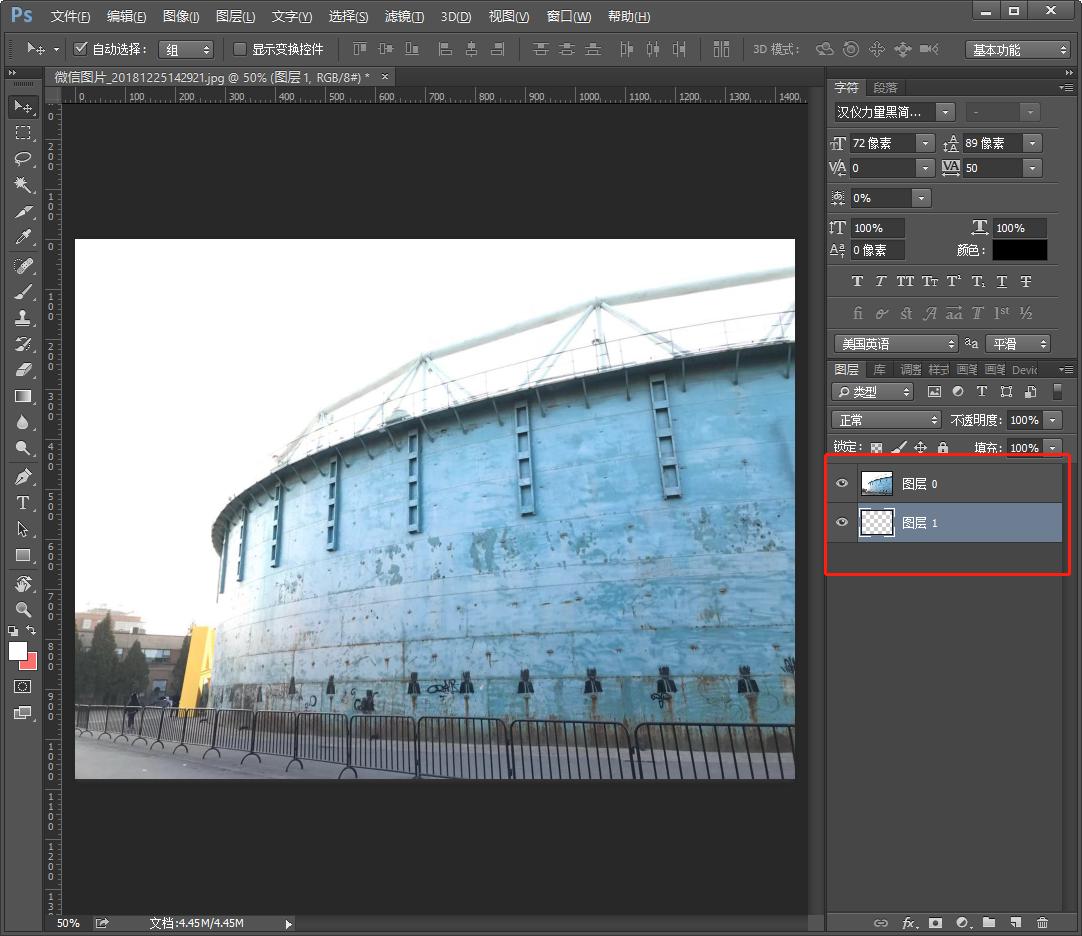
移动图层
④:选择空白的新图层!!!点击左侧“文字”工具(T),然后敲出所需文字,尽量选择饱和字体(选中文字后,窗口上方有选择字体选项)
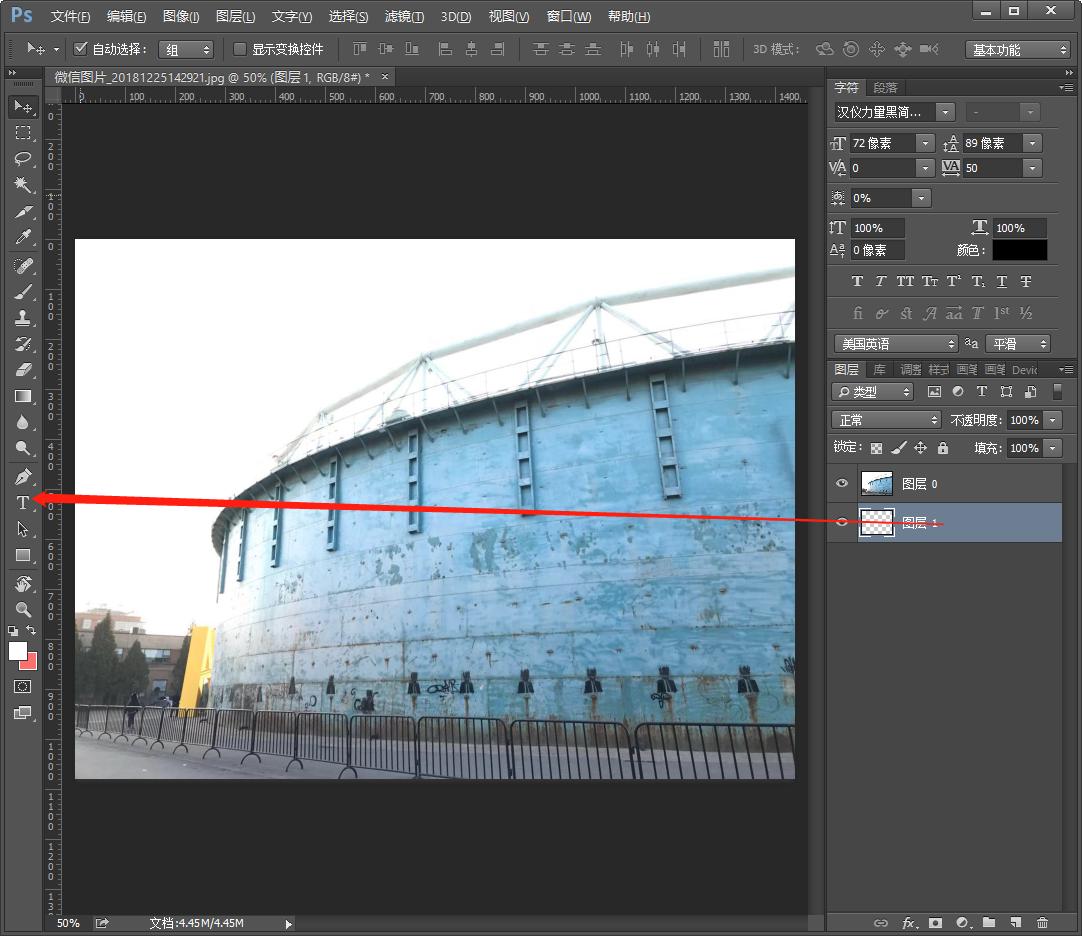
变成文字图层
⑤:由于图片在文字图层的上方,影响我们观看文字,所以先将图片隐藏,点击“眼睛”即可,ctrl+t可以编辑文字大小,编辑好后再让图片显示
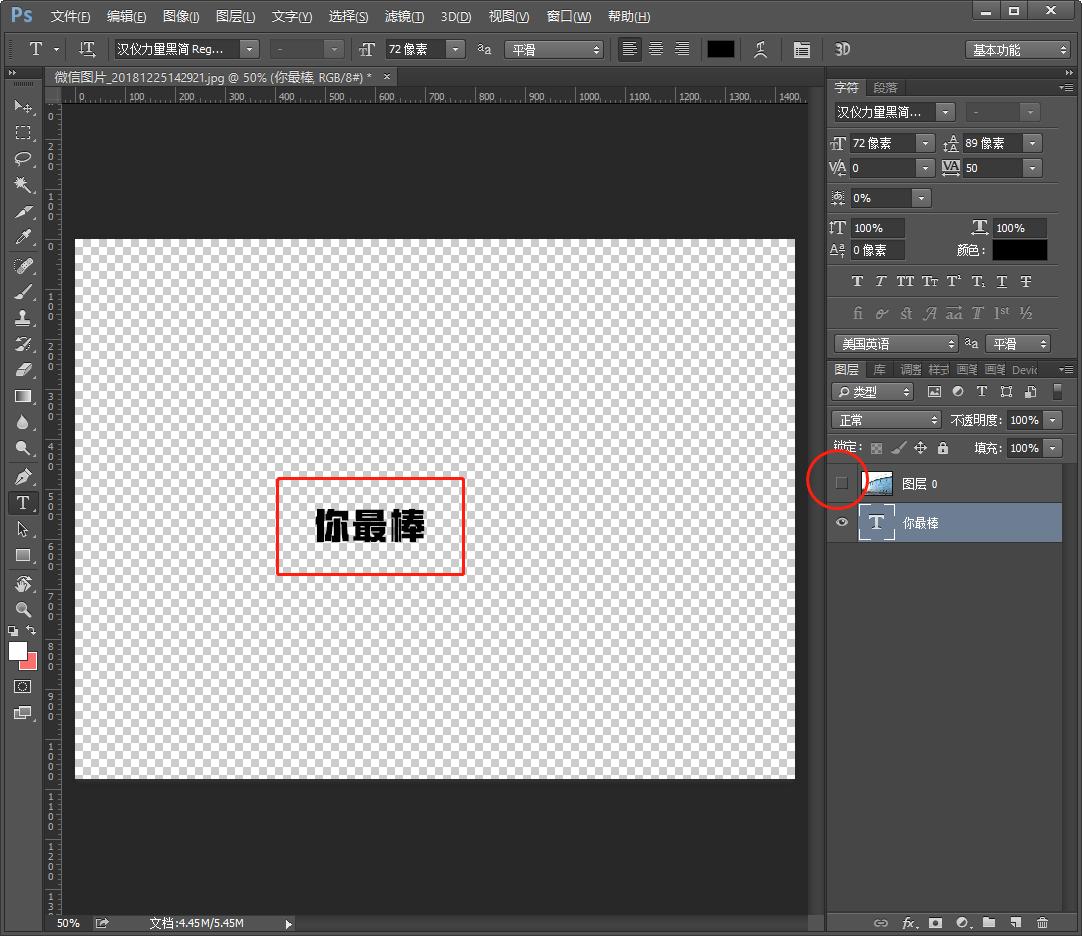
编辑文字大小
⑥:在图片图层上右击--创建剪切蒙版(不要在图片缩略图上右击,在图层名称上右击,否则不会出现“创建剪切蒙版”),同样ctrl+t,调整图片大小,回车
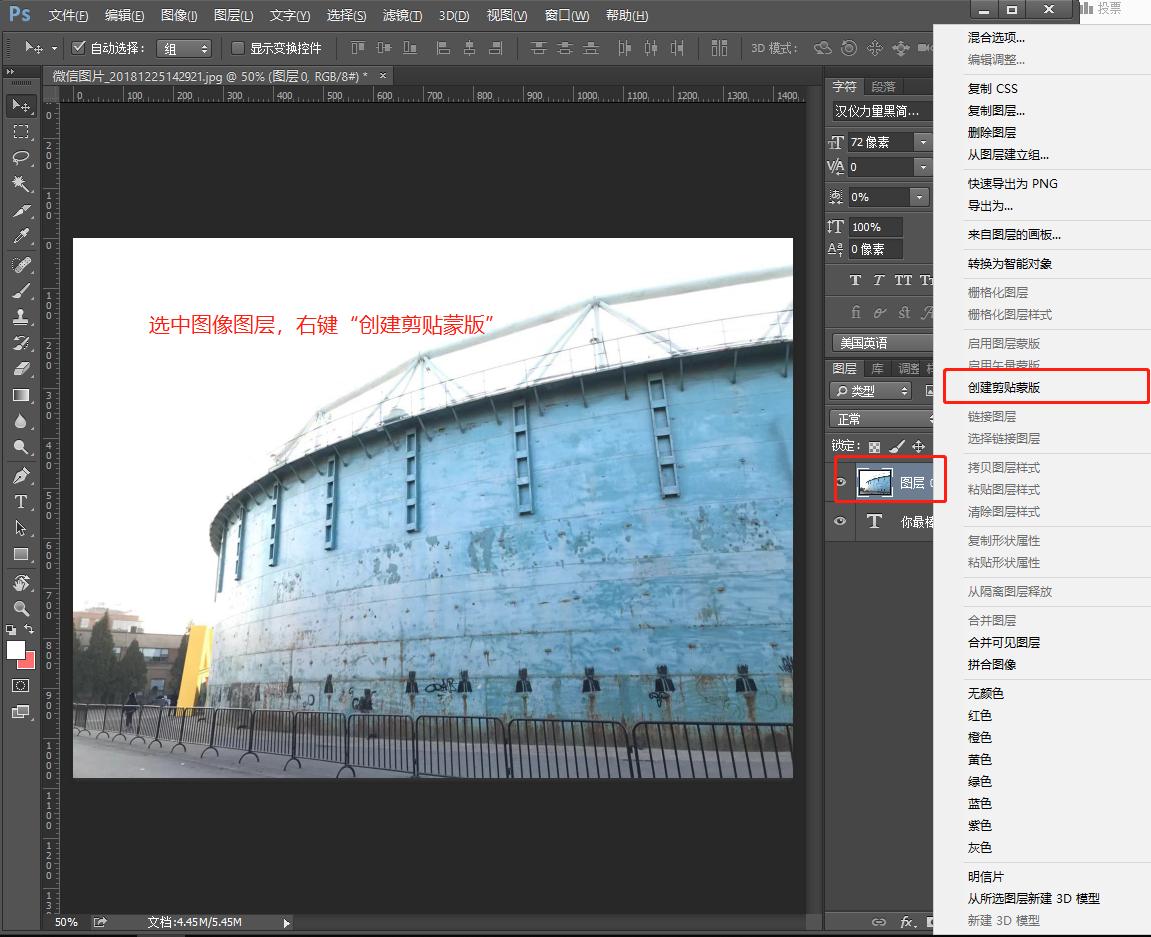
创建剪切蒙版
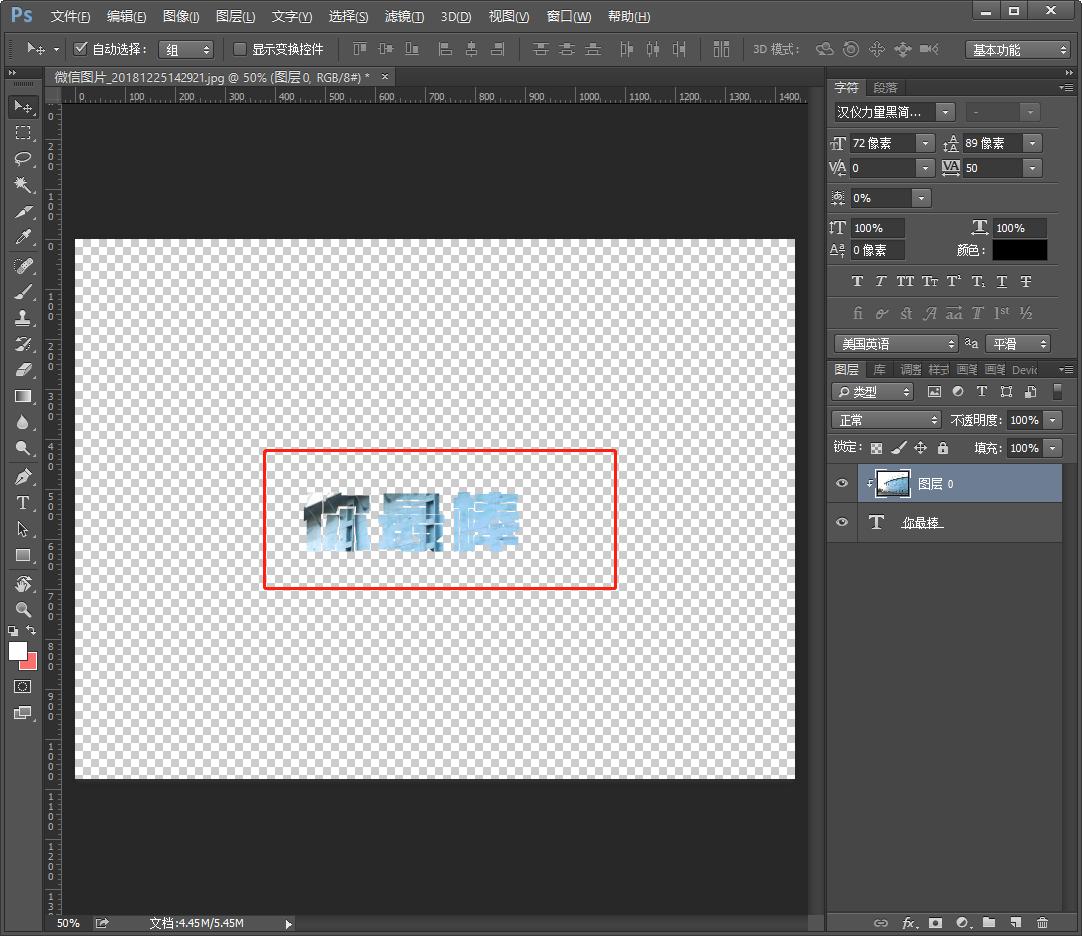
创建剪切蒙版
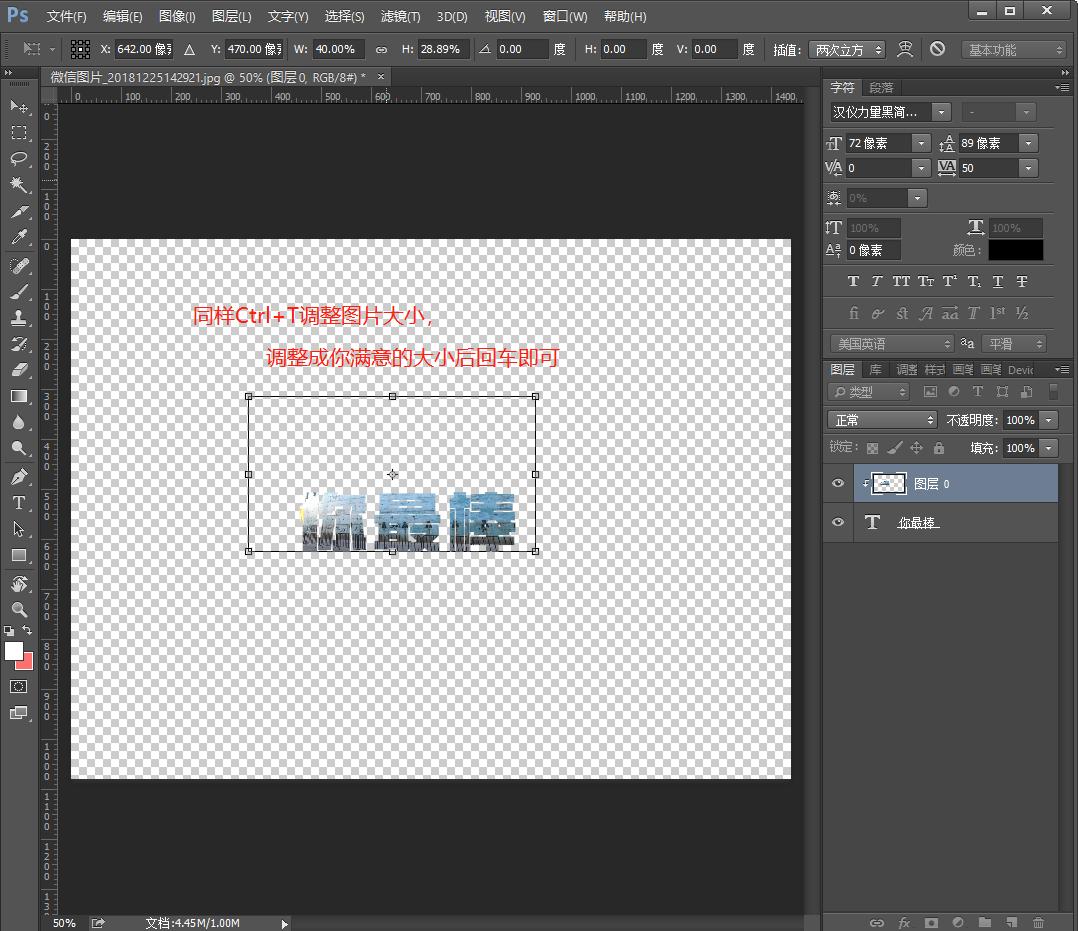
跳转图片大小
⑦:如图,剪切多余部分
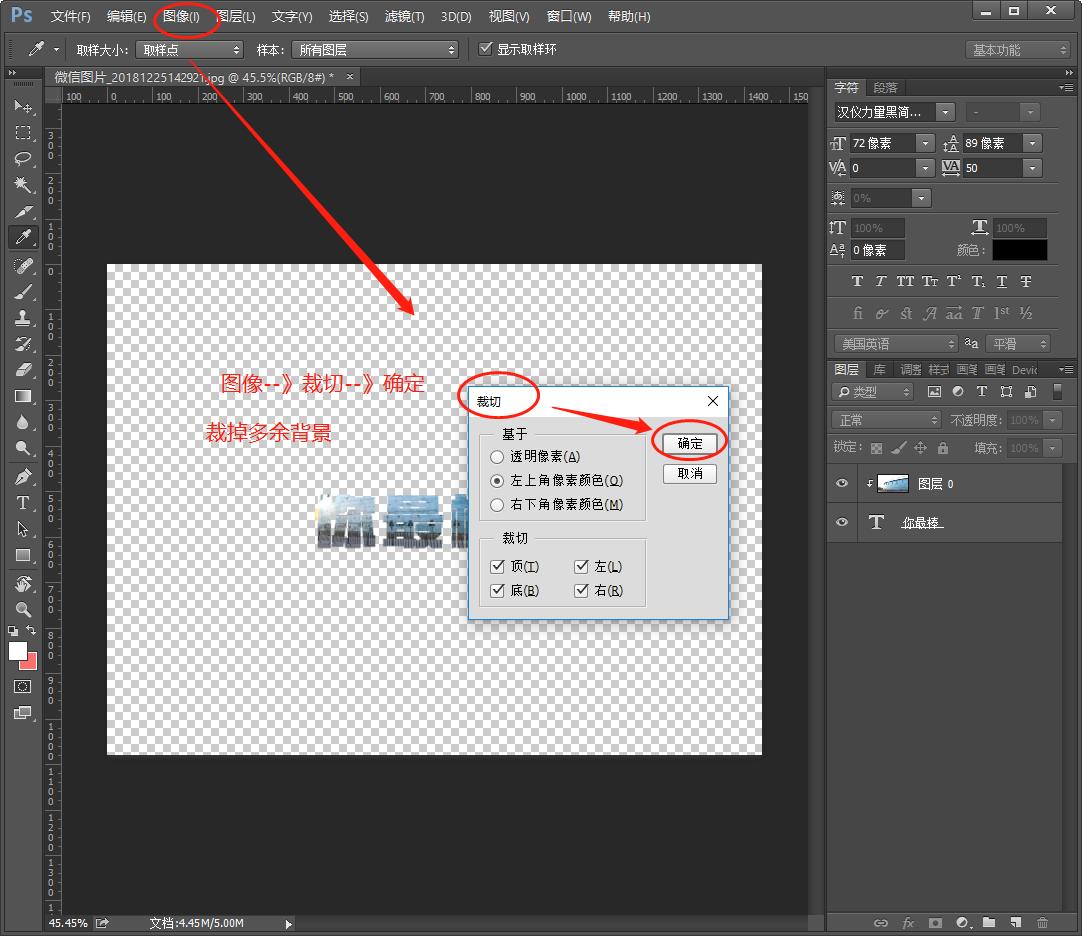
剪切多余
⑧:最后保存即可
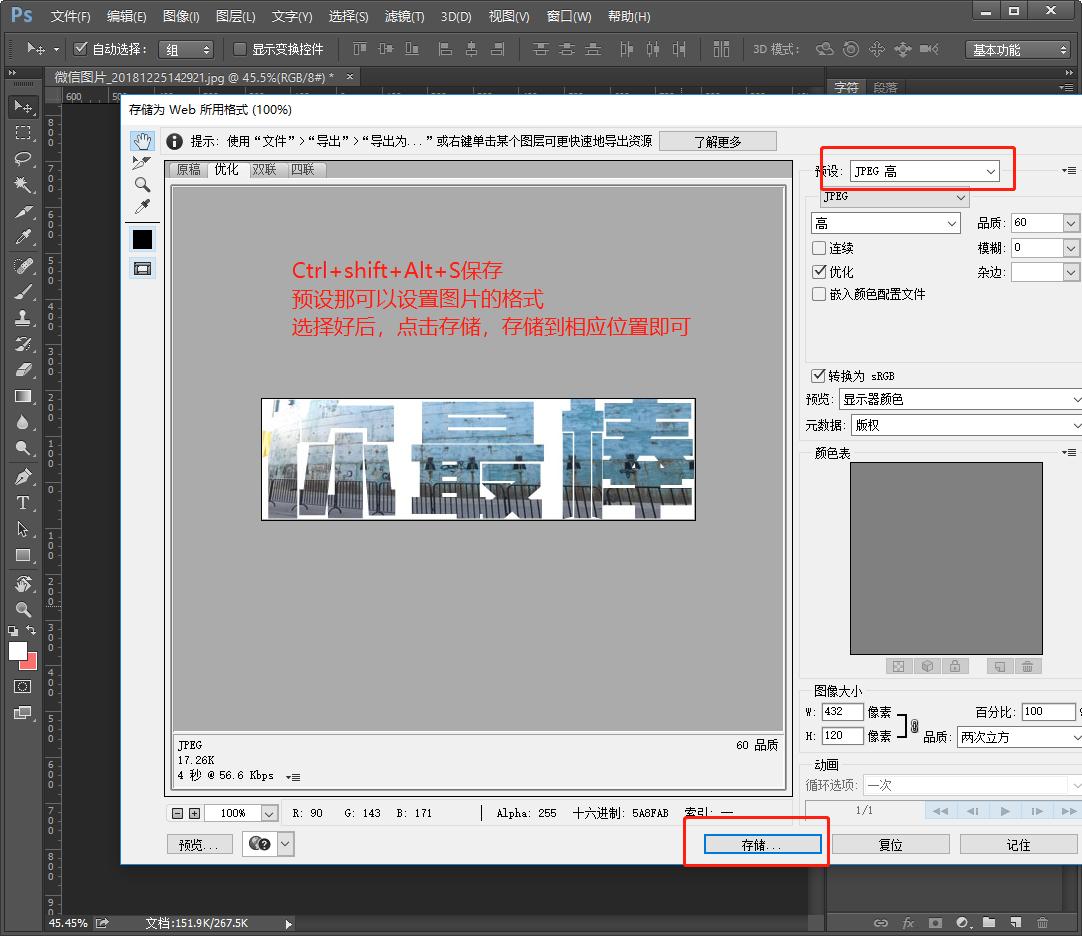
保存