有时我们感觉苹果手机应用中*放播**的声音或音乐很好听,想将其提取出来,却不知道如何操作,其实方法并不难,本文将教大家如何从苹果手机视频,网页,或游戏等任何应用中提取音频,提取出来的文件为高质量的MP3格式文件,与源音几乎听不出有任何区别,下面就跟着我来操作吧。

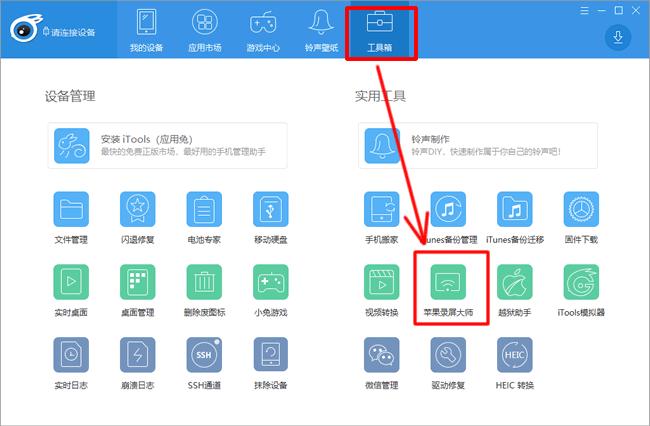
1, 首先打开一台电脑,并在电脑上安装上iTools软件(该软件为免费软件),并依次点击“工具箱”下的“苹果录屏大师”。
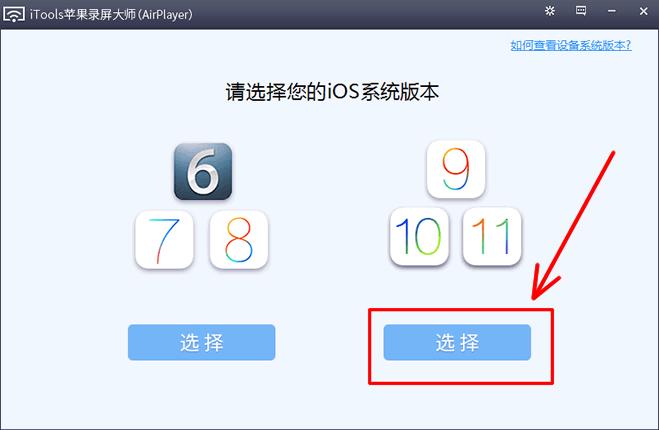
2,根据自己iPhone手机的iOS系统类型,选择对应的版本,通常现在的iPhone手机都是采用右边的iOS9,iOS10,iOS11等新版系统),所以请点击右边的“选择”按钮。虽然现在最新iOS系统为iOS12,但也同样选择右边的9,10,11系统版本即可。
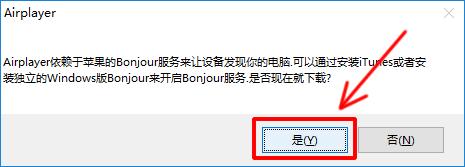
3, 接下来iTools软件会提示*载下**安装Bonjour软件,请点击“是”按钮按提示进行操作即可。
4, 安装结束后,再次点击iTools软件“工具箱”下的“苹果录屏大师”,再一次选择iOS版本后,按提示在苹果手机界面上调出控制中心(iPhone X,iPhoneXS手机从屏幕右上角往屏幕左下角滑动,其它iPhone手机从屏幕底部往上滑动),然后点击“屏幕镜像”。
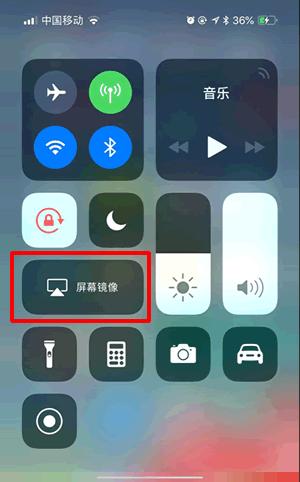
5, 再点击iTool[DESKTOP-3MD3K9M],让手机屏幕和声音通过无线投放到电脑上(手机同电脑需要处在同一个WIFI下)。
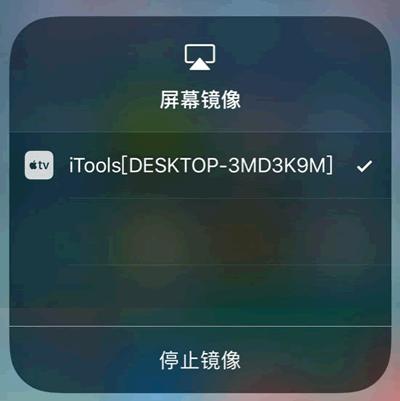
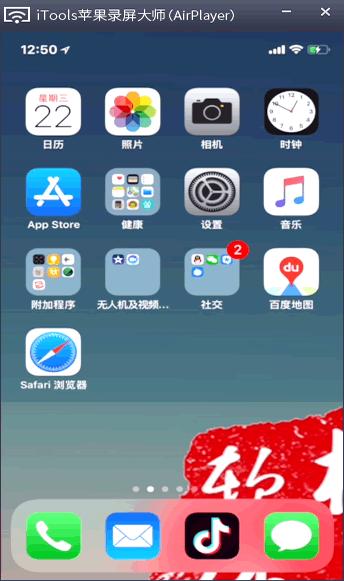
6, 此时苹果手机界面就投送到了电脑屏幕上,并且可以在电脑上实时听到手机上*放播**的声音或音乐。
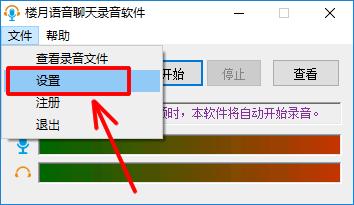
7, 接着在电脑上安装另外一款软件:楼月语音聊天录音软件,并点击“文件”,“设置”菜单进入设置界面。
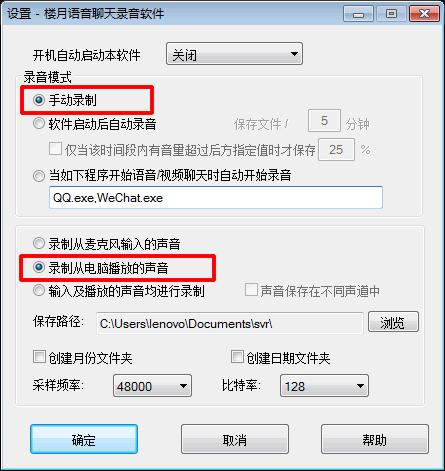
8, 在弹出窗口上选择“手动录制”,再在下方选择“录制从电脑*放播**的声音”,然后点击确定按钮返回主界面。
9, 打开苹果手机上的任何应用并让其*放播**你想要提取的声音(或音乐),如玩游戏,*放播**网页中的音乐,或*放播**任何app中的视频,此时会发现手机上不再*放播**音频了,声音已经投送到了电脑上进行*放播**。

10,点击楼月语音聊天录音软件界面上的“开始”按钮,开始对电脑上*放播**的声音进行提取(实质为对苹果手机无损内部录音)。
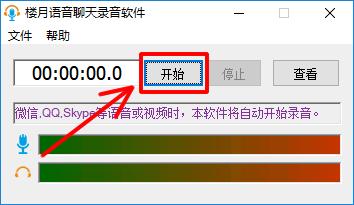
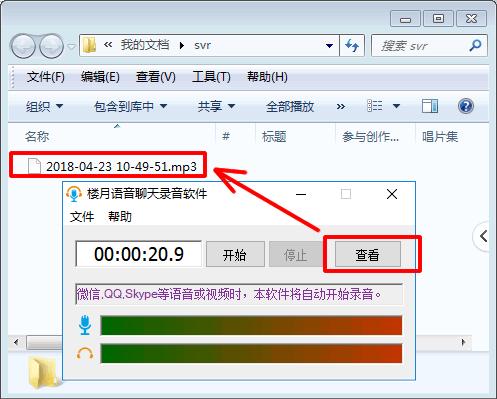
11,当想结束录音时,请点击录音软件界面上的“停止”按钮,这样,苹果手机上的声音或音乐就被提取到了电脑上的一个mp3文件中,我们可以点击录音软件界面上的“查看”按钮,查看刚才录制下来的mp3文件(文件名称表示开始录音时的日期及时间)。