大家好!我是虚词科技的阿虚,又和大家见面啦,不知道有没有人想阿虚了呢。还希望各位看*能官**够动动手指关注小编,持续为你提供优质的科技资讯。

临近春节公司同事都在加班做收尾工作,同事小美是办公室的文员。昨天她找到我来说她的电脑自动更新了,更新完之后电脑就非常慢非常卡让我过去帮她看一下。打开她电脑一看,好家伙C盘全满了,我相信很多人也会遇到这种情况,今天我就教大家3个方法1分钟解决,快收藏吧!
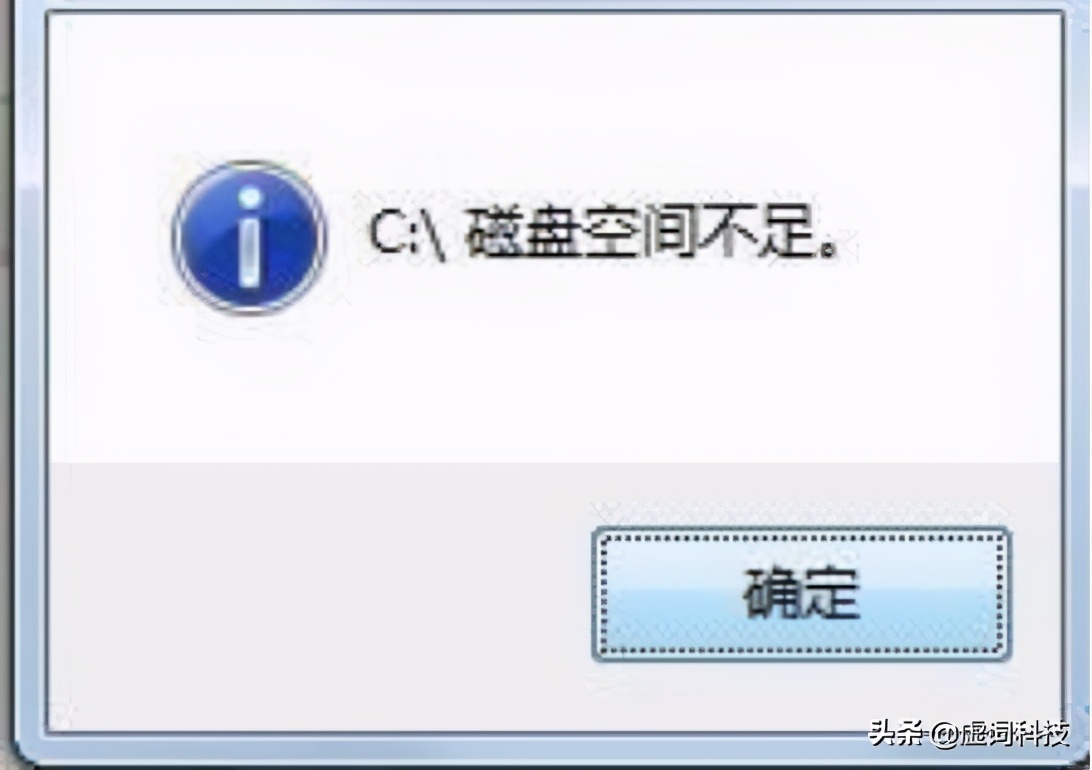
方法一:我们要删除C盘的系统更新文件
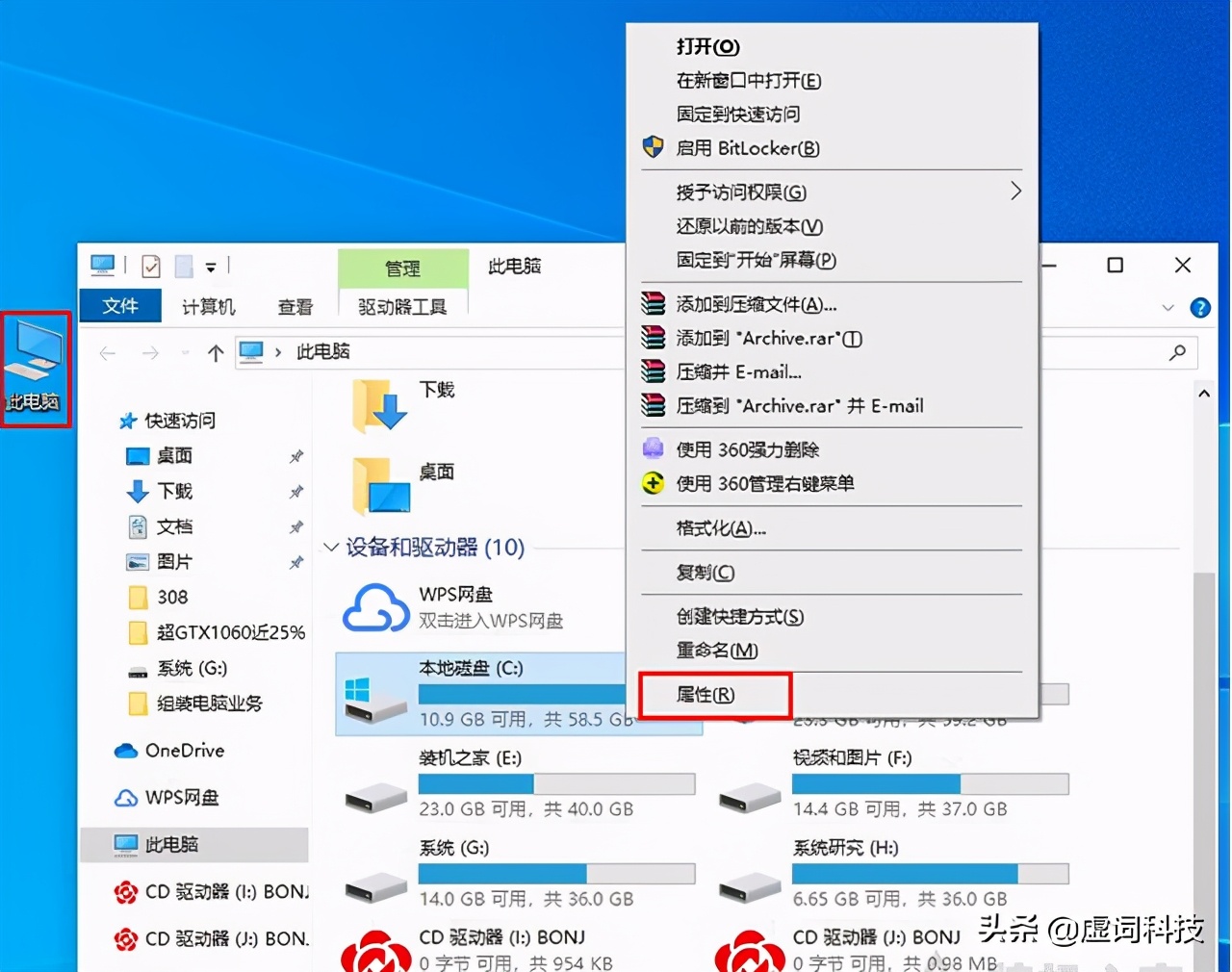
1、双击此电脑,选中C盘,右击选择“属性”
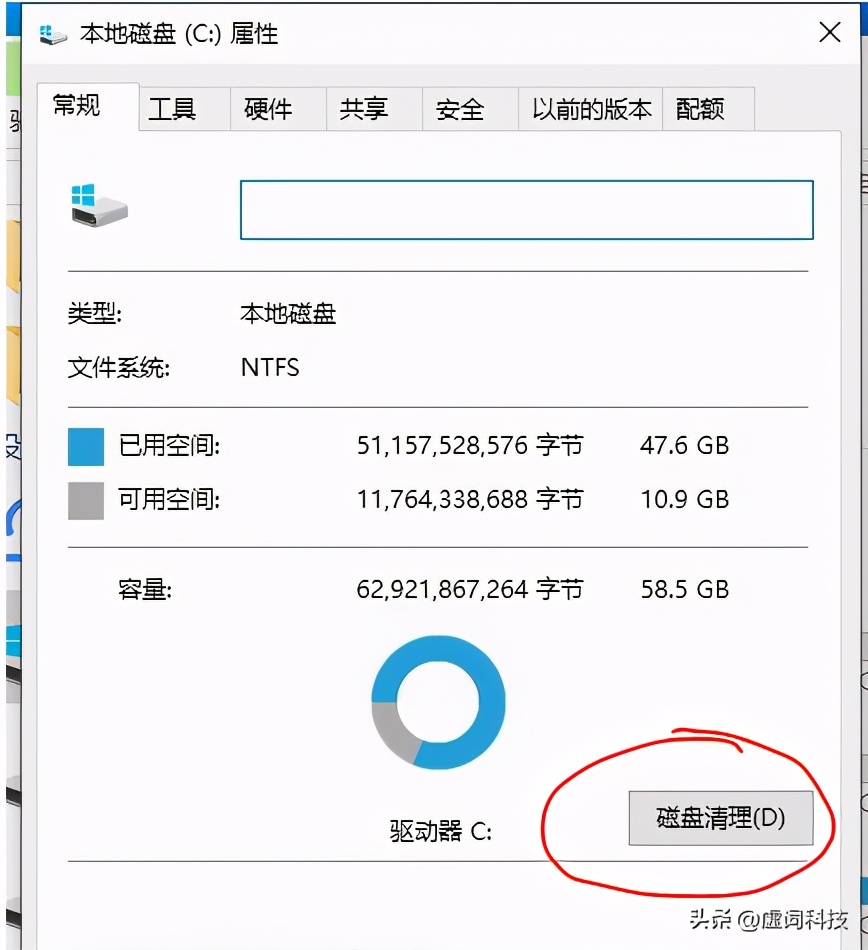
2、进入C盘,点击磁盘清理
3、勾选我们要清除的文件
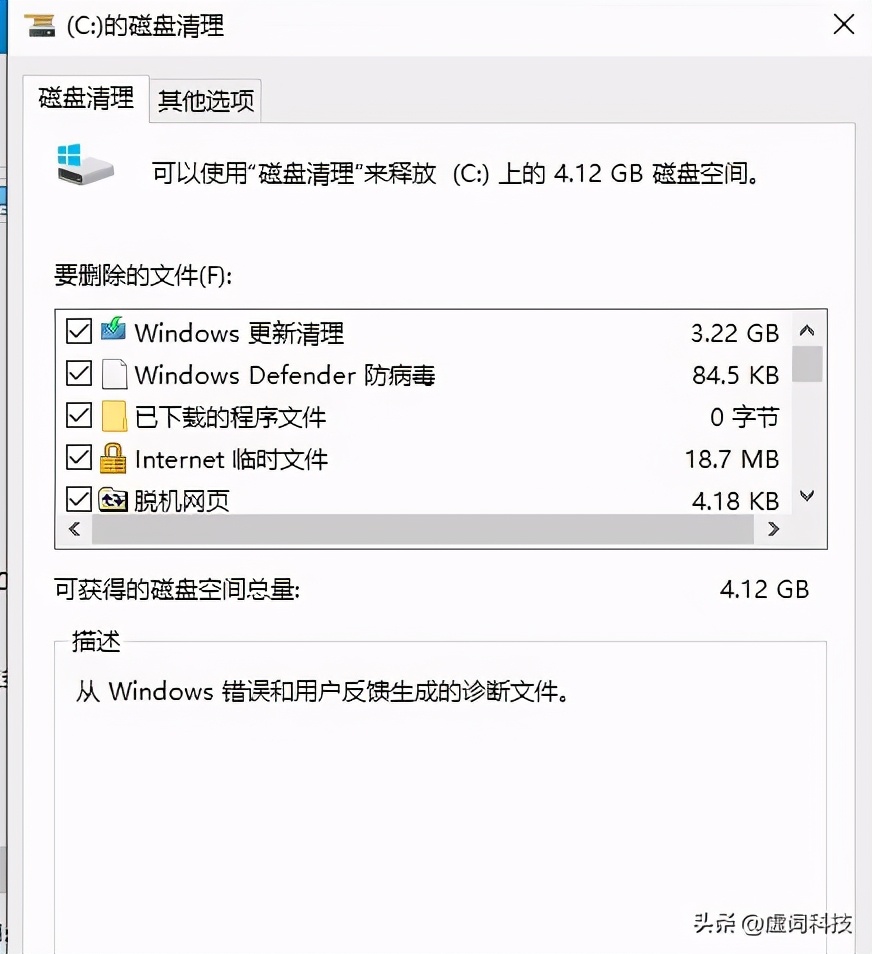
4、等待清理完成即可。
方法二:清除C盘中的第三方软件
1、大家伙都知道C盘是系统盘,装软件都不装在C盘里,首先我们要知道有哪些软件装到了我们的C盘。
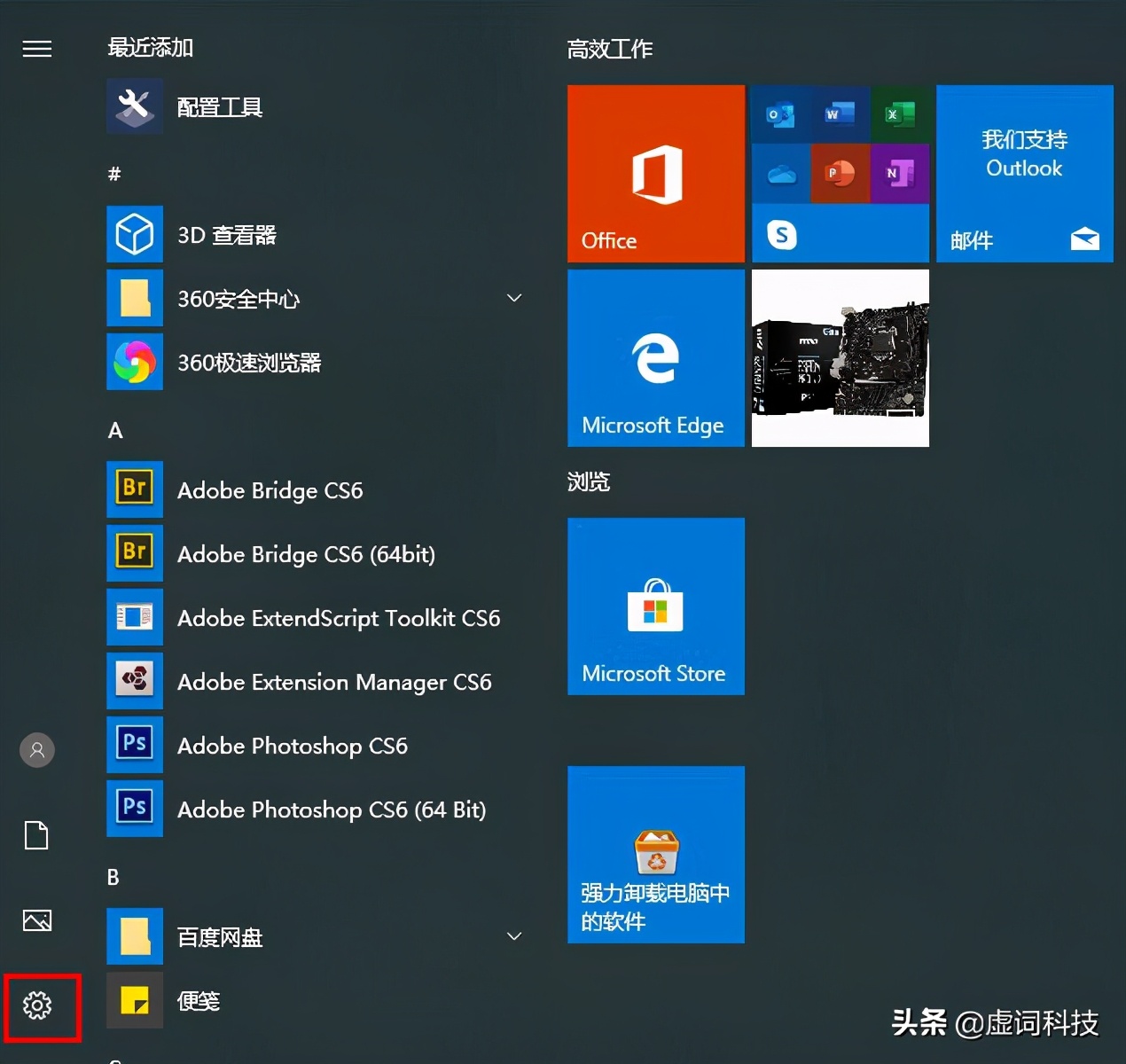
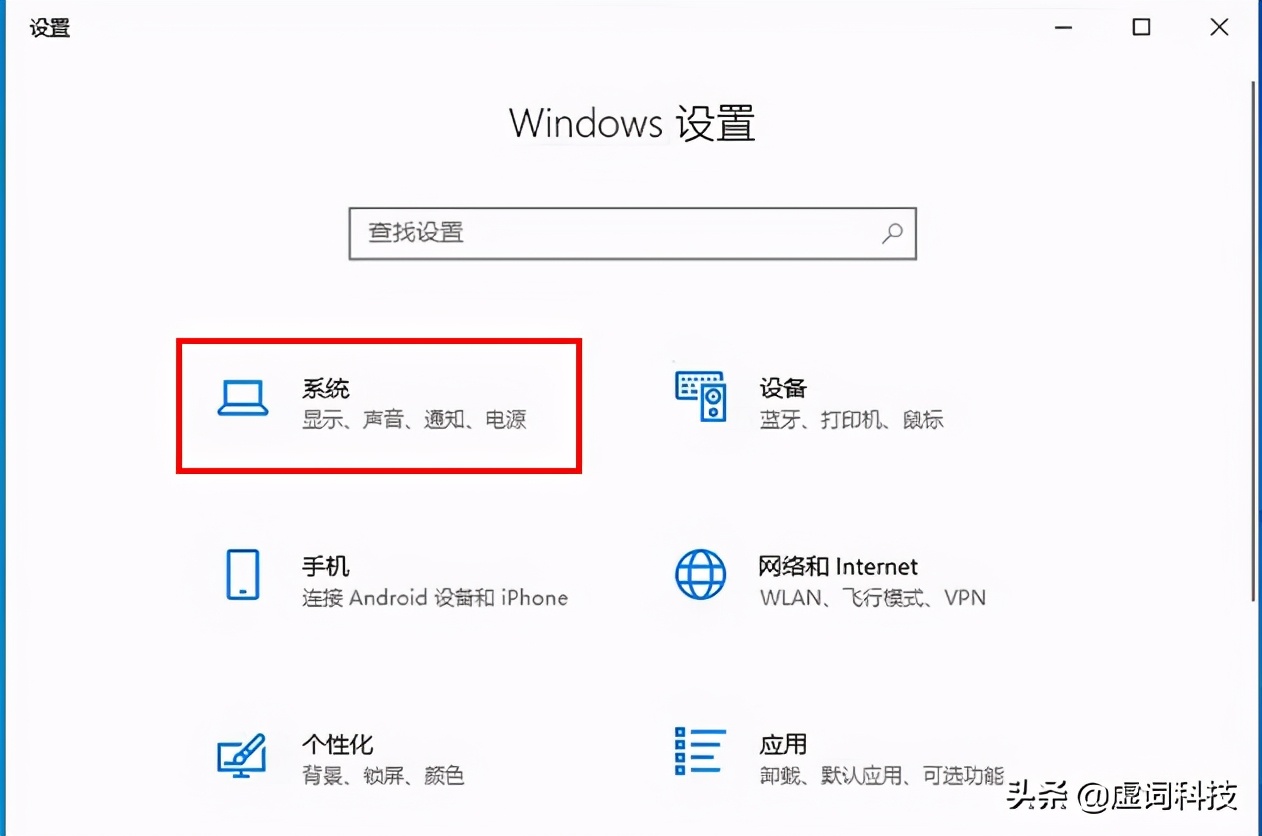
2、选择系统选项
3、左边选择“存储”
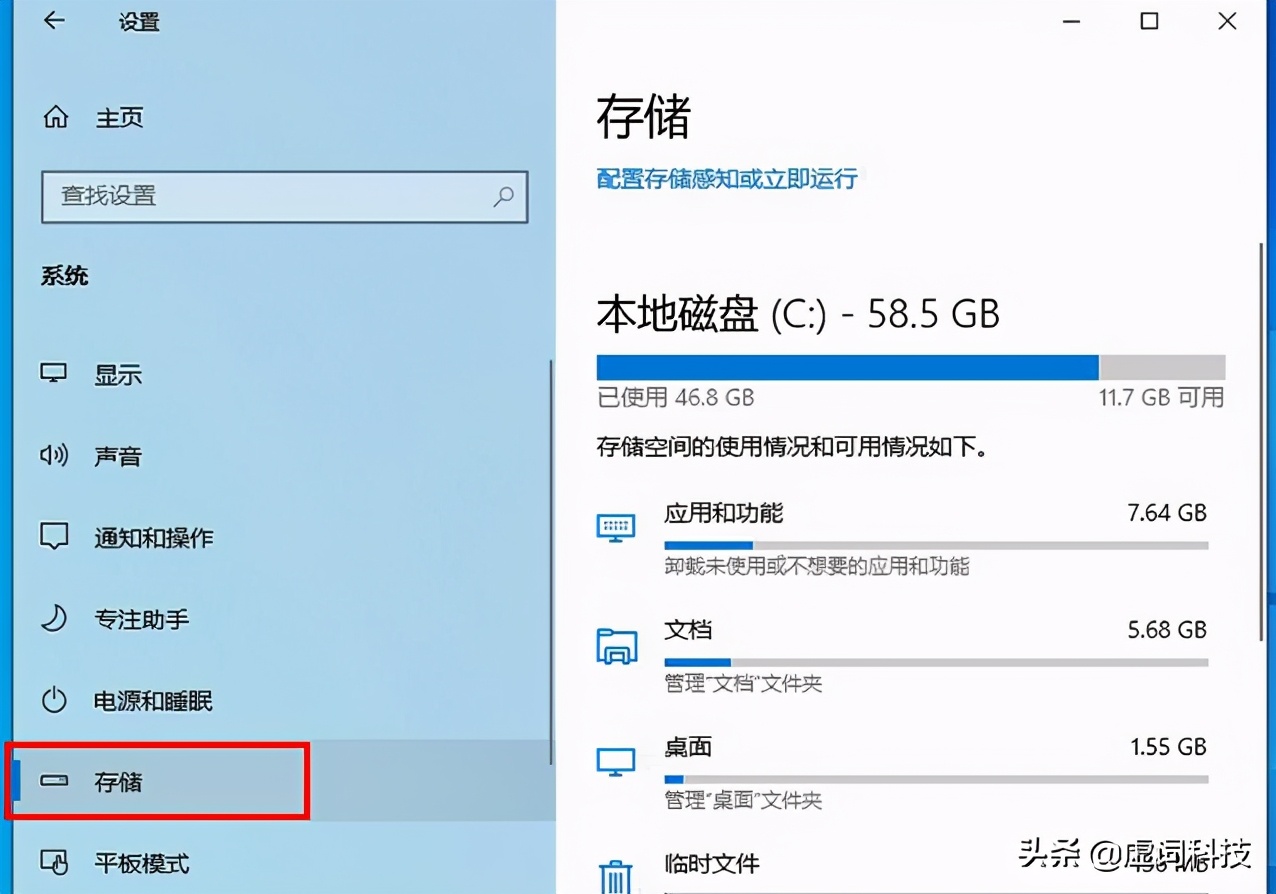
4、找到第三方软件卸载就好了

方法三:更改桌面文件路径
有时候我们会把重要的大型文件直接放桌面,但放桌面会占用我们的C盘,此时我们只需更改桌面路径就好了
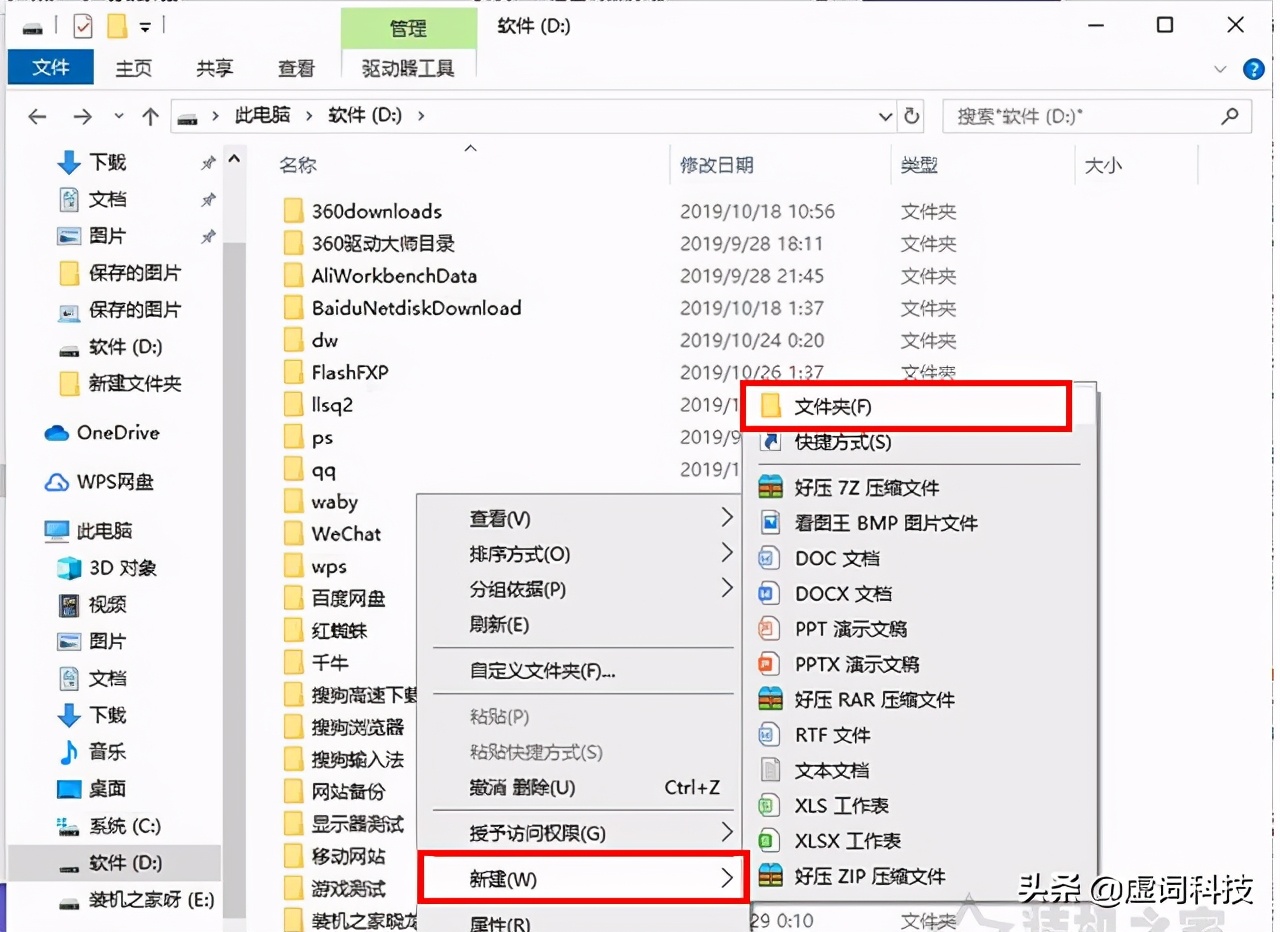
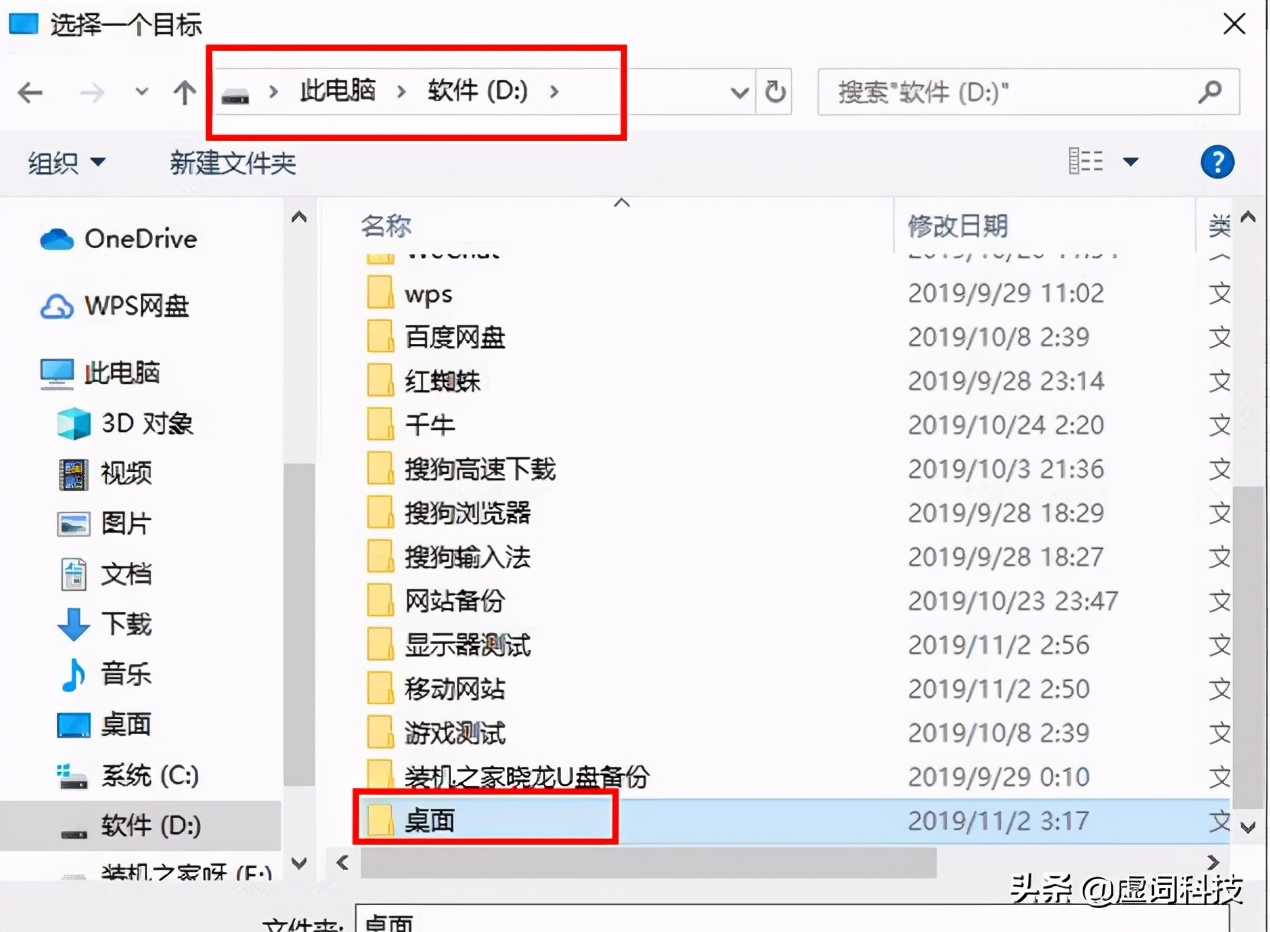
1、在D盘(其他盘也可以)新建一个文件夹,重命名为“桌面”
2、进入C盘中的用户文件夹,再进入系统的账户名
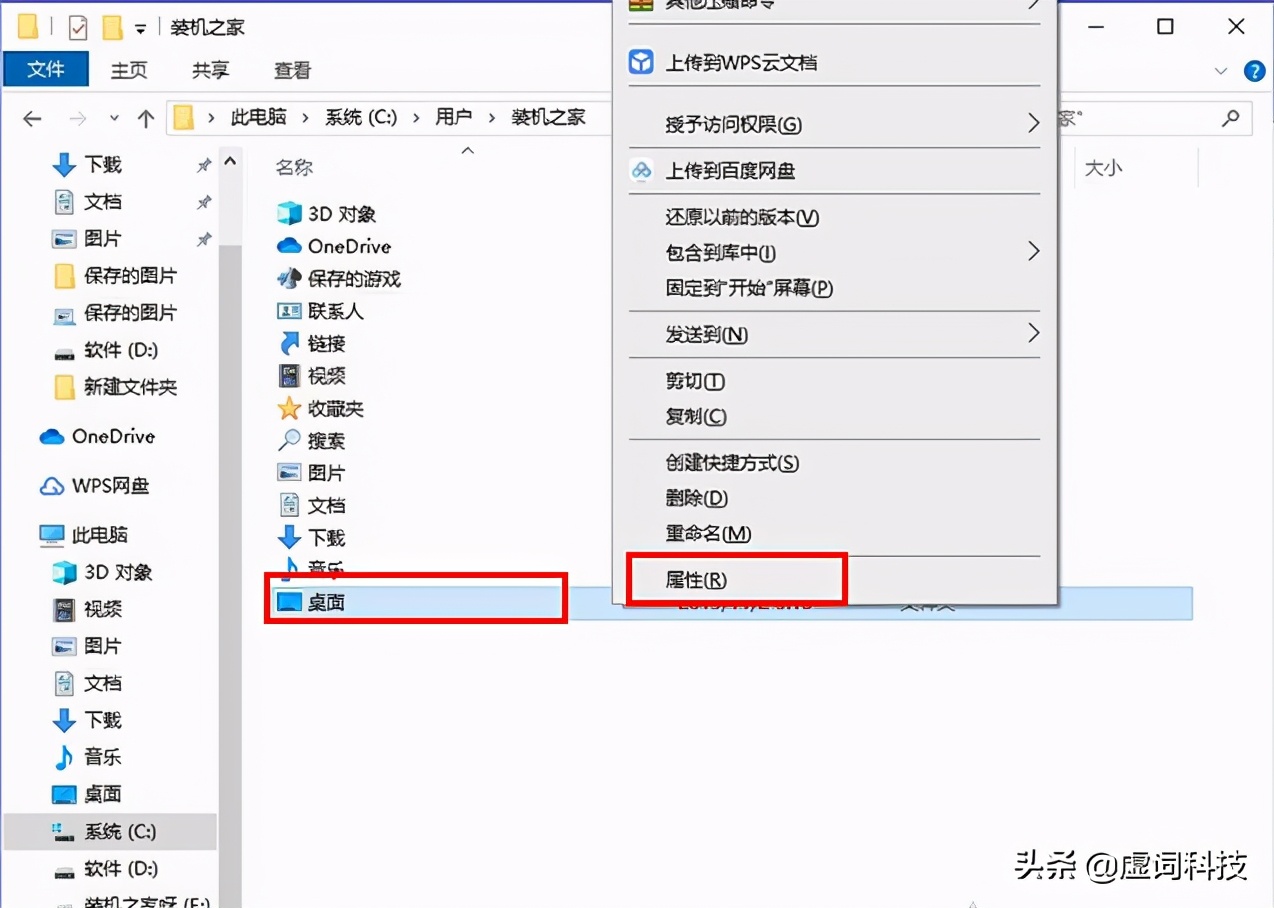
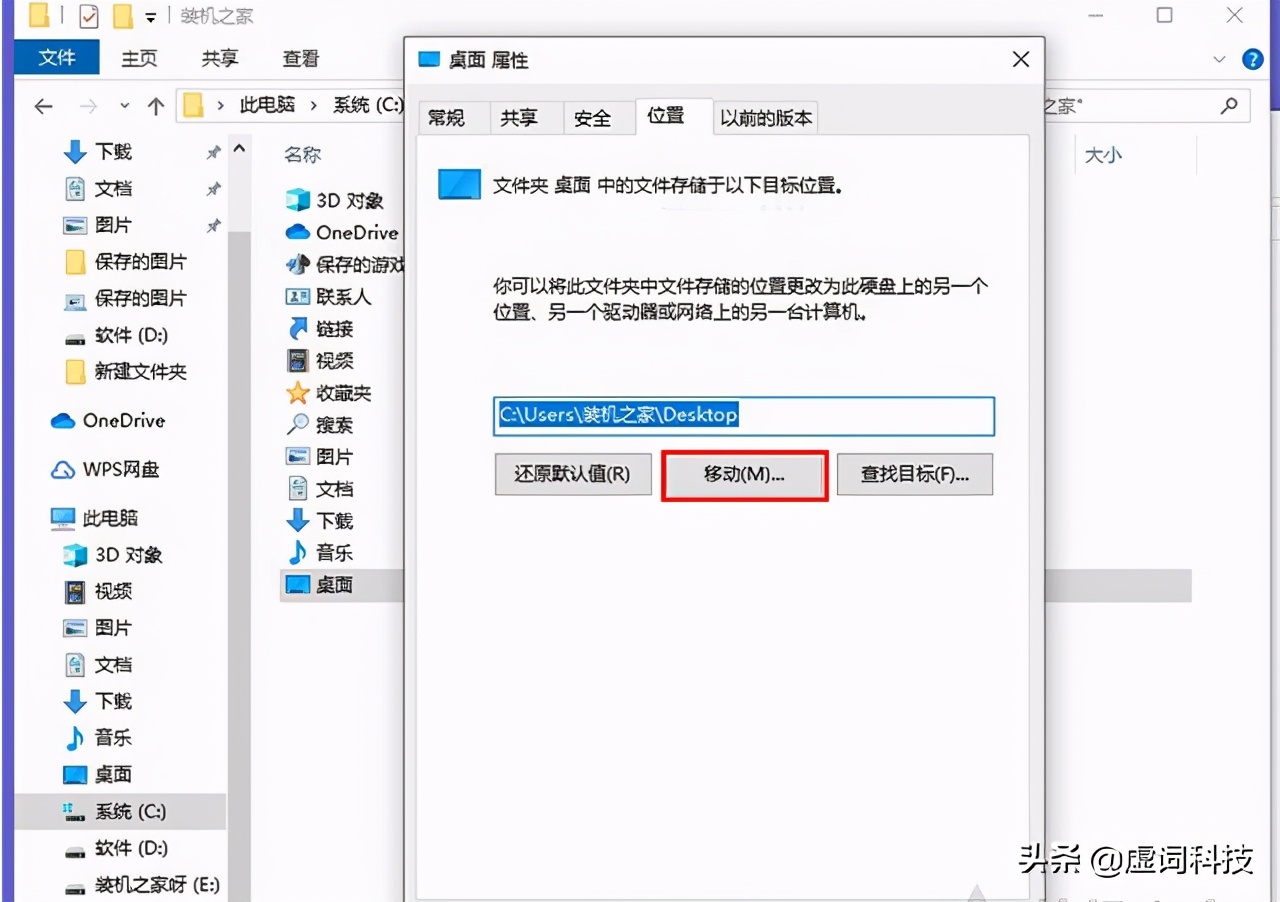
3、在属性的界面中点击移动按钮
4、选择我们刚才新建的桌面文件夹再确认就好了
怎么样你学会了吗?关注小编时不时送你一些电脑技巧,感谢关注虚词科技!