除了通过ABB机器人提供的标准IO板进行与外围设备进行通讯,ABB机器人还可以使用DSQC667模块通过Profibus与PLC进行快捷和大数据量的通讯。
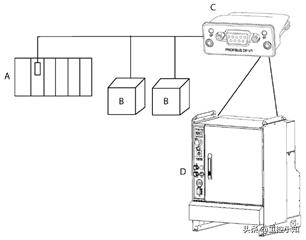
ABB工业机器人侧Profibus配置的操作步骤如下:
1.单击左上角主菜单按钮。
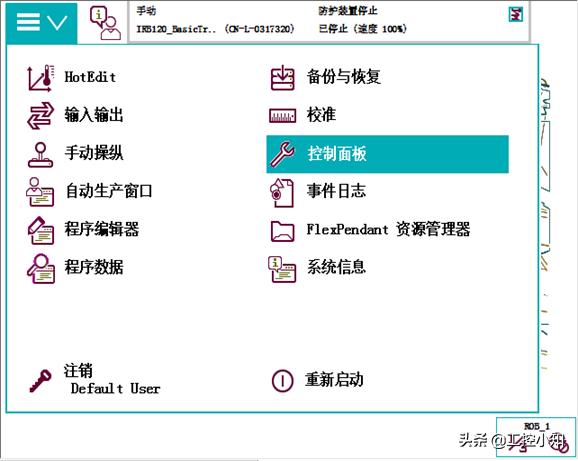
2.选择“控制面板”。
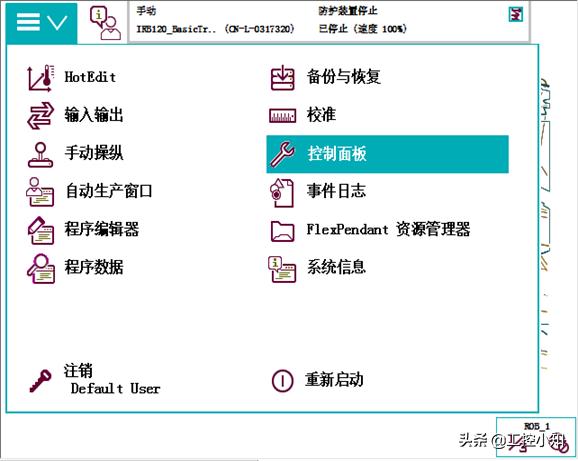
3.选择“配置”。
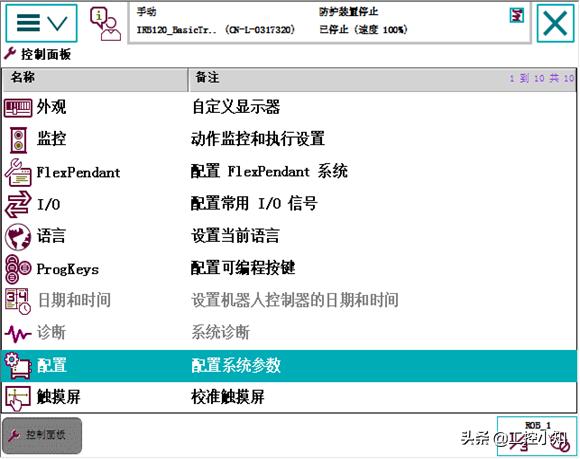
4.双击“Industrial Network”。
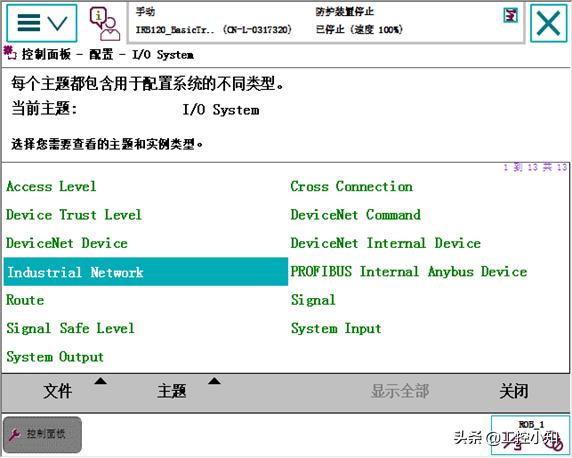
5.双击“PROFIBUS_Anybus”。
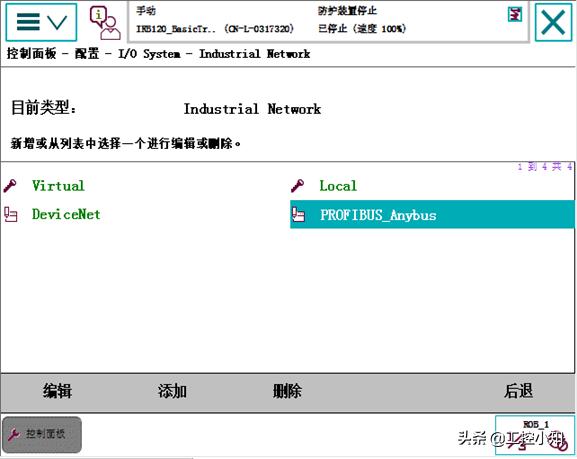
6.双击“Address”。
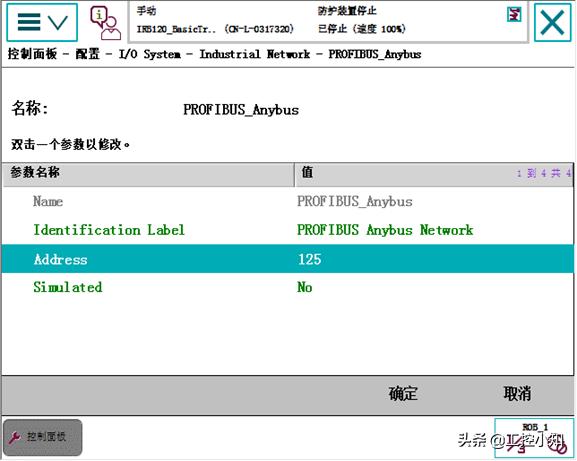
7.输入”8”,然后单击”确定”。
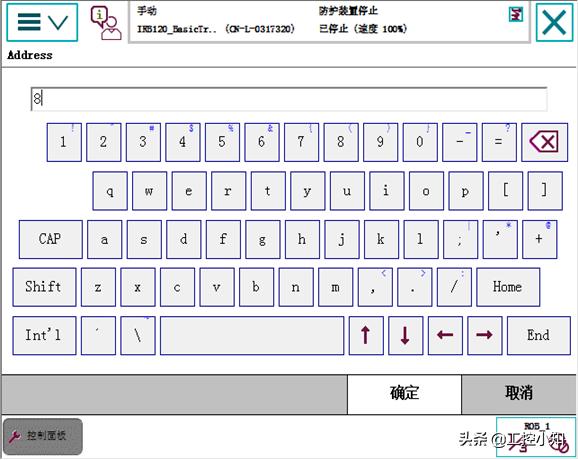
8.单击”确定”。
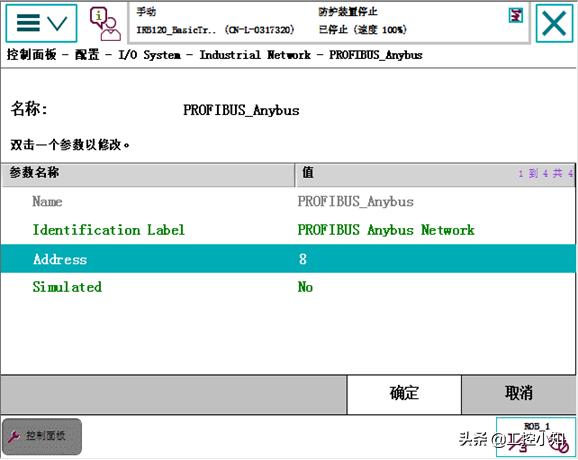
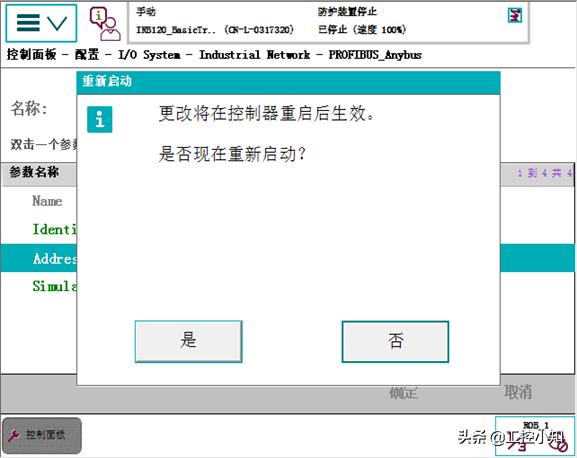
9.单击”否”,待所有参数设定完毕再重启
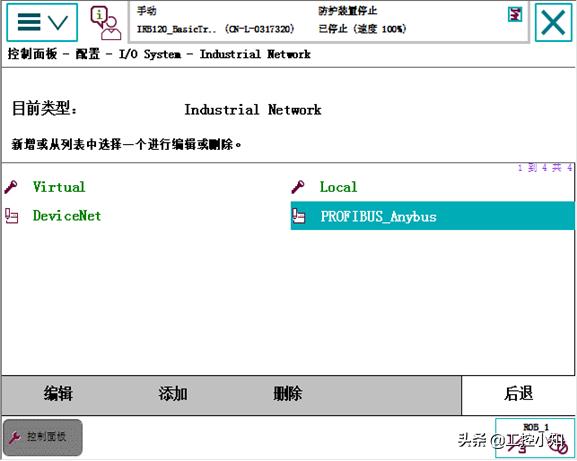
10.单击“后退”。
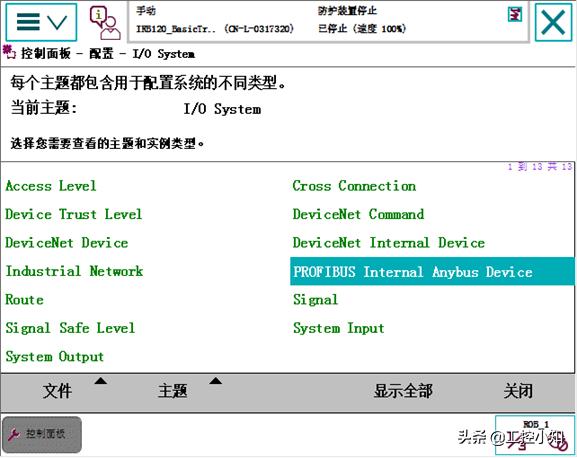
11.双击“PROFIBUS Internal Anybus Device”。
12.双击“PB_Internal_Anybus”。
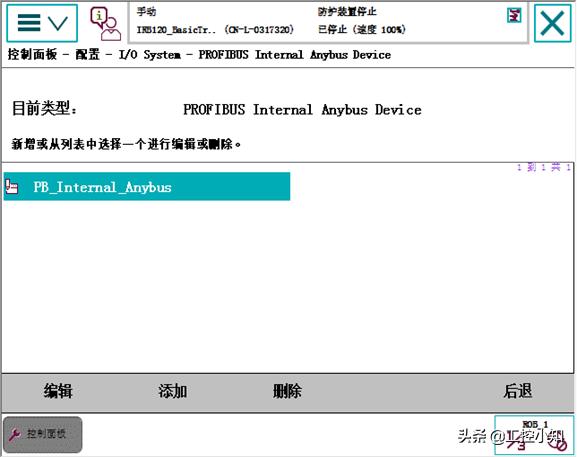
13.将“Input Size(bytes)”和“Output Size(bytes)”设定为“4”。这样,该Profibus通讯支持32个数字输入信号和32个数字输出信号。
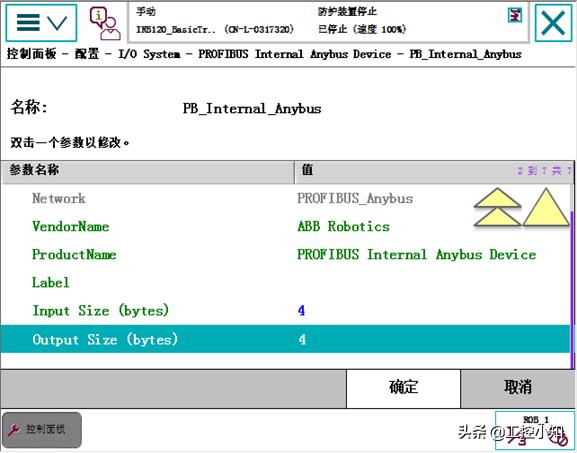
14.单击“确定”。
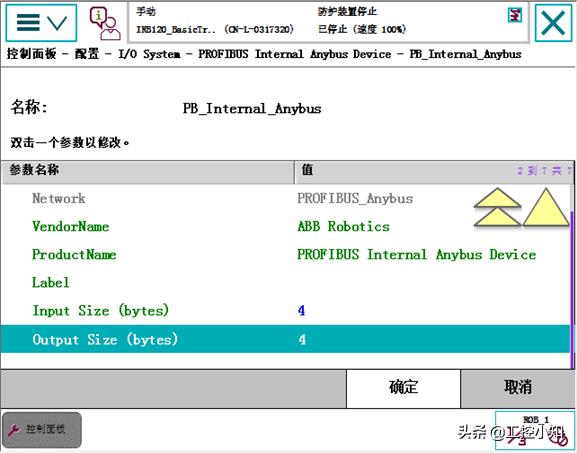
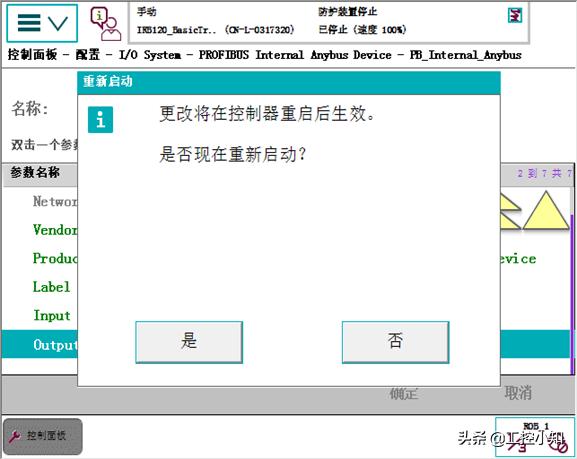
15.单击“是”。
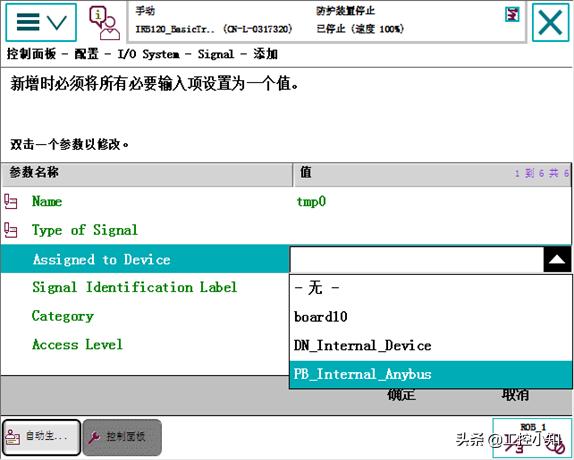
16.基于Profibus设定信号的方法和ABB标准I/O板上设定信号的方法基本一样。
要注意的区别就是在“Assigned to Device”中选择“PB_Internal_Anybus”。
在完成了ABB机器人上的Profibus从站的设定后,也需要在PLC端完成相应的操作:
a.将ABB机器人的DSQC667配置文件安装到PLC组态软件中。
b.在组态软件中将新添加的“Anybus-CC PROFIBUS DP-V1”加入到工作站中并设定Profibus地址(这里设定8)。
c.添加输入输出模块(这里添加总数各4字节的输入输出模块)。
d. ABB机器人中设置的信号与PLC端设置的信号是一一对应的(低位对低位)。