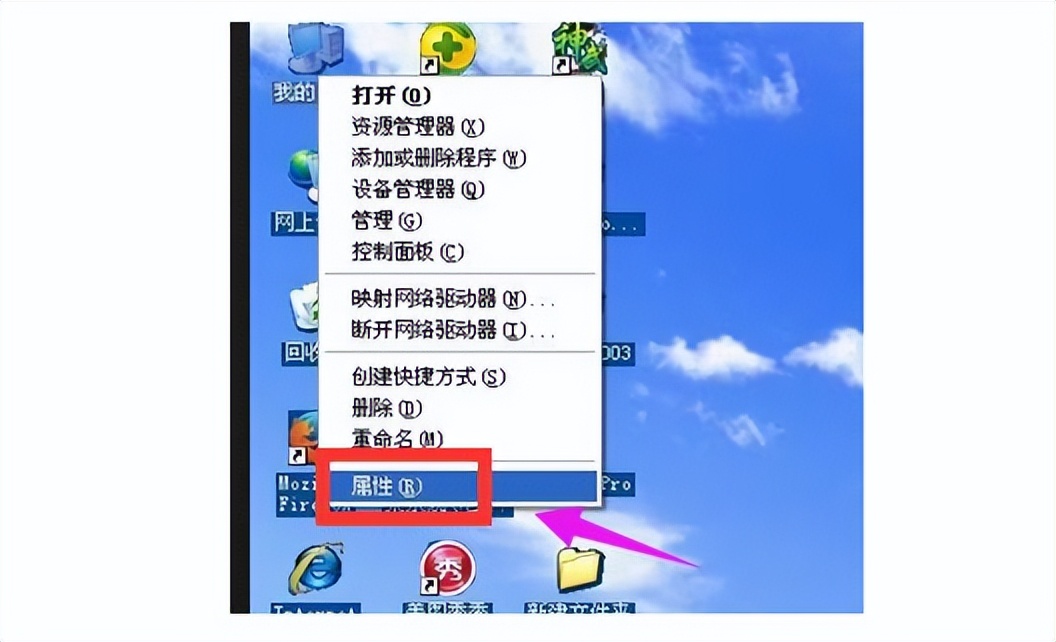
1、 首先右击“我的电脑”,选择属性
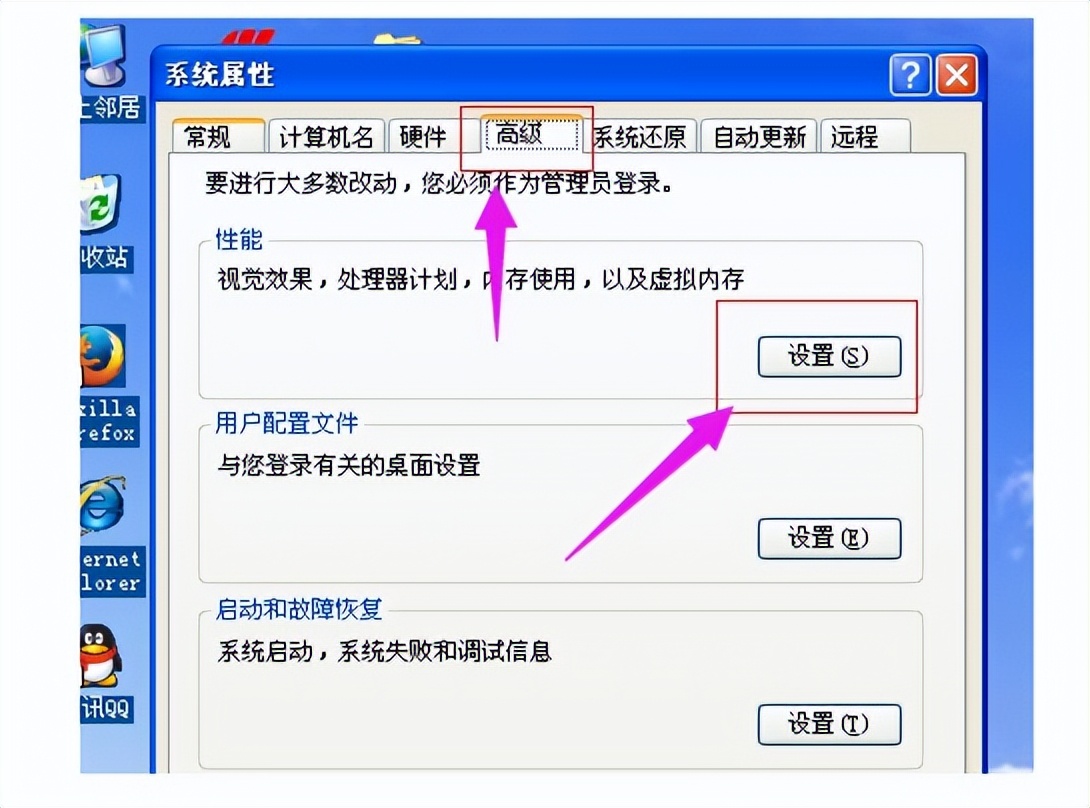
2、 在横向菜单选择高级,在性能点击设置
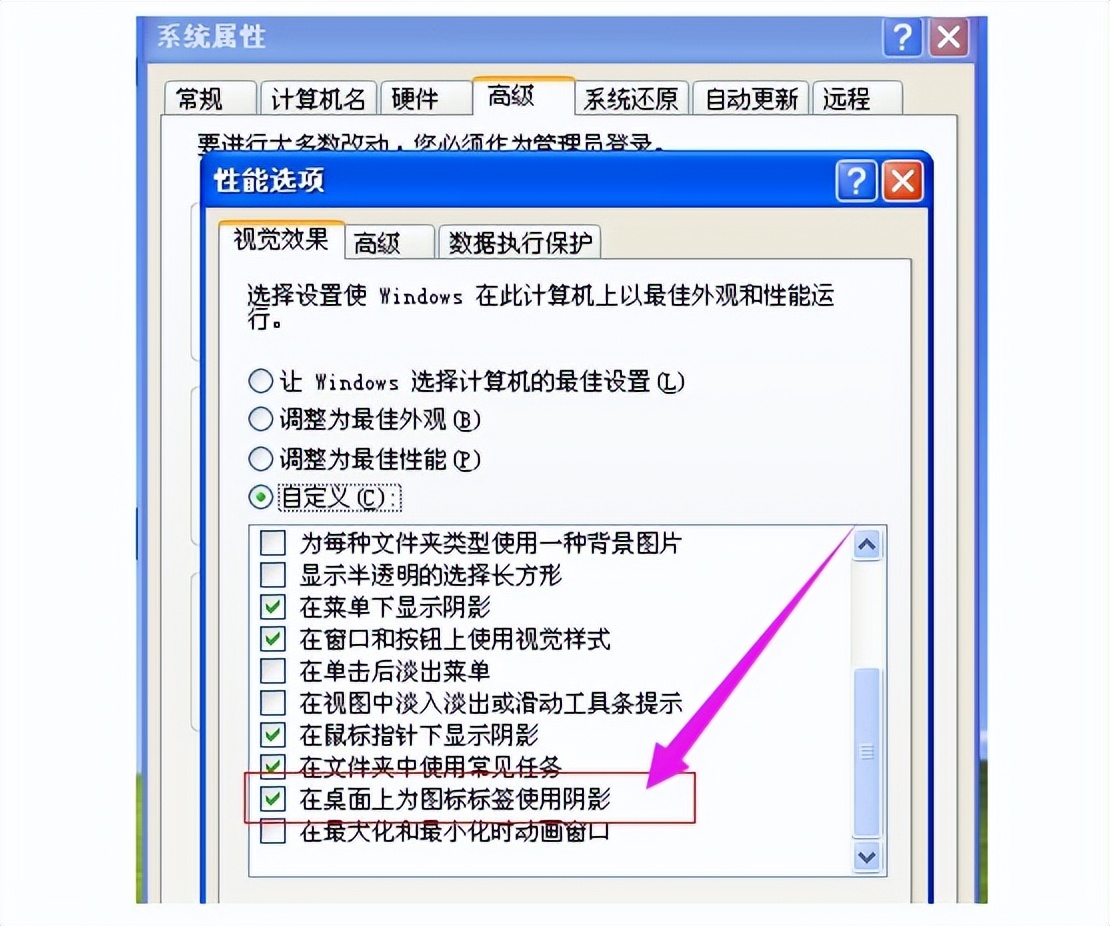
3、 选择“自定义”,选中“在桌面上为图片标签使用阴影”,如果已选,再重新勾选下,之后点击“确定”
4、 桌面蓝色阴影还没有去除,点击“开始菜单”,选择“运行”
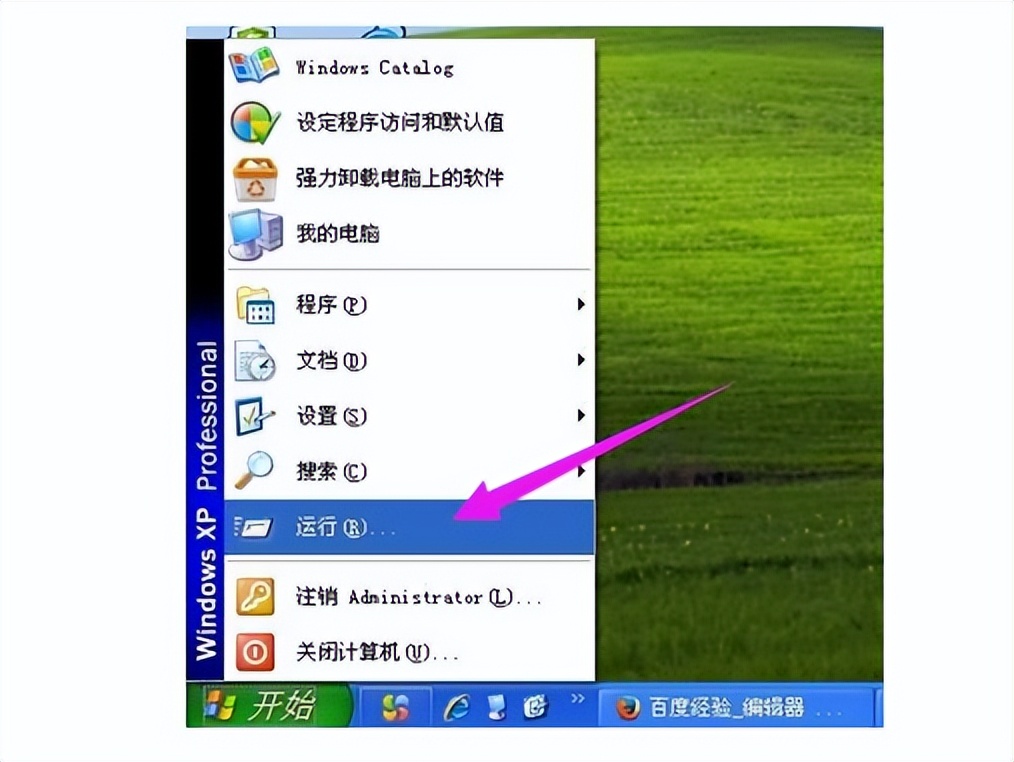
5、 输入“gpedit.msc”点击确定

6、 双击“管理模板”下的“桌面”
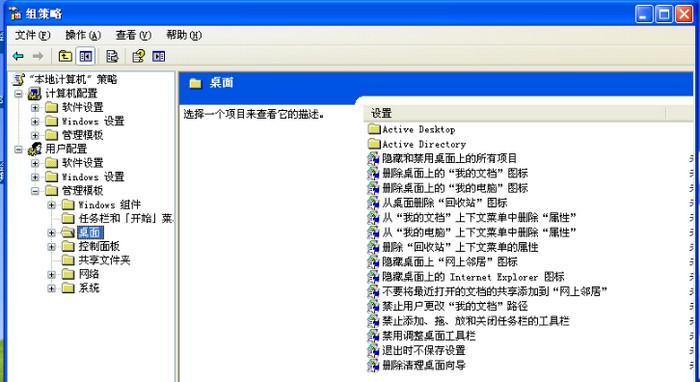
7、 选中桌面下的“Active Desktop”
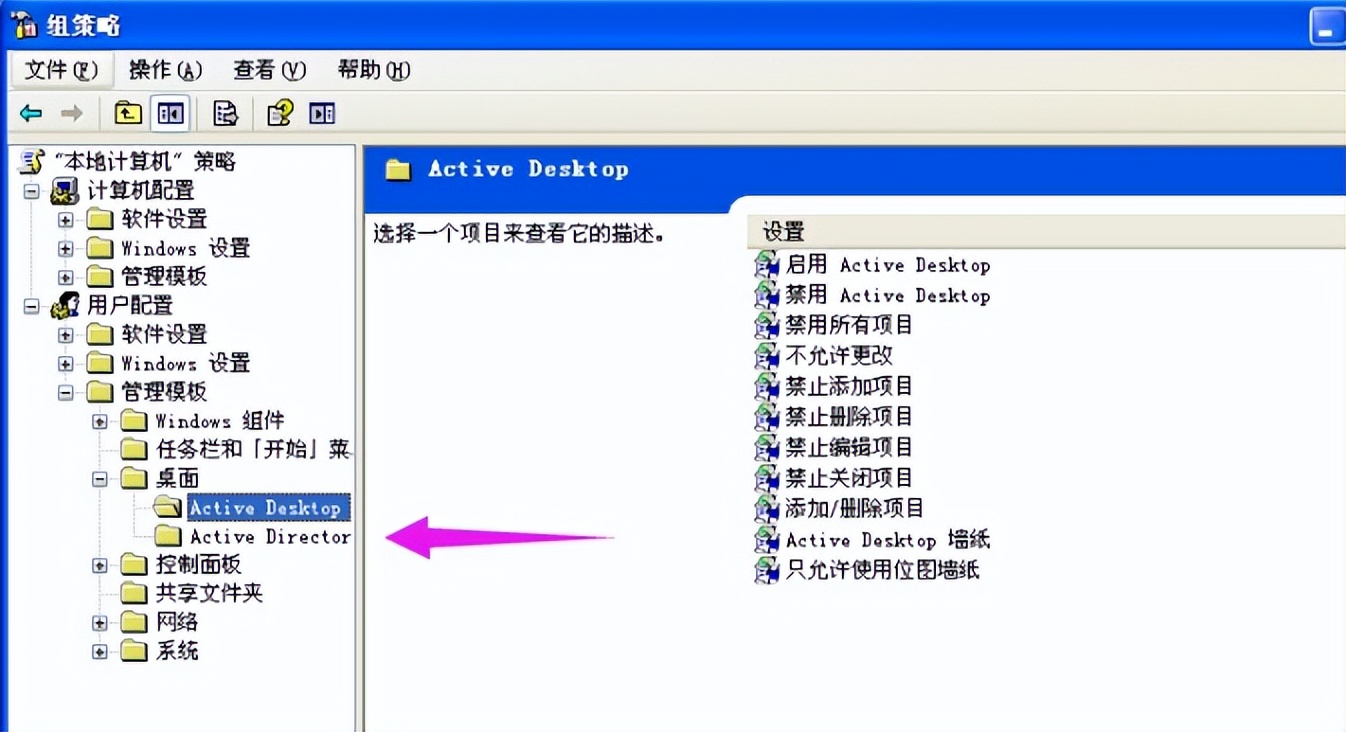
8、 右击启用Active Desktop,选择属性

9、 选择“已禁用”,点击确定

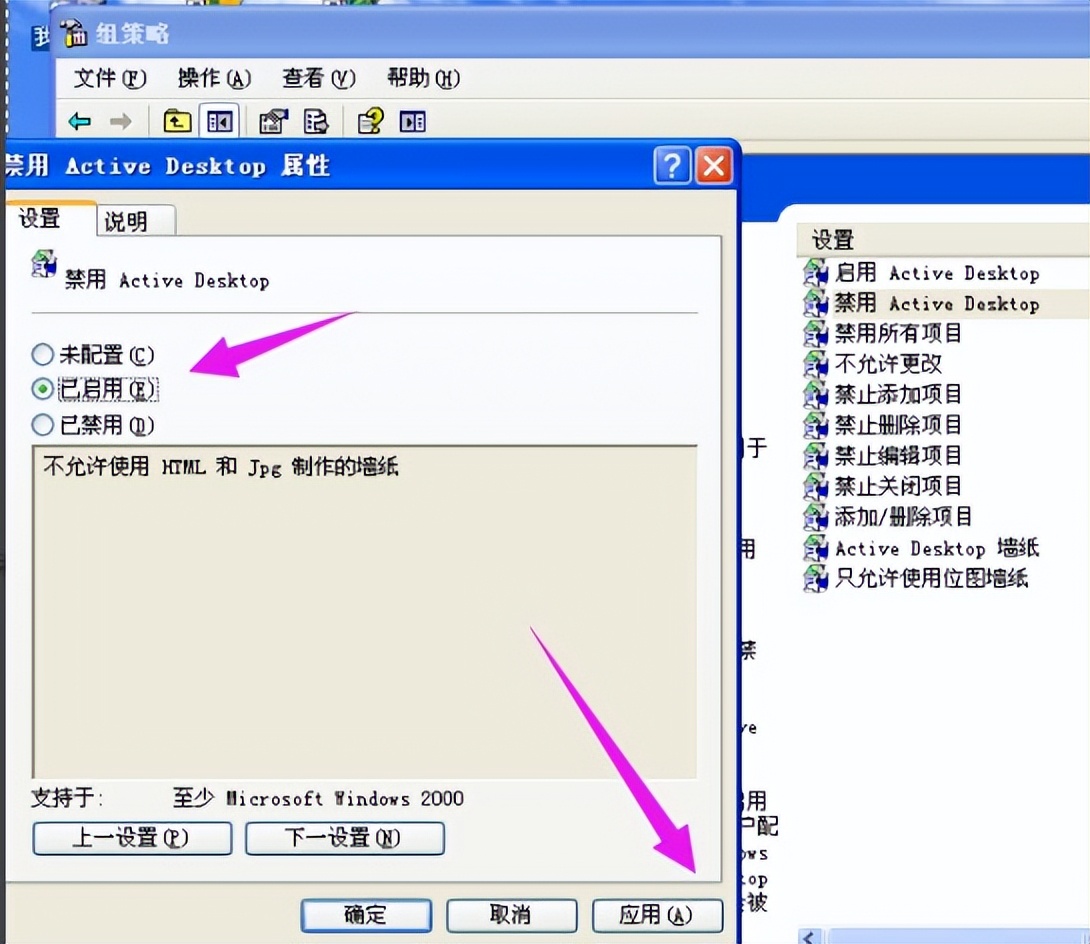
10、 右击禁用Active Desktop,选择属性
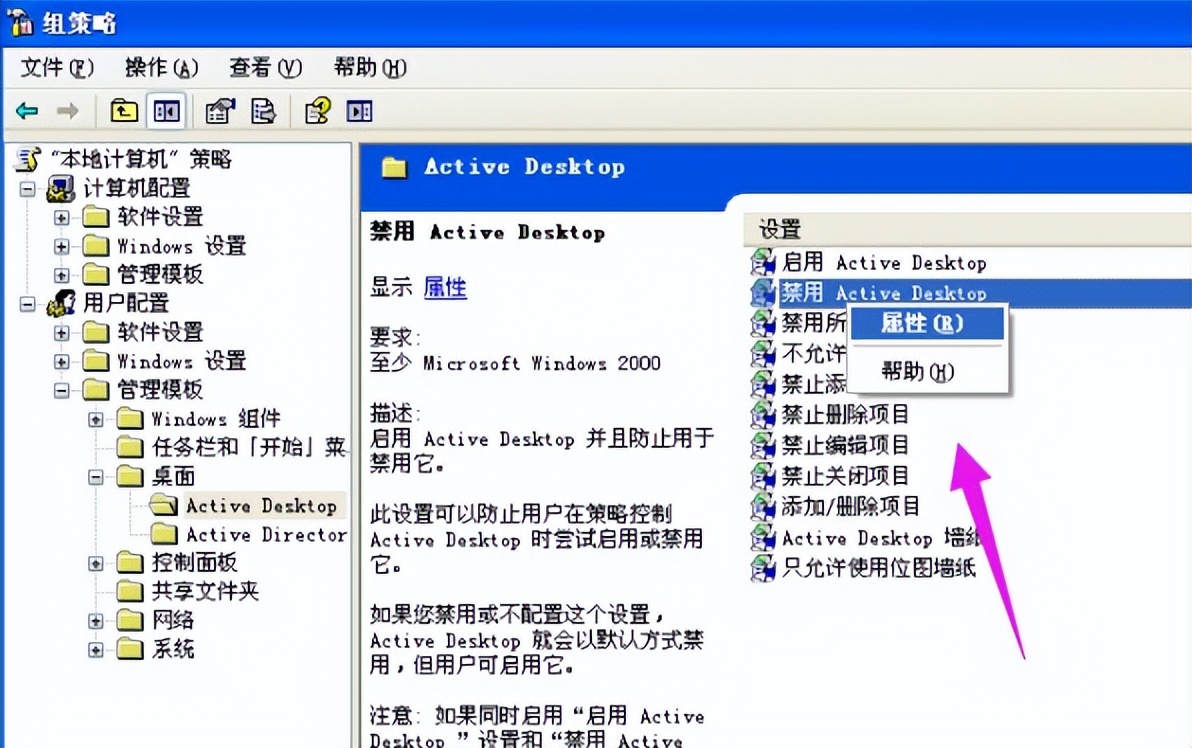
11、 选择“已启用”,点击确定,就可以去除电脑桌面图标蓝色阴影了