画笔工具的使用
画笔工具是创建颜色的一个工具,位置在工具栏第八个,分为四个分类:1、画笔工具2、铅笔工具3、颜色替换工具4、混合器画笔工具
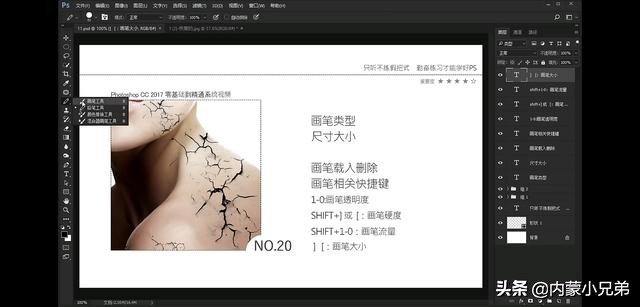
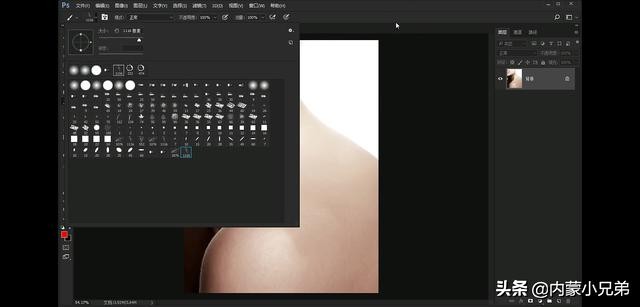
下面我们来看一下画笔工具的属性:
第一个是我们画笔笔头大小、硬度的属性
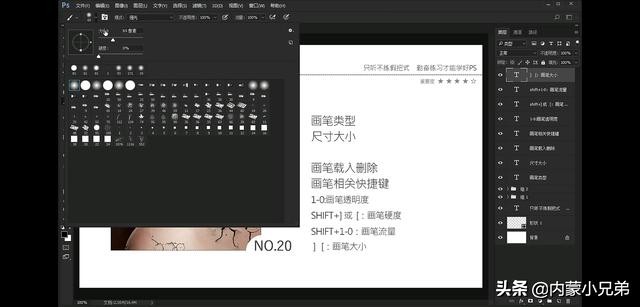
一些数值调节的快捷键有:透明度调节1---0,笔头硬度:SHIFT+【】,画笔流量SHIFT+1---0。
第二个属性是类型:分两类,一类是原型笔头,第二类是斯界志笔头。
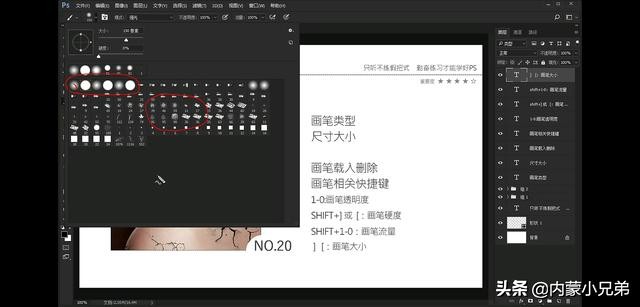
斯界志笔头没有硬度值可以调节
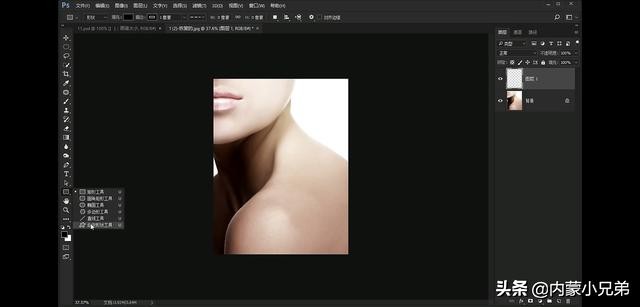
笔头类型嗯可以直接做,新建一个图层----自定形状工具-----选择形状-----点击-----确认。
隐藏原图----编辑----定义画笔预设-----起名-----确定。
这时候回到画笔工具,类型里会发现多了一个,当有多余的,可以右击删除画笔,确认。
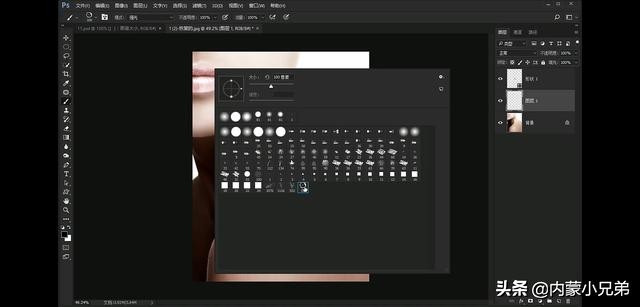
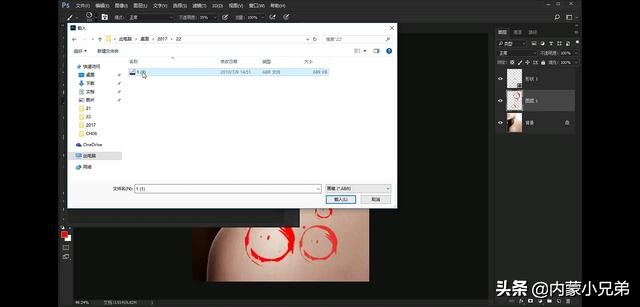
我们也可以从网上*载下**笔头,点击齿轮----载入画笔---选择画笔(ABR格式)---确认。
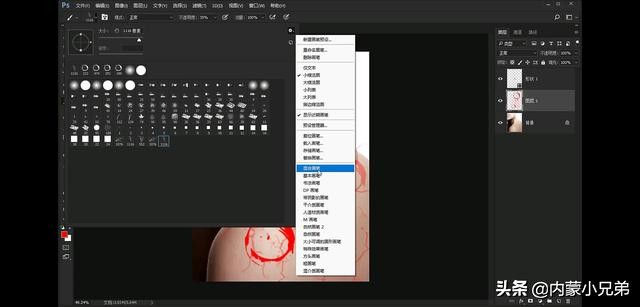
点击齿轮,底部是一些预设的画笔,点击出来提示框,点击追加。
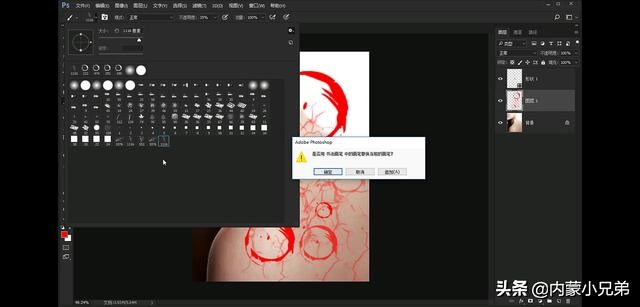
后面的属性就是画笔的透明度、流量。
下面做点实践,做个月亮,
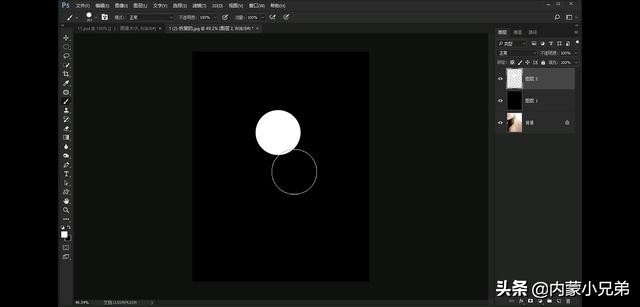
新建图层,填充黑色,再新建图层,用白色创建一个白色月亮,但是月亮感觉不发光,可以调节硬度,放大笔头,在原来位置点一下,这时候月亮就像了。
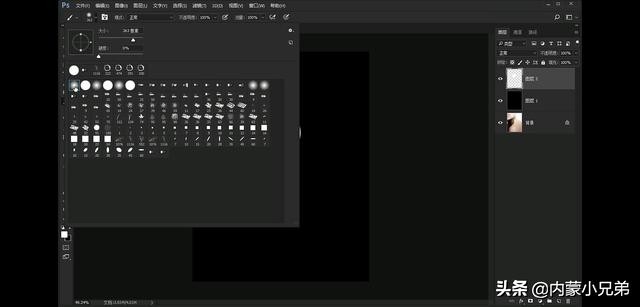
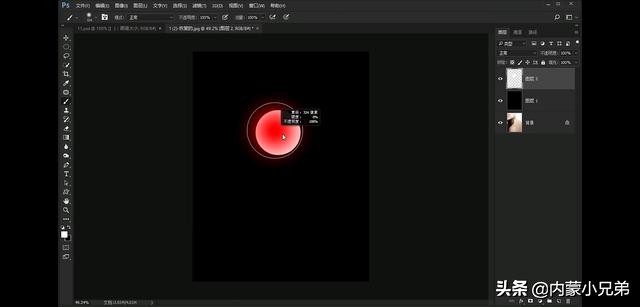
海报的背景也是这样做的,新建图层填充颜色,使用画笔右击选择柔光笔头,笔头放大,
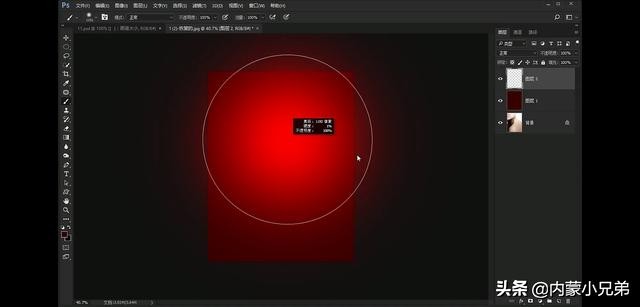
下面是用画笔做特效,选择画笔,点击画笔,使用橡皮檫去掉多余的。
视频加载中...