当我们遇见一些模糊的照片时,都会很苦恼,今天就教大家如何利用PS将图片变清晰,照片除了调整曲线,色阶,亮度对比度,各种锐化外还用到以下方法把照片做得更清晰。
常用办法
方法一:柔光图层
1. 打开需要处理的图片,对图片所在的图层复制一层,复制的快捷键是Ctrl+J

2. 选中复制后的图层,将该图层的混合模式改成柔光的混合模式
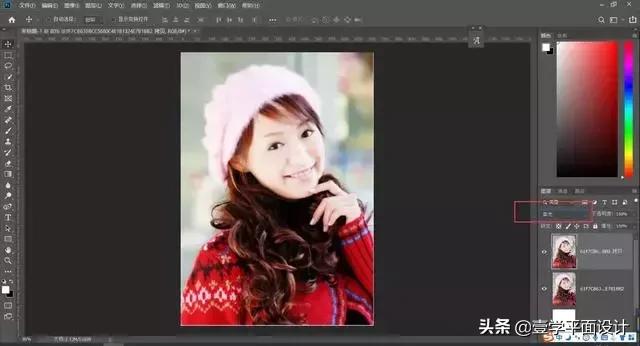
3. 最后调整图片的不透明度即可

方法二:高反差保留
1. 打开需要处理的图片,对图片所在的图层复制一层,复制的快捷键是Ctrl+J

2. 对图片进行去色处理,快捷键是Ctrl+shift+U
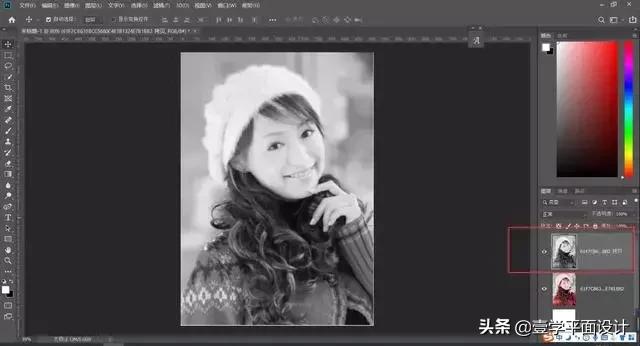
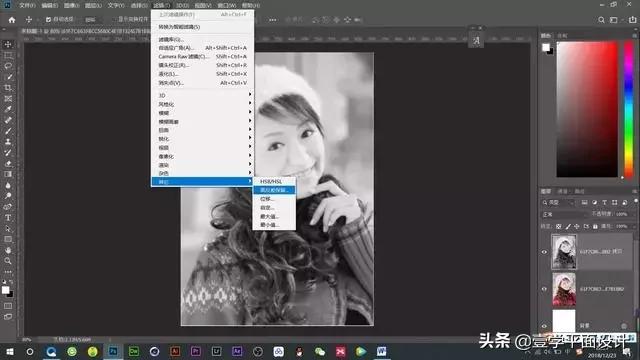
3. 去色后对该图层执行滤镜-其他-高反差保留
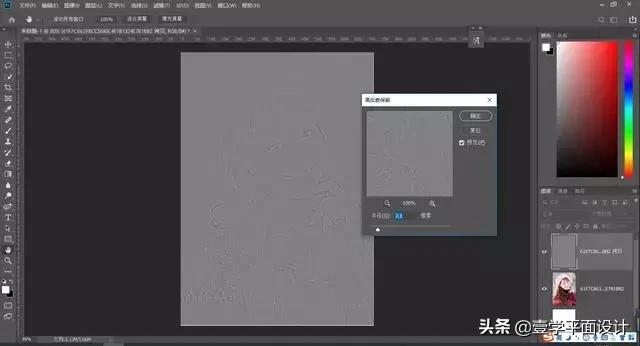
4. 最后将图层的混合模式改成叠加即可
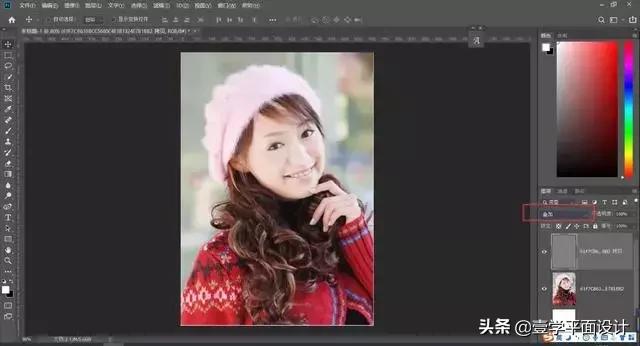
方法三:叠加图层
1. 打开需要处理的图片,对图片所在的图层复制一层,复制的快捷键是Ctrl+J

2. 选中复制后的图层,将该图层的混合模式改成叠加的混合模式
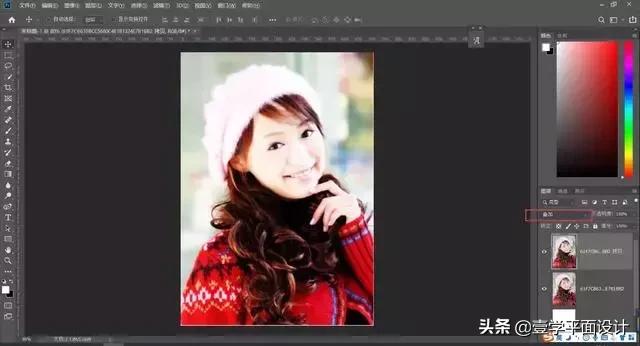
3. 最后调整图片的不透明度即可

方法四:正片叠底图层
说明:如果照片很淡,曝光全面过度,可以先复制一层或多层,图层的混合模式都为正片叠底,合并后处理
方法五:滤*图色**层
说明:若果照片很暗,可以复制一层或多层,结合透明度调整,图层的混合模式都为滤色
高级办法
方法六:颜色模式
说明:把图像改成cmyk的模式,分别调整不同通道的色阶,然后转为RGB模式

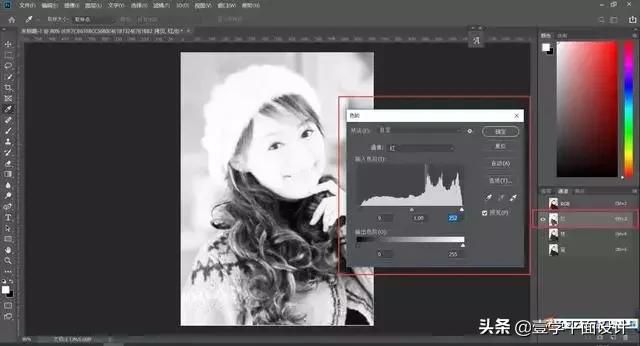

方法七:图层蒙版
说明:局部选区比较灰暗的地方,羽化后拷贝为新图层,然后调整曲线和色阶等,若果出现和周围区别大的就用图层蒙版


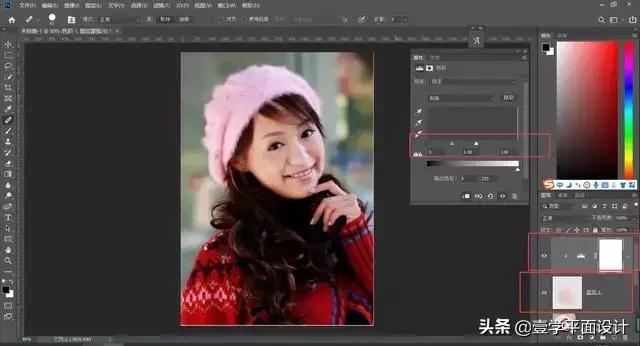
这七种方法,你都get了吗?
福利:最后还为大家精心准备了一些福利,喜欢平面设计的小伙伴一定要私信小编哦【点击头像,右上角私信:平面】,有平面课程和公开课等着你来哟!