要说上班和下班都离不开的APP,微信一定有着一席之地。

突发奇想的自拍、对领导的吐槽……一定都不想给任何人看到。今天,小马哥给大家分享微信上锁的方法。

iOS微信

iPhone由于其系统的限制,并没有自带的APP上锁功能,但可以通过屏幕使用时间的功能来锁定应用。
打开手机的【设置】-【屏幕使用时间】,接着点击【App限额】-【添加限额】,根据提示设置一个密码。
点击【社交】类别就找到并勾选【微信】,点击右上角的下一步,新页面设置限额时长进行添加即可。
之后再次打开微信的时候就会提示时间限额,想要继续使用的话就要输入刚刚设置的密码。
登录电脑版微信,点击左下角的菜单按钮,可以看到【锁定】,点击即可。

之后再次打开微信的时候就会提示时间限额,想要继续使用的话就要输入刚刚设置的密码。

安卓微信

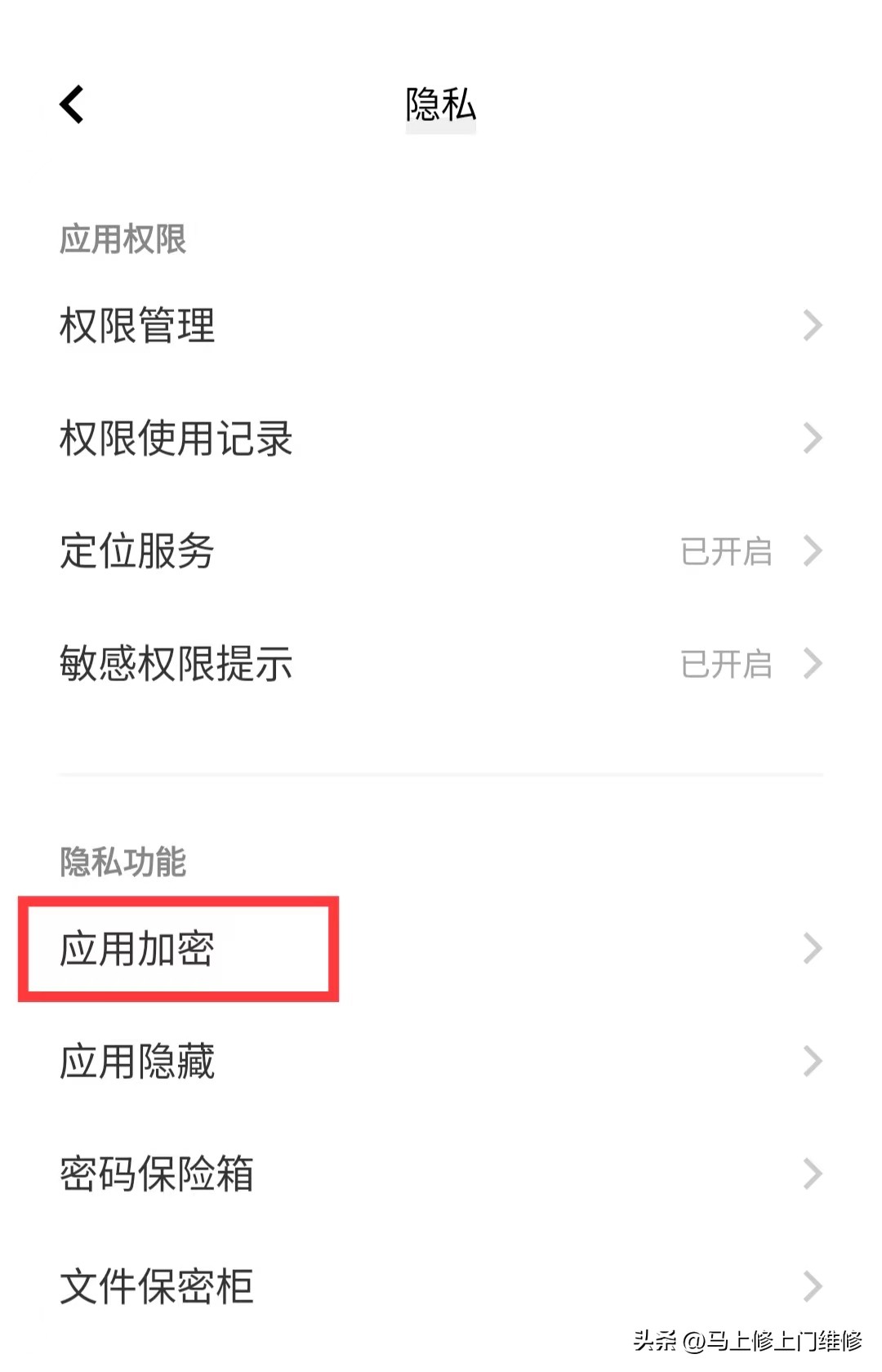
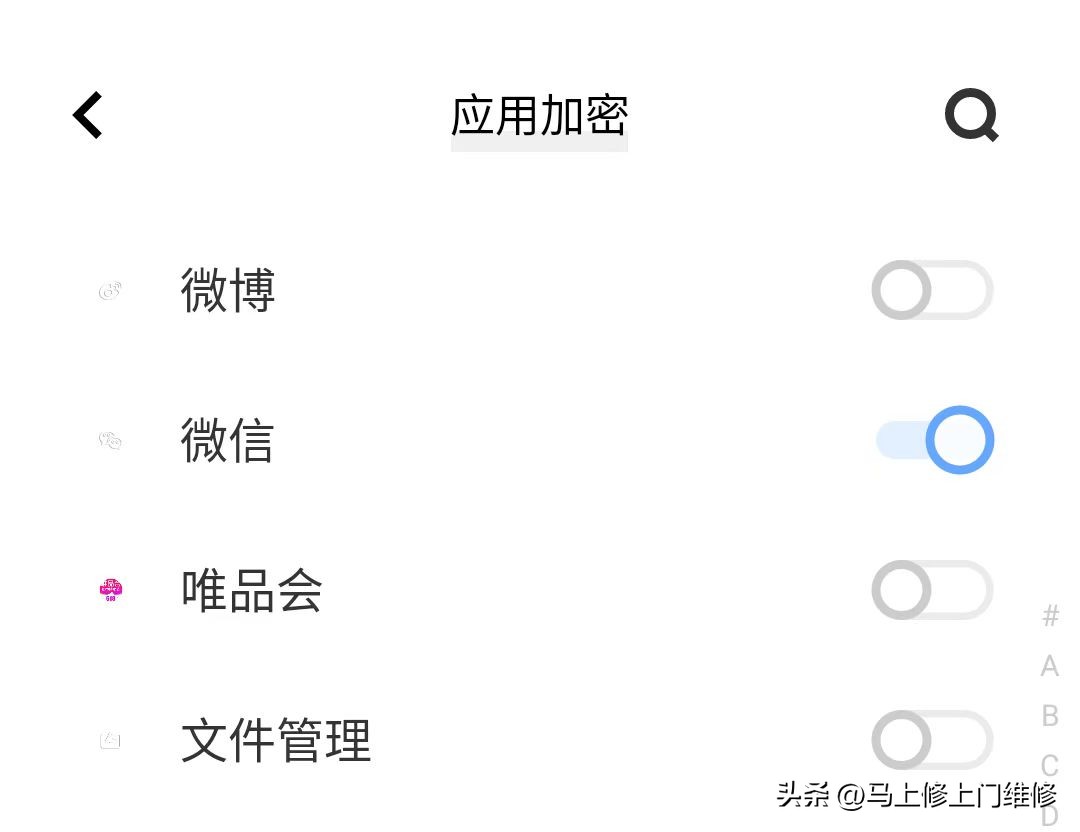
多数安卓手机自带应用锁,打开【设置】直接搜索【应用锁】即可,根据提示设置应用锁密码,然后在列表中把微信的开关调整成开启状态即可,其它的APP也同样适用。

电脑版

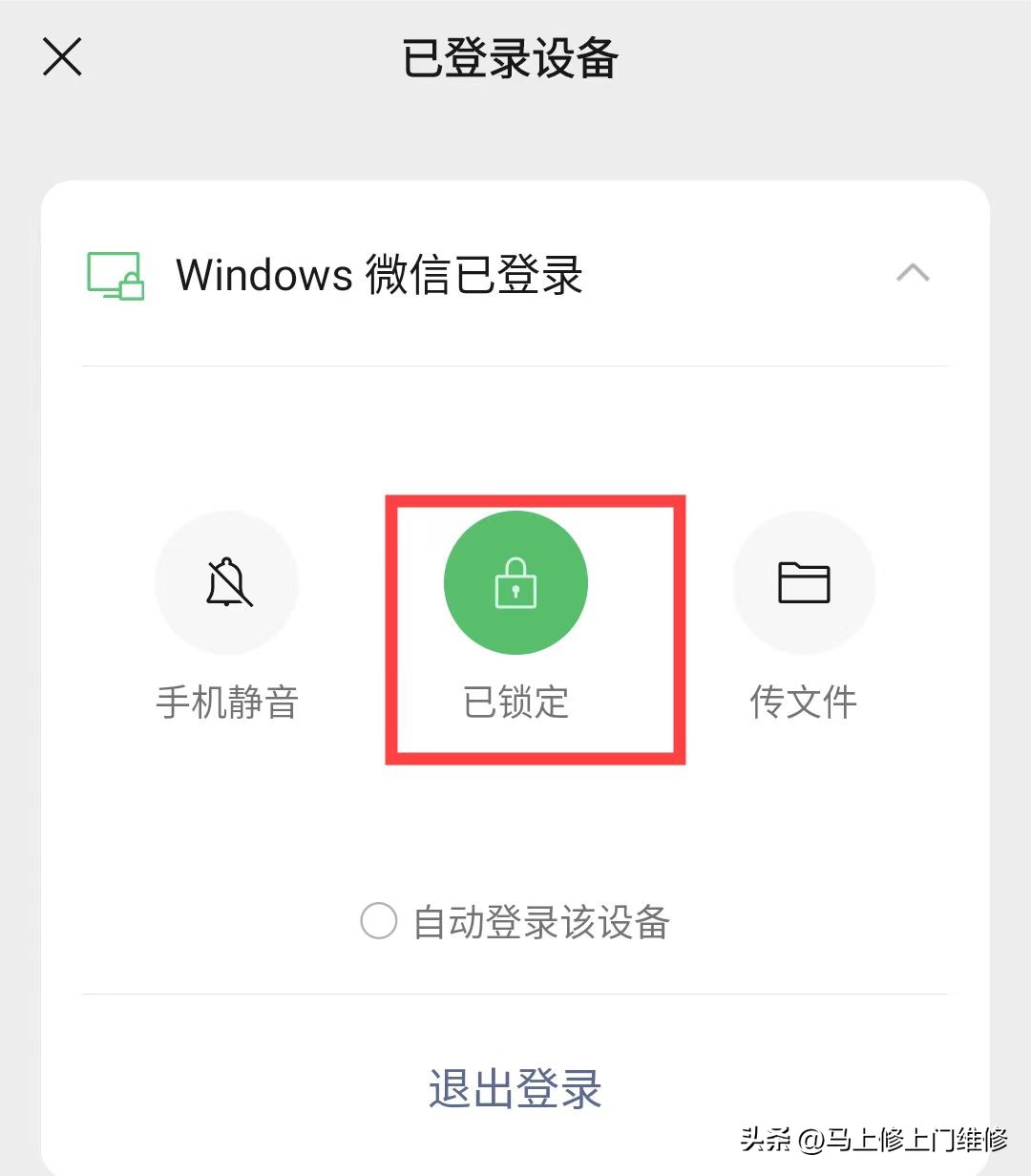
这时候,微信会显示“Windows微信已被锁定”,其他人就看不到你微信里的内容了。
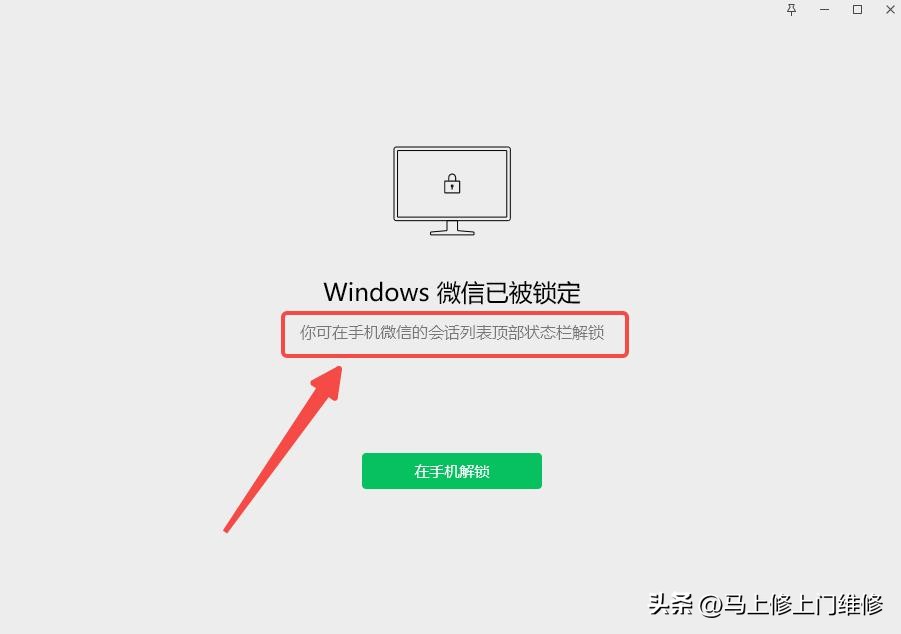
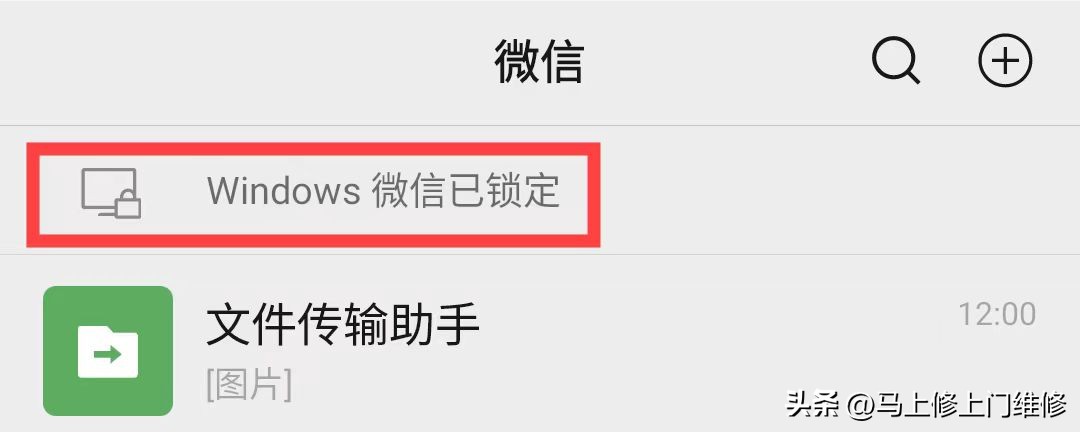
如果想要解锁的话,在手机上点击【已锁定】即可。
如果没有在菜单中找到【锁定】选项,先点击【设置】然后更新到最新版本。更新完毕后,重新登录微信,点击左下角的菜单按钮,点击【锁定】即可。
你学会了吗?赶紧用起来吧!