有时候你可能拍到了一个精彩的瞬间,但视频的*放播**速度过快,难以细细品味其中的每个细节。别担心!现在,你可以轻松调整视频的*放播**速度,将过快的视频变成慢动作,让每个瞬间都得到充分的展现!
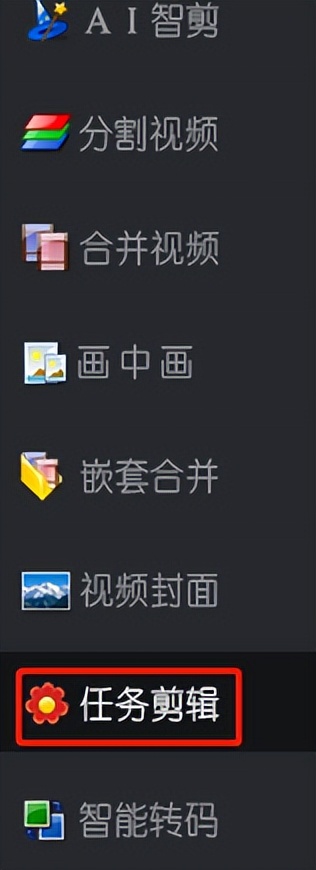
首先我们要进入媒体梦工厂主页面,并在八大板块栏里选择“任务剪辑”板块。
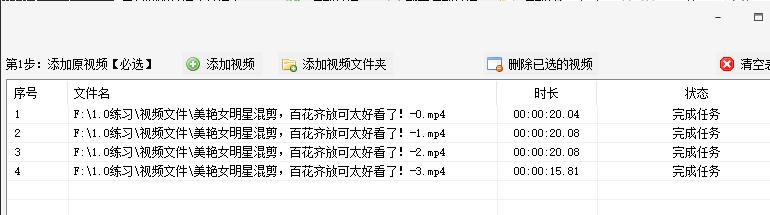
第二步,点击“添加视频”在弹出的文件框中将需要慢放的视频进行导入。一行一个。

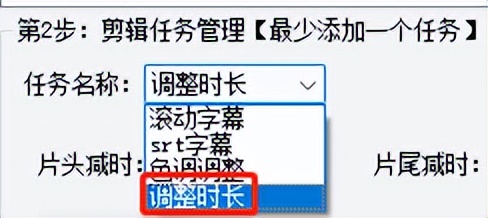
第三步,在设置任务名称中,下拉列表四个功能中选择“调整时长”功能。
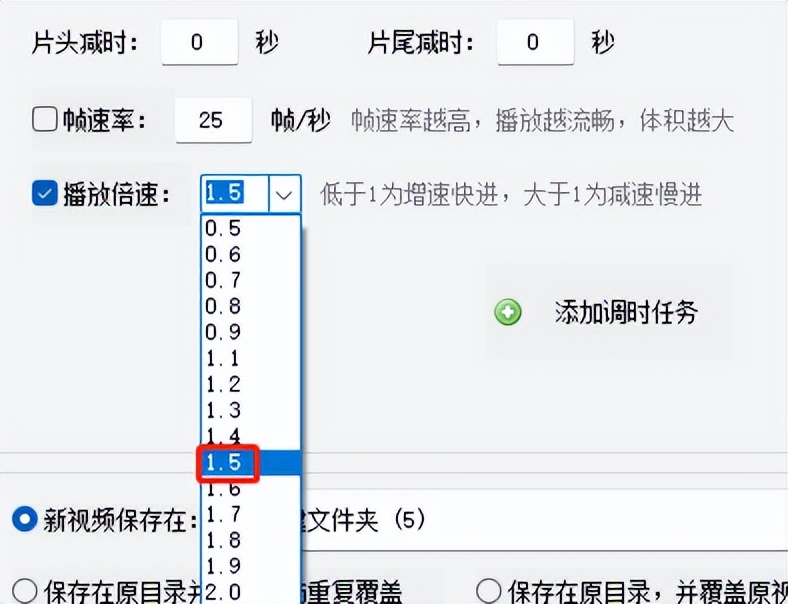
第四步,继续勾选“*放播**倍数”小编在下拉列表中选择1.5,“低于1为增速快进,大于1为减速慢进”。
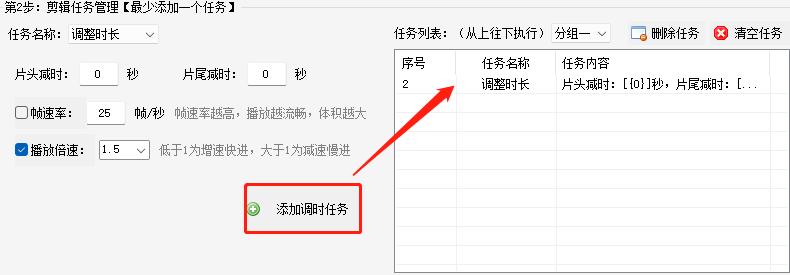
第五步,点击“添加调时任务”将任务添加到右侧的任务列表中,
第六步,全部都确认无误之后,我们就可以点击“开始剪辑”

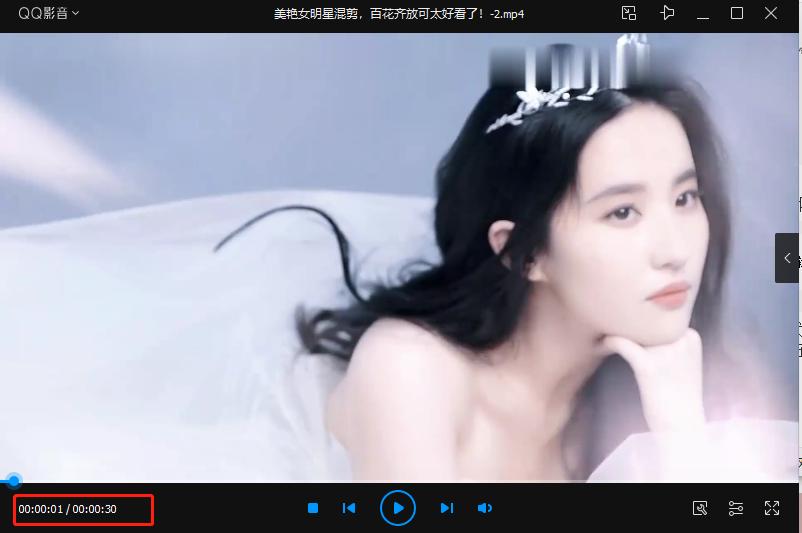
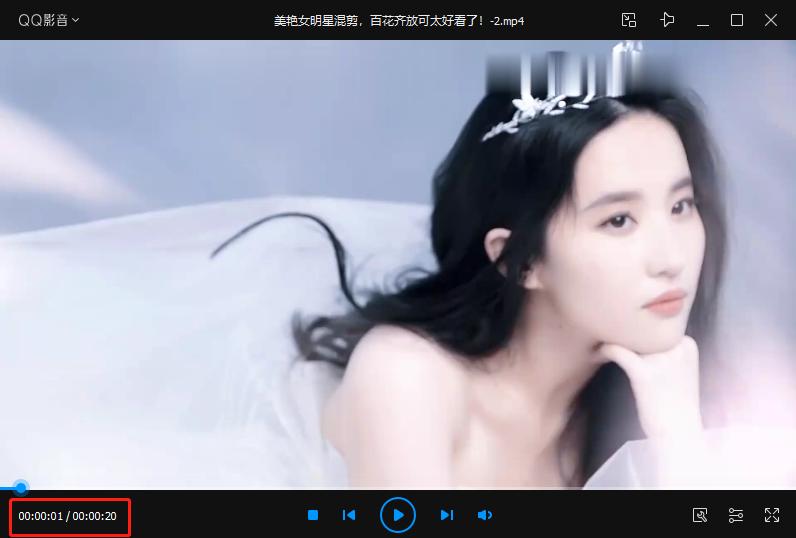
第七步,等到状态栏显示完成任务,我们就可以打开新视频与原视频对比看,新视频正常*放播**画面完好无损,视频时长变长。而原视频*放播**时长较短