1,*载下**QEMU虚拟机软件,然后安装:
https://qemu.weilnetz.de/w32/2020/qemu-w32-setup-20200201*ex.e**
https://qemu.weilnetz.de/w64/2020/qemu-w64-setup-20200201*ex.e**
2,*载下**Mac OS X 10.4.6 PowerPC版镜像,然后把镜像移入QEMU根目录之下。
3,新建批处理,名称:创建qcow2磁盘.bat,然后点击运行,得到macosx.qcow2这个名称的虚拟磁盘。批处理内容如下:
qemu-img create -f qcow2 macosx.qcow2 1G
4,新建批处理,名称:安装Mac OS X 10.4.6.bat,把MacOSXPowerPC.dmg更改为之前*载下**好的Mac OS X 10.4.6镜像的文件名,并保存运行。内容如下:
qemu-system-ppc*ex.e** -hda macosx.qcow2 -M mac99 -m 512 -cdrom MacOSXPowerPC.dmg -boot d -prom-env "boot-args=-v" -g 800x600x32 -sdl -usbdevice mouse
注意:安装镜像名称不要含有空格与小数点。
5,开始安装如下图:
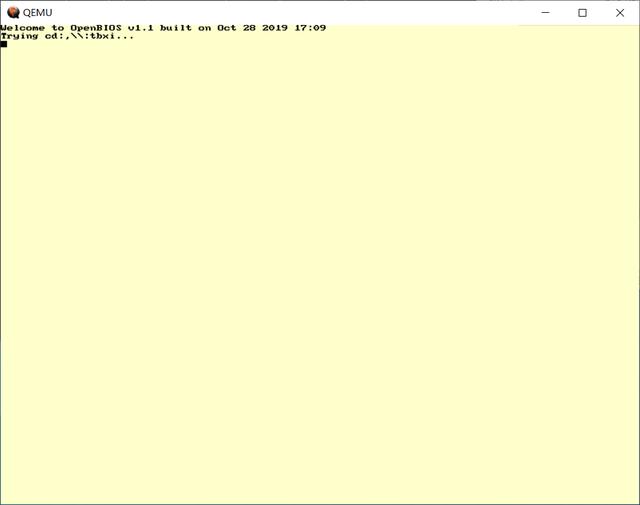
启动安装Mac OS X 10.4.6.bat,开始。
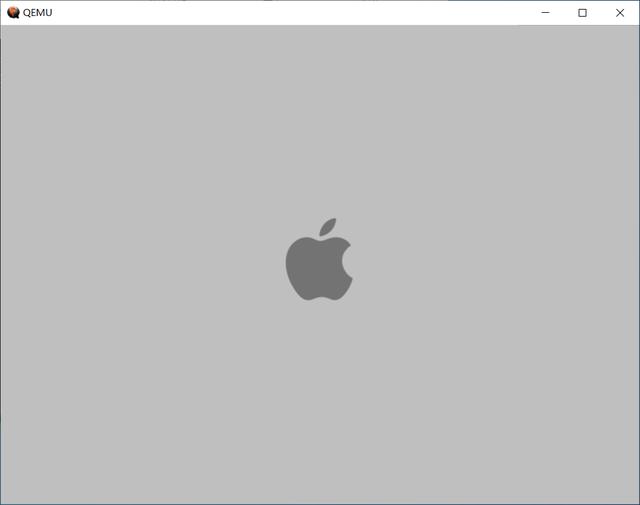
出现灰苹果标志。

引导开始。
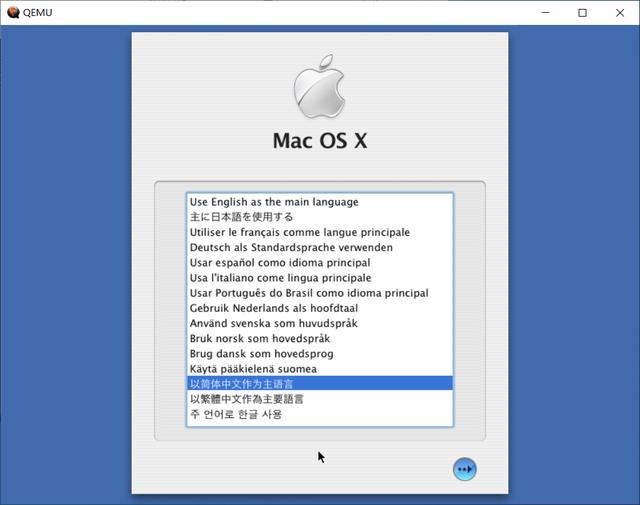
语言简体中文,下一步。

等待准备安装。
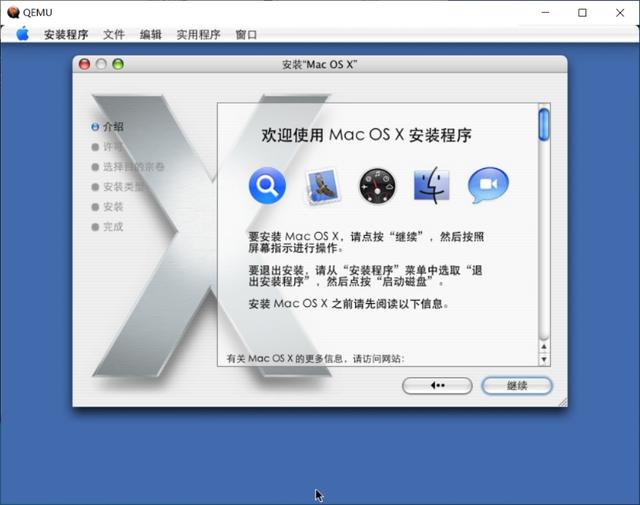
继续。
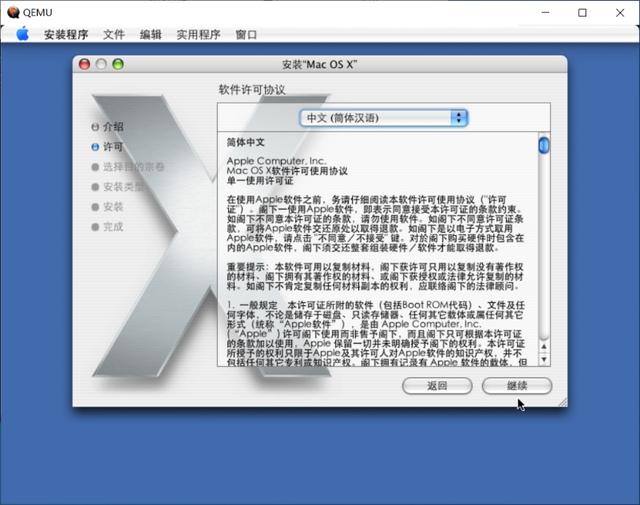
软件许可,继续。
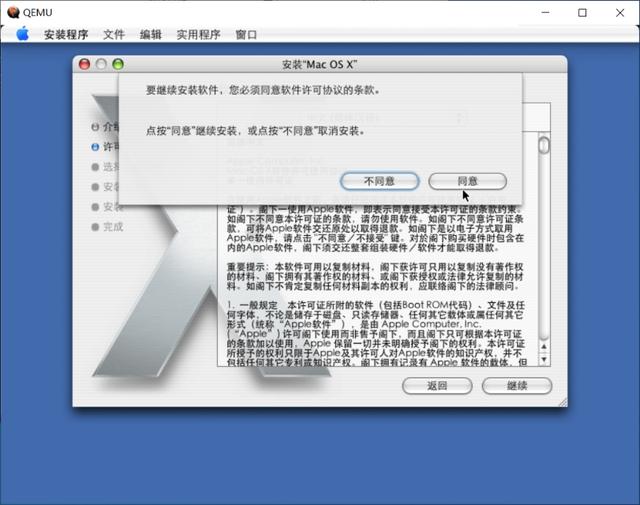
同意许可协议。
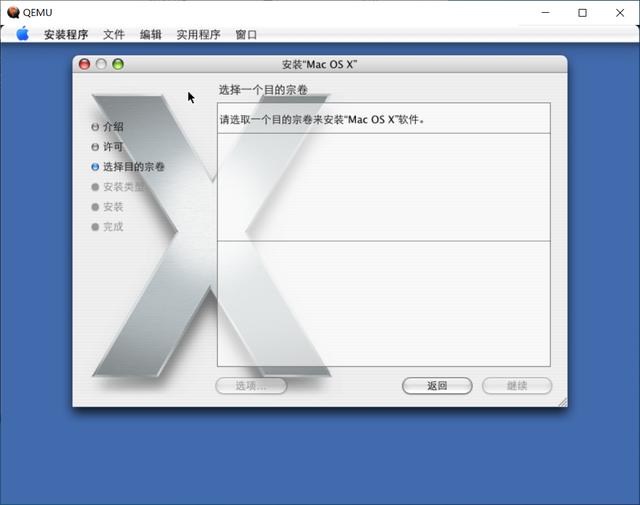
目前磁盘没识别,不急。
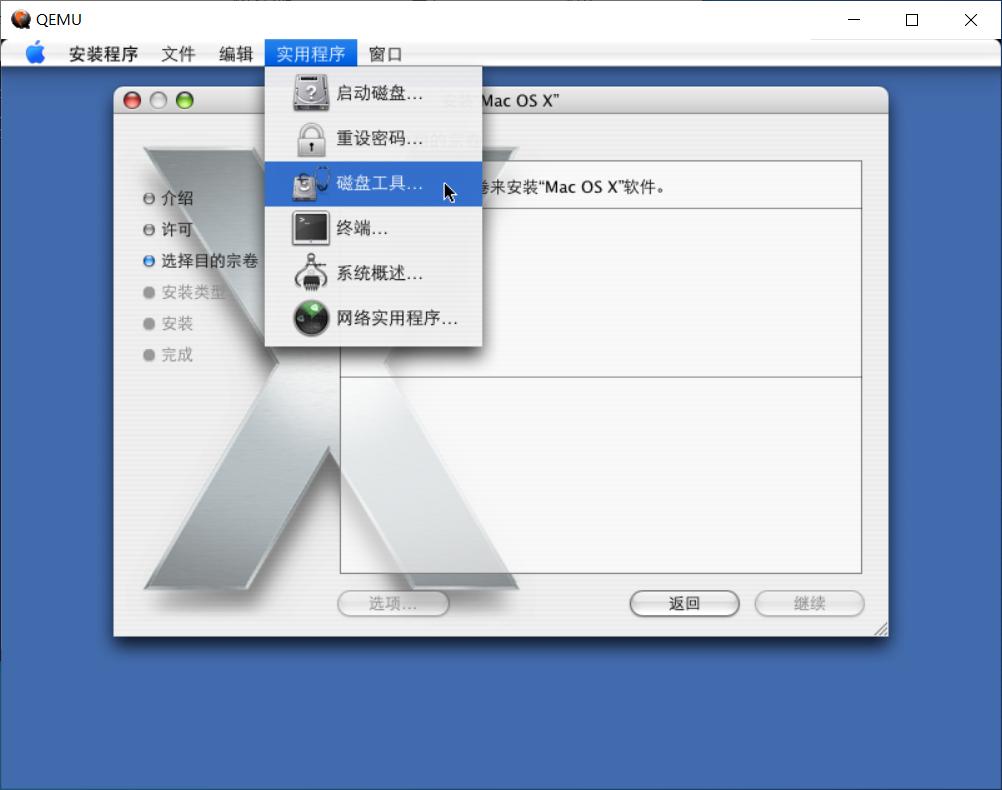
点上方实用程序,选择磁盘工具。

抹掉磁盘,设名称,执行全盘抹掉操作。
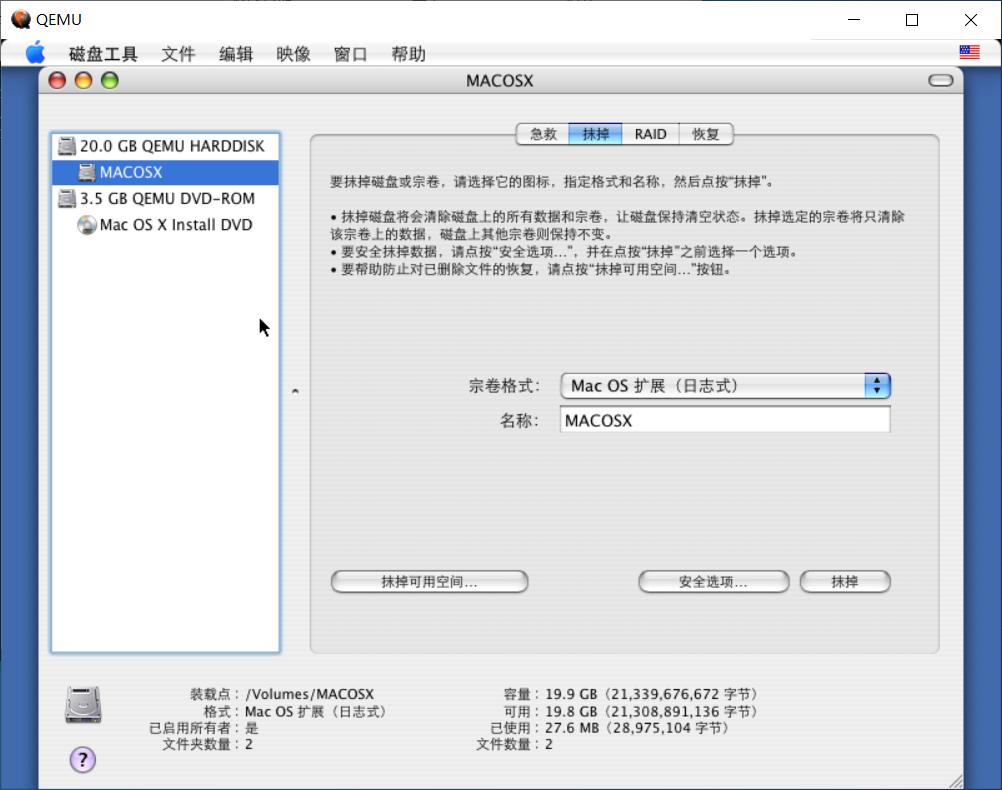
磁盘抹掉完成,完成格式化。
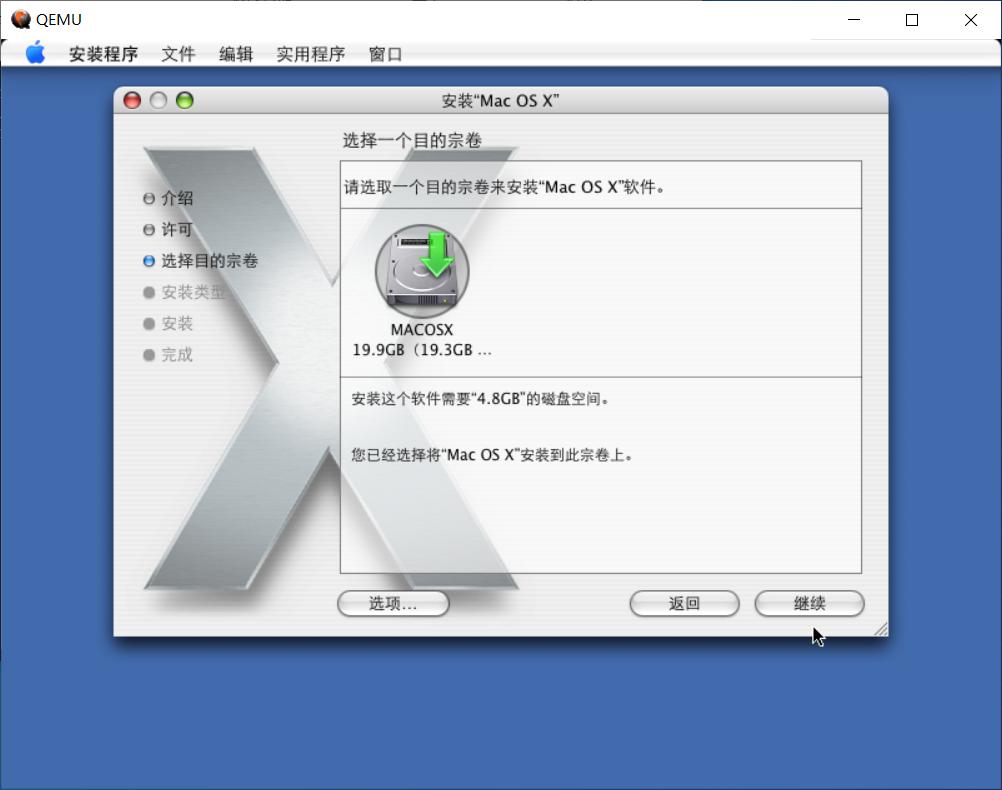
退出磁盘工具,安装目标盘符出现,选择,点继续。
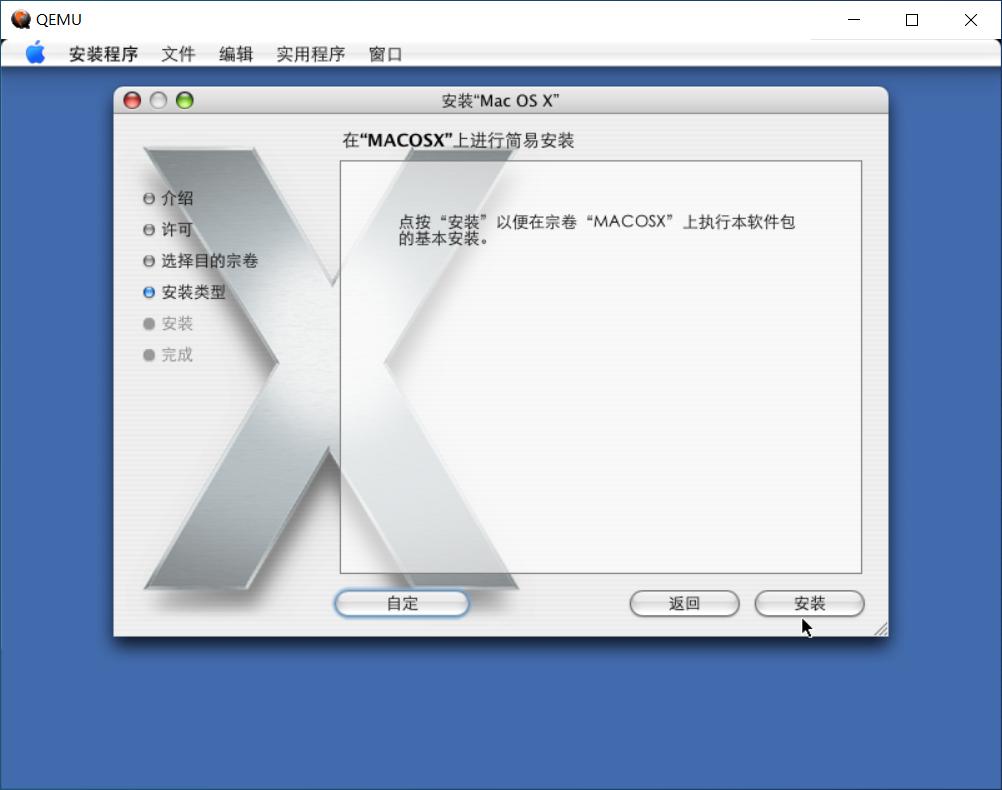
点安装。
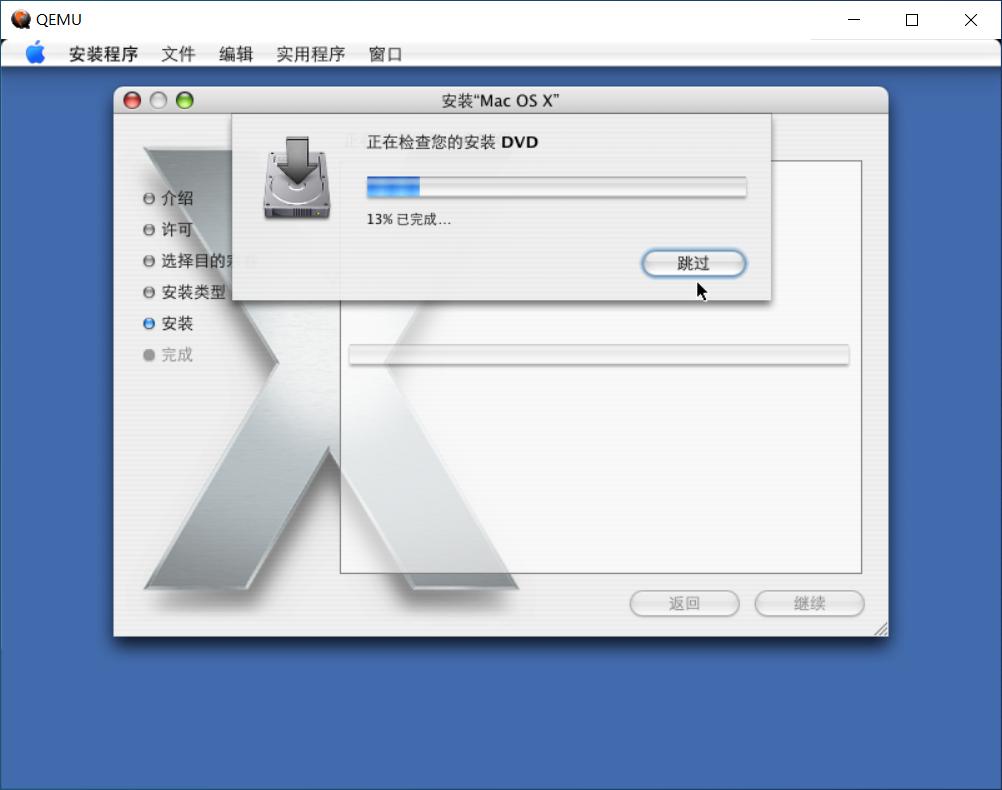
点跳过。
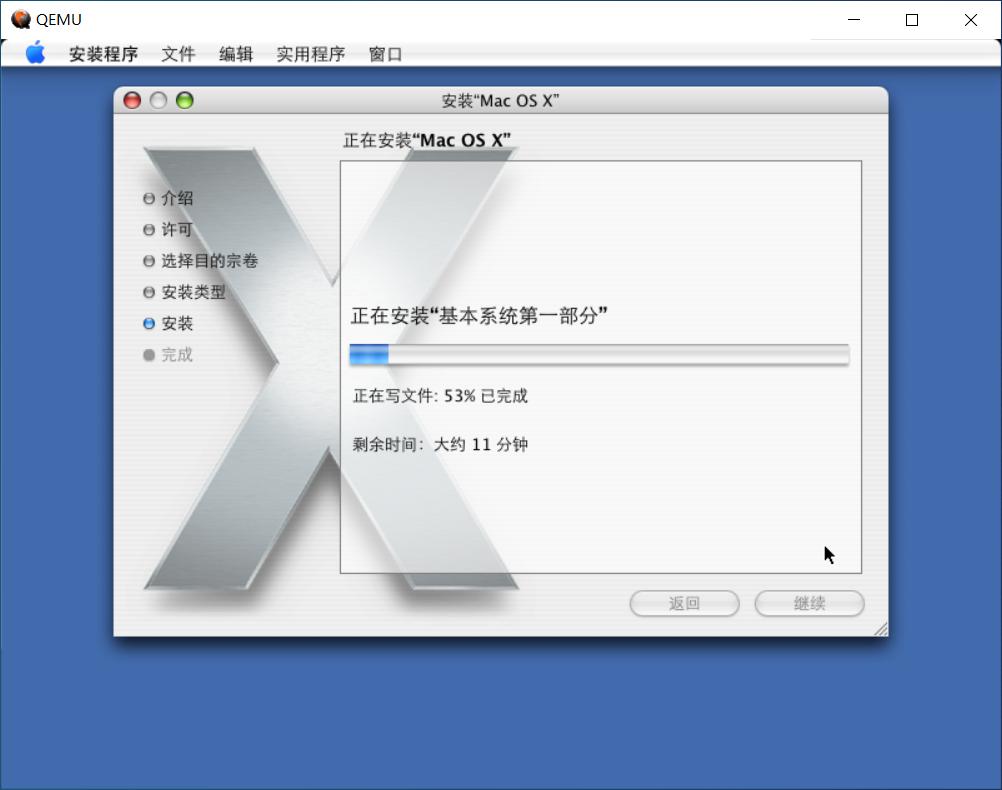
安装开始,从基本系统第一部分开始。
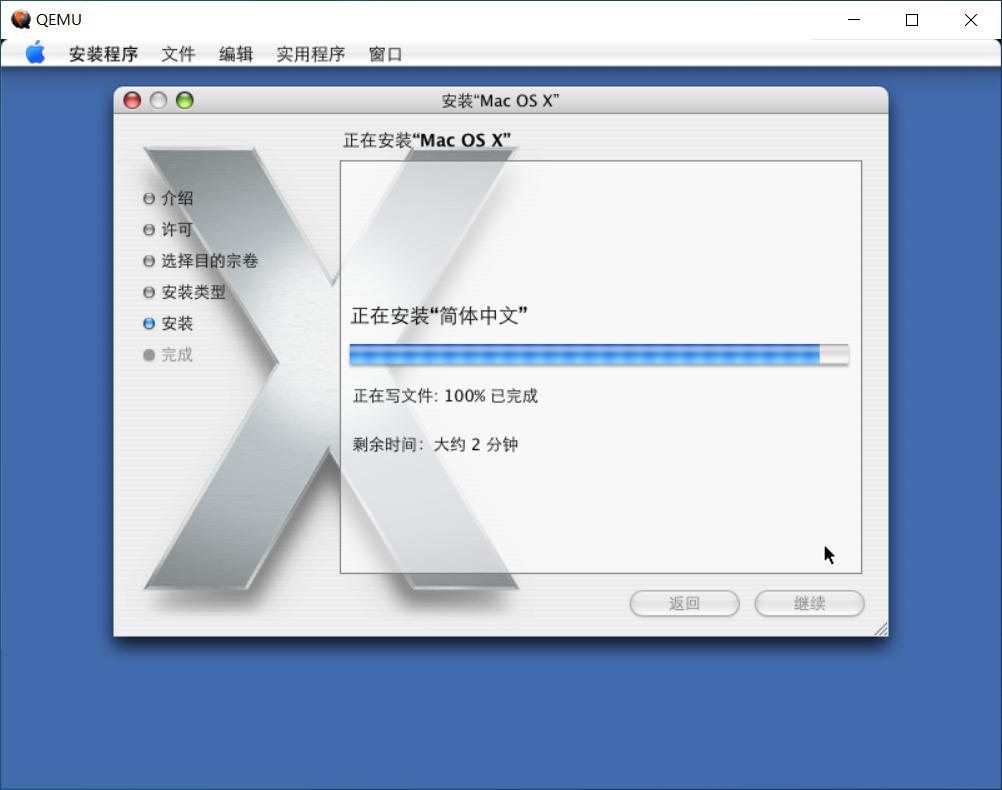
安装语言。
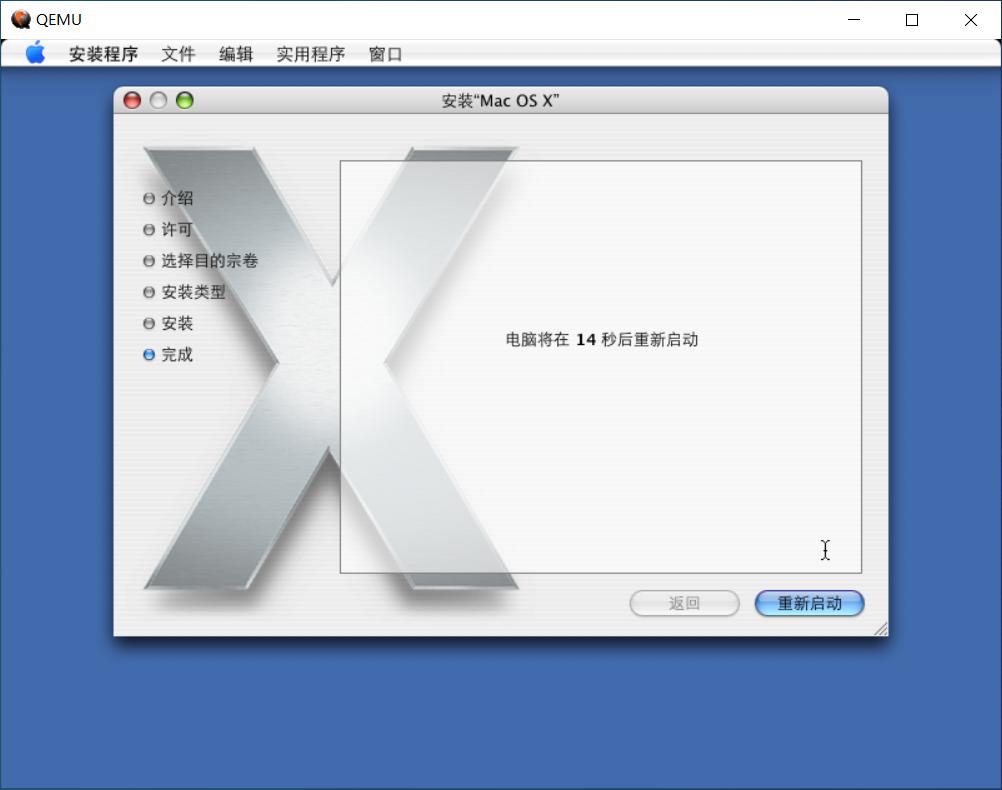
重启,关闭虚拟机。
6,新建批处理,名称:启动Mac OS X 10.4.6.bat,内容如下,然后系统执行继续安装,如下。
qemu-system-ppc*ex.e** -hda macosx.qcow2 -M mac99 -m 512 -boot c -prom-env "boot-args=-v" -g 800x600x32 -sdl -usbdevice mouse
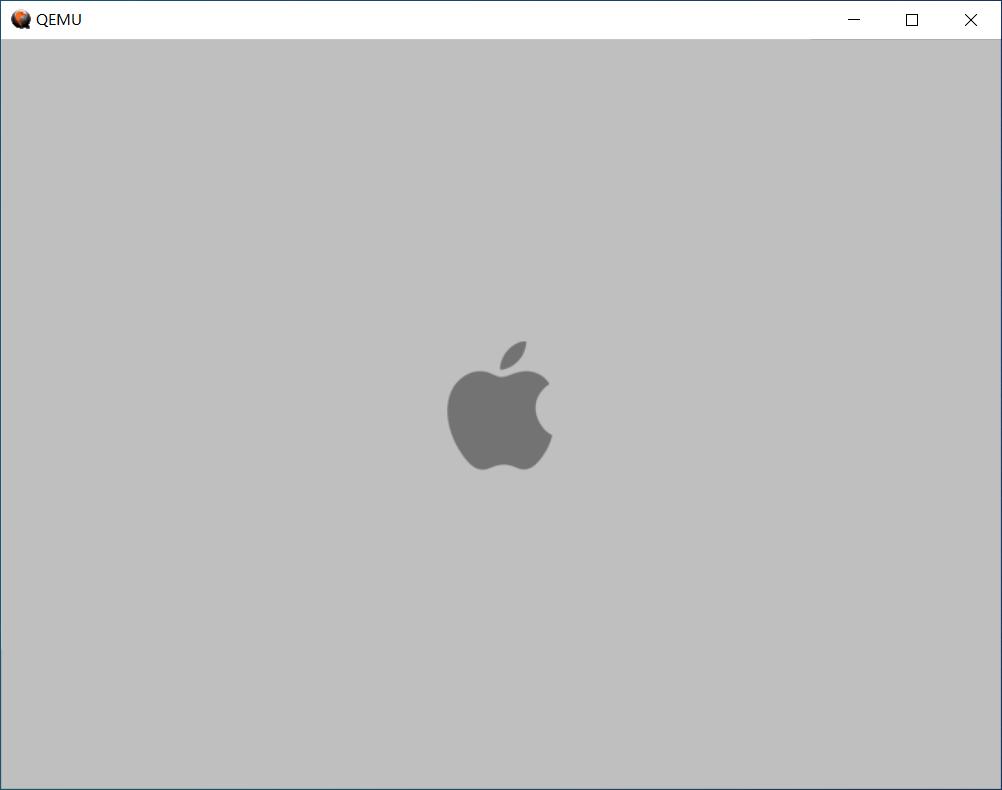
重启,灰苹果标识。
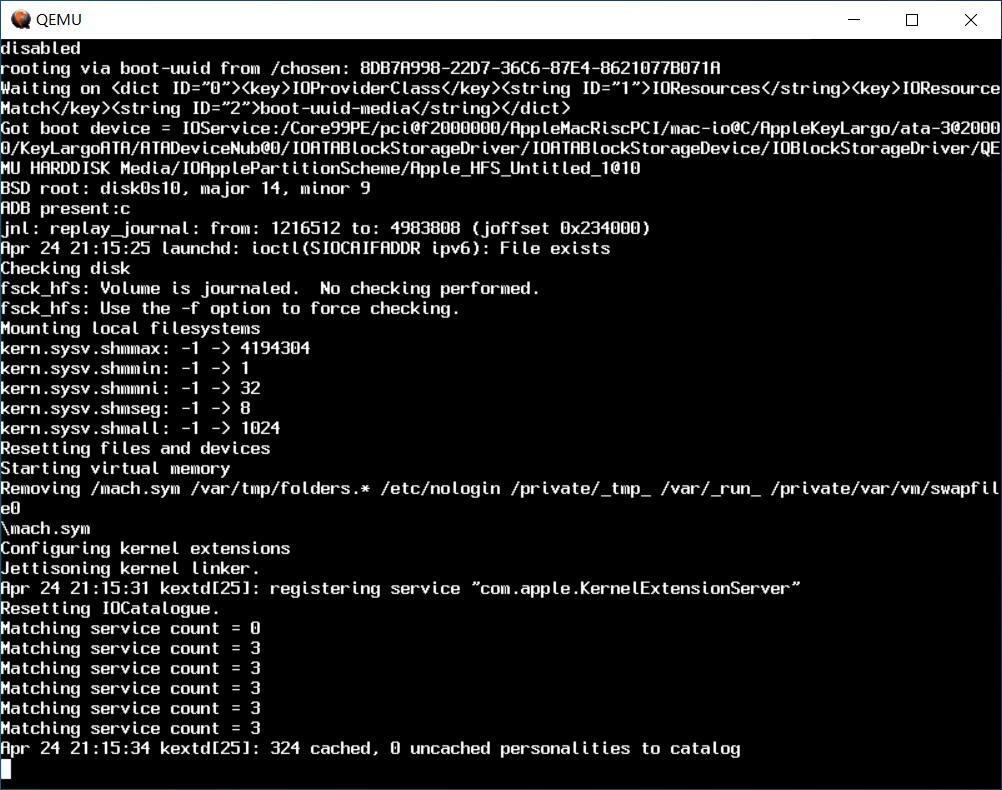
引导开始。
开始加载。
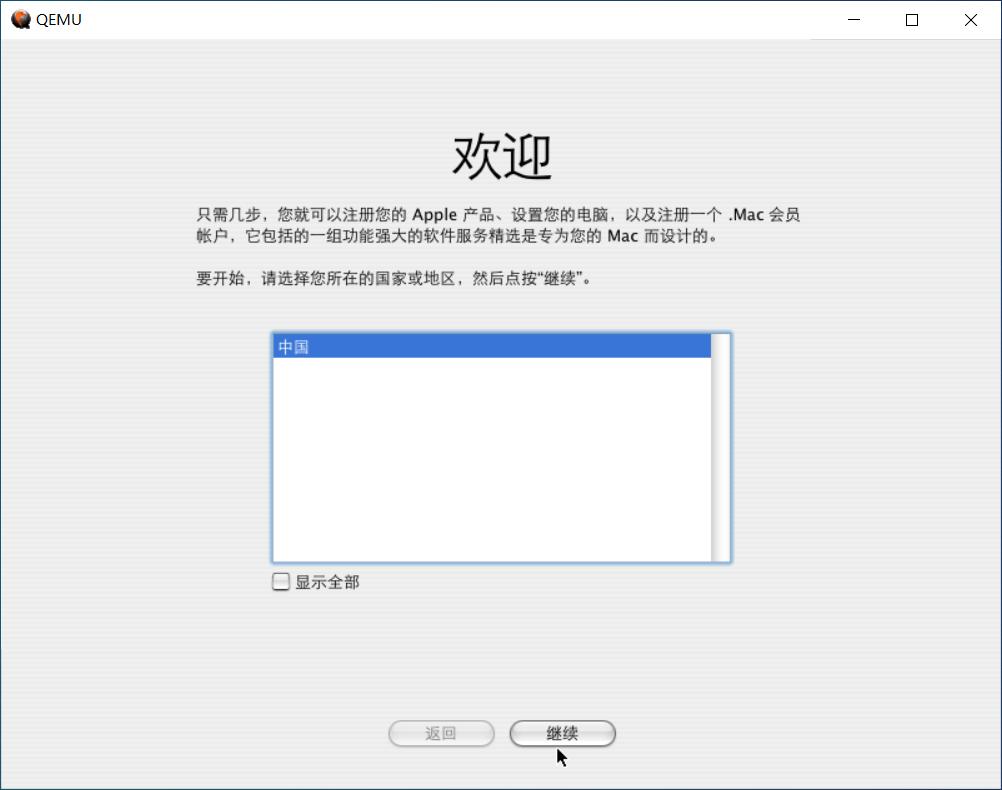
默认中国,继续。
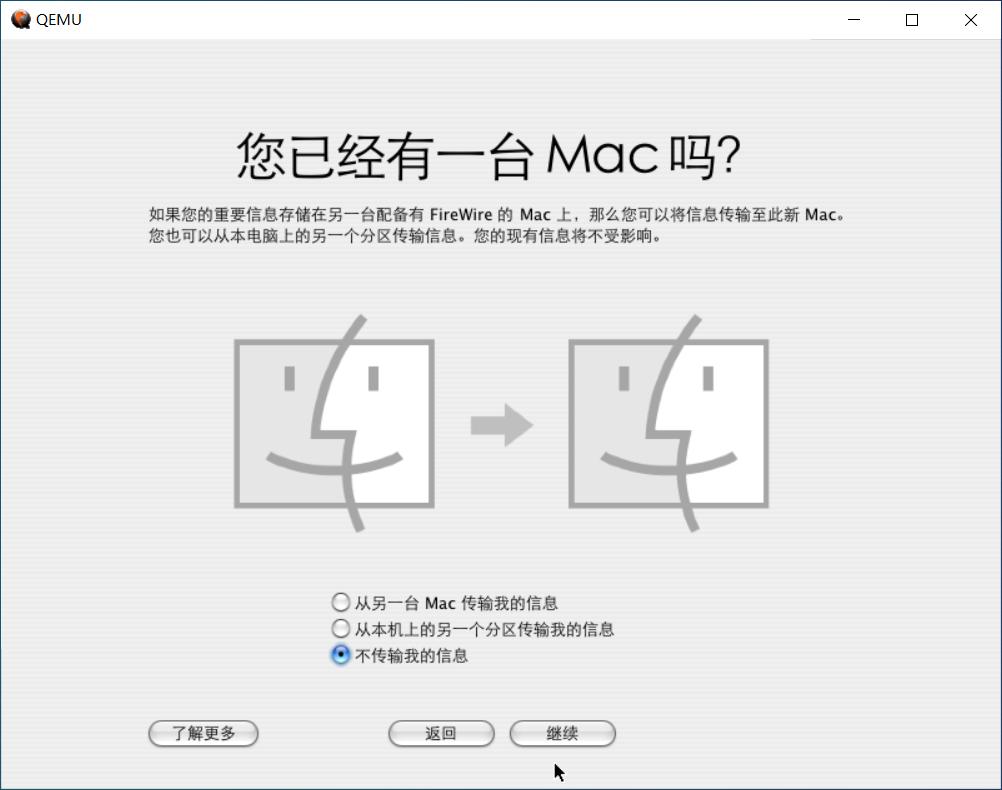
选最后一项,继续。
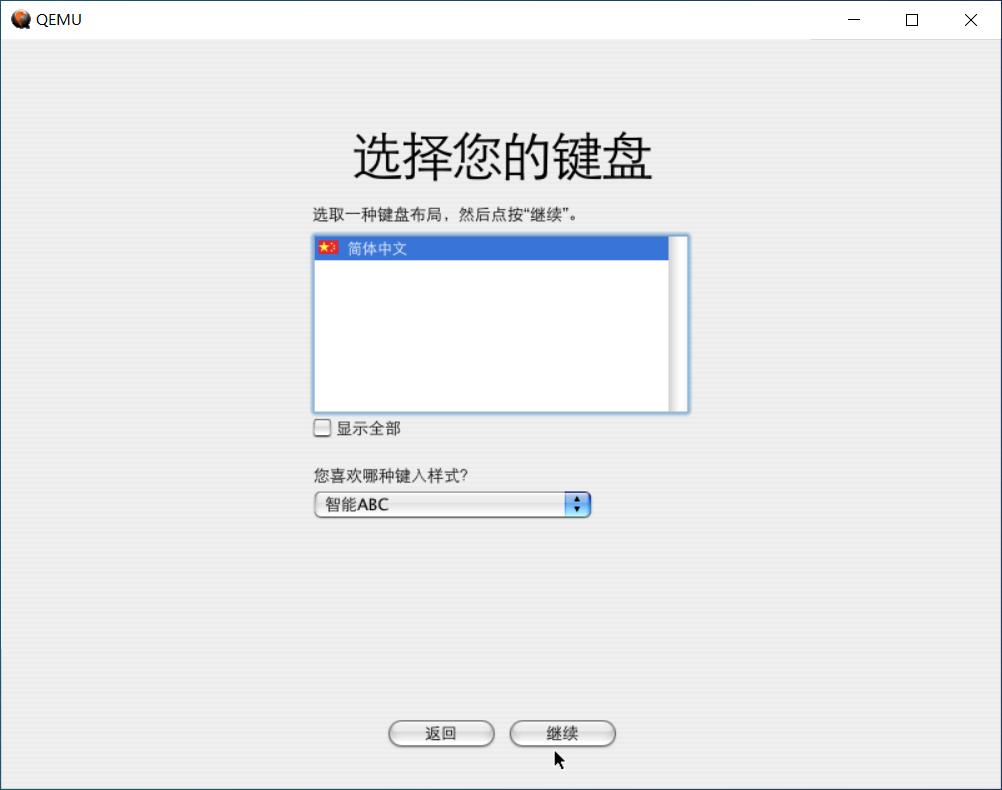
默认。
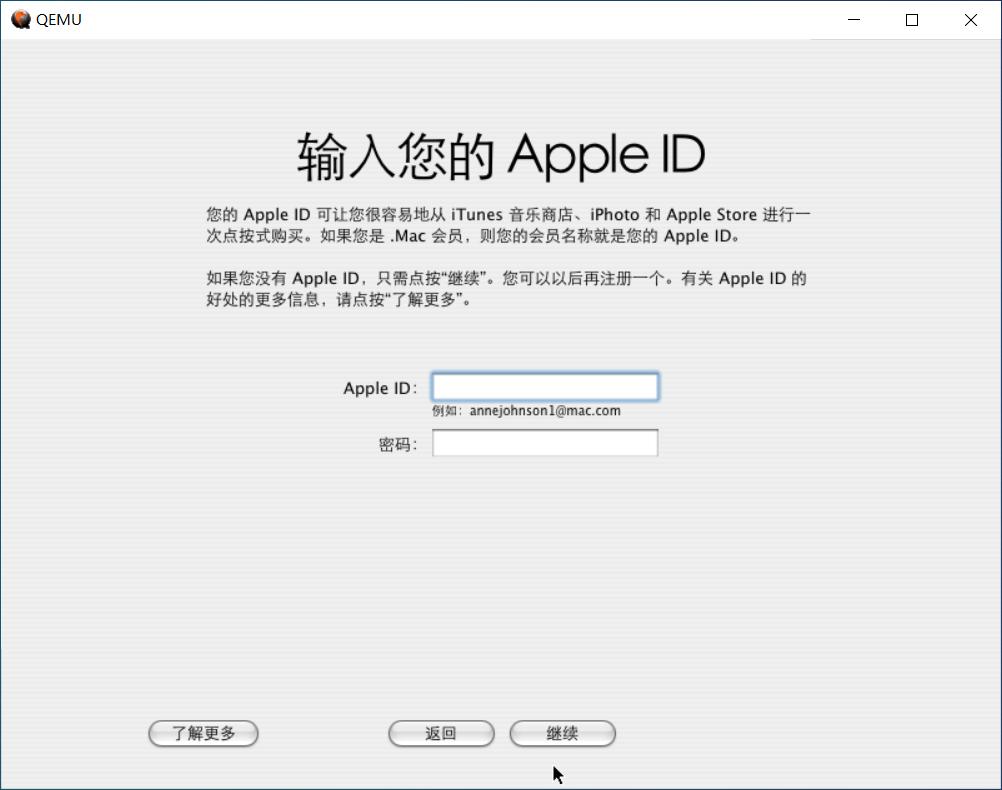
空。
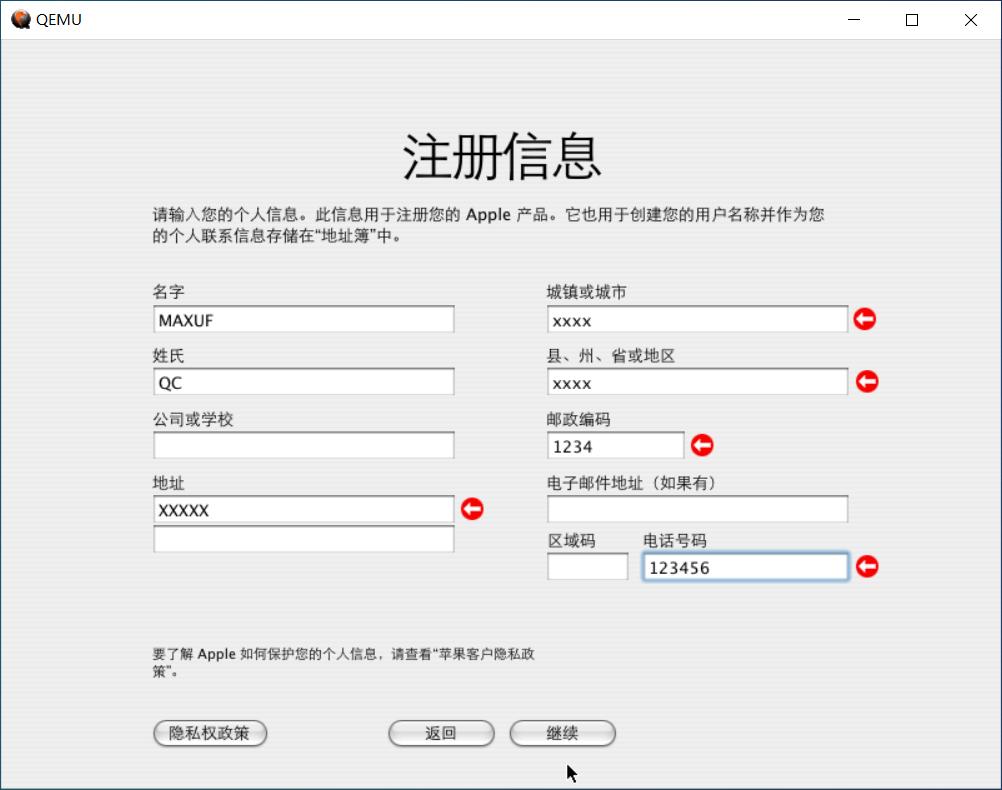
这儿,随便填写。
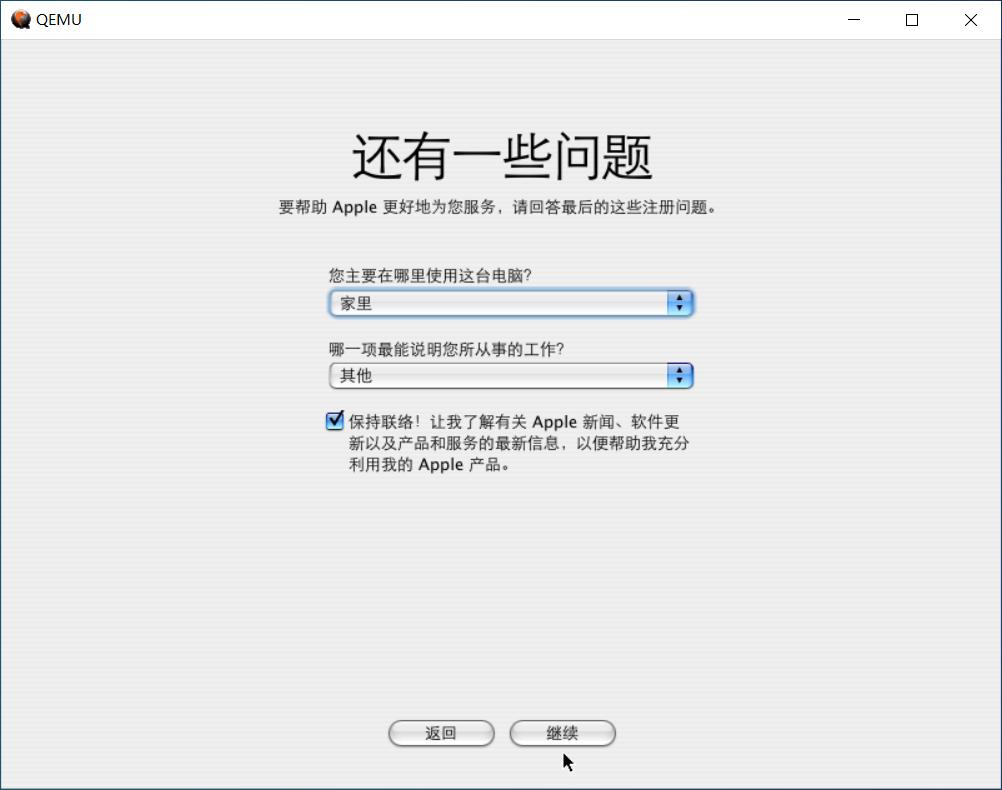
随便填。
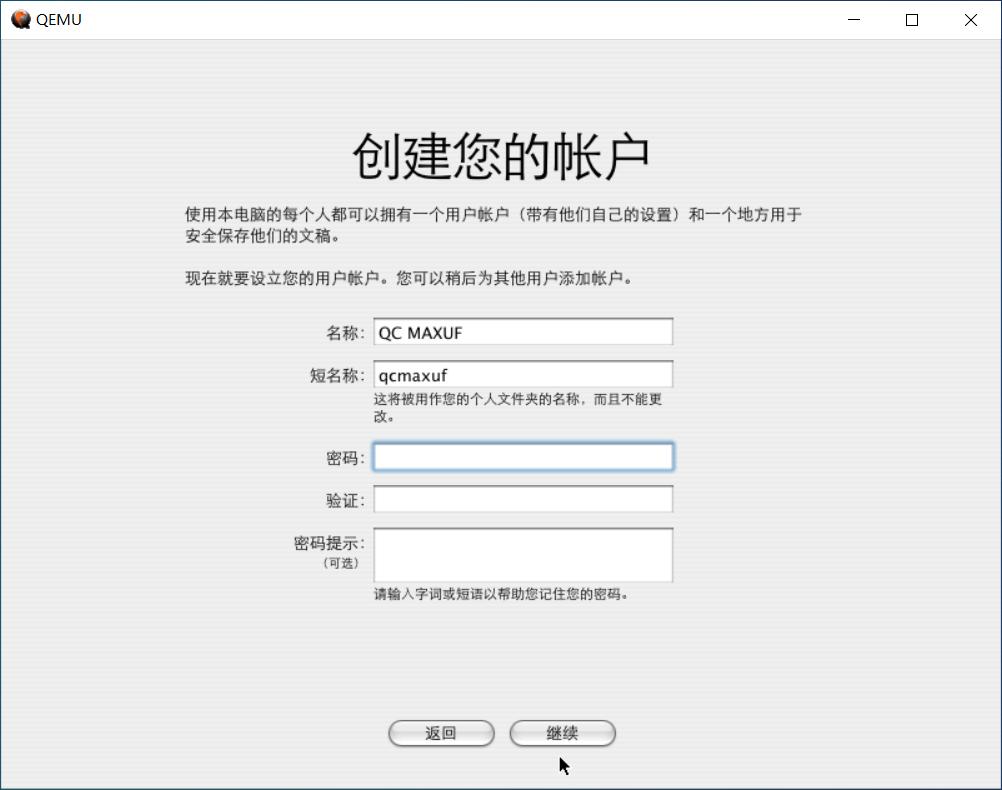
默认,无密码。
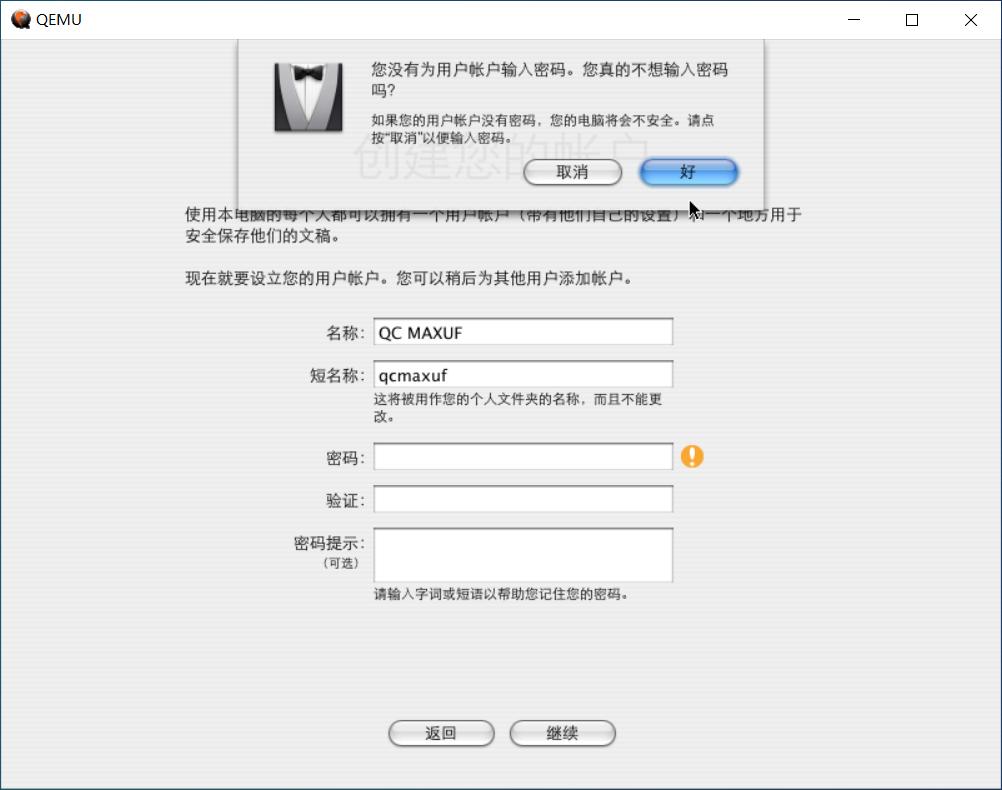
不需要密码,点好。

开始创建帐户,加载。
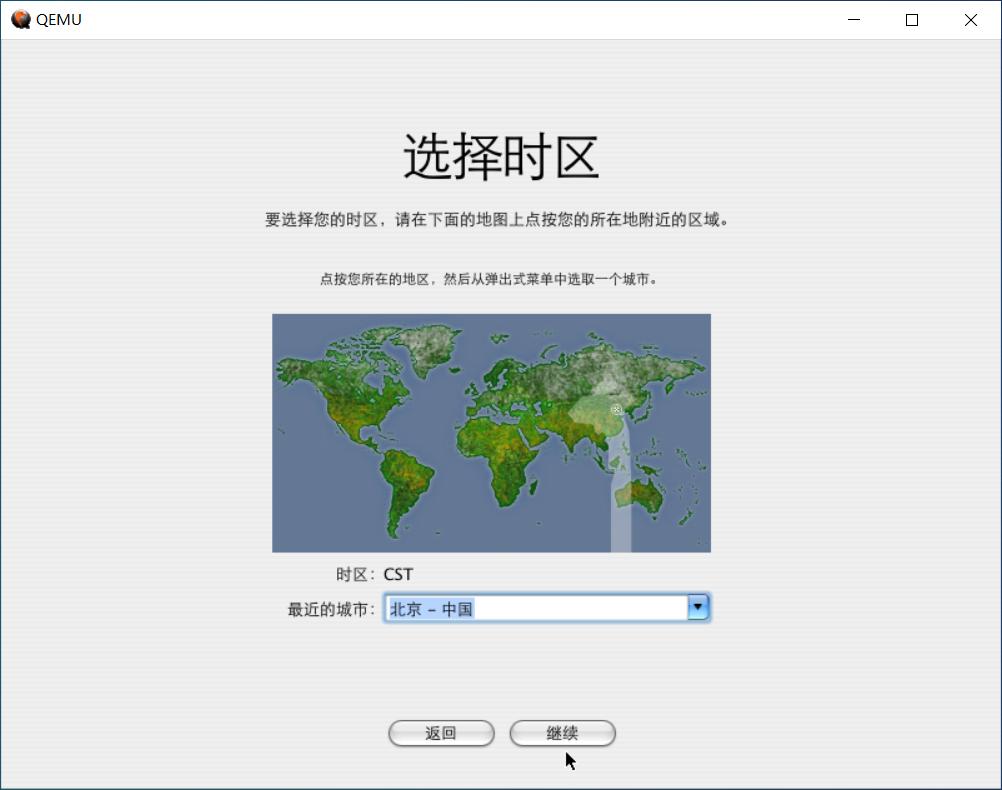
设置时区,中国。

设置时间与日期,默认。
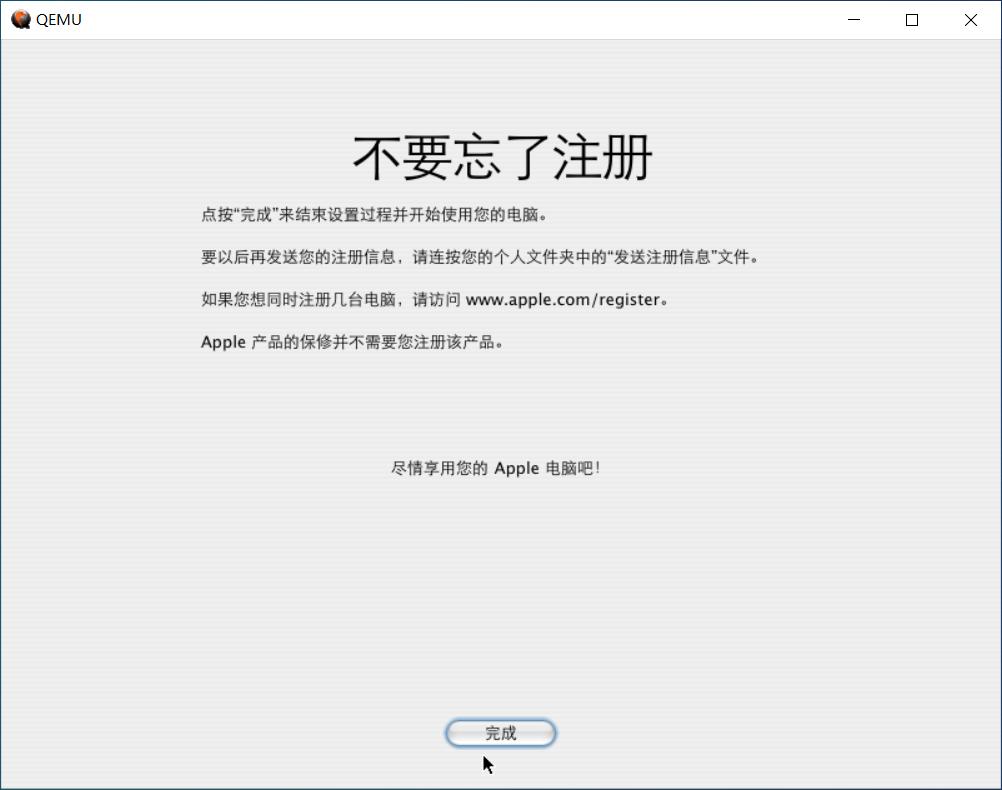
完成。
等待加载桌面。
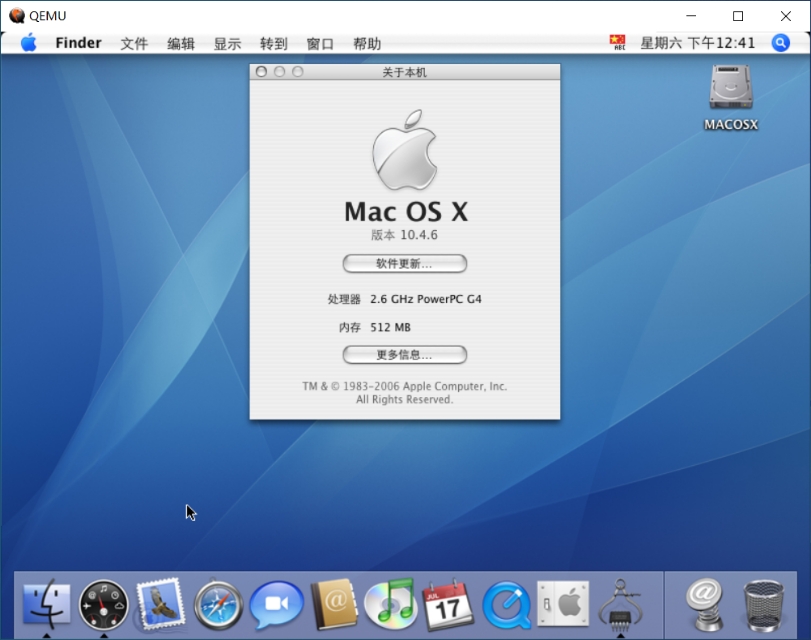
Mac OS X 10.4.6桌面及处理器内存信息,虚拟机模拟的硬件。
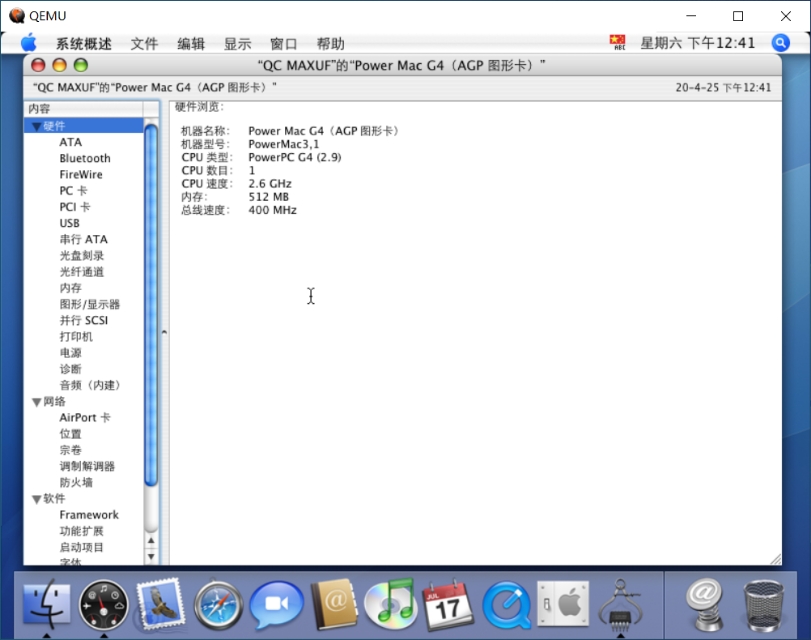
基本硬件信息。
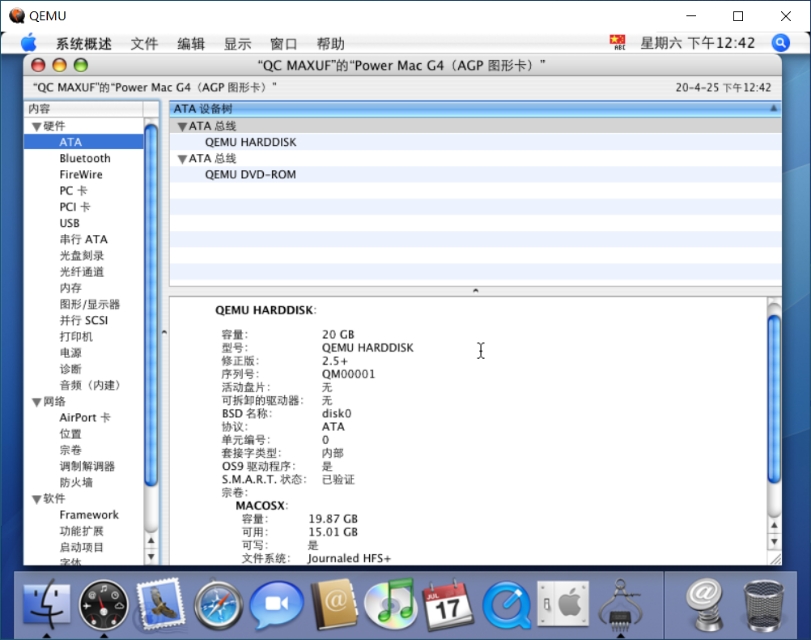
QEMU磁盘信息。

QEMU显卡信息。
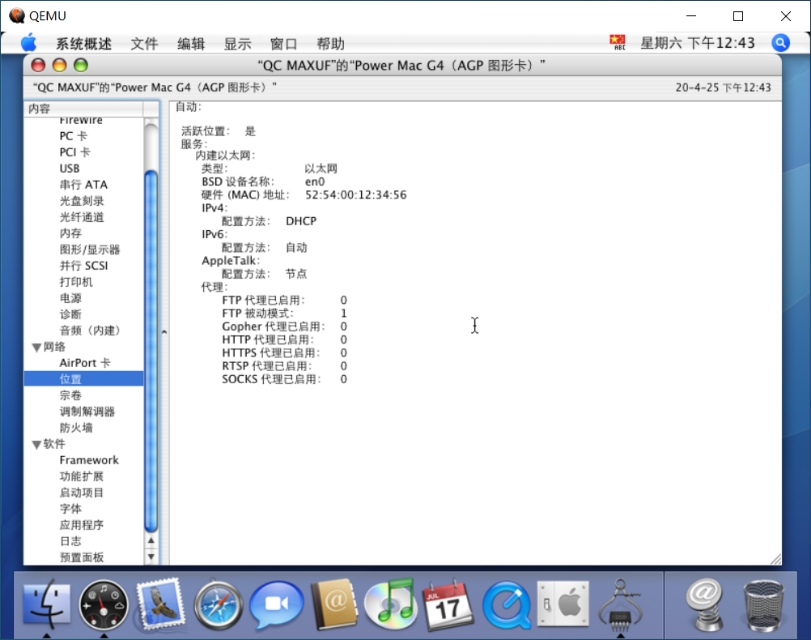
网络联接情况。
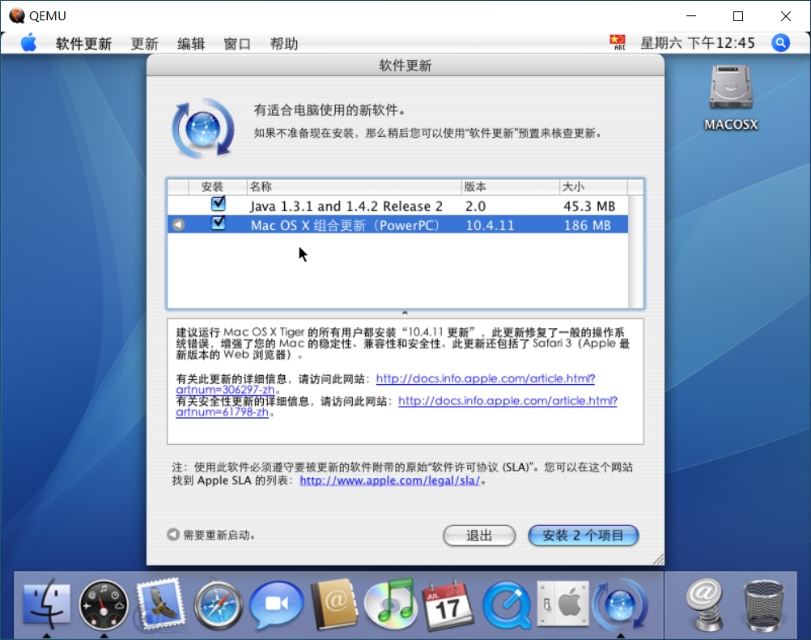
已联网,有更新。
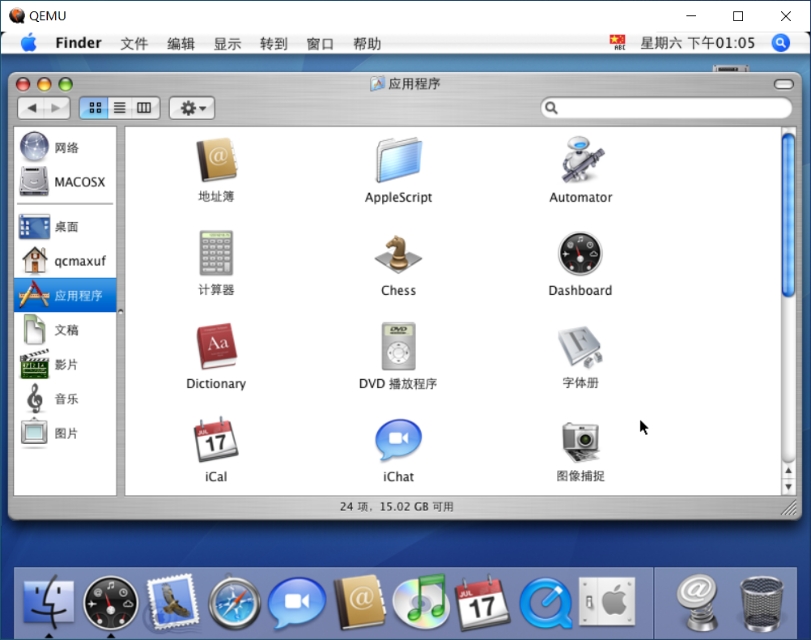
自带基础应用程序。
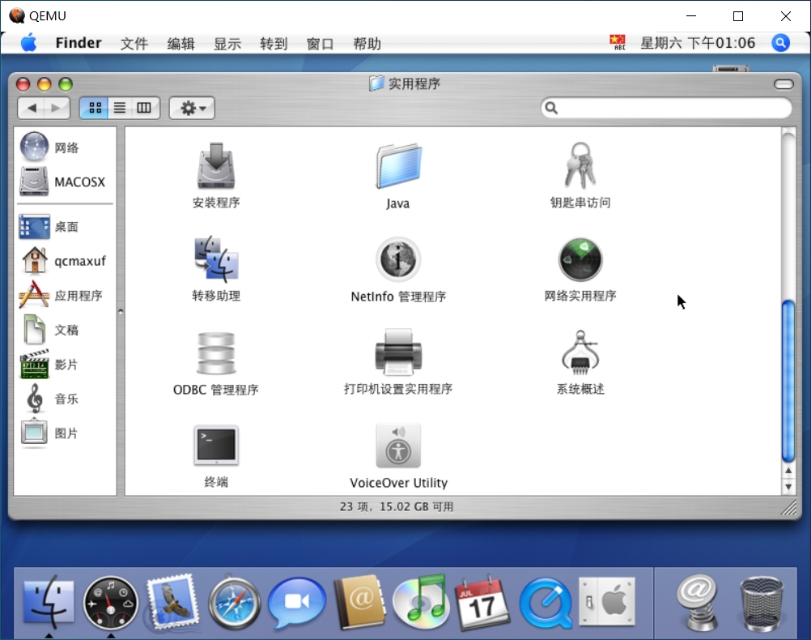
自带实用工具。
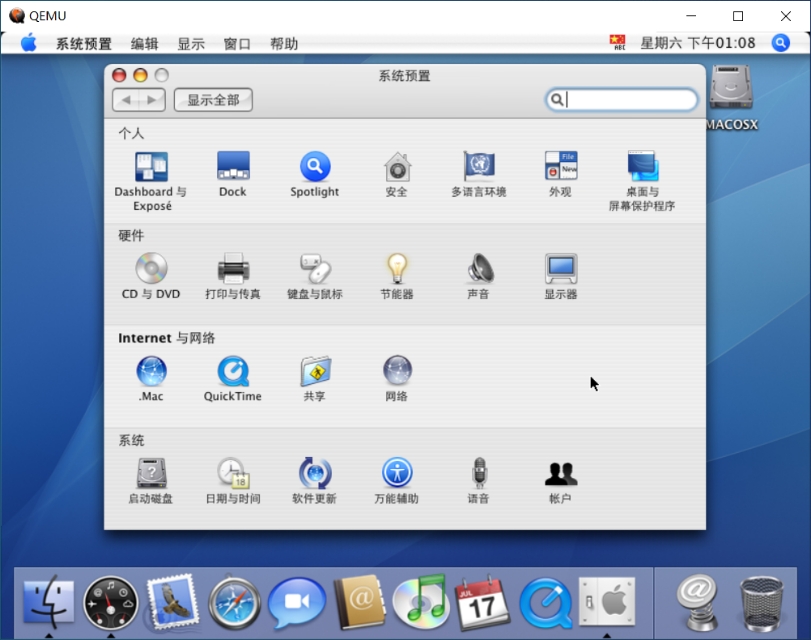
MAC OS X控制面板。
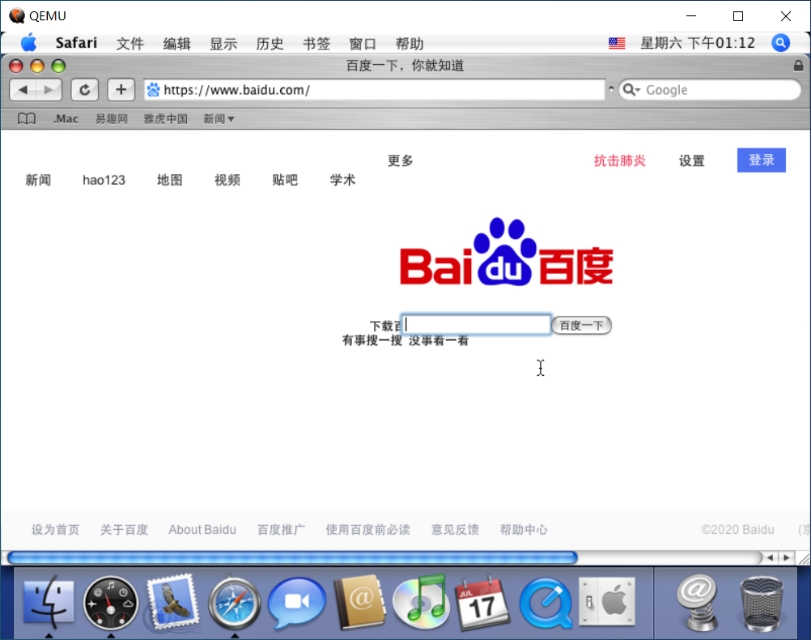
已经联网,可以浏览网页。
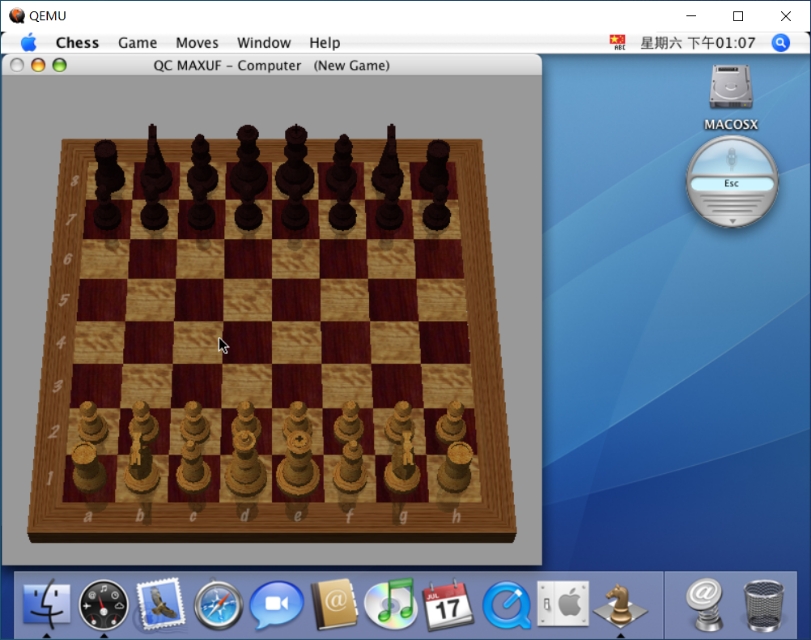
自带国际象棋游戏。