“Operating System not found”是一种常见的电脑错误提示,这类错误会导致你无法成功启动Windows。那么电脑显示“Operating System not found”该怎么办呢?

方法1. 检查硬盘
首先,您可以测试硬盘是否存在问题。为此,您可以采取以下步骤:
1. 关闭电脑 ,等待5秒。
2. 按电源键启动电脑,反复按 F10 键进人BIOS设置。
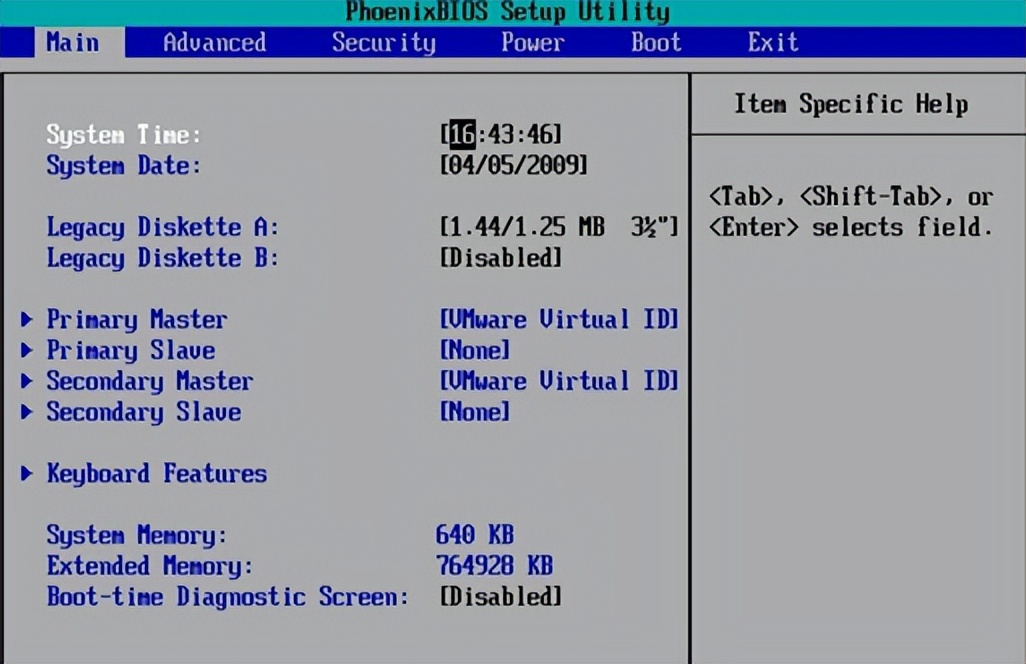
3. 使用方向键导航到 Diagnostics > Primary Hard Drive Self Test 。
4.选择 Primary Hard Drive Self Test ,然后按回车键开始测试。
硬盘自检首先将执行 “Quick Test” ,然后是 “Comprehensive Test” 。在每次测试期间,窗口都会显示状态栏和预计完成时间。
如果所有测试通过 ,则硬盘驱动器没有损坏。
如果测试失败 ,只要这些设备在保修期内,您可以联系您的硬盘或电脑制造商进行更换。
方法2. 检查BIOS设置
如果系统硬盘无法被Windows 11/10识别,将会弹出“Operating System not found”提示并中断Windows 11/10启动进程。那么我们首先要检查BIOS设置,确认BIOS能否检测到硬盘,然后再判断硬盘是否损坏。
1. 打开Windows 11/10电脑时按 F10/F12 键,当 BIOS SETUP UTILITY 出现时松开F10/F12。
2. 检查 Primary IDE Master 、 Primary IDE Slave 、 Secondary IDE Master 、 Secondary IDE Master ,看是否检测到了硬盘。
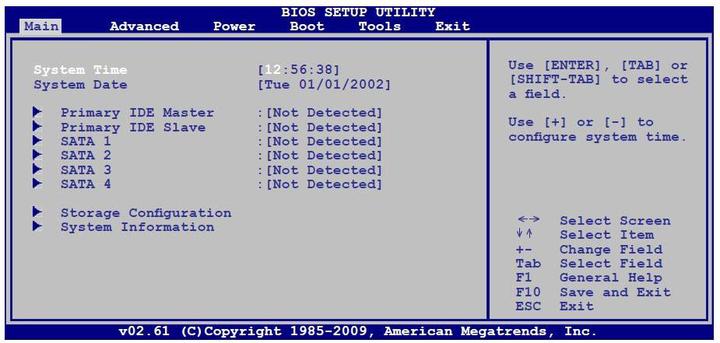
如果显示为 “None” 或 “Not Detected” ,则BIOS没有检测到硬盘。那我们可以将 “None/Not Detected” 改为 “Auto” ,这样也许可以解决问题。
然后重新启动电脑查看“Operating System not found”是否还存在。如果问题仍然存在,您应该尝试其他解决方案或更换硬盘。
方法3. 激活Windows分区
当安装了Windows的系统分区被禁用时,Windows 11/10上也可能出现“Operating System not found”或“Miss Operating System”的问题。在这种情况下,您可以通过重新激活Windows分区来修复它。
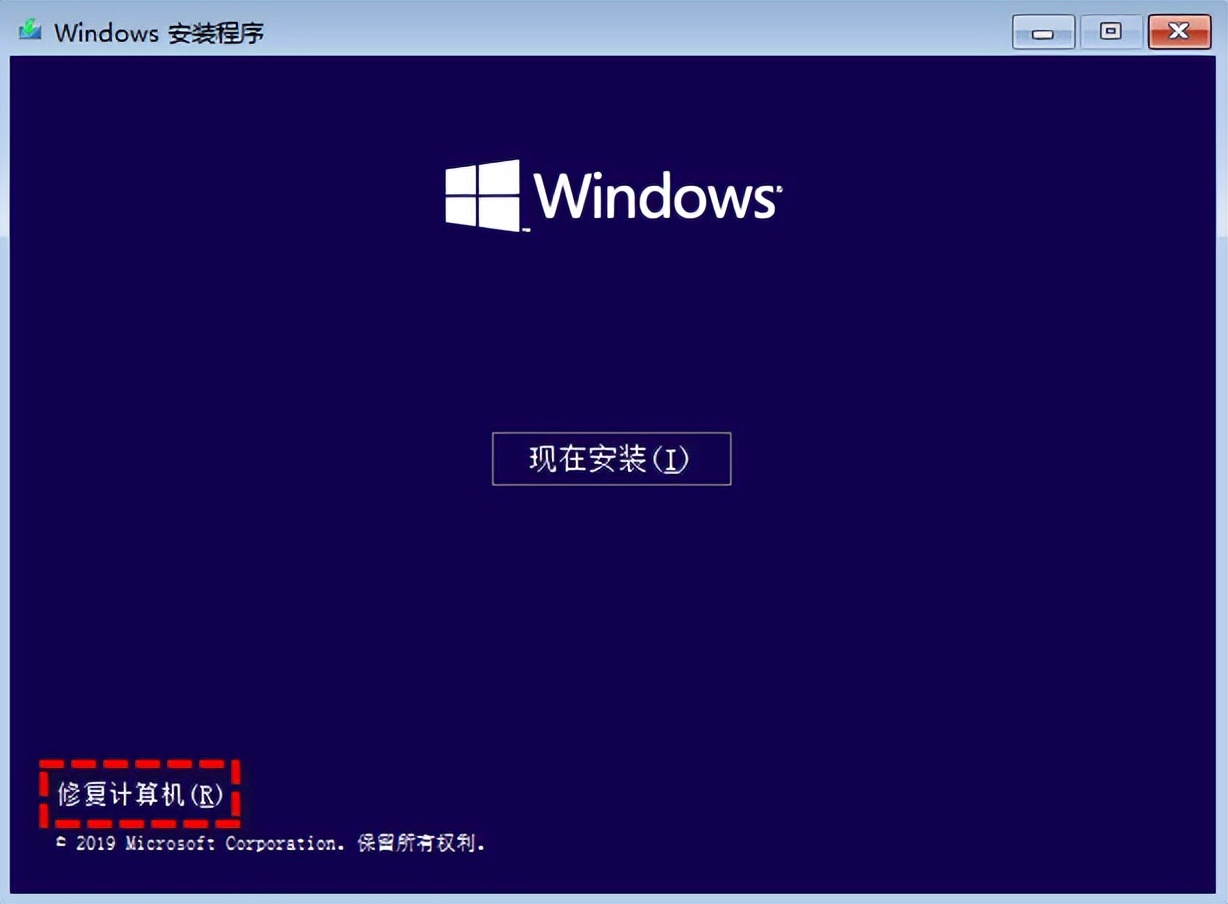
1. 打开您的电脑并从Windows安装介质启动它。在 “立即安装” 屏幕中,单击 “修复计算机” 。
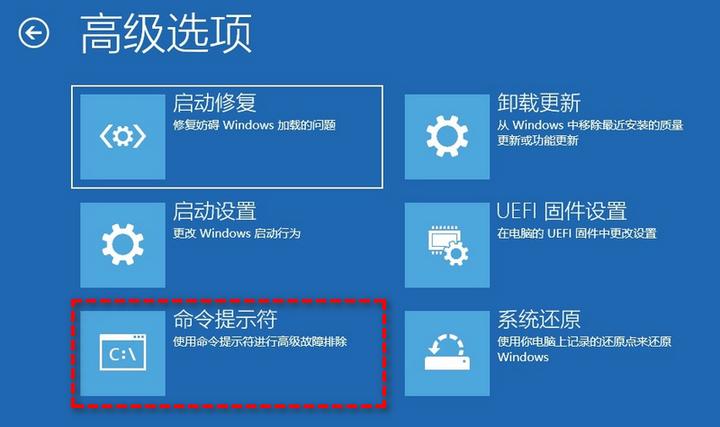
2. 点击 “疑难解答” > “高级选项” > “命令提示符” 。
3. 在命令提示符窗口中,输入以下命令并在每个命令后按 回车 :
diskpart
list disk :将显示所有连接到您电脑的磁盘列表,查找系统盘。
select disk [number] :将[number]替换为系统盘号。
list volume :它将显示您所选磁盘上的所有分区。
select partition [number] :将[number]替换为系统分区编号。
active
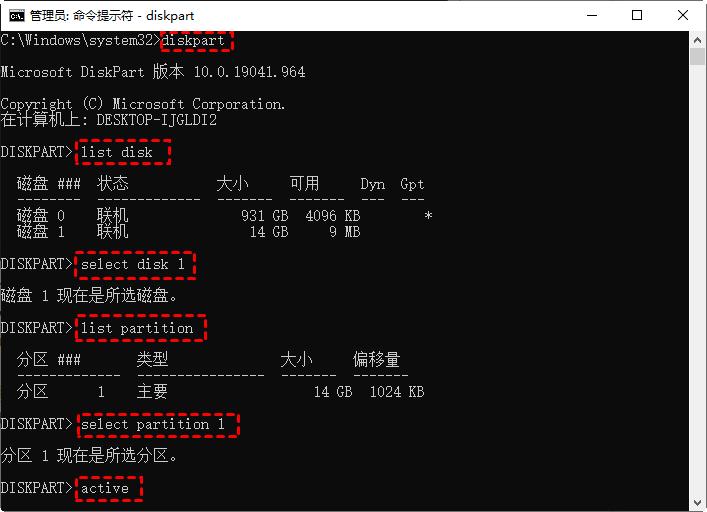
该过程成功完成后,重新启动电脑检查是否可以找到操作系统。
方法4. 重建损坏的MBR
如果上述方法均无效,则可能是因为MBR损坏而导致Windows 11/10中出现“Operating System not found”或“Miss Operating System”这类错误,所以您需要修复MBR。您可以在命令提示符窗口中运行以下命令来修复MBR(像在方法3中一样打开命令提示符窗口):
bootrec*ex.e** /fixmbr
bootrec*ex.e** /fixboot
bootrec*ex.e** /rebuildbcd
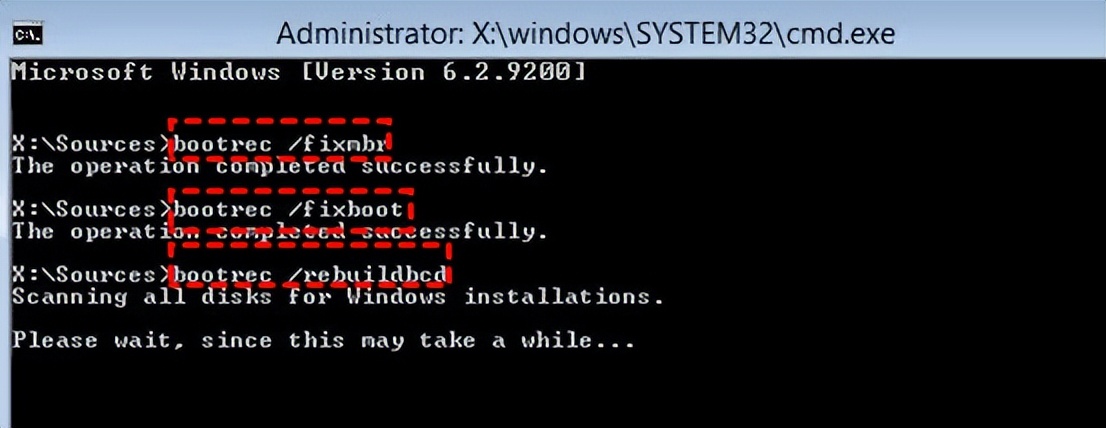
以上是修复Windows 11/10中“Operating System not found”错误的4种解决方案。你可以选择适合自己的方式进行操作。