1、首先新建一个画布,填充黑色(如图1),接着点击顶部菜单的【滤镜】-【渲染】-【镜头光晕】(如图2),在弹出的镜头光晕面板中,将亮度设置为“100%”,再选择“电影镜头”(如图3),然后按【ctrl+f】重复执行3次镜头光晕的效果
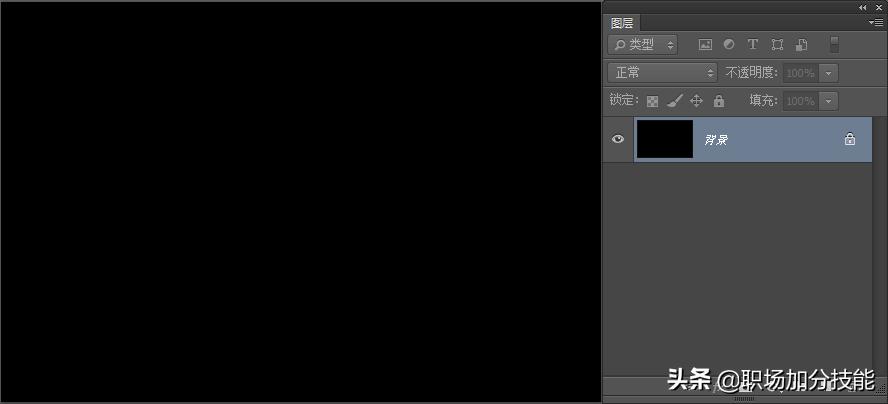
图1
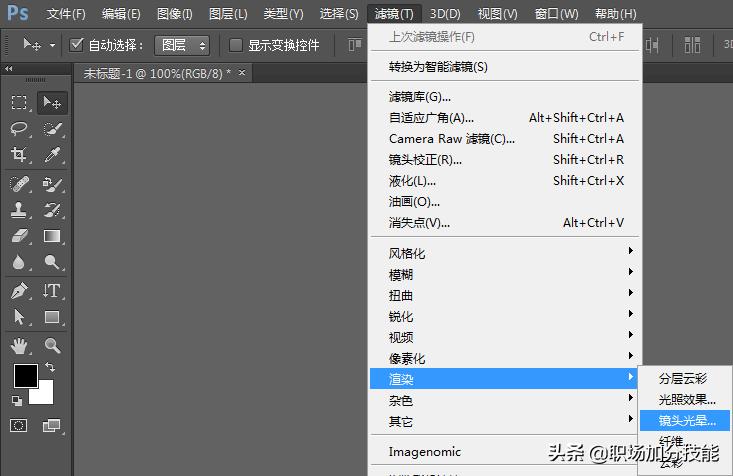
图2
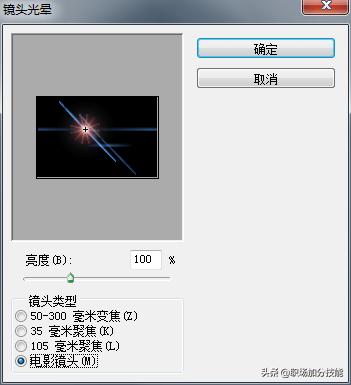
图3
2、紧接着我们再点击顶部菜单的【滤镜】-【扭曲】-【极坐标】(如图4),在弹出的面板中选择“平面坐标到极坐标”(如图5),再然后我们在处理好的图像上再新建一层(如图6)
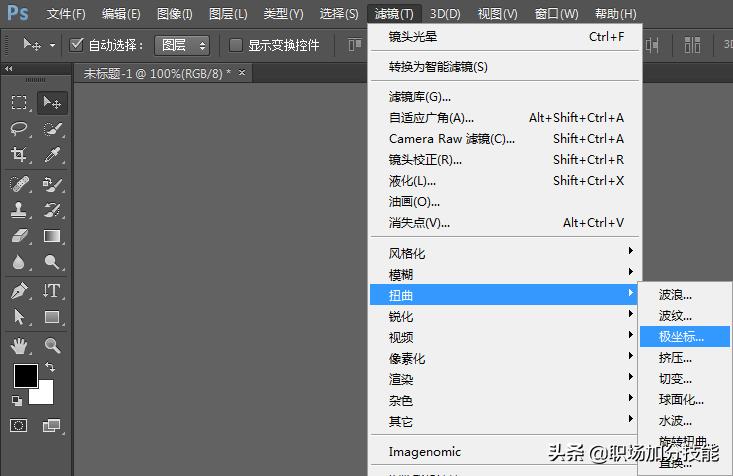
图4
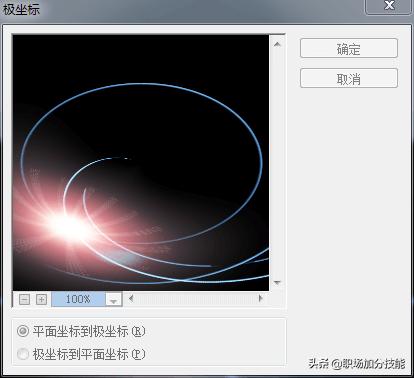
图5
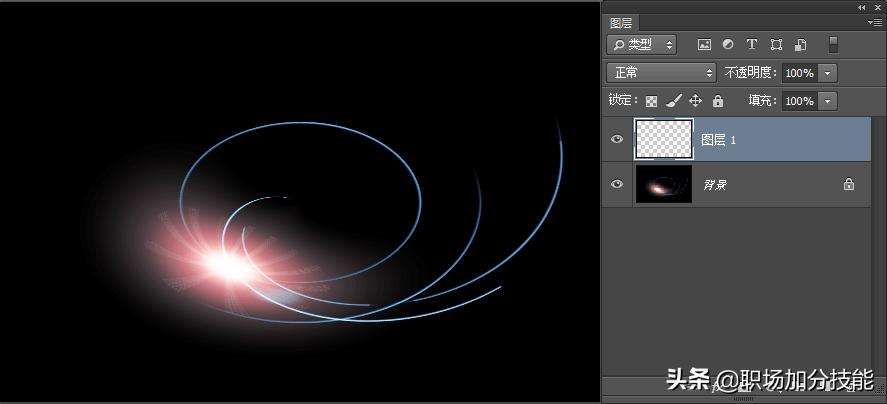
图6
3、这时候我们切换到【渐变工具】,将渐变色彩选为彩虹渐变(如图7),在新建的图层上斜着拖出一层彩虹色渐变,以上的准备工作做好了后,我们就要开始制作动画效果了,此时还是先调出时间轴面板,点击顶部菜单的【窗口】-【时间轴】(如图8),再点击“创建帧动画”(如图9)
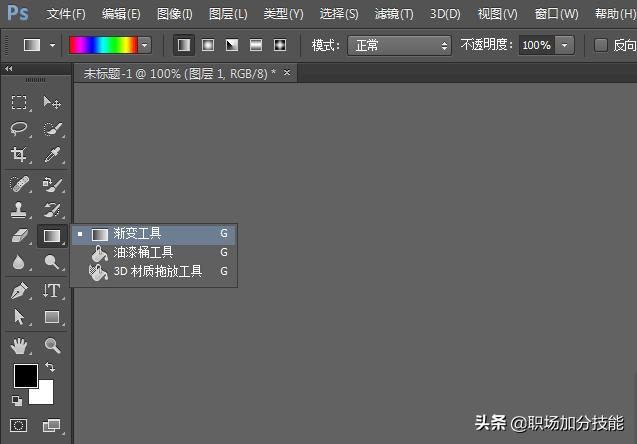
图7
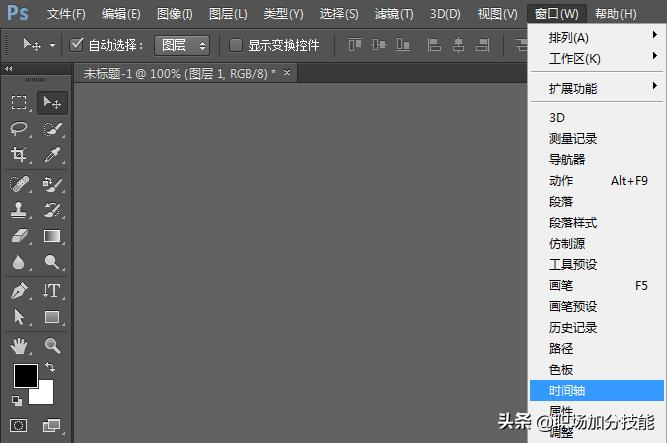
图8
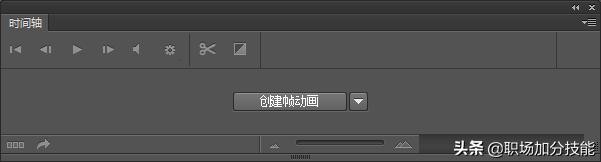
图9
4、接着我们先将彩虹图层向上向左拖动到光晕的左上角(如图10),再点击时间轴面板的“复制所选帧”按钮,复制出一帧,并按【ctrl+j】复制一层彩虹图层,将复制的这层向下向右拖动到光晕的右下角(如图11),再点击时间轴面板上的“过渡动画帧”按钮(如图12),再在过渡面板中设置要添加的帧数为25,其他默认设置即可(如图13),最后时间轴面板中就自动添加了25帧(如图14)
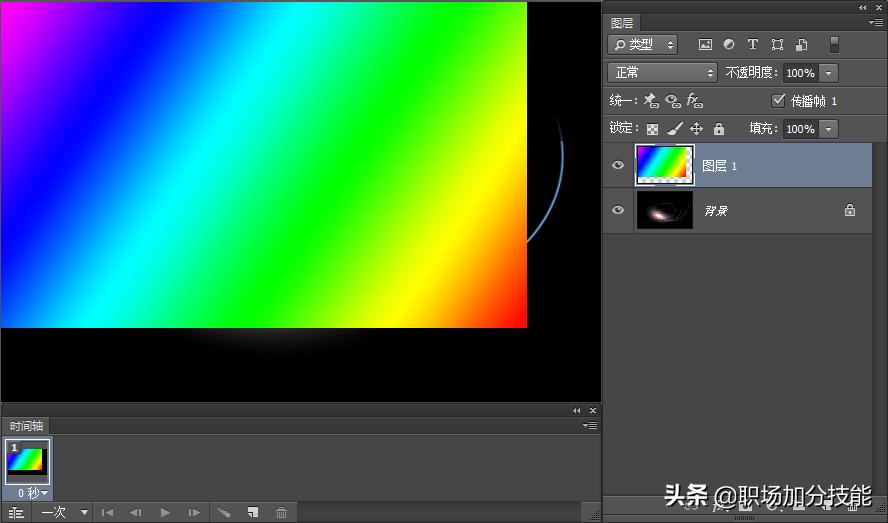
图10
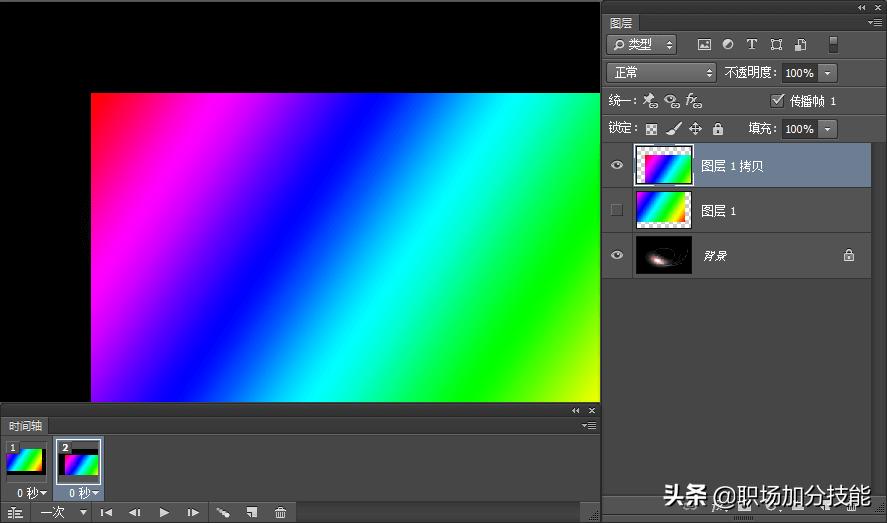
图11

图12
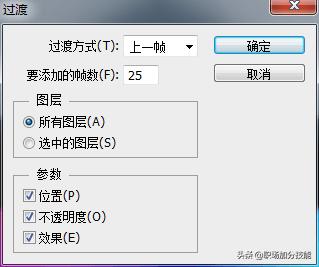
图13
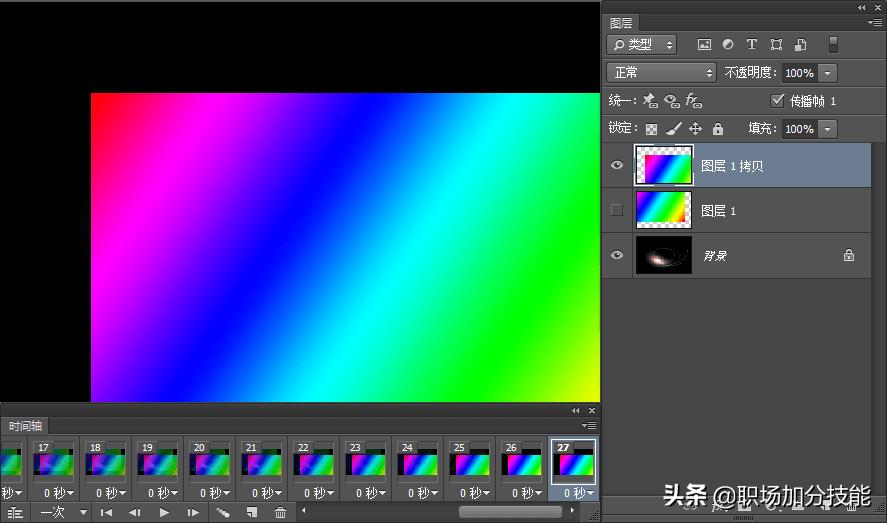
图14
5、最后我们将时间轴上的所有帧全选,并将它们的图层混合模式改为“叠加”,将动画循环设置为“永远”(如图15),再点击顶部菜单的【文件】-【存储为web所用格式】,快捷键为【shift+ctrl+alt+s】(如图16),选择gif格式再点击存储即可(如图17),最后动画效果(如图18)
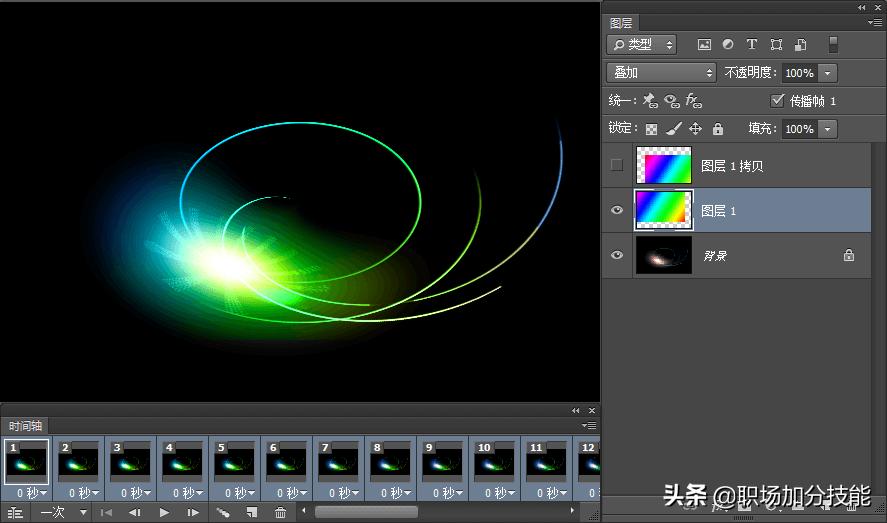
图15
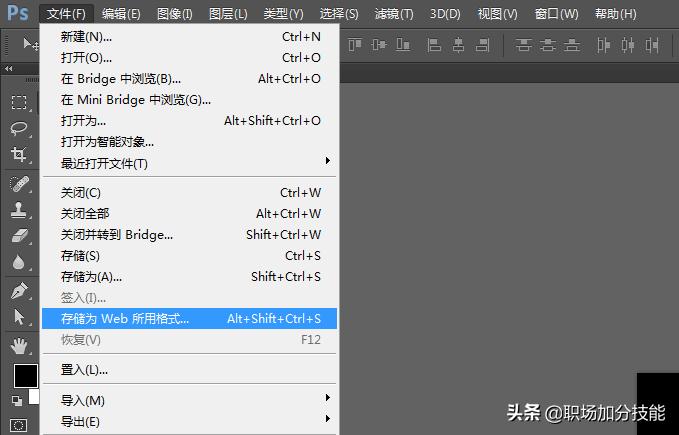
图16
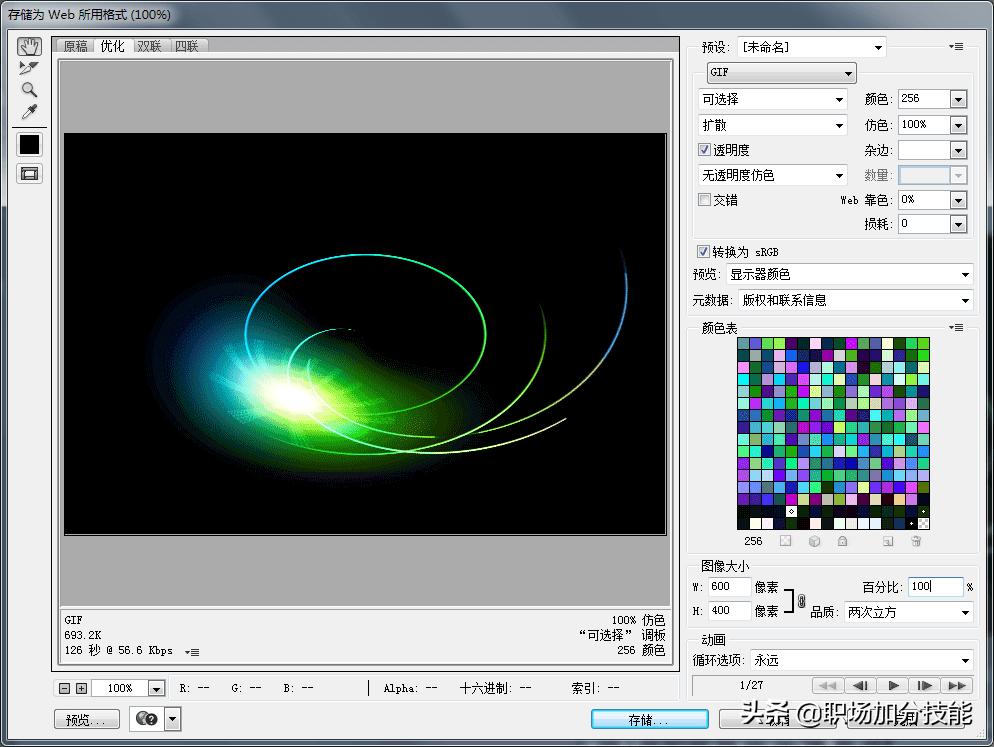
图17
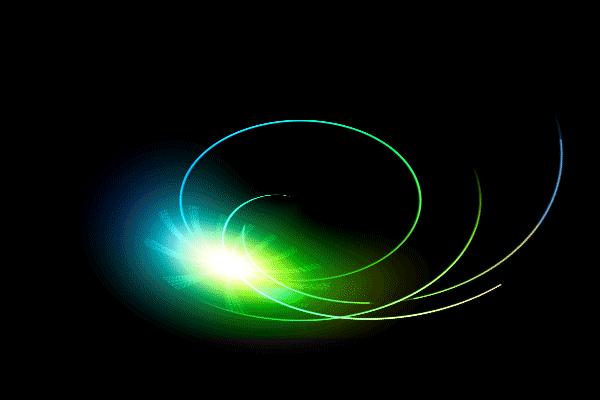
图18