零基础自学Pr第三天。
大家好,今天我们学习的是PR的整个工作流程,让我们从导入视频,剪辑操作,以及到最后的导出素材,来学会进行基础的剪辑工作。
·首先我们打开软件,打开界面,首先要新建一个工程文件,点击左上角文件菜单,点击新建,点击项目。还有一种方式,我们可以直接在主页界面里面找到新建项目。点开之后同样会出来一个新建项目的弹窗,我们位置这里就选择自己想放在的位置。
名称再次提醒一下大家,一定要清楚准确的命名,方便我们下次的查找,然后点击确定,就可以进入到工作界面当中了。

·今天我们就通过一个很短的广告素材来进行练习。首先我们找到这个素材,会看到在开头结尾的时候,都有字幕,结尾会有谢谢观看这样的字幕。那么我们现在要通过剪辑,把开头结尾的这两个字幕进行去除。
·首先我们要导入这个素材,导入的方法很简单,我们可以在左上角找到这个项目面板项目的界面,会出现几个文字,在中间位置,叫做导入媒体已开始。顾名思义,项目面板就是进行导入。素材使用的方法有两个。
→首先我们打开文件界面,直接拖拽到项目面板这里,鼠标点击放掉,就可以直接把素材导入到PR里面了。

→还有另外一种方式,我们鼠标双击一下面板的空白处,这里可以选择想要剪辑的素材,双击一下素材,同样可以完成导入。
·接下来我们要把素材放到时间线上进行剪辑,去片头,去片尾这样的处理,我们首先要创建一个序列。
·那么创建序列的方法有很多,今天我们先学习一个最基础的方法。我们可以看到在下面时间轴这里会有这样的一排字,在此处放下媒体以创建序列。
→序列这里就像一个空白胶片,我们要把成片或者片段重新组合在这样的空白胶片上,这样才能最终组成我们想要导出的成片。
所以我们需要先在这里创建一个空白胶片,也就是我们所说的序列。创建序列的方法,直接在节目面板把我们需要编辑的视频,拖拽到时间轴这个位置。拖拽鼠标放掉之后我们发现,时间轴这里就会自动生成了一个序列。我们现在看这个界面,相比之前空白的界面就多了很多内容。

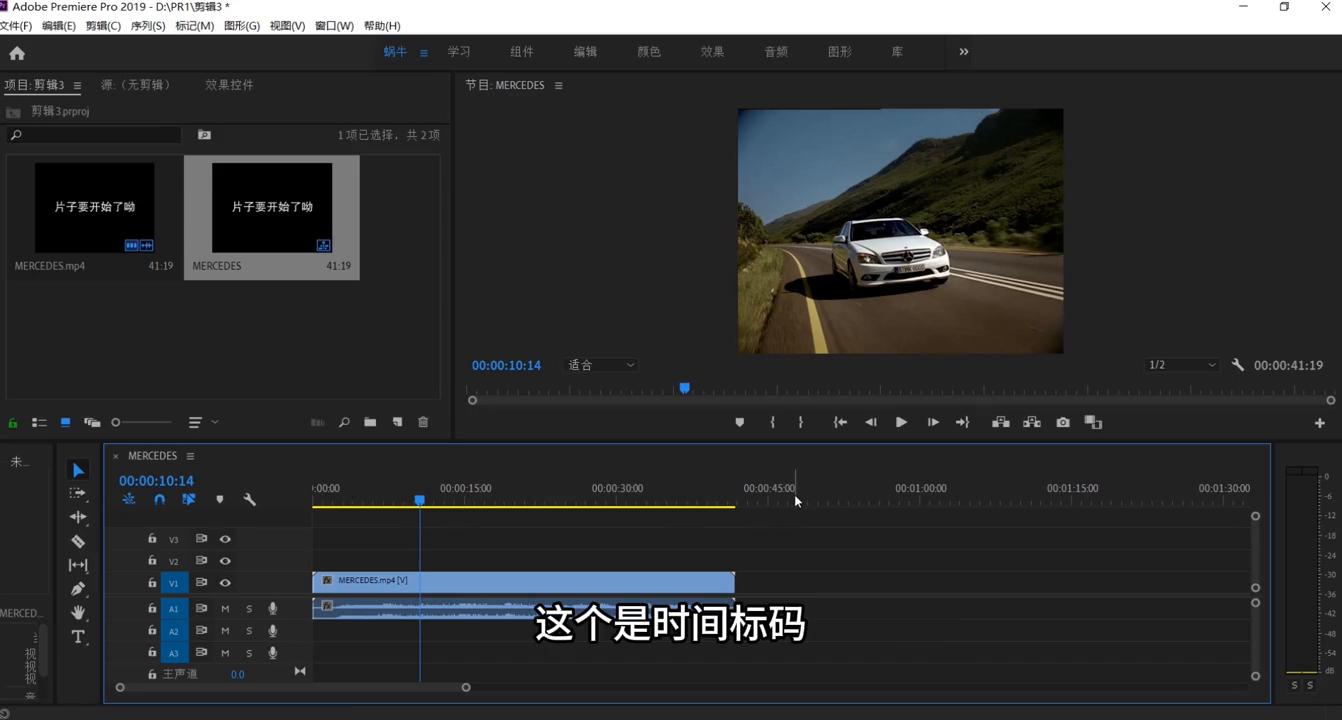
·有这样的一个时间指针,我们拖动时间指针可以在节目面板里*放播**想要看到的位置,在上面会有一个时间点00153045秒,这个是时间标码。我们现在要做的操作就是把片头片尾给去掉。如果想把它去除,首先要把指针调整到结束的时间点。
·我们会发现单独的用指针操作是非常难调整这个时间点的,所以这时候可以使用键盘上的方向键进行逐帧的移动。现在需要*退倒**几帧就可以按一下向左的方向键进行向前*退倒**,这时候会发现谢谢观看这几个字没有了。
·这个就是谢谢观看向前的一帧,我们把鼠标放在素材的末尾就会出现一个红色的中括号的图标,这个图标就可以控制片尾的范围,比如直接向前移动,这时候片尾就会向前缩短,我们只要把鼠标移动到指针的位置就可以放开了。如果移动的太靠前会减掉前面的镜头,所以一定要以时间指针为参考。
大家移动到指针附近的时候应该会感觉到会有吸附的效果,这个就是可以比较准确的移动到我们想要的剪切点了。我们再重新*放播**会发现,我们再重新*放播**会发现片尾处的谢谢观看就删除掉了。
·现在我们进行片头的删除,同样也是把时间指针跳转到字幕结束。然后我们选择工具栏,工具栏从上面往下数第四个,会有一个剃刀工具,这个工具可以起到把视频剪断的效果,我们点击一下把它剪断。

·这时候我们会看到视频分成了两段。接下来把剃刀工具的状态切换到最上面的选择工具,选择已经断开的前半部分的素材,这个素材就是我们字幕的这个片段,然后直接按键盘上的DELETE键进行删除。
·这时候可以看到前面的字幕就已经删除了,还是非常方便的,但是前面会留一个空档,黑色的空格。这时候我们直接选择这个空档,右键选择波纹删除,就可以把片段向前移动把这个空档给补掉。
·然后我们按一下键盘上的空格键就可以进行视频的*放播**。可以看到,把头尾的字幕给删除了,简单的剪辑工作就进行了。
·最后是把素材进行导出,还是点开左上角文件菜单点击导出,点击媒体就会弹出来一个导出的窗口,弹出的窗口会看到右边有很多参数,不用担心,只需要更改两个地方格式和位置就可以进行导出了。

→更改格式点击,确保它是H264,就是以MP4的结尾的格式预设选择匹配源,一切都匹配源素材就可。
→最后选择输出的地方就是文件需要导出的位置,是在输出名称这个蓝色的字体这里,在这里可以进行选择。
→点开之后可以选择想要存放的文件位置进行保存,当然也可以重新输入一个名字,方便后续的查找,点击保存。最后再点击一下右下角的导出就可以了。

→导出结束之后,在电脑的文件夹里就可以找到这样一个视频,双击打开之后就可以看到片子是直接开始的,而且片尾也没有谢谢观看这个字幕了,短片头尾的剪辑工作就完成了,这就是PR的工作流程。
最后要提醒一下大家,在做完视频之后千万不要忘记保存,一开始新建了一个工程文件,但是做了很多剪辑工作之后PR并不会把你的文件进行保存。
→保存的方法直接点击左上角文件,点击保存,或者点击快捷键Ctrl键加S就可以进行保存了。
这样以后再打开界面就是这样一个操作完成的状态。
今天就先学习到这里,下个视频将学习到项目的一些重要参数设置。如果觉得对你有帮助可以收藏关注一下,下个视频见。