关注职场办公,分享实用干货,洞察科技资讯!大家好,这里是职场科技范~
经常有小伙伴问我,做好的Excel表格发给同事,总是容易被误改,今天就和大家分享4个Excel表格 保护方法 ,学会后再也不怕被改动了。

01. 表格全文不可动
首推用密码保护全表,只要你不告诉同事密码,那对方就只能正常打开表格,其他啥也不能干。
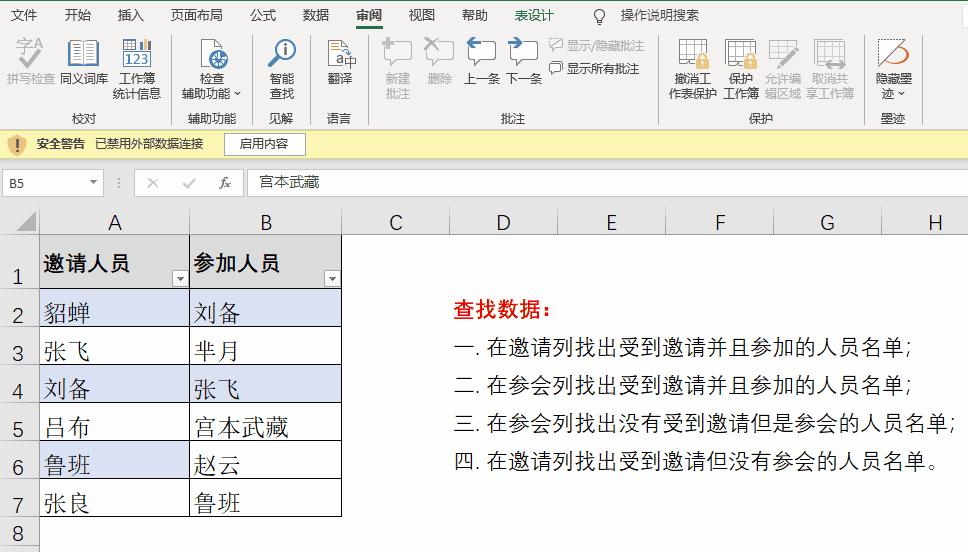
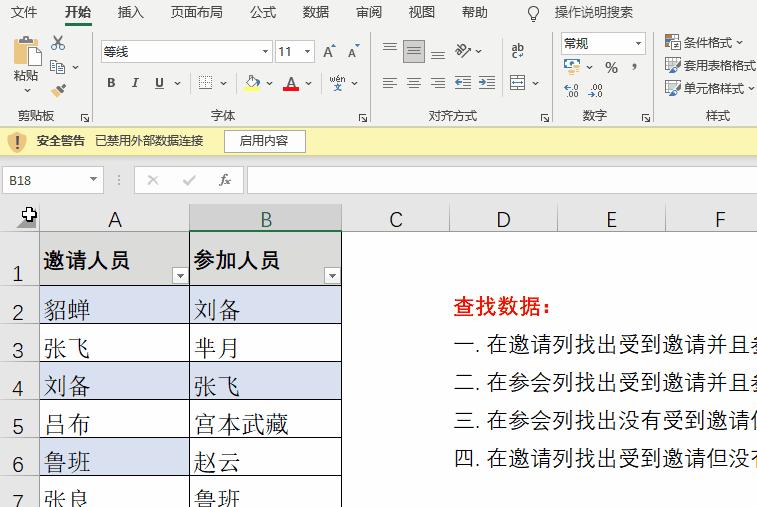
操作方法如下,点击顶部工具栏 「审阅」 — 「保护工作表」 — 「设置密码」 — 「再次设置密码」 后确定即可。
02. 表格局部可修改
为了避免同事在做备注的时候 误删其他内容 ,可以把部分单元格设置为 可修改模式 ,这样既给足了自由度,还能降低出错率。
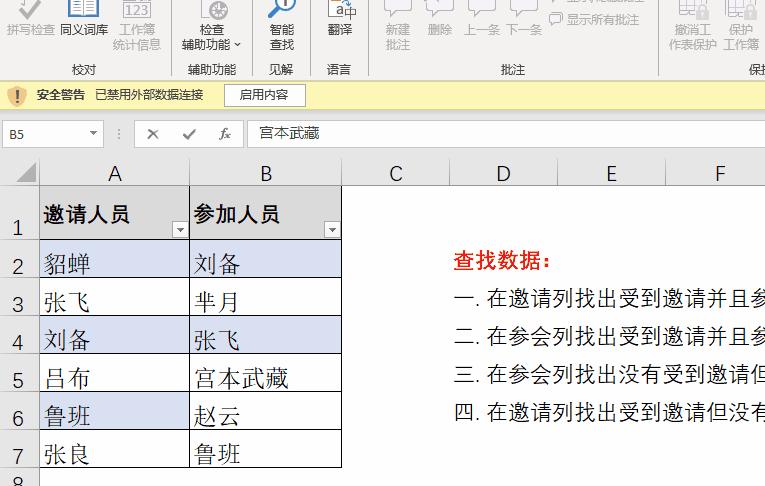
操作方法如下,选中可以自由修改的单元格,右键— 「设置单元格格式」 — 「保护」 — 「取消锁定」 ,然后 重复方法一的「保护工作表」 操作。
03. 限制表格修改权限
上述两种方法都是在表内修改,其实通过Excel的权限设置就能出现两个效果:直接100%权限的 「原文修改」 和 「只读后另存为」 ,非常好用。
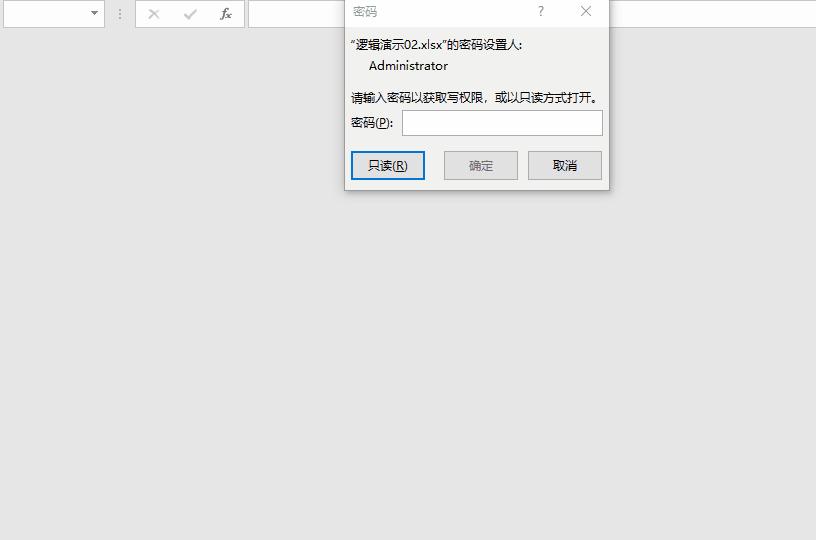
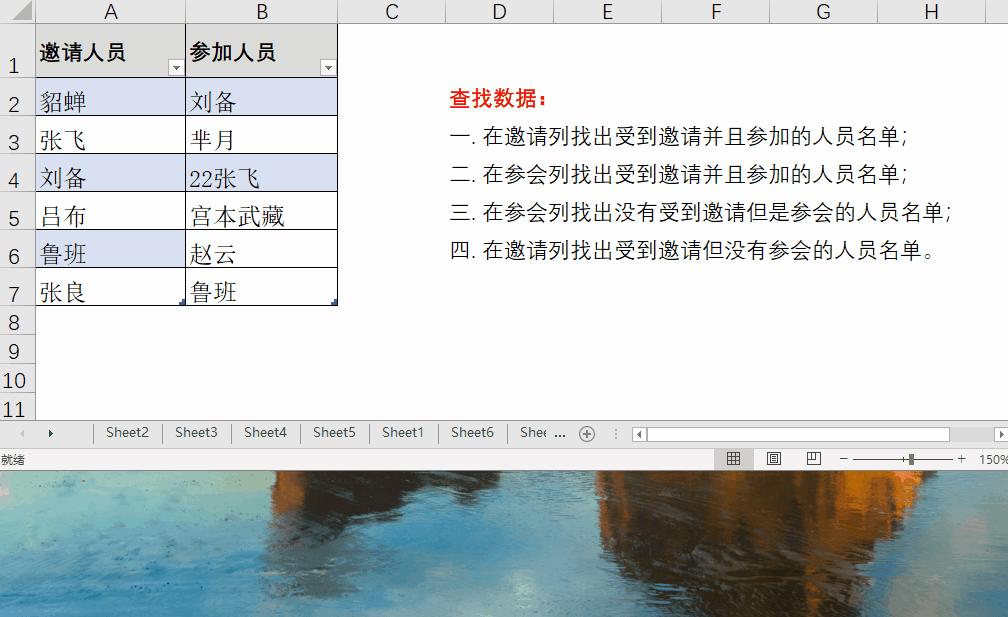
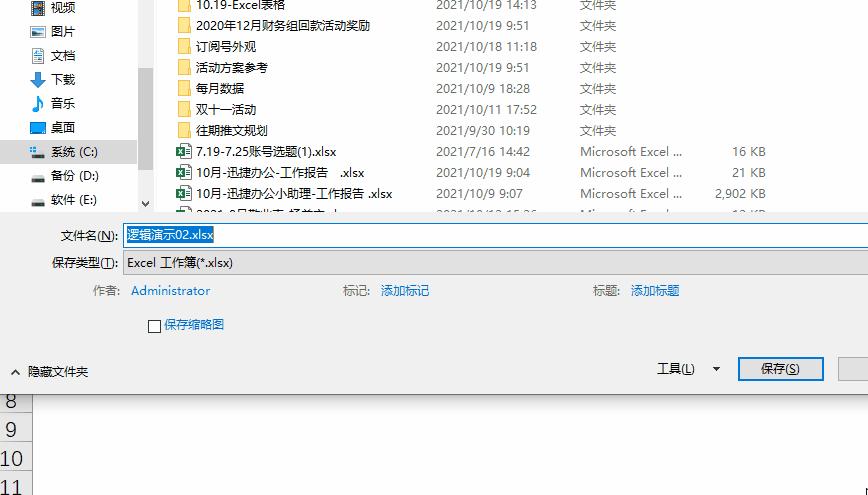
选择文件另存为,点击界面右下角的 「工具」 — 「常规选项」 — 「修改权限密码」 — 「确认密码」。
如果对方不知道密码,那系统推荐以只读模式打开,无法保存原文件,只能另存其他路径,这样既能方便他人阅读编辑,还可以保存源文件。
04. 表格格式转换并加密
如果觉得不告知同事密码不好意思,但又不想被乱动内容。
可以通过 「迅捷PDF转换器」 直接将Excel表转换成无法编辑的PDF,顺便再给它加个密,这样同事问起来你还可以把第一道密码给他。
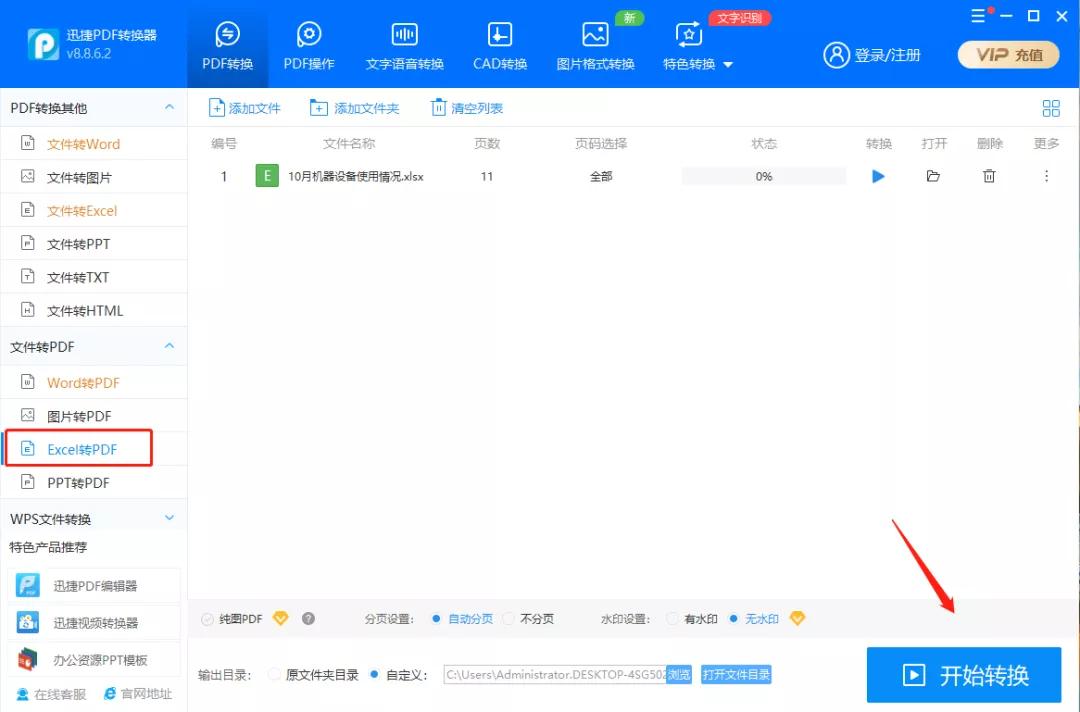
除了支持Excel与PDF互转,还能实现PDF与Word、PPT和图片等多种格式互转。
Excel工作表不想被别人改动?上面这4个保护方法,你学会了吗?