大家有时候会下一些片子到电脑上!但是要想看呢要么用U盘硬盘,要么用迅雷看看!下面我来提供一种解决方案!绝对不用*载下**任何软件!然后你会觉得so cool!
ps:*放播**仍需要电脑开启~ 大神知道这个方法的不要来吐槽我哈!
最关键其实只XXXXXX就可以,而且设置也称不上复杂,只需要点几个回车就行!相信我没错!
1.首先我已Windows7系统为例~我试过Windows10,就是进入这个界面不同而已!
第一步,点击共享里面找到【创建家庭组】
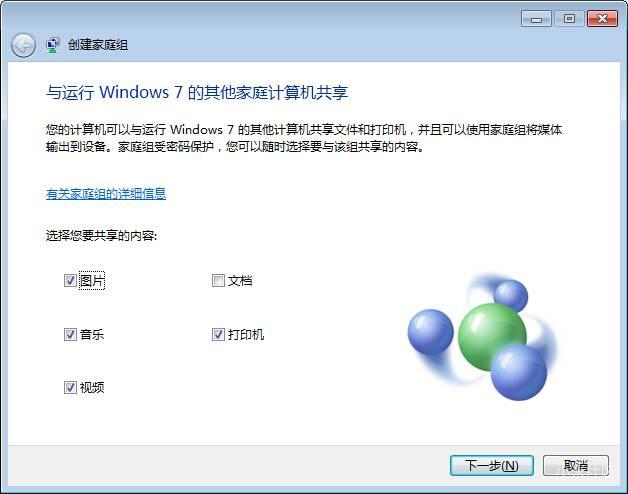
如图,根据系统提示设置就好
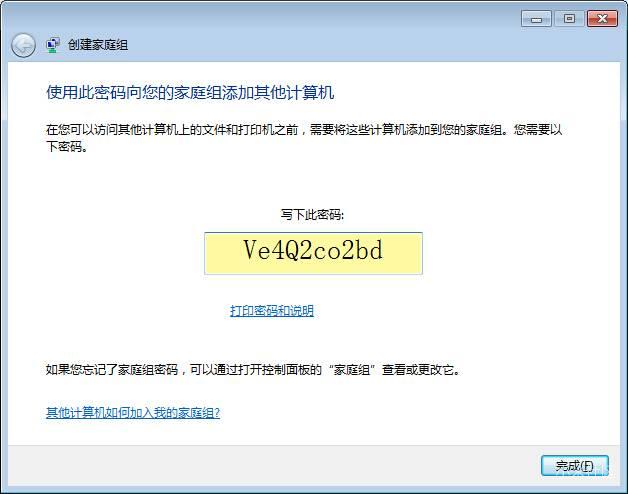

作为一只小白,这种东西向来是摸索着来的,其实只要建好家庭组,一切就迎刃而解了!
2.然后要做的就是添加!【右击】——【共享】——【家庭组(读取)】,做好共享一切就完美了!
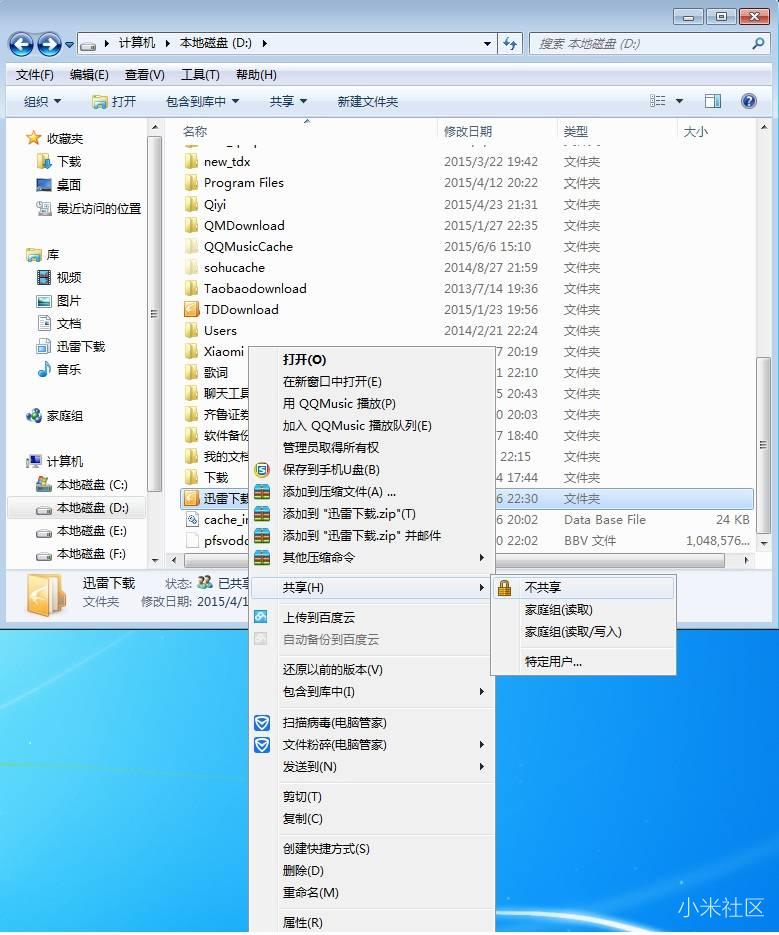
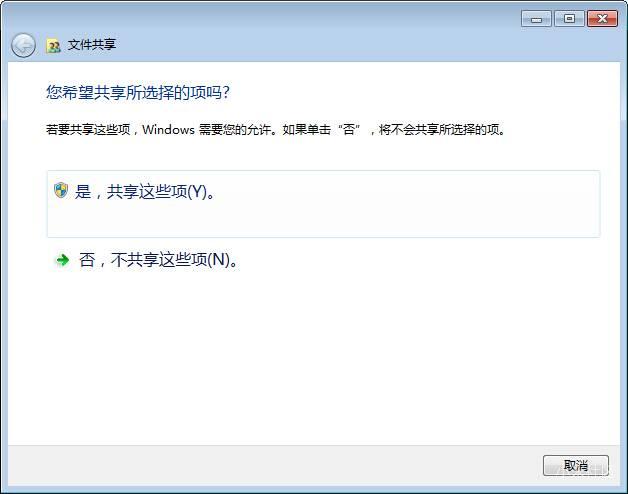
看,分享了这么多
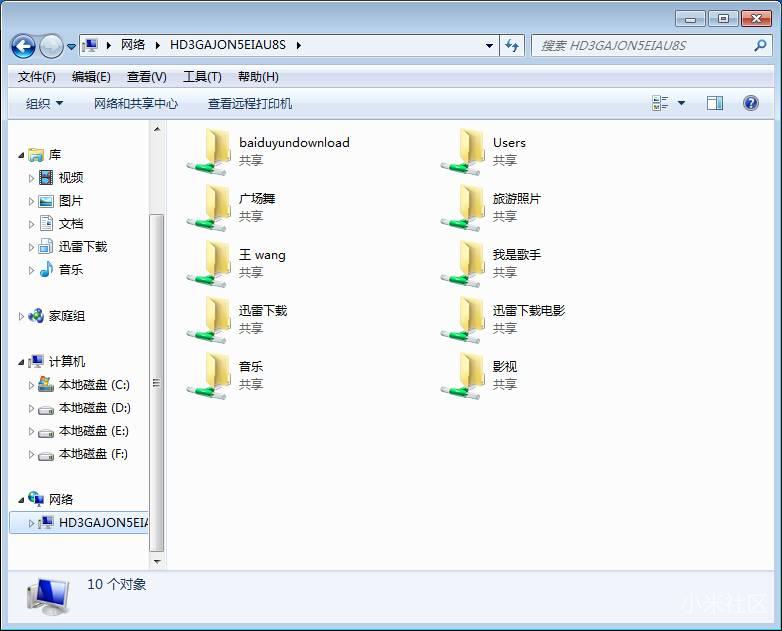
3.下面应该来看一看电视上的效果!!!
电视上从移动磁盘进入以后,
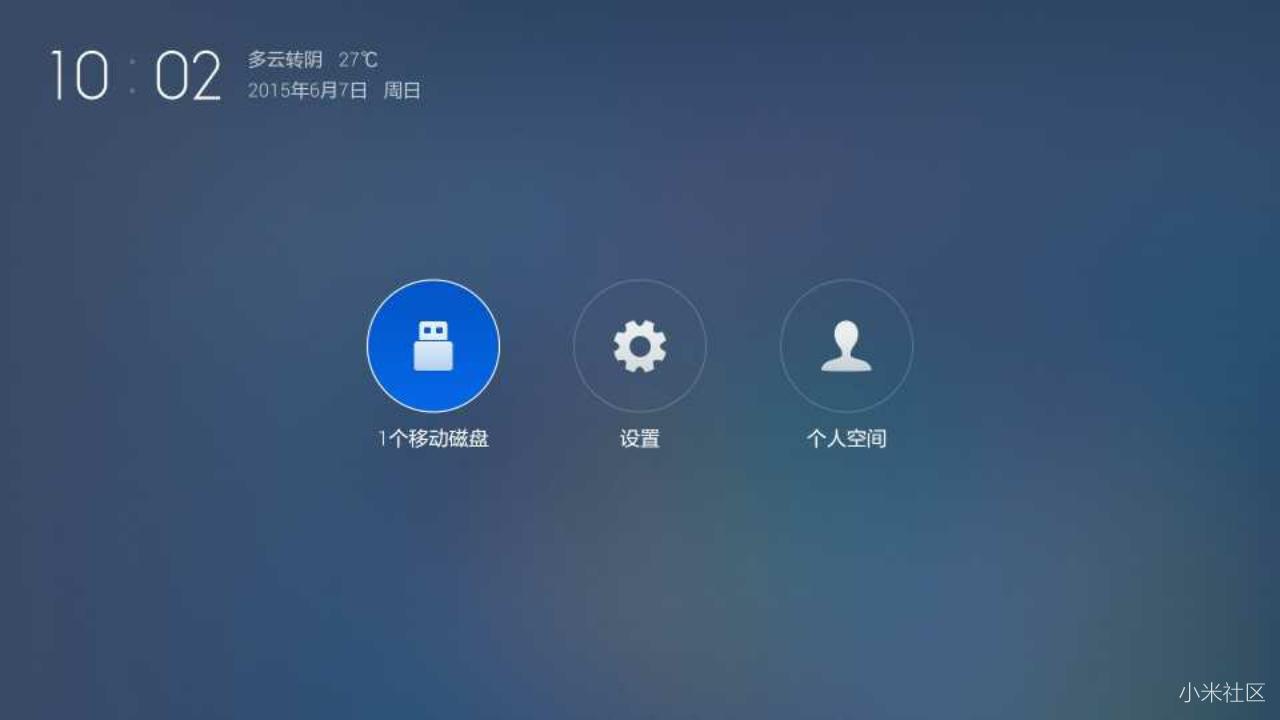
看到【HD3G……】那个设备就是电脑了!
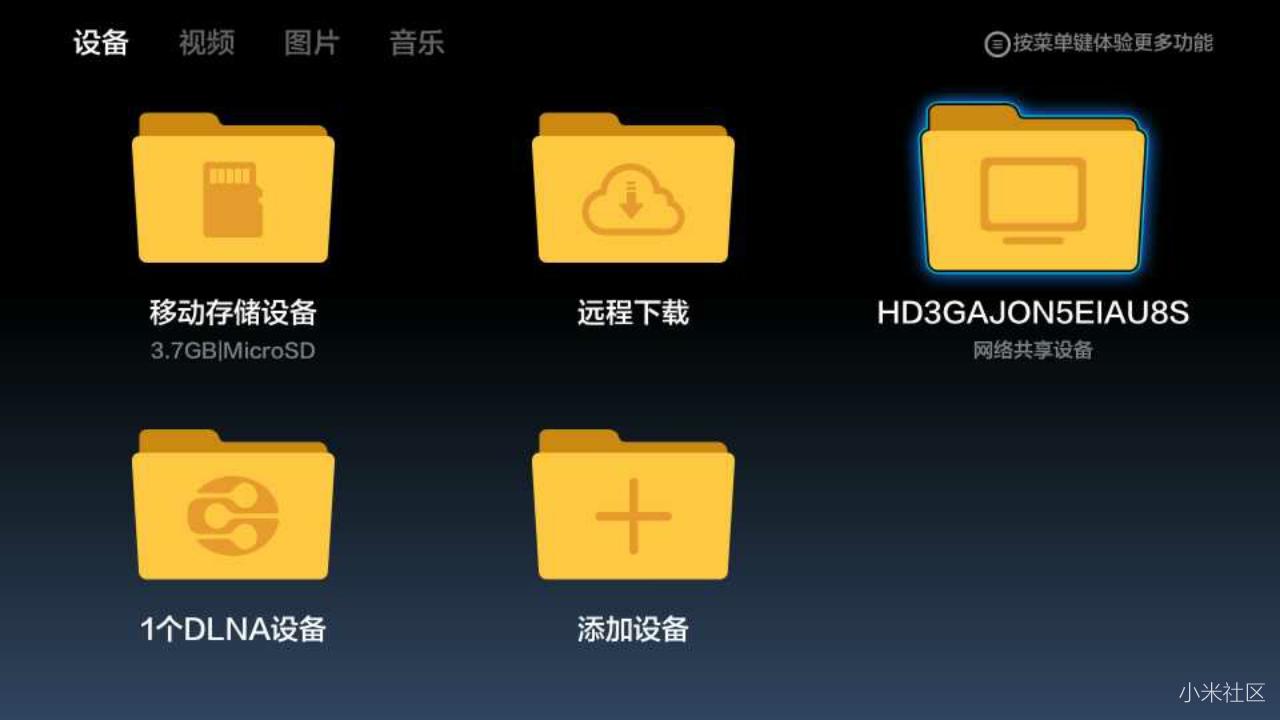
恩,都出现了!
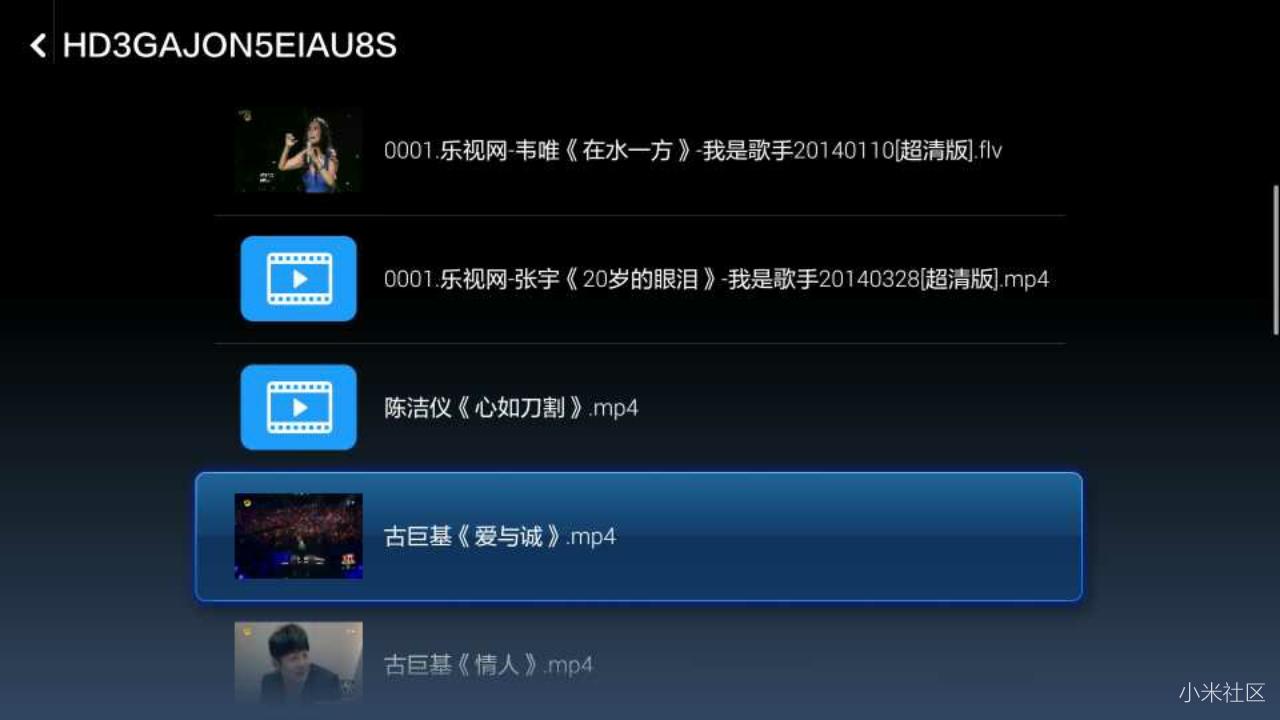
点开一个看一眼!基仔!!!

4.恩,一切尽在掌握,恩,一切收入囊中。
电脑上面的各种视频,只要通过分享就可以出现在电视机上了!!!
但是经过实测,我家在2.4Gwifi的前提下(小米路由器mini),3D什么的还是无压力的,但是4K卡顿比较严重。当然了,你要知道5分钟的4K视频要1G!但是在5G情况下,效果要好很多了!
相信大部分大神都是这样处理自己电脑里面的视频的,但是还有好多人不知道,作为小白的我,真的有一种不好意思的感受!!!
5.可能遇到的问题:
有可能看不到分享的文件夹,这样去电脑端右击 共享,查看权限一定是所有人读取/写入