系统开机提示自动修复解决方案 (系统启动自动修复如何关掉)

故障现象:

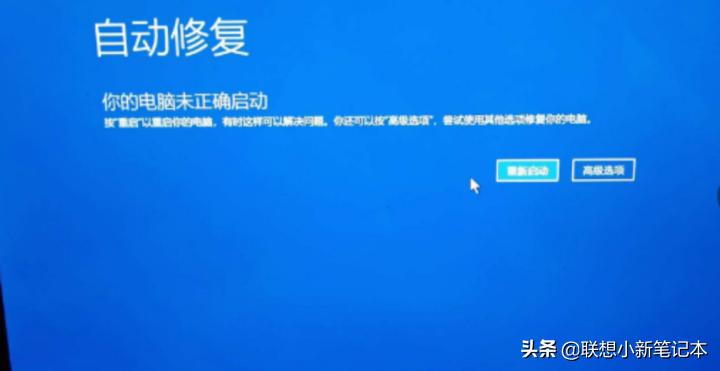
系统更新后,开机提示“自动修复”,无法正常进入系统,如下
系统开机提示自动修复解决方案,联想电脑开机进不了系统自动修复

出现以上情况后的临时解决方案

(一)第一步,进入BIOS界面,方法如下:

进入BIOS界面的第一种方法:

  • 点击“重新启动”

系统开机提示自动修复解决方案,联想电脑开机进不了系统自动修复

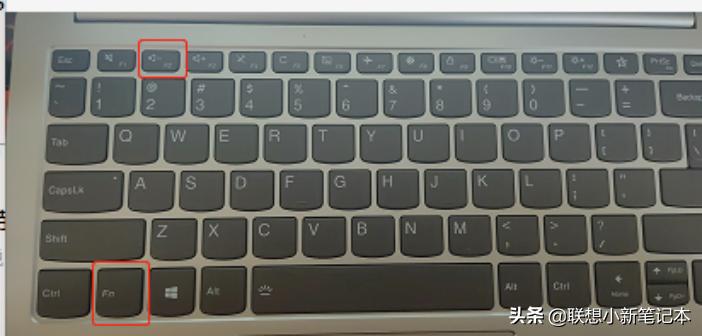
  • 重启过程中不停的摁键盘F2键或者FN+F2键

系统开机提示自动修复解决方案,联想电脑开机进不了系统自动修复

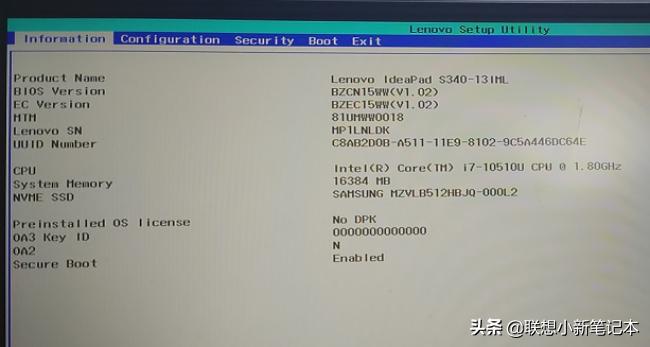
  • 进入BIOS界面后,如下图:

系统开机提示自动修复解决方案,联想电脑开机进不了系统自动修复

进入BIOS界面的第二种方法:

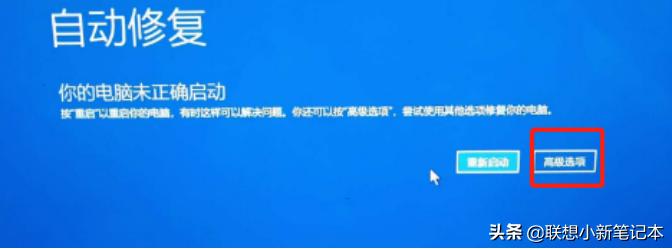
  • 点击“高级选项”

系统开机提示自动修复解决方案,联想电脑开机进不了系统自动修复

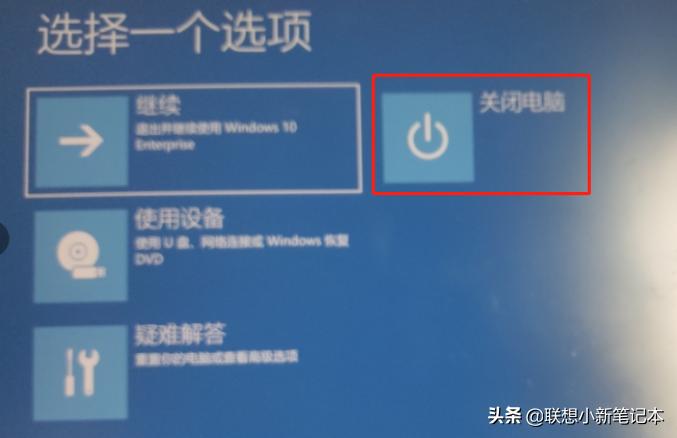
  • 点击“关闭电脑”

系统开机提示自动修复解决方案,联想电脑开机进不了系统自动修复

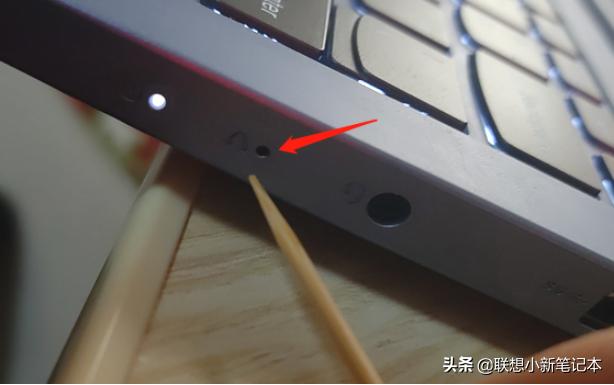
  • 关机后,准备牙签或者取卡针,捅机器侧面如下图小孔

系统开机提示自动修复解决方案,联想电脑开机进不了系统自动修复

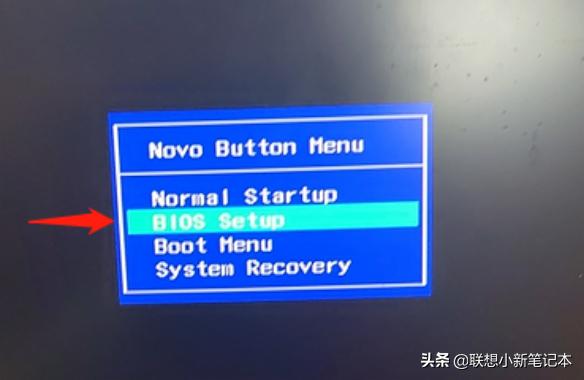
  • 屏幕亮,选择BIOS SETUP ,回车进入BIOS

系统开机提示自动修复解决方案,联想电脑开机进不了系统自动修复

(二)第二步,进入BIOS的修改相关选项

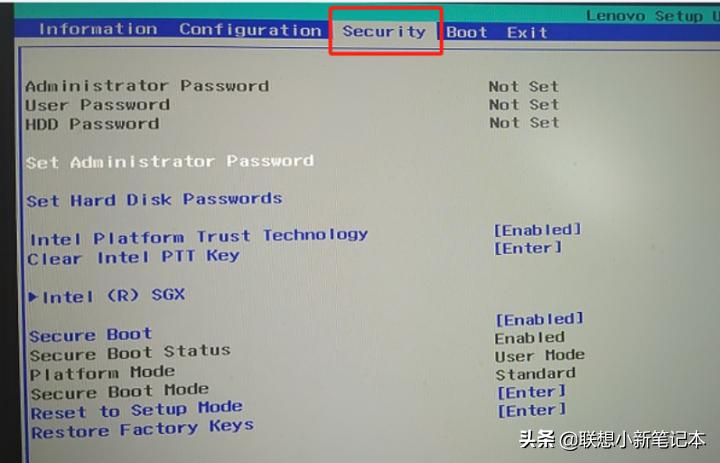
  • 进入Security选项

系统开机提示自动修复解决方案,联想电脑开机进不了系统自动修复

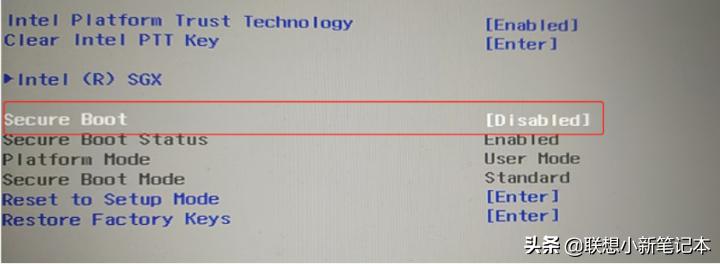
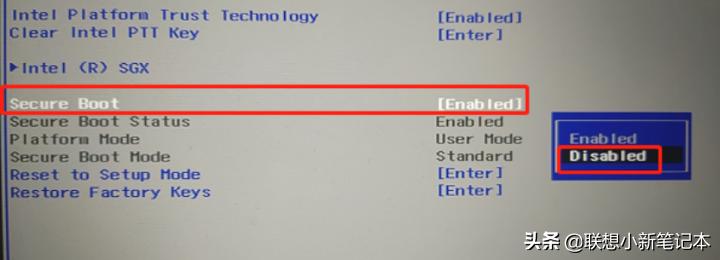
  • 向下选到“Secure Boot”选项,摁回车键,把目前的“Enabled”改成“Disabled”
系统开机提示自动修复解决方案,联想电脑开机进不了系统自动修复

系统开机提示自动修复解决方案,联想电脑开机进不了系统自动修复

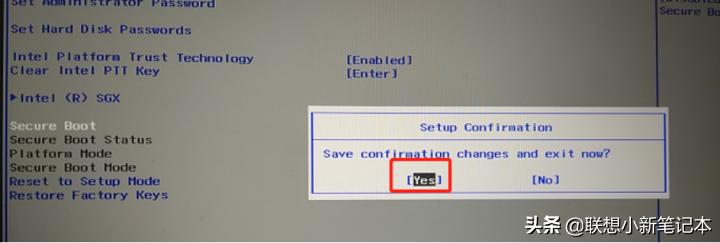
  • 按F10或FN+F10,选择Yes。保存退出。

系统开机提示自动修复解决方案,联想电脑开机进不了系统自动修复

(三)最后,重启电脑,验证问题是否解决