自从换了微信头像
朋友圈里的点赞都变多了
甚至有朋友说
颇有种大片的感觉
完了完了我飘了
以后吃螺蛳粉都要换个更优雅的姿势了
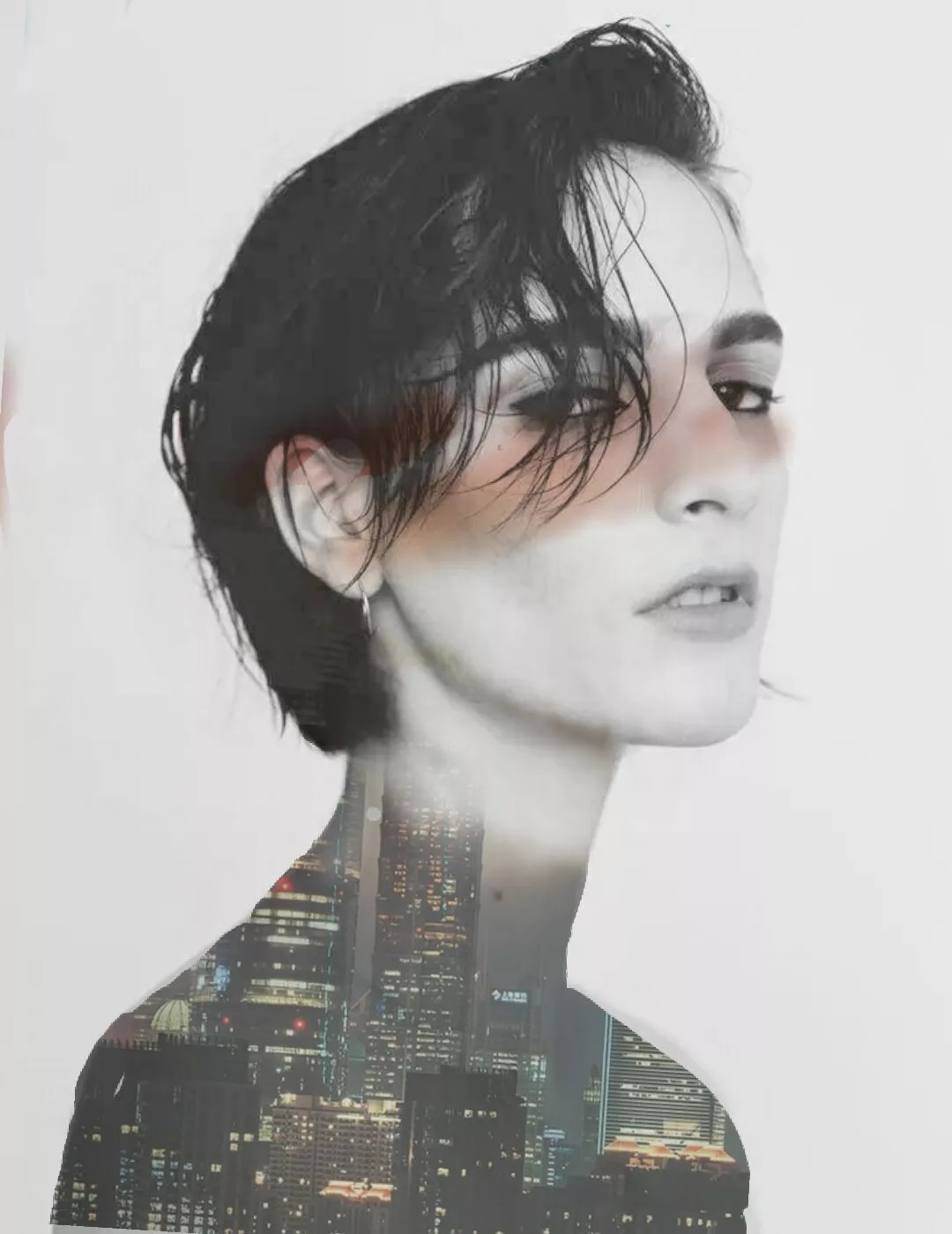
(头像画风风如下)
朋友圈里的人精
总是猛夸我一顿
然后甩过来两张图
让我帮忙做个头像
我这耳朵根软的啊
一次次迷失在他们的“花言巧语”中
我这600度+的近视眼
眼睛都快P瞎了

我痛下决心
从现在起,不再接“私活”
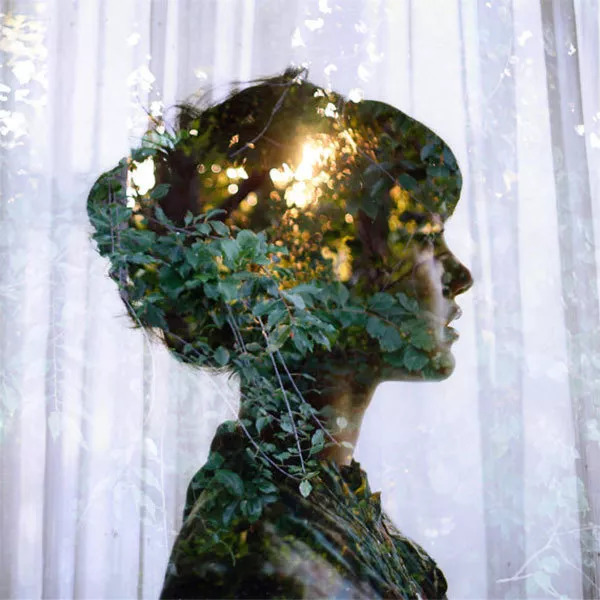
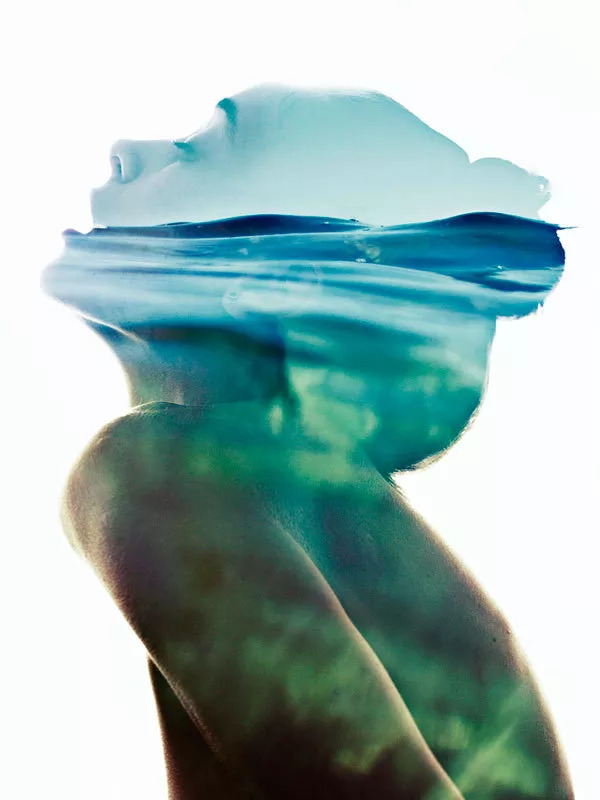
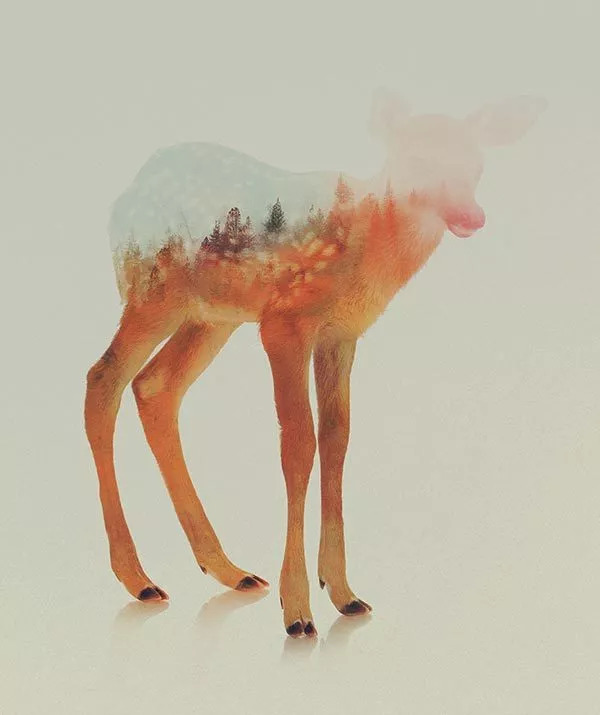
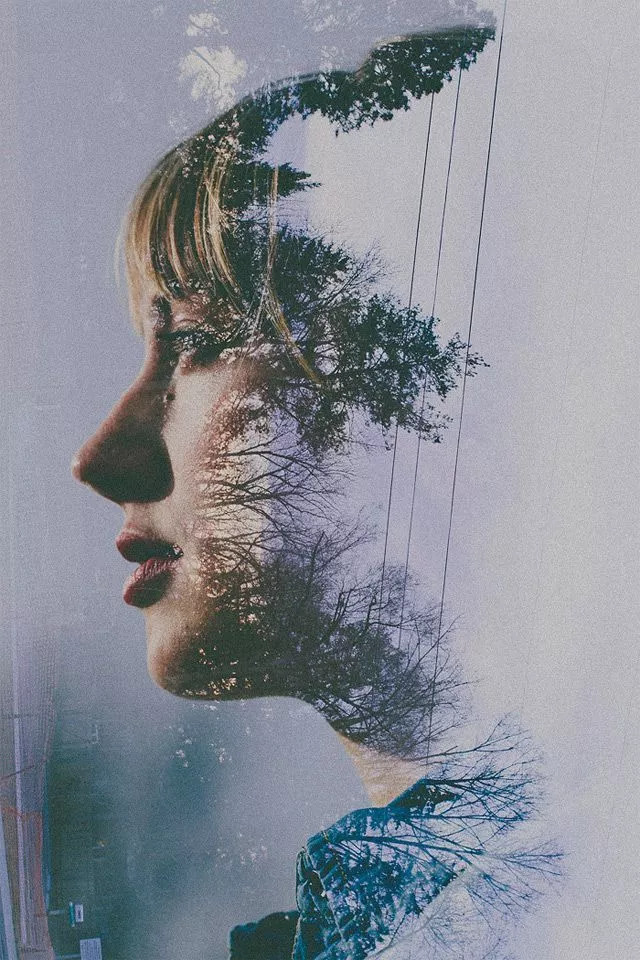
讲真,这种“双重曝光”的头像
一点都不难
用手机就能轻松做出来啊
详细教程请收下
(此处手动艾特朋友圈众人)
说起手机修图App,Snapseed 和 PicsArt可以说是绕不开的两座大山。
毋庸置疑,这两款软件功能都很强大,且各有千秋,很多效果都可以实现。
今天就一起看看 “双重曝光”功能哪家更好用吧,先来看看Snapseed~
Snapseed
操作步骤
1
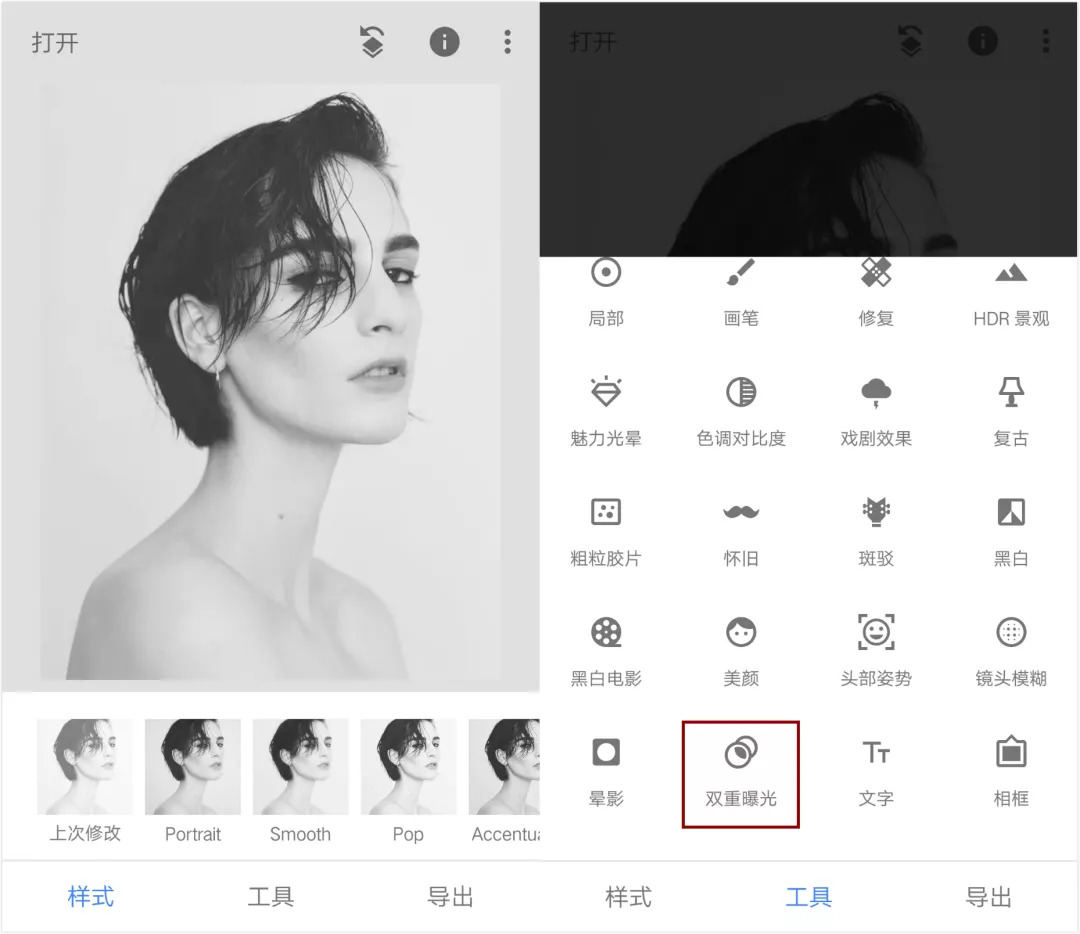
打开一张照片(尽量选择背景简单的照片),点击底部的「工具」,选择「双重曝光」工具。
2
点击底部工具栏中的“添加照片”图标,选择进行叠加的照片。

3
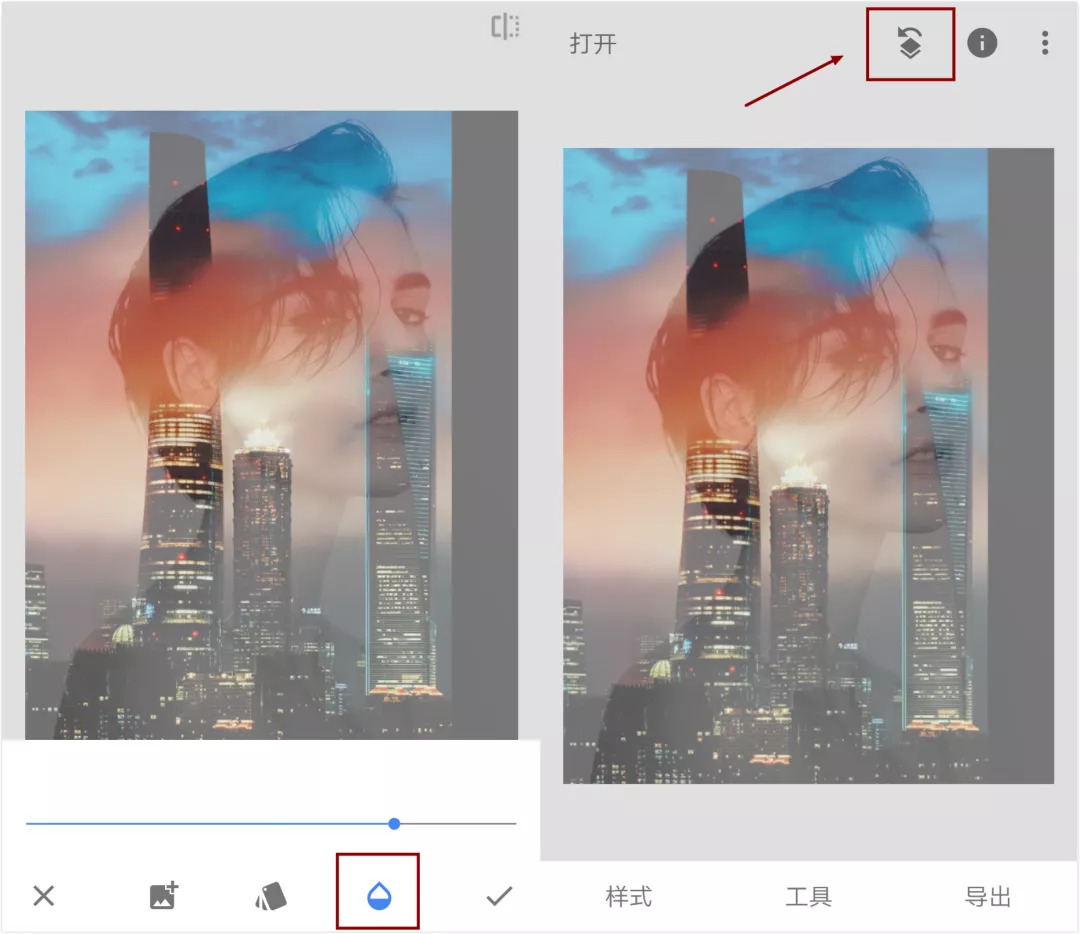
两指移动和缩放对照片的位置和大小进行调整(后面不可以再调整),选择底部“不透明度”图标,调整第二张图片的不透明度;
点击右上方的第一个按钮。
4
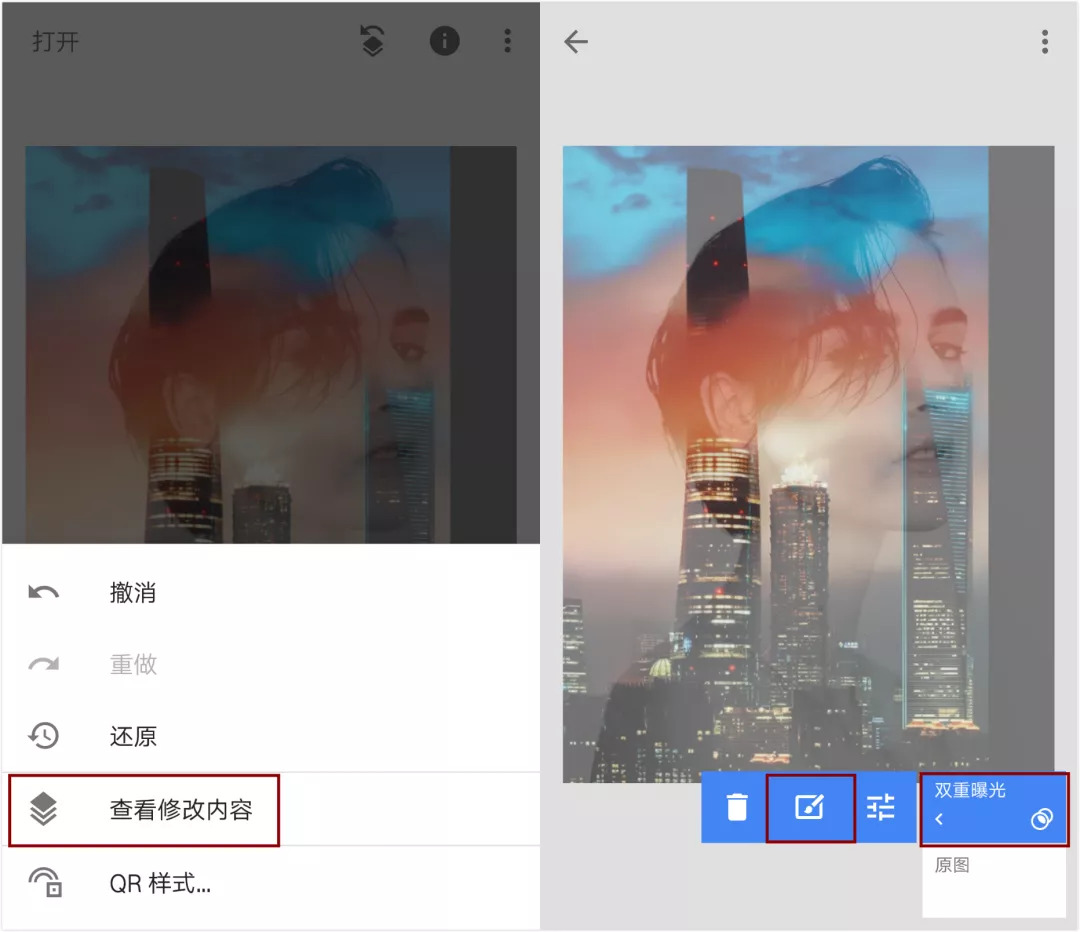
选择「查看修改内容」,进入调整蒙版部分,选择「双重曝光」中的“画笔工具”。
5
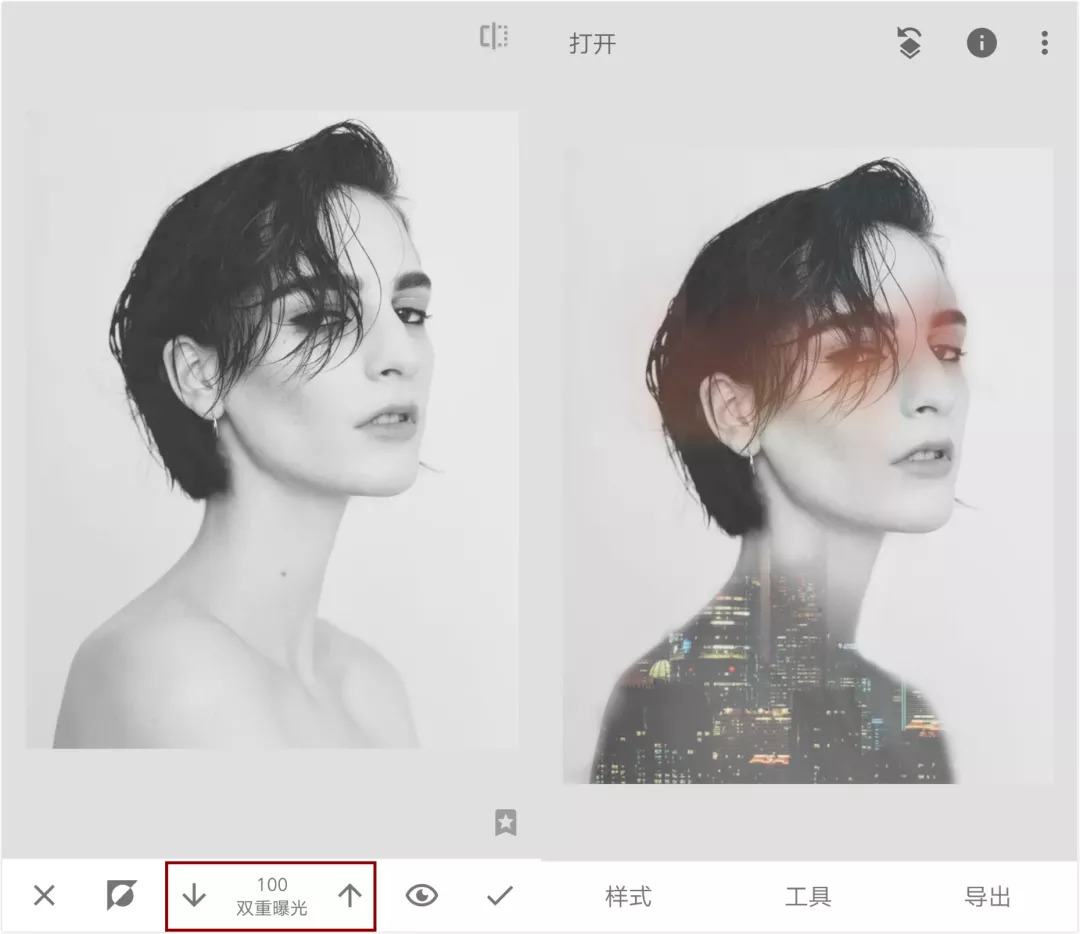
把底部「双重曝光」的值调整为100,涂抹你想要显示的部位,边缘处通过改变双重曝光值大小进行调整。
如果多涂,可把「双重曝光」的值降低到0,此时再次涂抹就相当于橡皮擦工具的功能。调整完成后「导出」保存即可。(此时可把「双重曝光」的值理解为「不透明度」,当值为100时,图层完全显露,值越小,图像越透明)
接下来看PicsArt~
PicsArt
点击“+”→「工具」,选择一张照片;
点击「添加照片」,选择进行叠加的照片。
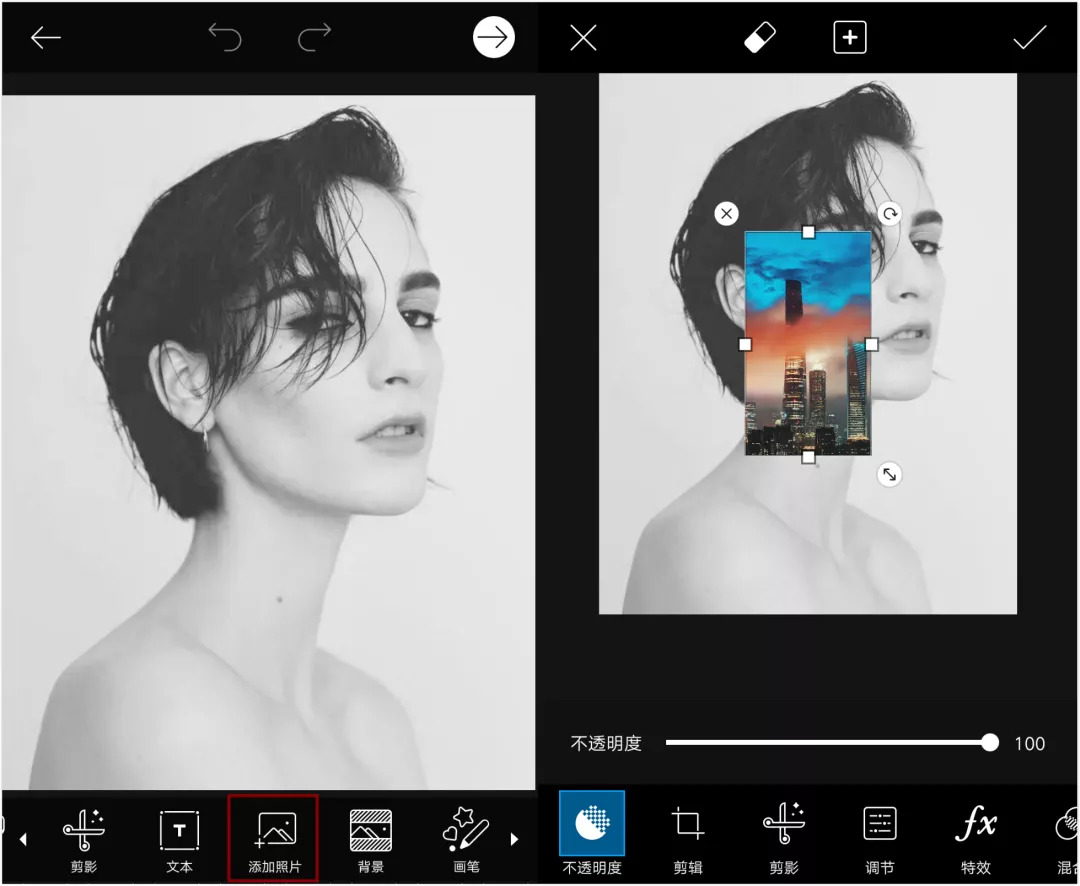
2
调整叠加图片的「不透明度」和大小、位置(大小、位置后面仍可进行调整);
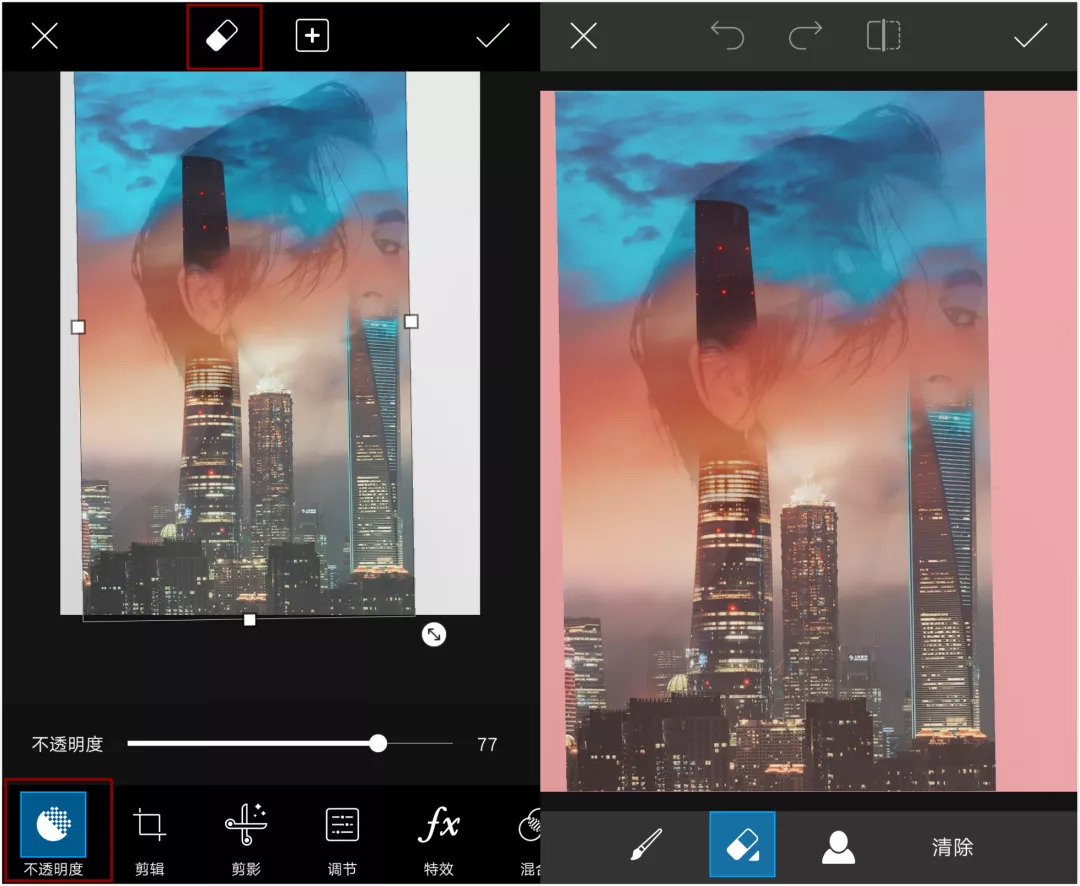
3
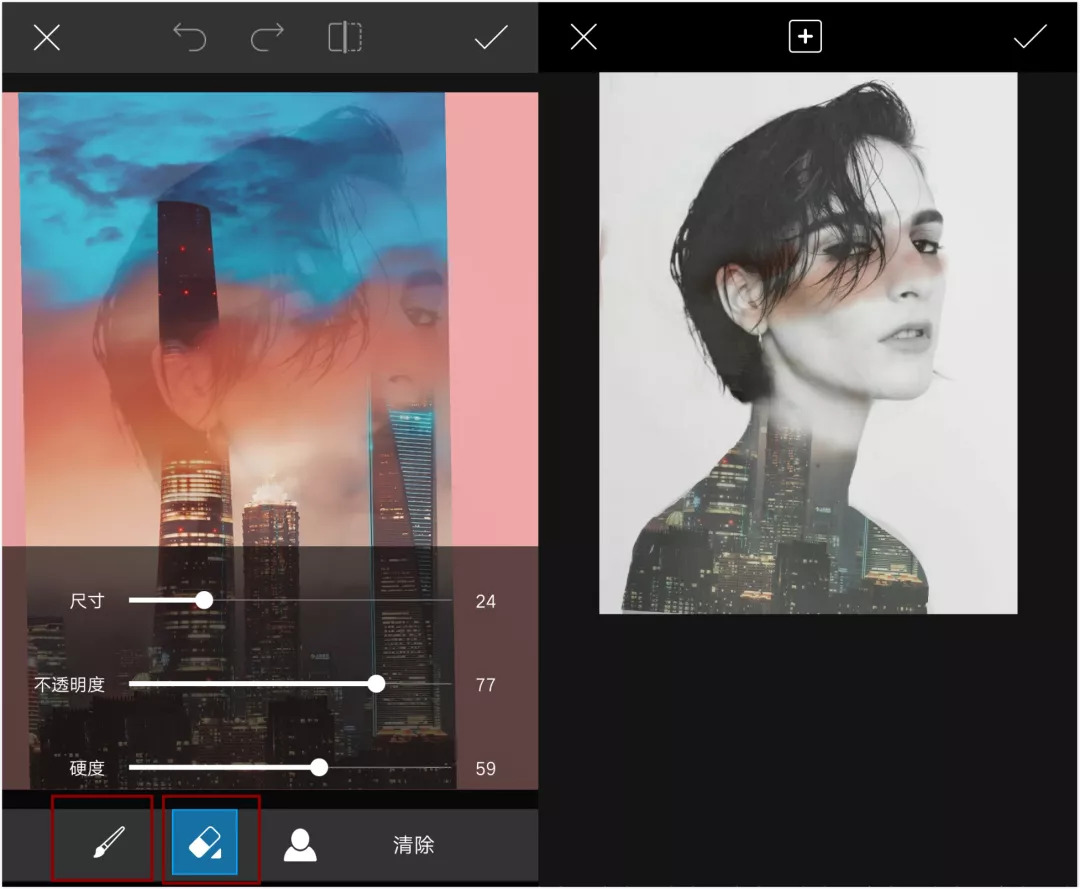
选择“橡皮擦”工具,涂抹不需要显示的地方,点击其右下角“小三角”可进行参数调整;
如果多涂,可选择“画笔工具”,进行调整,完成后点击右上角“✔”保存图片。
简单总结一下这两款软件“双重曝光”功能的区别:
1.Snapseed只能一次性调整叠加照片的位置和大小,PicsArt可多次调整;
2.Snapseed可边预览效果边调整,PicsArt只能最终预览;
3.Snapseed通过调整不透明度,来使用“画笔”和“橡皮擦”功能,PicsArt两个工具分开,且可修改具体参数;
4.Snapseed蒙版功能更隐藏些,PicsArt更直观,缺点是PicsArt广告多。
这两款软件我都经常使用,个人觉得PicsArt的“双重曝光”功能操作 更加 简单 ,操作错误时也可直接撤销(广告还是忍了吧),Snapseed的蒙版功能,刚开始操作时有些懵圈,但搞明白其中的原理也很简单啦~
具体使用哪个,就看你操作习惯和喜好咯~学会了,别忘记分享给我~
扫描下方二维码
提交你的“双重曝光”创意照
你的作品将有机会登上“YAOPAI邀拍”头条哦
当然Snapseed和PicsArt还有很多其他隐藏功能,你有什么想学的效果,可以告诉我呀!咱们一起学习。
双重曝光是一个充满惊喜的玩法,不同图片的组合会产生奇特的视觉效果。
你可以像倪妮一样选择两张自己的照片叠加在一起,也可以选择任意一张风景图,加上你的侧脸照或是背影照,做出超梦幻的照片,总之,超多玩法,待你解锁!
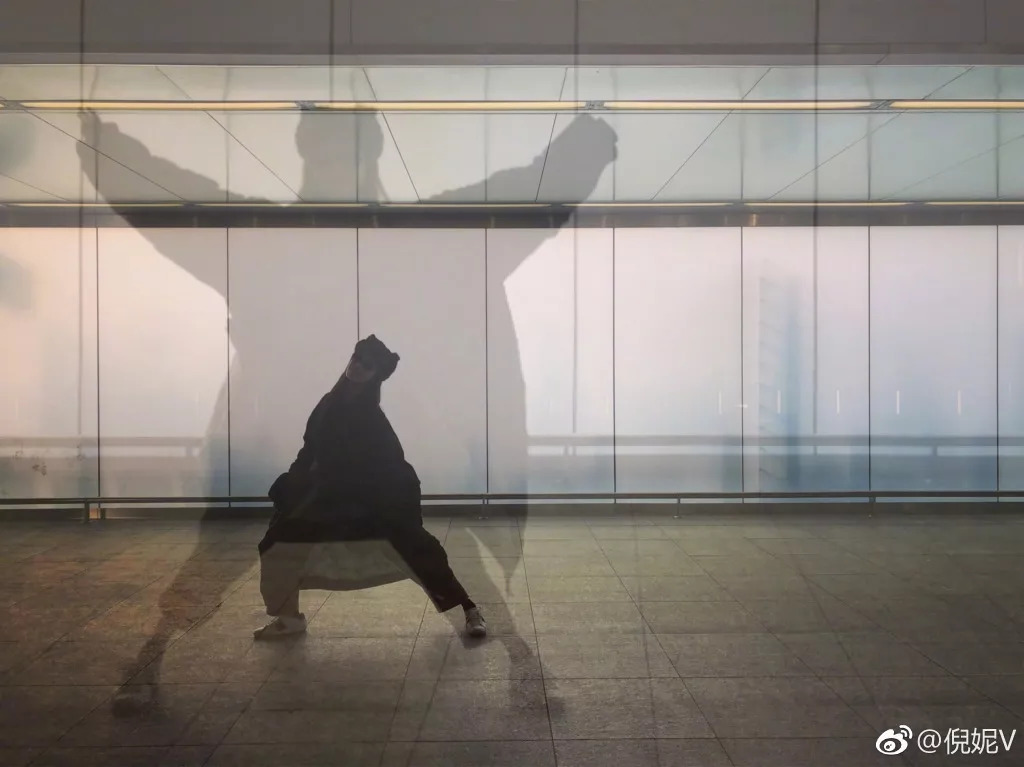
(图片来源于网络)
点击“阅读原文”,你会变更美~