Excel表格的基本使用在我们日常生活工作中非常常见,几乎每个工作都需要用到它,那么当Excel无法合并单元格时,我们有以下的方式来解决问题。
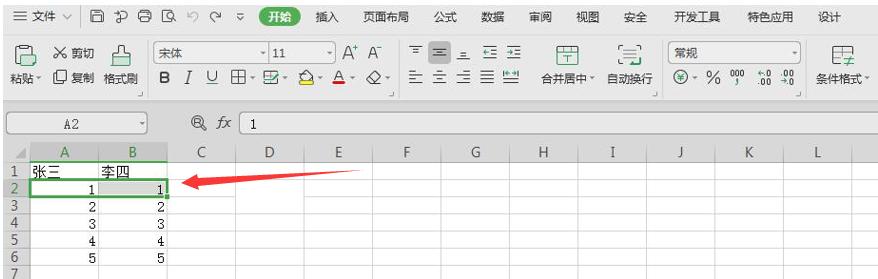
首先选择自己需要合并的单元格,如下图:
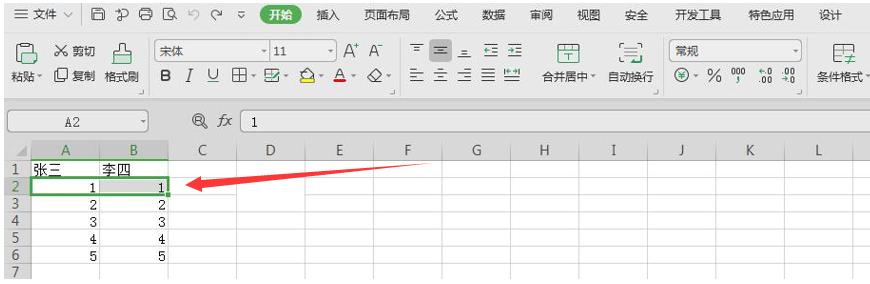
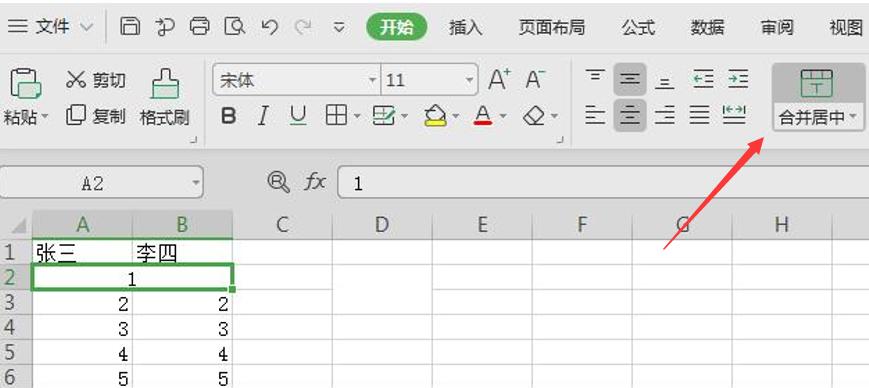
然后单击选择【开始】工具栏中的【合并居中】图标,结果如下:

如果【开始】工具栏里的【合并单元格】图标不能点击,那么在工具栏中找到【审阅】并点击,如下图:
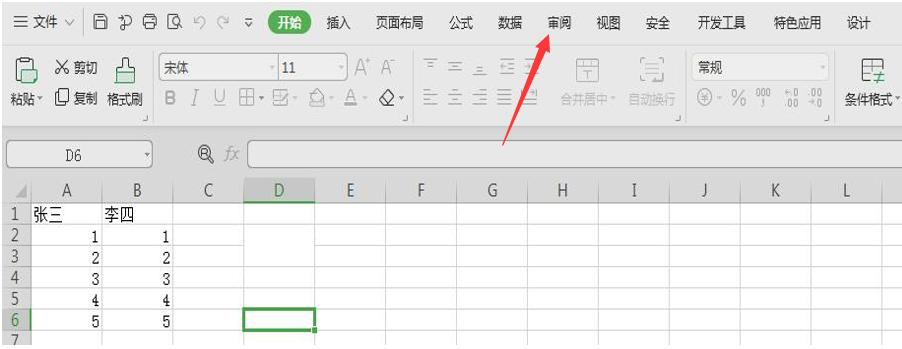
然后点击【审阅】工具栏里的【取消工作表保护】图标,如下图:
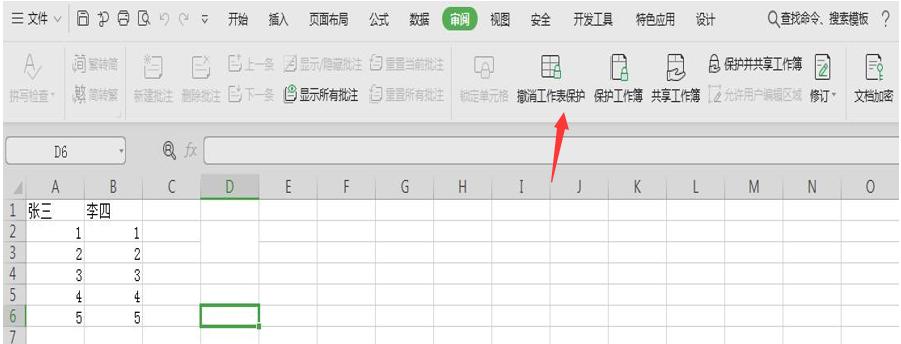
再点击工具栏中的【开始】,如下图:
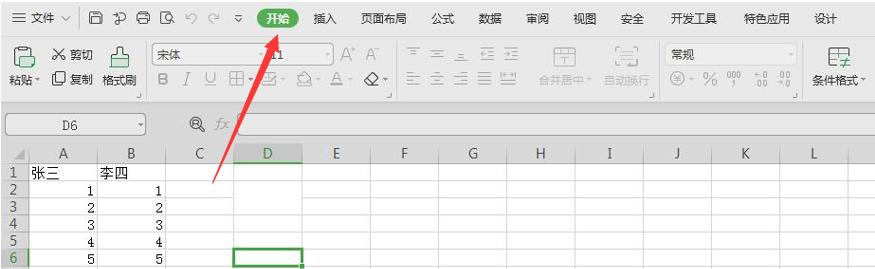
选中需要合并的单元格,如下图:
点击【开始】工具栏里的【合并居中】,结果如下图:
那么,在Excel文档技巧中,Excel无法合并单元格该怎么办的方法,是不是很简单呢,你学会了吗?