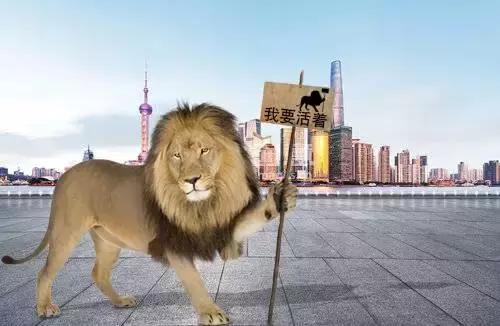
拍摄有模特或动物参与的宝贝图片时,抠图时会遇到人物的发丝区域,如果使用(多边形套索工具)或(钢笔工具)进行抠图时,会发现头发区域会出现背景抠不干净的效果,如图所示。

选区创建完毕后,可以通过“调整边缘”命令,修整毛发或发丝处的背景,具体的操作如下:
操作步骤:
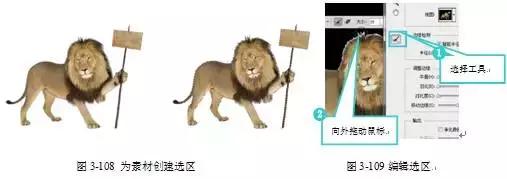
1. 启动Photoshop软件,打开一张“狮子”素材。使用(快速选择工具)在狮子上拖动创建一个选区,如图3-108所示。
2. 创建选区后,在菜单中执行“选择/调整边缘”命令,打开“调整边缘”对话框,选择(调整半径工具),在狮子毛发边缘处向外按下鼠标拖动,如图3-109所示。
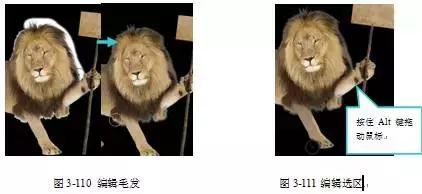
3. 在毛发处按下鼠标细心涂抹,此时会发现毛发边缘已经出现在视图中,拖动过程如图3-110所示。
4. 涂抹后发现边缘处有多余的部分,此时只要按住Alt键,在多余处拖动,就会将其复原,如图3-111所示。
5. 设置完毕单击“确定”按钮,调出编辑后的选区,打开“城市”素材,使用(移动工具)将“狮子”素材选区内的图像拖动到“城市”文档中将如图3-112所示。
6. 按住Ctrl键单击“狮子”所在图层,调出选区后,新建一个图层将选区填充为“黑色”,按Ctrl+T键调出变换框变换形状,按回车键完成变换,调整“不透明度”,效果如图3-113所示。
7. 新建图层,使用黑色画笔在狮子脚底处绘制黑色阴影,使两个图案看起来融合的更好,在狮子拿的标牌上键入文字,调出一个阴影填充黑色后将其缩小,效果如图3-114所示。