在我们日常的电脑使用当中,经常会遇到各类网络问题,造成无法上网。非常郁闷也不知道该如何出手解决,本来有些故障问题不大几个小操作就可以解决。但总是找不到解决办法。下面来分享一个win7右下角网络图标红叉问题该如何解决,希望能和大家共同交流学习。
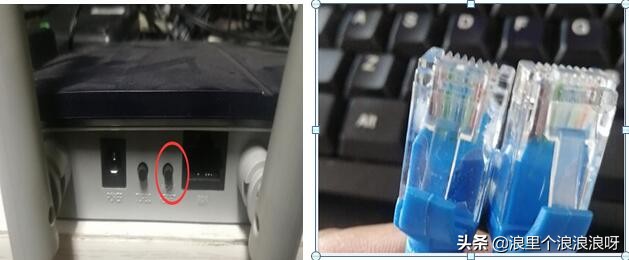
首先第一步要检查电脑上或者路由器上的网络连接是否正常有没有接口松动等现象
1、如何线路接口全部正常的话,我们就再查看是否是系统的原因。
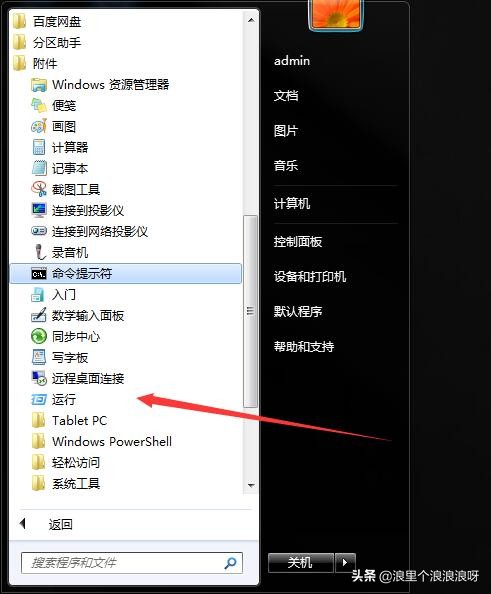
2、桌面找到“开始”------“附件”------“运行”或都是直接按下键盘上的“win键(也就是键盘上的小窗口键)+R键”
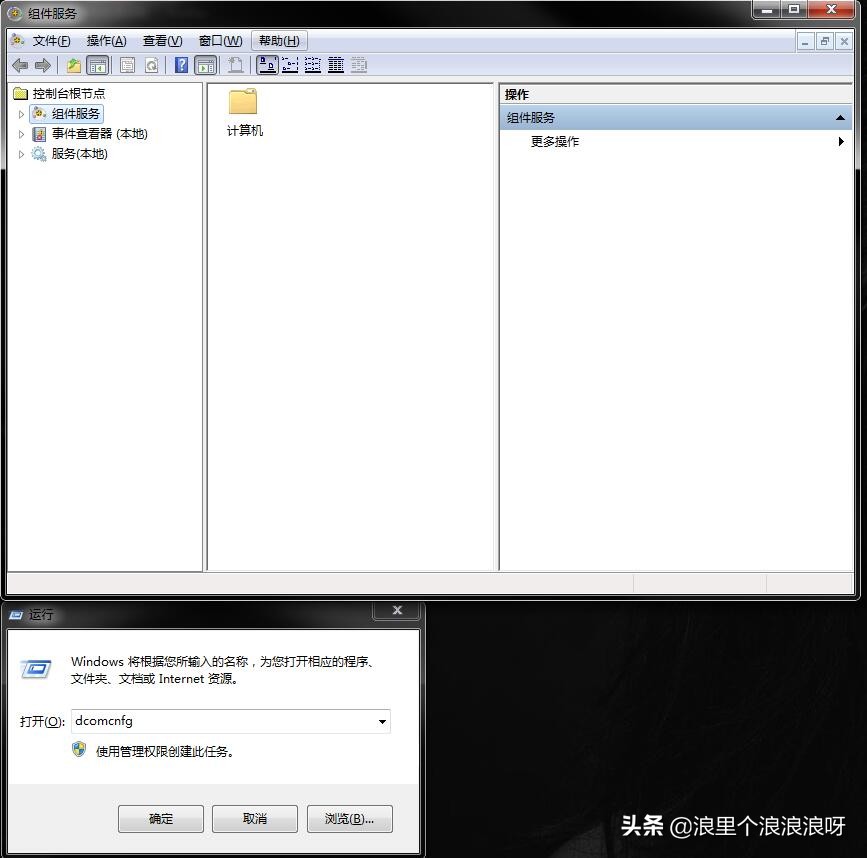
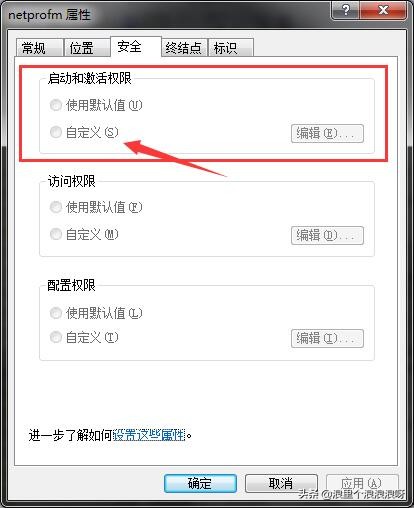
3、打开运行之后输入”dcomcnfg“,打开”组件服务“对话框在”组件服务“对话框里,单击”组件服务“-----”计算机“----”我的电脑“----"DCOM"-----"netprofm"
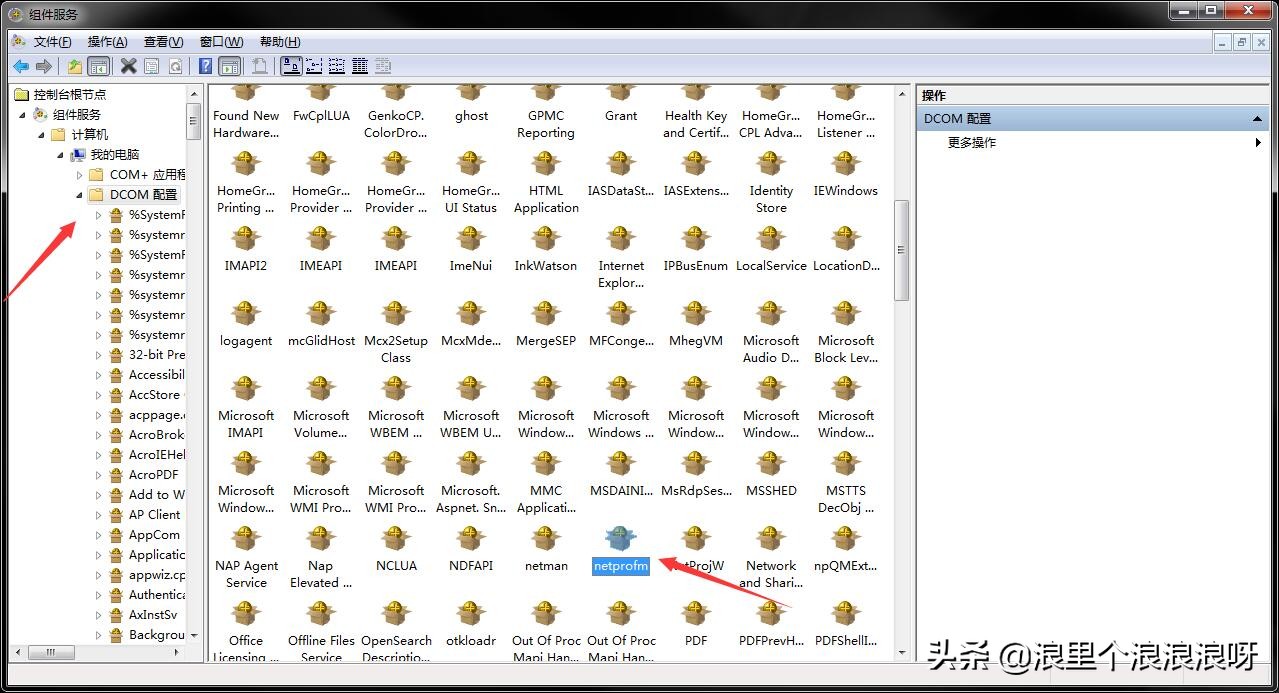
4、找到“netprofm"之后右键单击选择“属性”,在新打开的对话框里选择“安全”找到启动和激活权限选择“自定议”,再单击旁边的编辑在添加中“输入对象名称来选择”选项输入“LOCAL SERVICE"字样,单击确定。
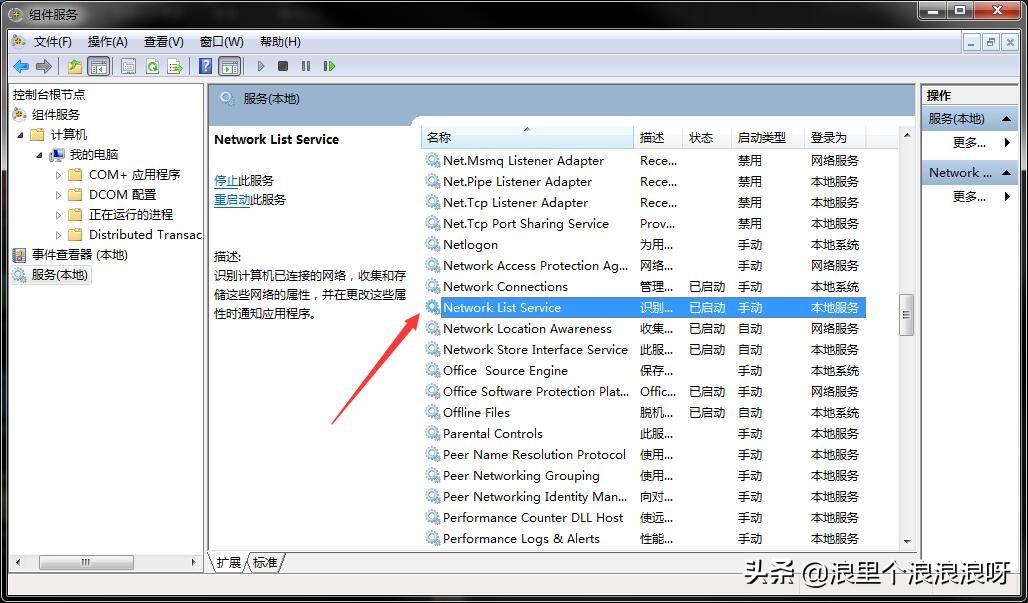
5、然后在到“dcomcnfg"服务对话框里单击“服务”找到“Network List Service"服务
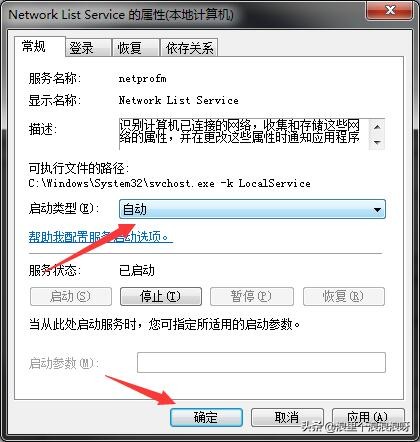
6、在打开的对话框里将高动类型改为“自动”然后单击确定。
注意:
1、一定要认真检查电脑和路由器之间的线路,大部分这种故障都出在线路上!