在学习CAD的过程中,有时会遇到一些闹心小问题,比如自动捕捉标记不显示,要怎么找回来呢,下面给大家介绍一下方法和步骤,遇到困难的你可以一起来学习一下呢~
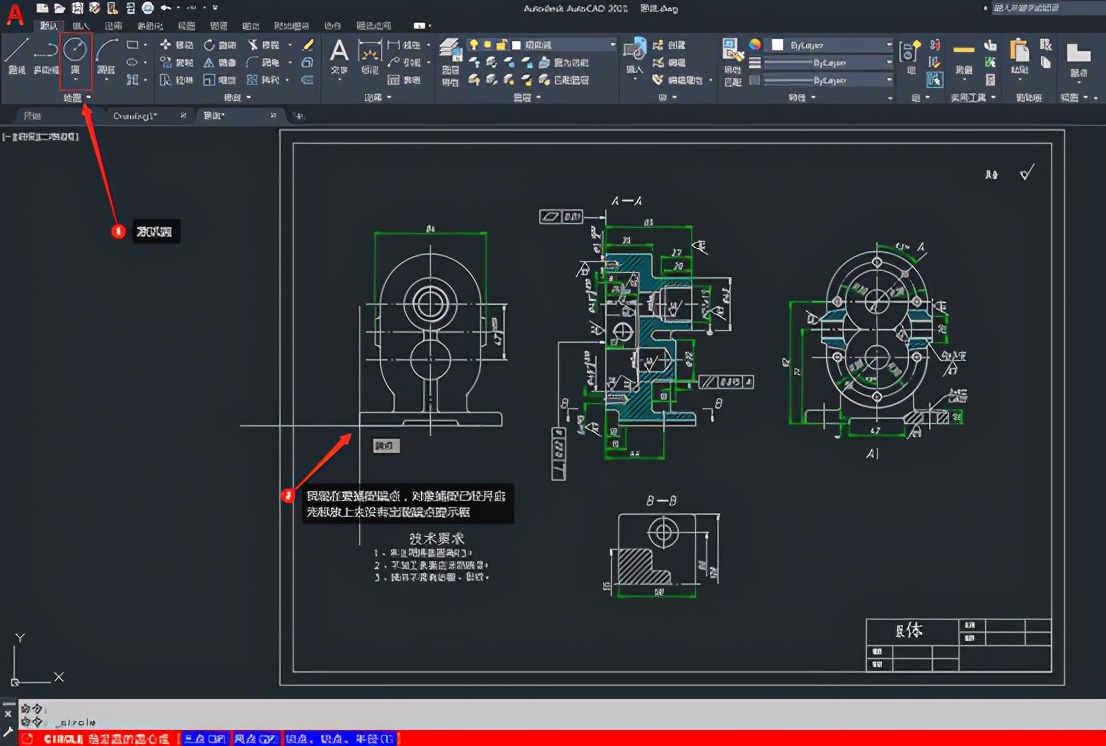
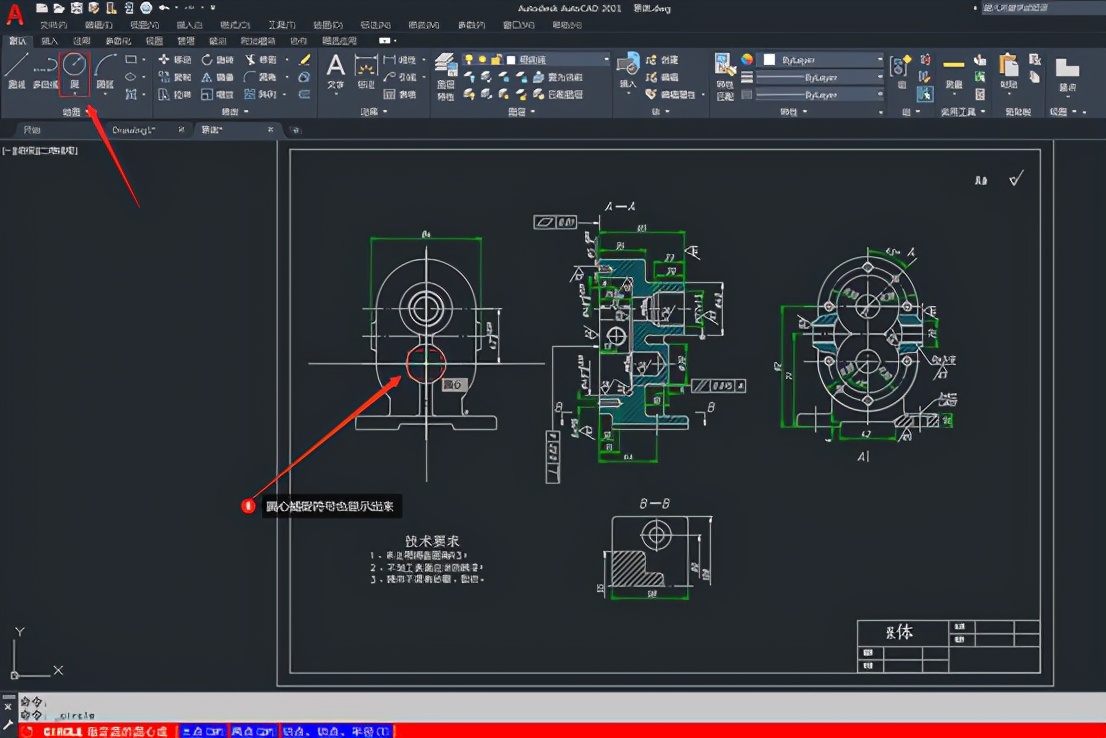
我先来看看是什么情况,打开一个图纸开启对象捕捉,点击画圆但是将光标放到端点上,并没有出现端点标记框,如图所示:
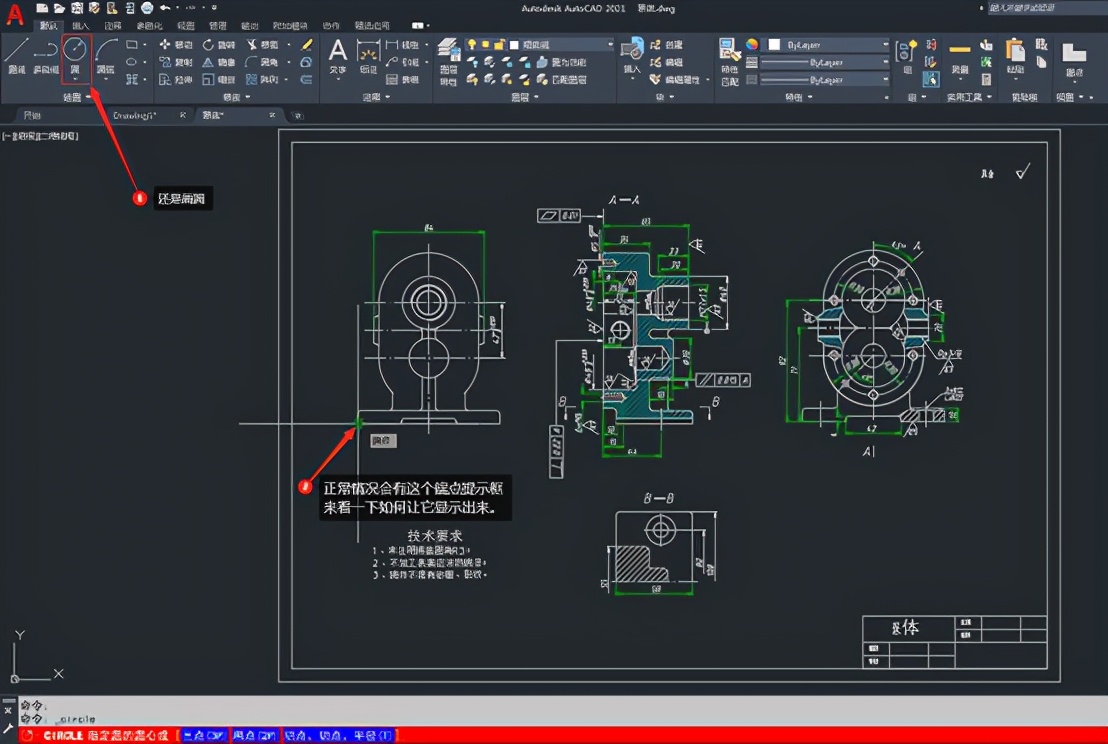
我们再来看看一般正常的情况,还是以画圆为例,将光标移到端点处,会自动显示端点标记框
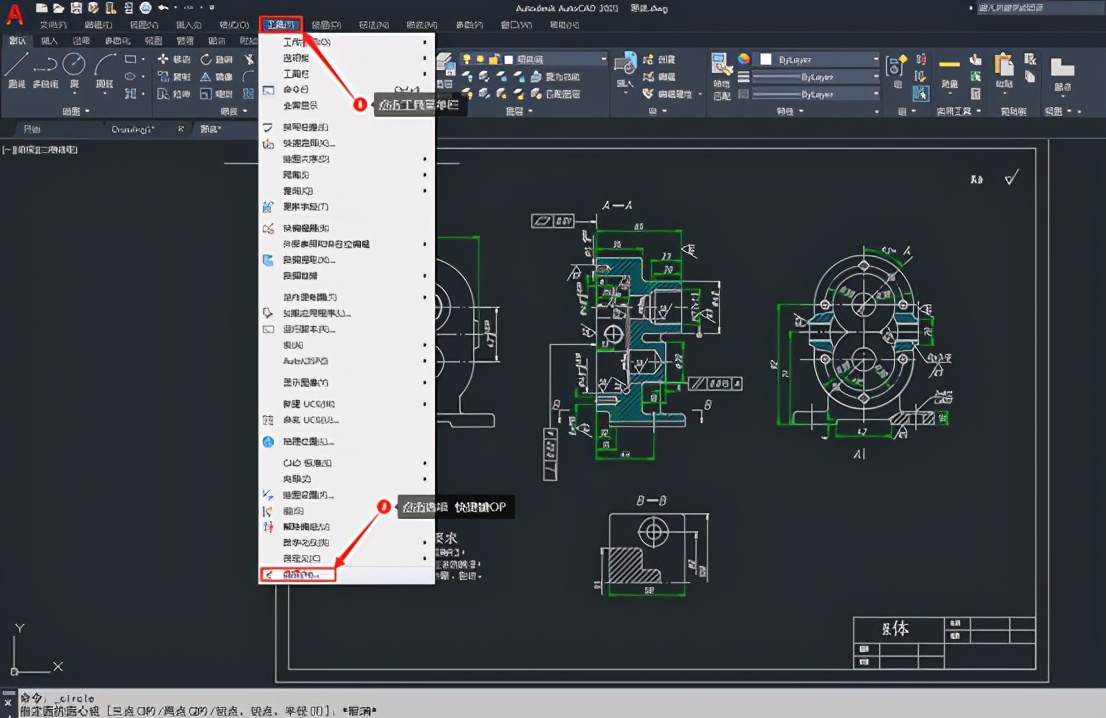
出现这种情况我们该怎么解决这个问题呢,其实只需要2步操作就可以搞定了;首先点击工具菜单里面的选项,也可以在命令行输入快捷键OP,点击回车
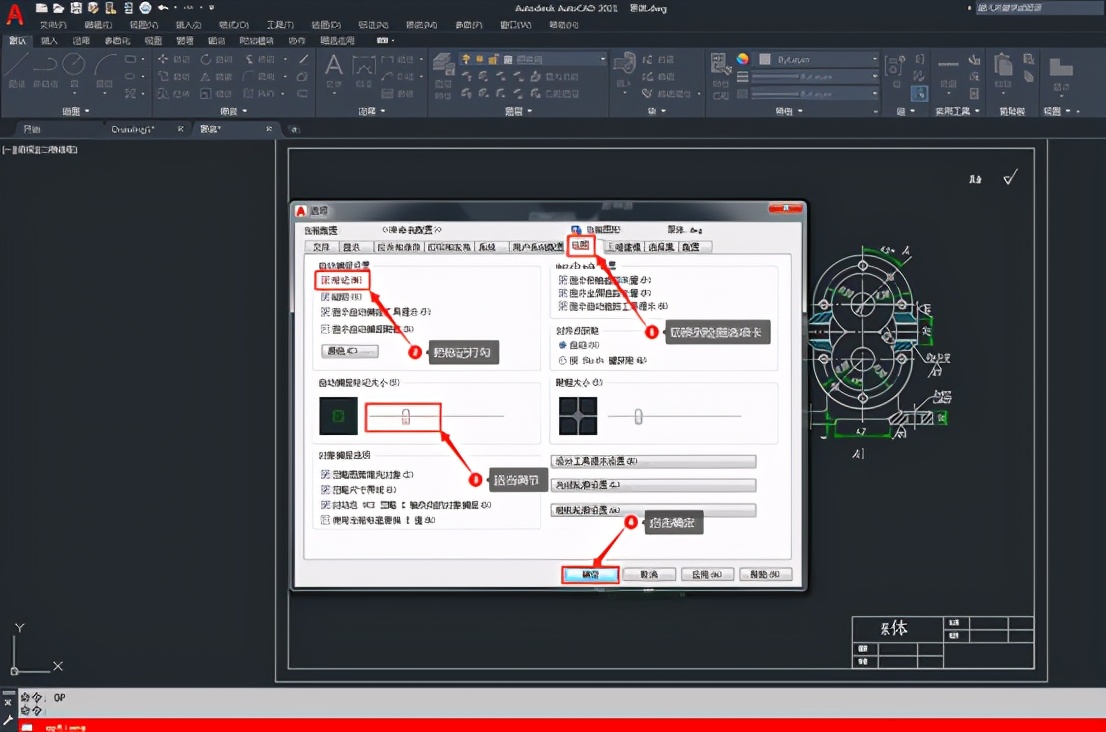
第2步:在弹出的选项窗口切换到“绘图”选项卡,勾选标记,适当调节自动捕捉标记的大小,点击确定。
然后我们再回到软件绘图界面,再次画圆,你就可以清晰的看到捕捉标记符号正常显示,如图所示:
好了,今天就分享到这里了,有什么小问题,小技巧需要小编下次撰写的可以留言哦
当然,如果有需要SW、CAD、UG等资源素材,软件包*载下**,模型图纸图库,学习资料的;
可以给小编留言一下呢!!!