苹果手机因其自家研发的 iOS 系统和较长的使用寿命而备受欢迎。在休闲时,我们经常使用苹果手机观看视频或者玩游戏,有时候想要分享一些精彩瞬间或高光时刻给朋友,这时就需要使用手机录屏功能。下面将分享一下苹果手机如何录屏的详细操作步骤。
i Phone手机录屏的 2 个步骤 :
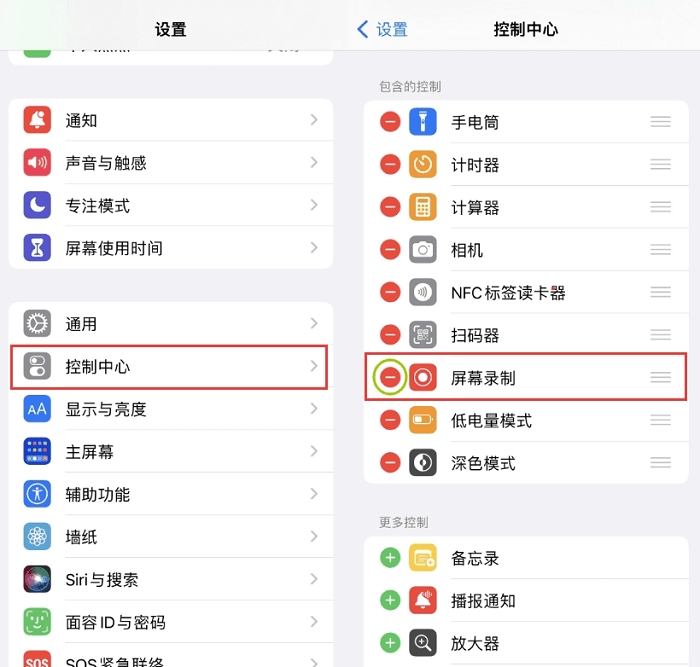
步骤1:打开手机主页,找到【设置】,在第 5 个板块的第 2 行点击【控制中心】。在控制中心的【更多控制中心】中找到【屏幕录制】,点击左侧的 + ,将【屏幕录制】添加到控制中心,使得录屏功能随时可用。
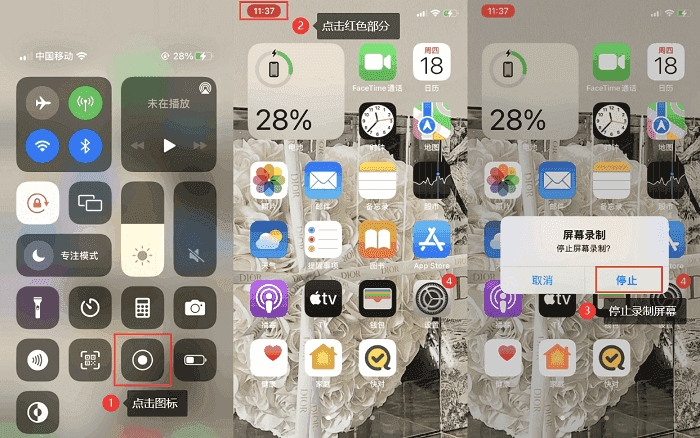
步骤2:下拉屏幕右侧,找到 “ 圆圈包裹着圆点 ” 的图标,点击开始录制。系统会进行倒数 3-2-1 ,之后录屏开始。录制完成后,点击左上角红色区域停止录屏。这样,苹果手机的录屏任务就结束了。
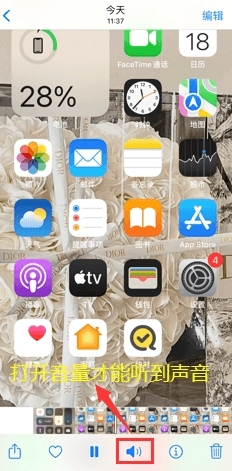
注意:如果想要录制自己的声音,可以长按 “ 屏幕录制 ” 的小图标,弹出 “ 麦克风关 / 开 ” 选项,选择 “ 麦克风开 ” 即可同时录制解说声音。
苹果手机录屏注意事项:
在录制视频过程中,可能会受到电话、信息等干扰,导致异常片段。以下是一些建议:
1.重要视频建议在飞行模式下录制,以防止来电中断录制。录制完成后再关闭飞行模式。
2.如需同时录制解说声音,长按 “ 屏幕录制 ” 的小图标,开启 “ 麦克风 ” 选项。
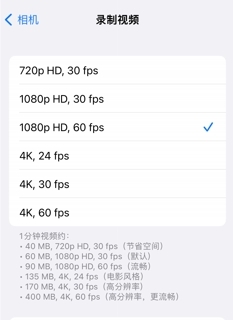
3.对于高要求的视频,可以手动调节录屏画质。依次点击 “ 设置 - 相机 - 录制视频 ” 进行调节。
苹果手机录屏整体操作总结:
1.打开【设置】,将【屏幕录制】添加到控制中心。
2.下拉控制中心,点击开始录制。
3.点击左上角红色区域停止录屏。
苹果手机录屏技能很简单,第一次添加到控制中心即可,之后只需按照第二步开始操作。希望这些提示对于新用户能够帮助他们熟练地使用iPhone录屏功能。如果还有其他关于 iPhone 的问题,欢迎关注小编分享的各种小技巧。