0. 前言
2020年12月8日Qt官方宣布正式发布 Qt 6.0.0 (是全新Qt 6系列的首个版本,是Qt的一个重要里程碑)。Qt 6.0是Qt 5系列的延续,Qt 6.0将作为Qt的主要版本,为我们提供更高的自由度来实现新特性、功能,以更好地支持当下和未来的需求。有关Qt 6.0的更多信息请参见Qt官方Blog。
虽然现阶段仍然是以Qt 5系列为主流,但并不妨碍我们对新鲜出炉的Qt6.0的学习和探索之路。
本文将结合图文对如何在Windows平台上在线安装Qt 6.0.0进行详细介绍,供各位Qt 6初学者们参考。
注:本文适用于Qt 5.15全系列、Qt 6.0全系列。
1. 安装环境及准备
1.1 基本环境
1、操作系统:Windows 7
2、安装后占用硬盘空间:约2GB - 20GB
1)最基本安装提示会占用约2GB(仅安装最基本的几个组件模块)
2)全部安装提示会占用约20GB(一般不建议全选,一些用不到的模块太多占用硬盘空间)
1.2 准备Qt Account
自Qt5.12以来,无论是在线安装还是离线安装,都需要拥有一个有效的Qt Account(该帐户可以访问Qt门户网站、论坛和Wiki)。如果安装前还没有,则需要提前注册一个。
注册Qt Account很简单,分两步操作即可完成:
Step1: 注册
登录Qt官网账户注册网站,输入账户邮箱、账户密码(2次)、验证码后,点击【Create Qt Account】按钮,完成Qt Accout的创建。
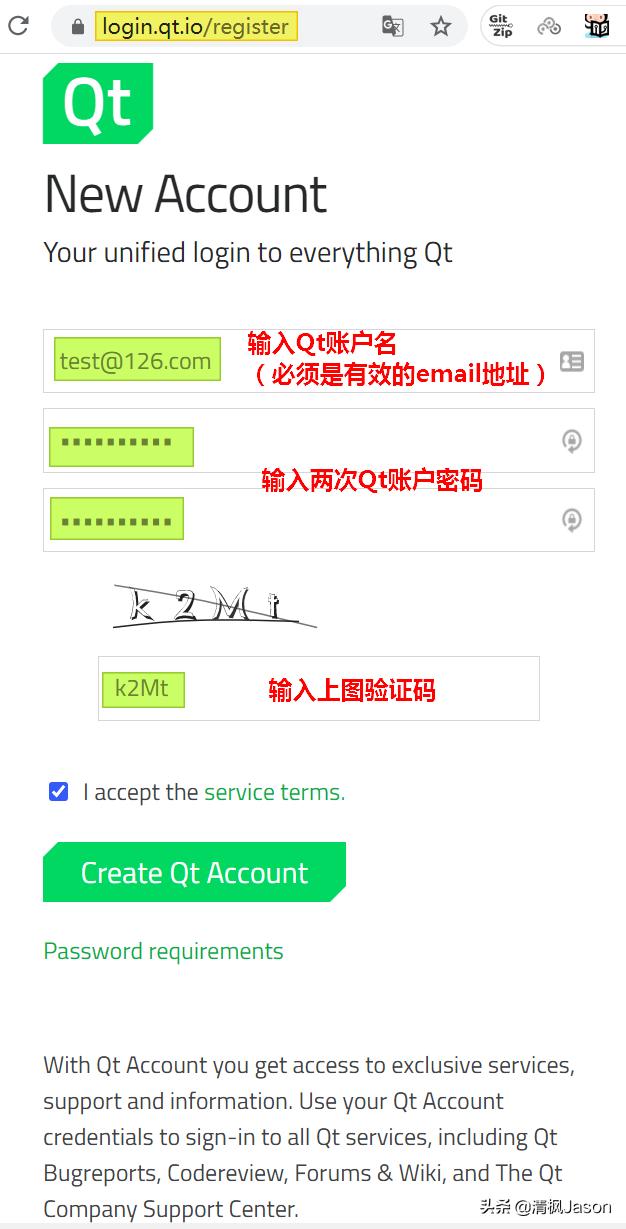
注册Qt Account
Step2:email验证
上一步创建Qt Account后,系统会向你提供的email地址(即Qt账户名)发送一封标题为“Qt Account email verification needed”的电子邮件,需要点击邮件中提供的验证链接网址进行验证确认。确认成功后,就OK了。如果忘记验证或者验证失败,则会在登录Qt Account时会提示如下信息:
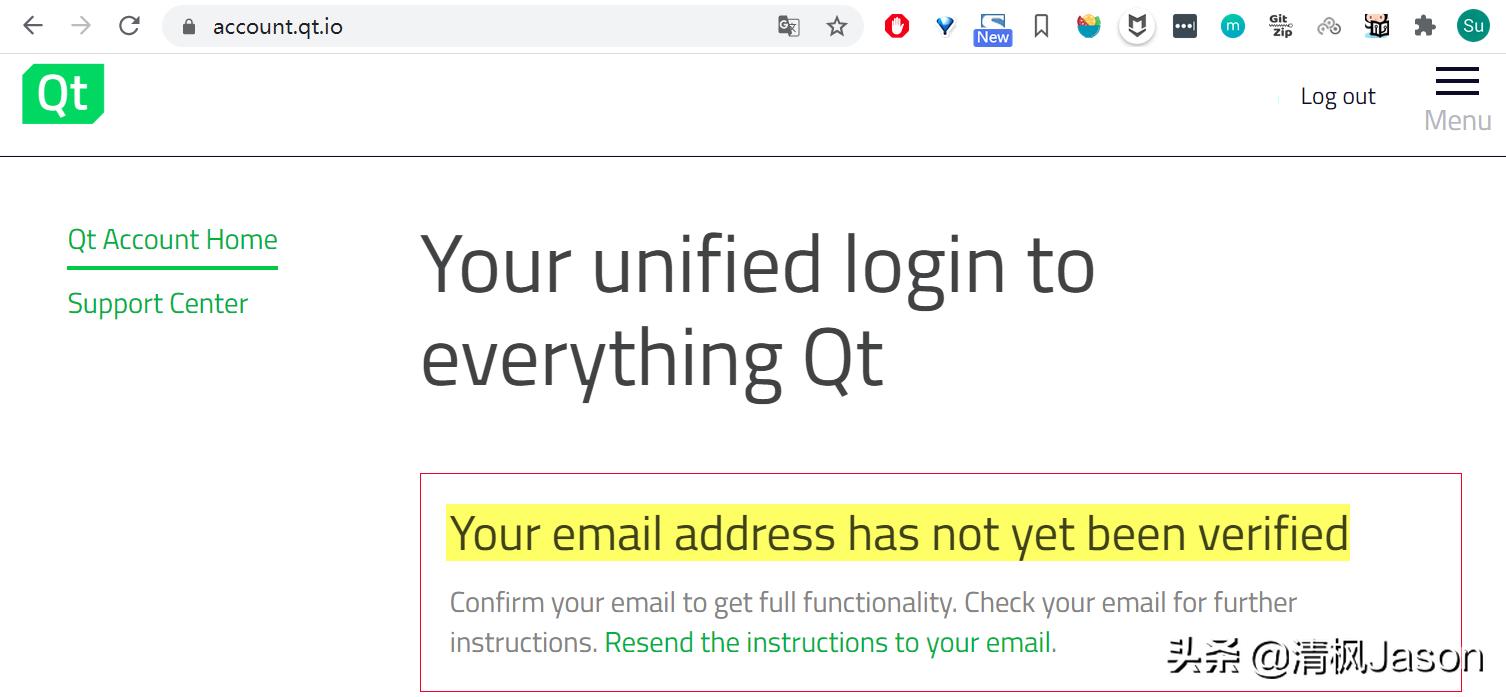
Qt Account email 验证
2. 软件安装
2.0 选择在线安装的原因
自Qt 5.15系列起(含Qt 5.15、Qt 6.0全系列),Qt官方宣布不再发布已经构建好的各平台二进制离线安装文件供开源用户*载下**,推荐使用在线方式来进行安装。
注1:Qt 5.15系列之前的各版本Qt(Qt 5.9、Qt 5.12、Qt 5.13、Qt 5.14全系列),Qt官方均发布已经构建好的二进制离线安装文件供开源用户*载下**。
注2:Qt会继续提供已经构建好的各平台二进制离线安装文件供商业用户*载下**。
注3:Qt官方发布的离线安装说明文件( OFFLINE_README.txt )内容:
Due to The Qt Company offering changes, open source offline installers are not available any more since Qt 5.15.
另外,针对开源用户Qt官方还提供了*载下**Qt源码然后编译安装的方式,只不过这种方式比较复杂,不太适用一般用户。下表是在线安装与源码编译安装两种方式的对比说明:
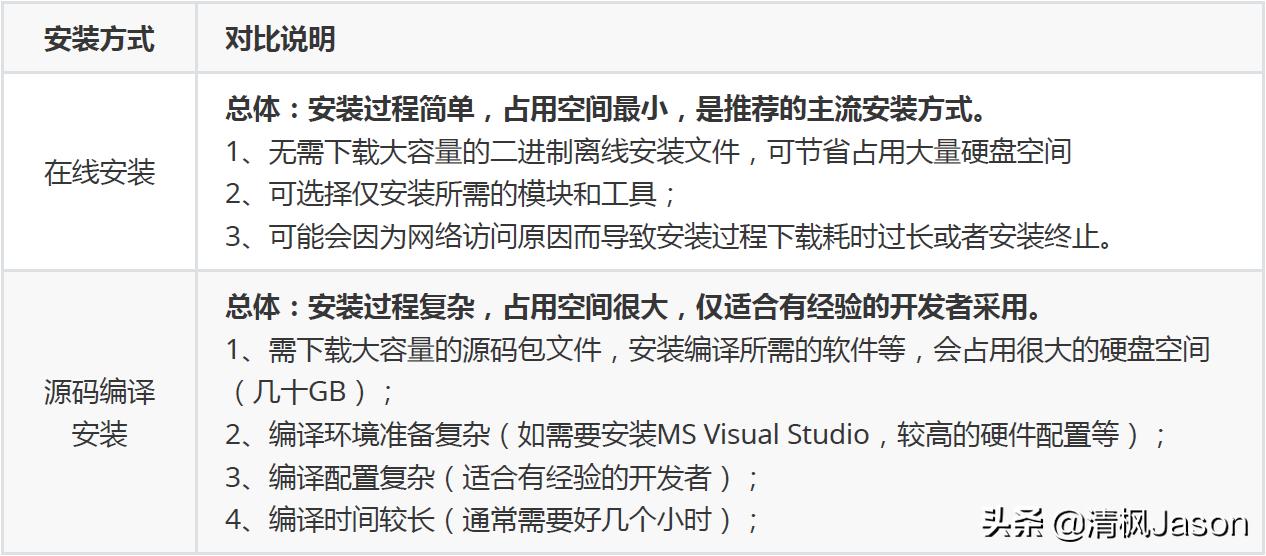
安装方式对比说明
2.1 *载下**Qt在线安装器
从Qt官方资源*载下**网站或Qt国内镜像*载下**网站*载下**最新版本的二进制Qt在线安装器文件(如: qt-unified-windows-x86-4.0.1-online*ex.e** )。
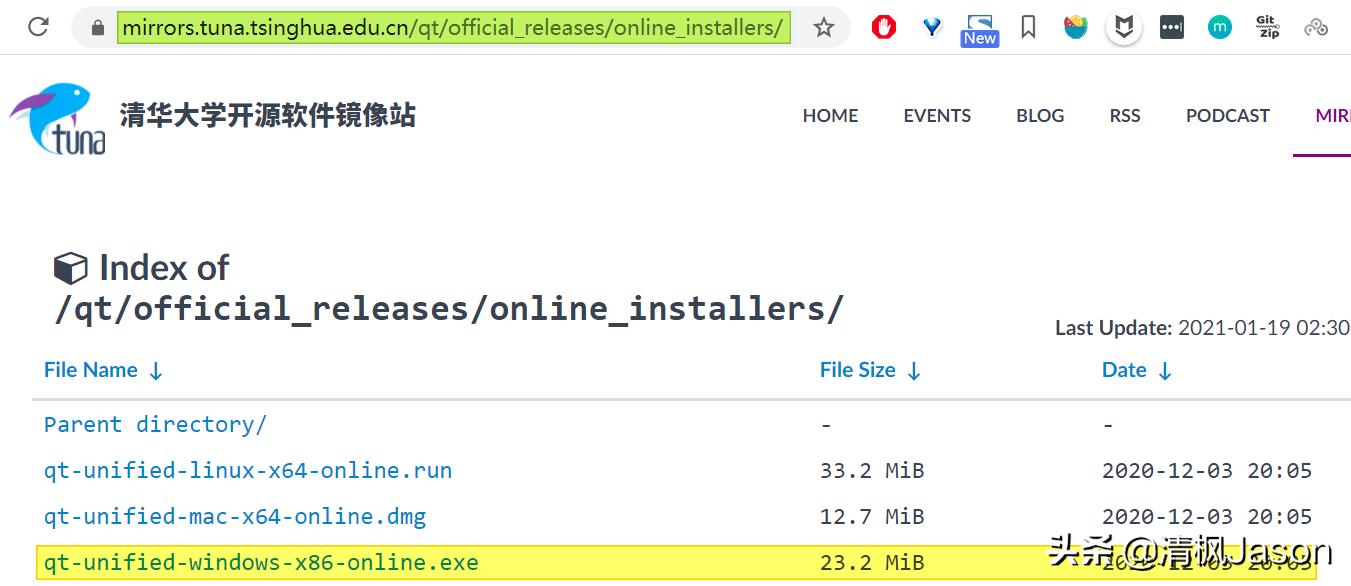
Qt清华镜像*载下**网址
2.2 执行在线安装
运行已经*载下**的二进制Qt安装器文件(如: qt-unified-windows-x86-4.0.1-online*ex.e** ),然后按照向导提示即可完成安装操作:
Step1:运行在线安装器文件,输入Qt账户登录信息
双击二进制的安装器文件,进入【Welcome】向导窗口,输入正确有效的Qt Account登录信息,点击【Next】按钮。
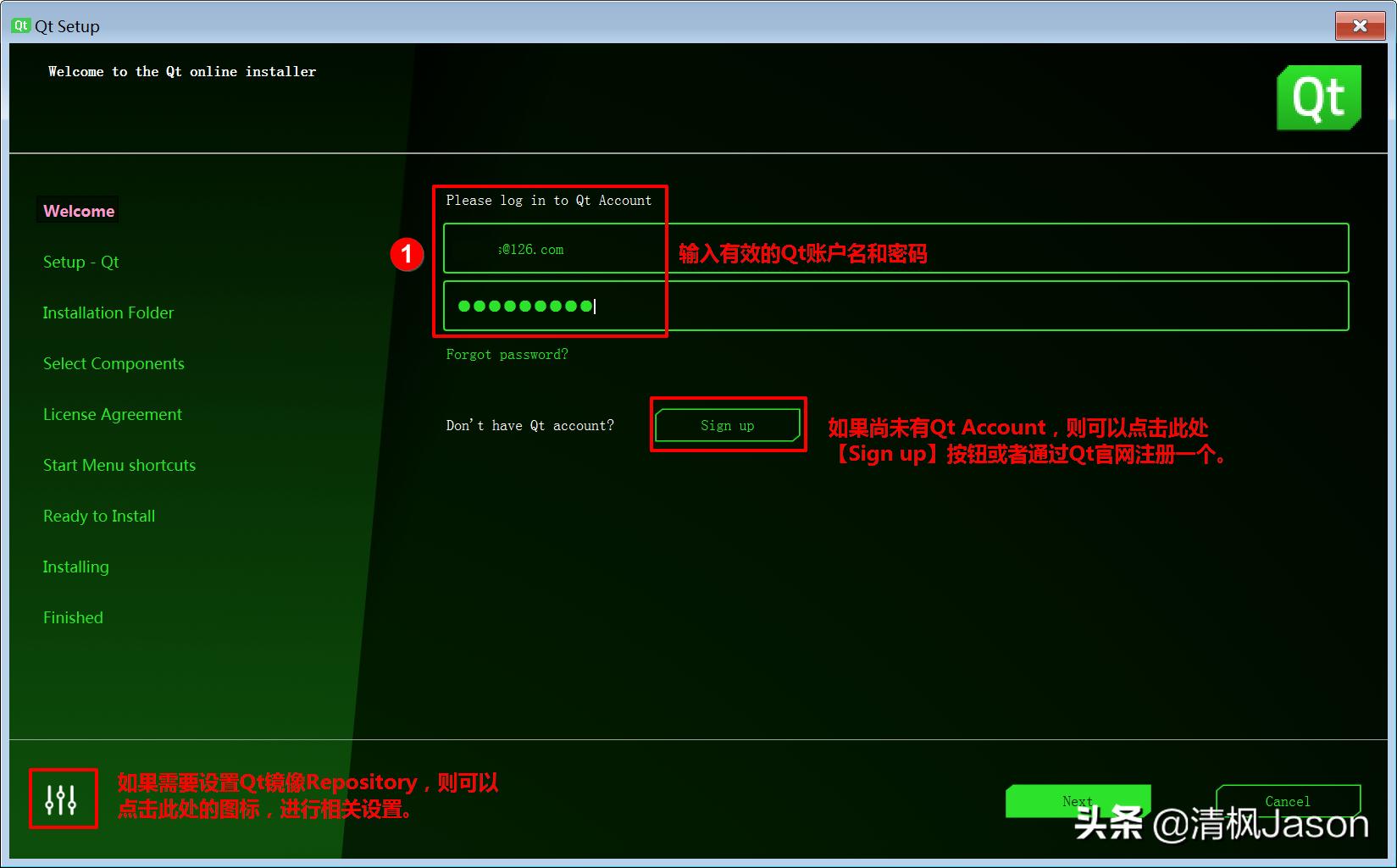
Qt安装【Welcome】向导窗口
注1:如果还没有 Qt Account ,则需要在Qt 官网进行账号注册点击(参加第1.2章节内容)。
注2:如果需要设置Qt镜像Repository,则点击向导窗口左下角图标进行相关设置(详细设置可参见另一篇文章)。
Step2:确认同意遵守开源Qt义务
账户验证通过后进入【Open Source Obligations】向导窗口,勾选2个复选框,点击【Next】按钮。
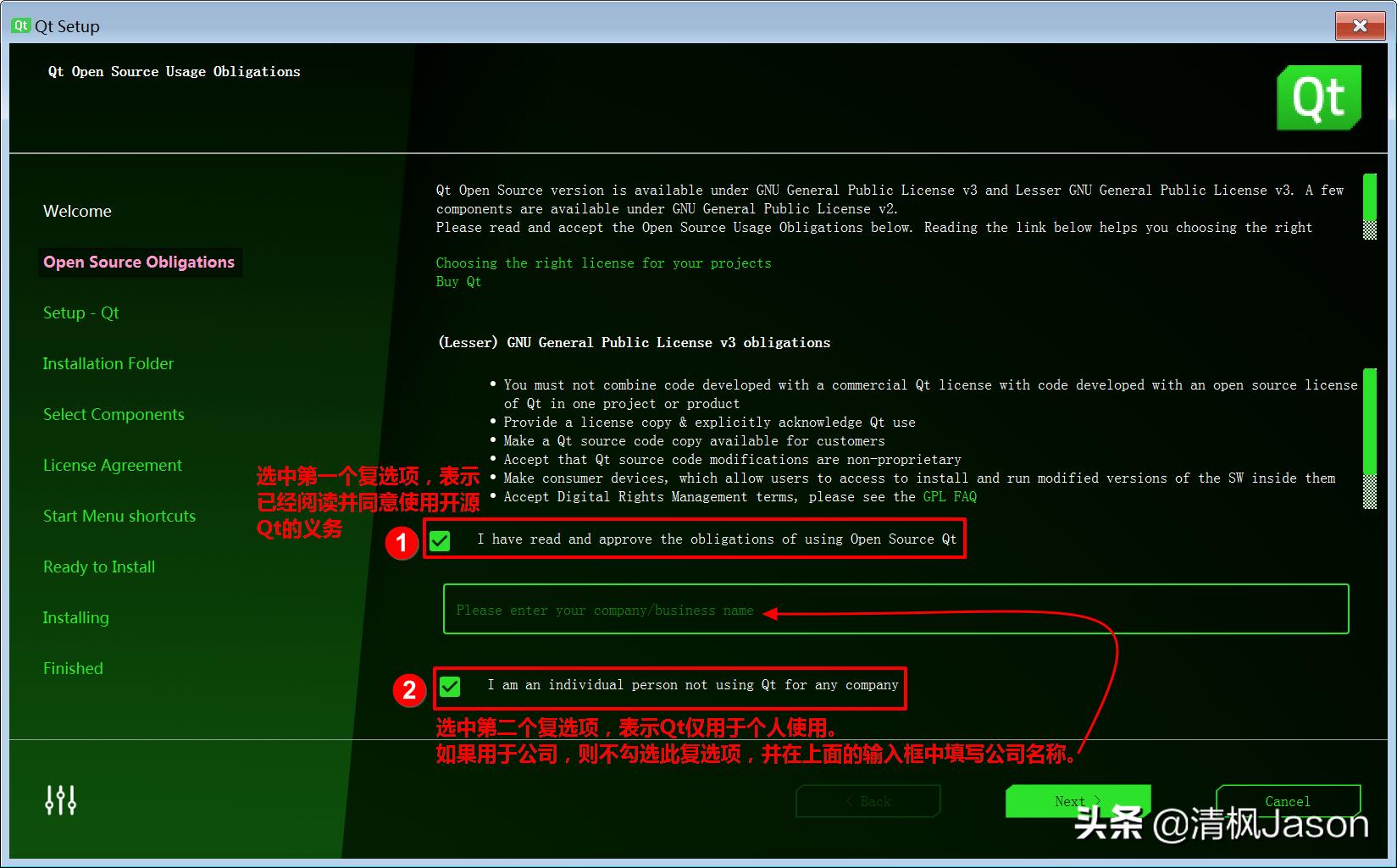
Qt安装【Open Source Obligations】向导窗口
注1:勾选第一个复选项,表示已经阅读并同意使用开源Qt的义务;
注2:如果是个人使用,则勾选第二个复选框;
注3:如果是公司使用,则不勾选第二个复选项,但需要在上面的文本框内填写公司名称。
Step3:Qt安装提示
进入【Setup - Qt】向导窗口,点击【Next】按钮。
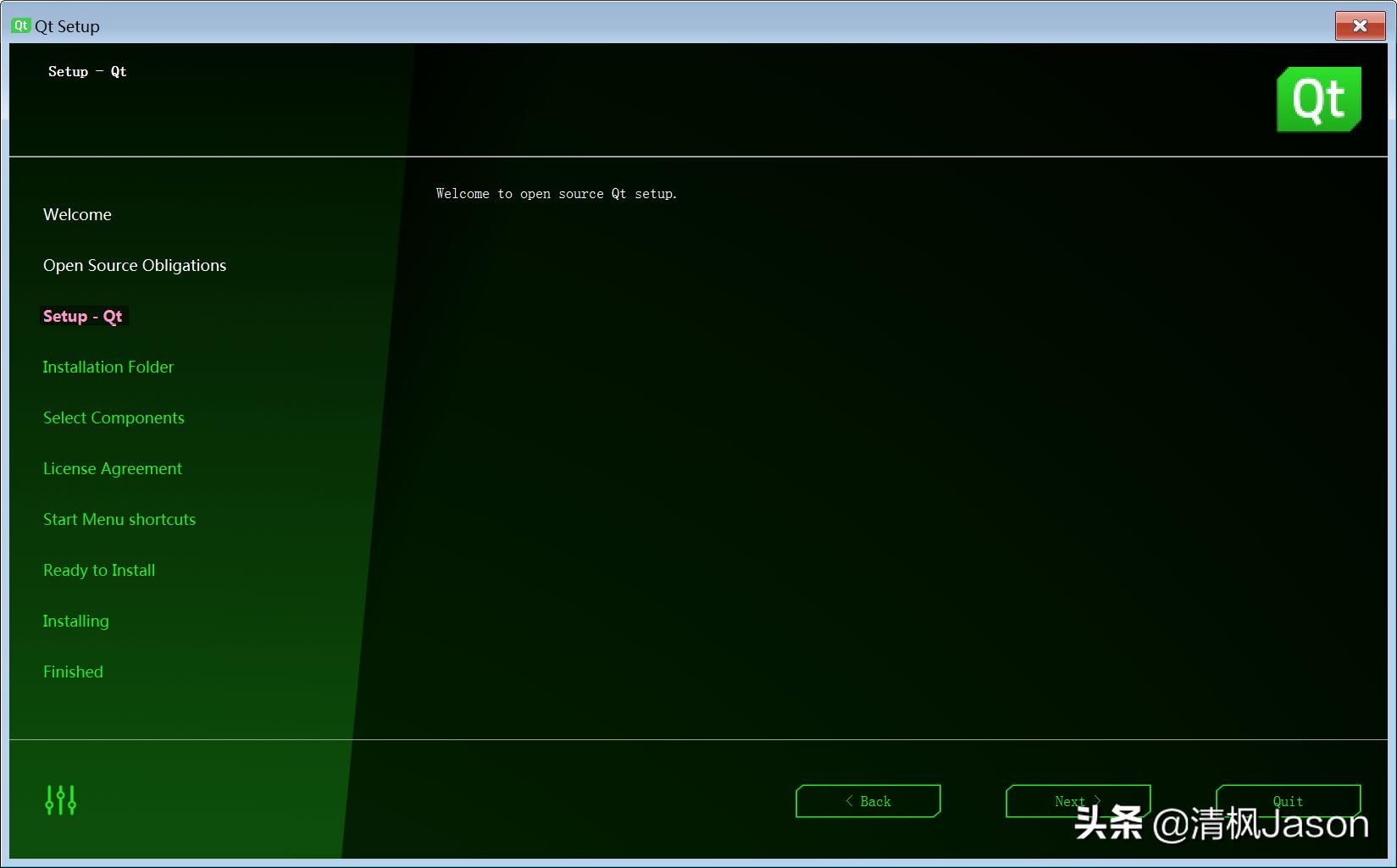
Qt安装【Setup - Qt】向导窗口
等待
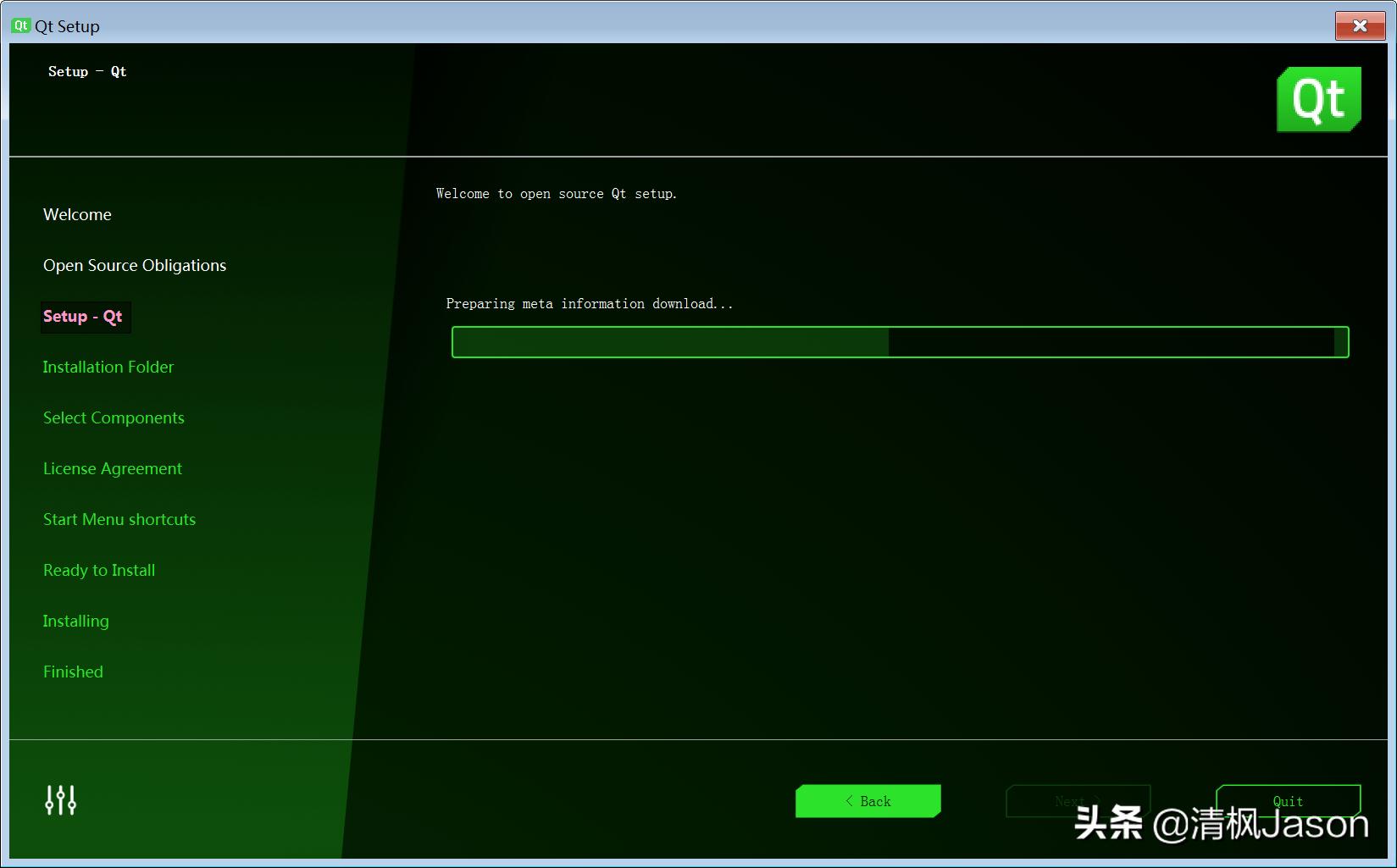
Qt安装【Setup - Qt】向导窗口
Step4:选择是否发送消息以帮助改进Qt和Qt Creator
进入【Contribute to Qt Development】向导窗口,两个单选项任意选择一个即可,然后点击【Next】按钮。
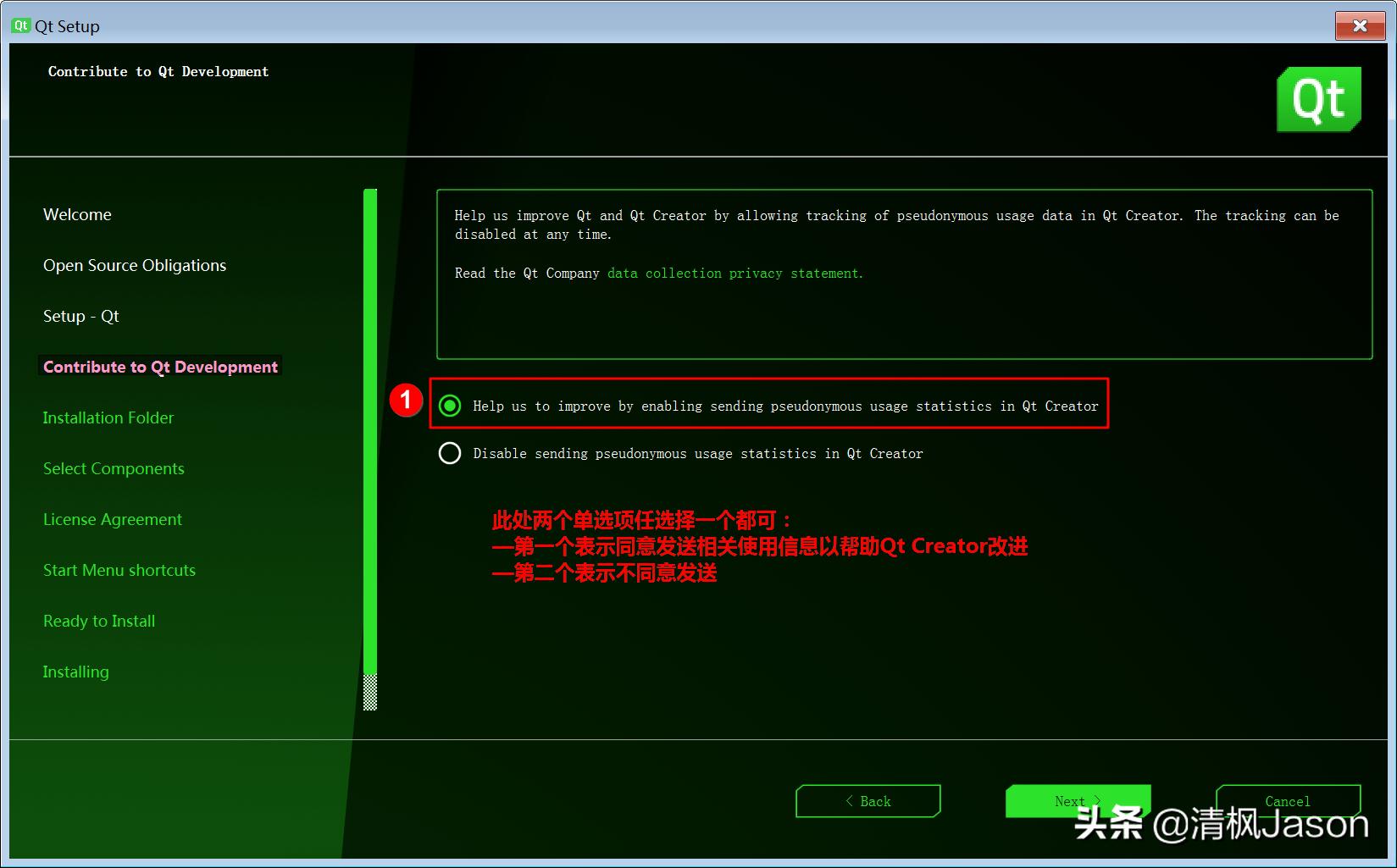
Qt安装【Contribute to Qt Development】向导窗口
注1:第一个单选项表示同意发送相关使用信息以帮助Qt Creator改进;
注2:第二个单选项表示不同意发送。
Step5:确定安装路径和选择安装方式
进入【Installation Folder】向导窗口,确定安装路径(如: C:\Develop\Qt )、安装方式(自定义安装),然后点击【Next】按钮。
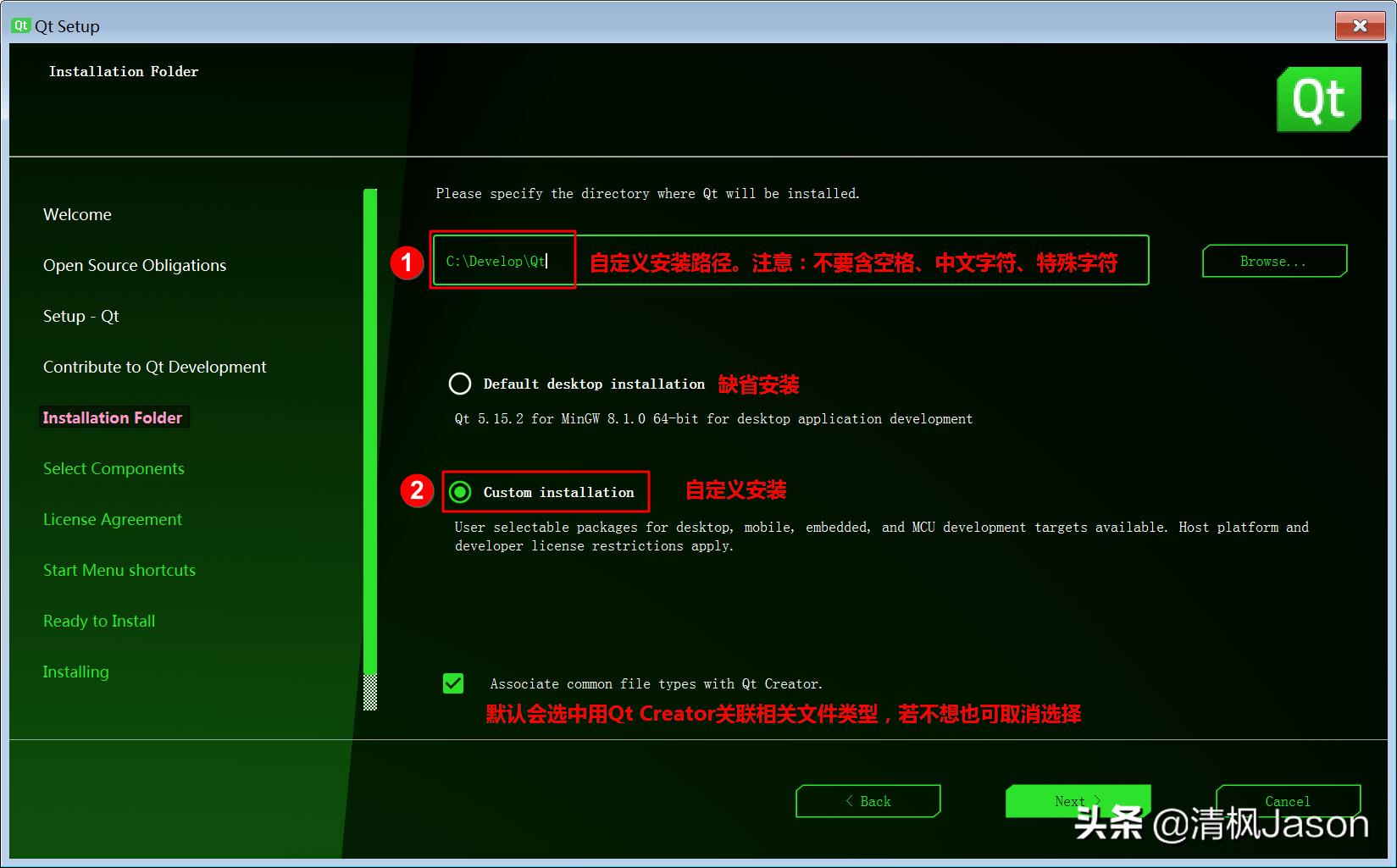
Qt安装【Installation Folder】向导窗口
Step6:选择安装组件
进入【Select Components】向导窗口,然后在右侧根据实际需要选择安装相应组件,点击【Next】按钮。
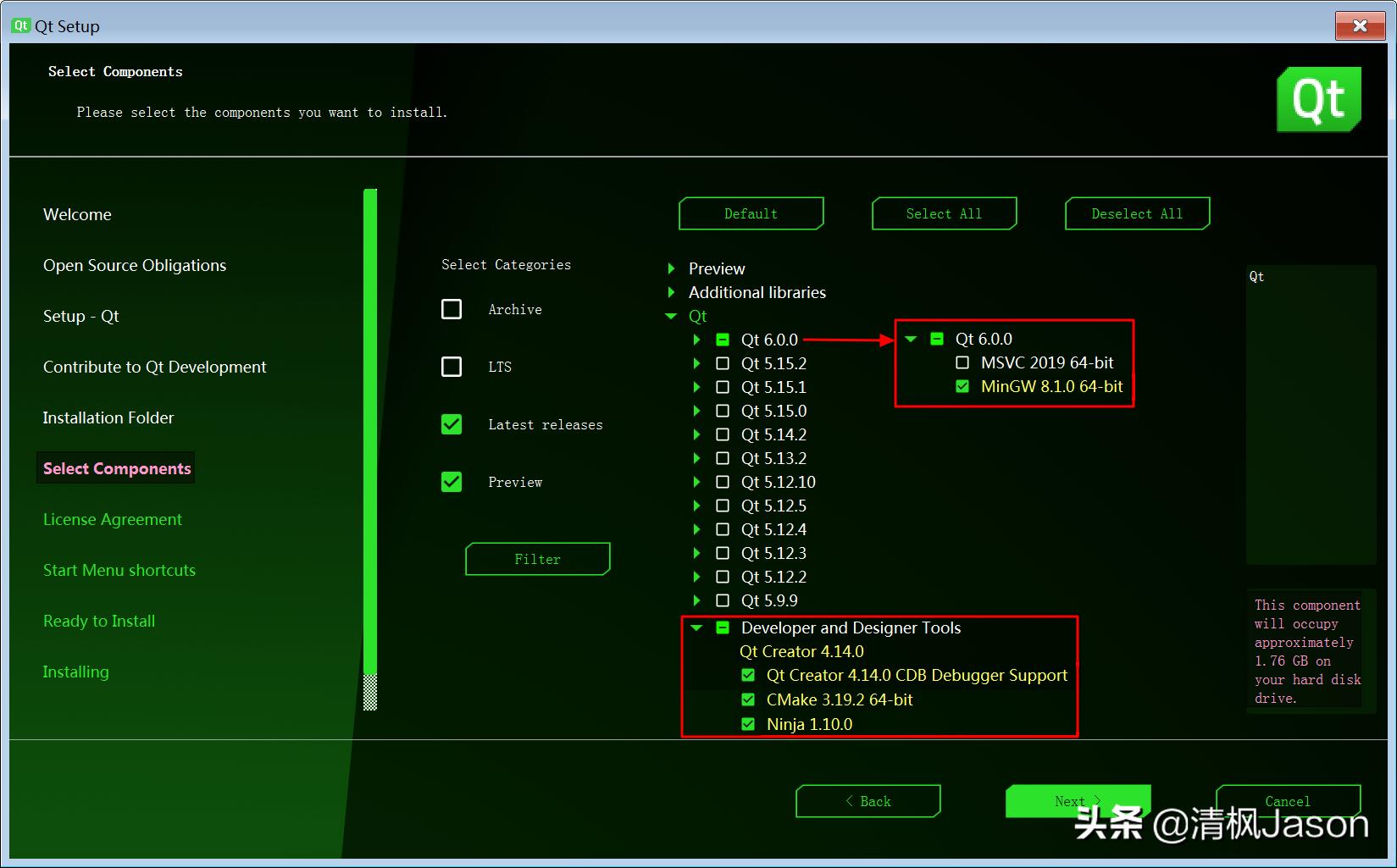
Qt安装【Select Components】向导窗口
注1: 本文为最基本安装,选择的组件参考如下:
一、在 Qt 6.0.0 下:
* MinGW 8.1.0 64-bit :由64位MinGW(8.1.0版本)构建的Qt6.0.0库;
二、在 Developer and Designer Tools 下:
* Qt Creator 4.14.0 :Qt提供的集成开发环境,此组件无需选择会被缺省安装;
* Qt Creator 4.14.0 CDB Debugger Support :Qt Creator的CDB调试支持组件;
* CMake 3.19.2 64-bit :64位的CMake(3.19.2版本)编译器组件;
* Ninja 1.10.0 :一个小型构建系统。
注2: Qt 6.0.0 下的 MinGW 8.1.0 64-bit 与 MSVC 2019 64-bit 必须至少选择其一(如果选择 MSVC 2019 64-bit ,则系统必须已经安装了Visual Studio 2019)。本文选择了 MinGW 8.1.0 64-bit 。
Step7:阅读并同意遵守许可证协议
进入【License Agreement】向导窗口,选择上面的单选项(阅读并同意遵守许可证协议),点击【Next】按钮。
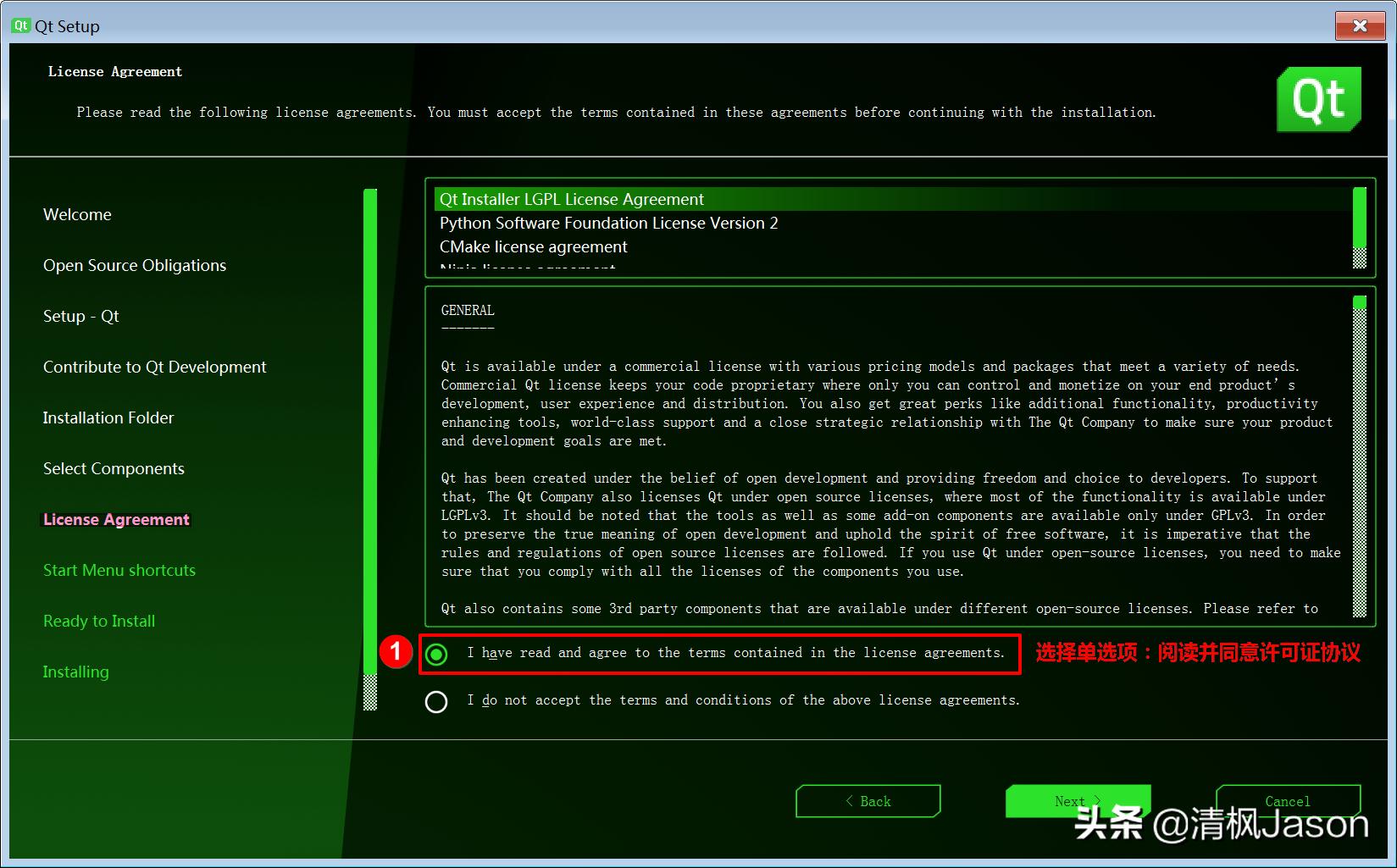
Qt安装【License Agreement】向导窗口
注:第一个单选项表示同意许可协议;第二个单选项表示不同意。
Step8:确定开始菜单程序快捷名称
进入【Start Menu shortcuts】向导窗口,确定本软件包在开始菜单快捷方式(如可设为: Qt 6.0 ),点击【Next】按钮。
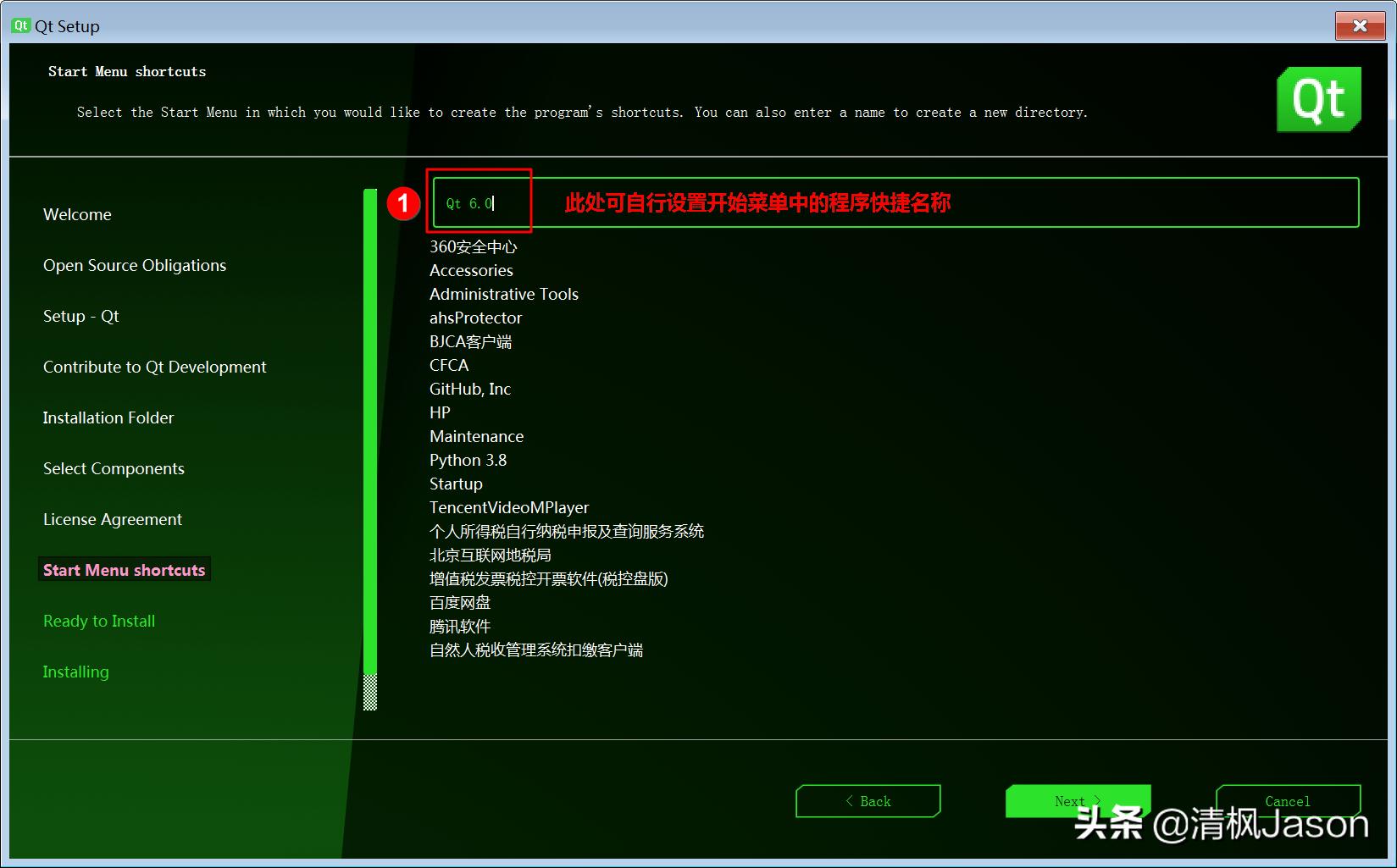
Qt安装【Start Menu shortcuts】向导窗口
Step9:提示安装准备已经就绪,可以开始安装
进入【Ready to install】向导窗口,提示安装准备已经就绪,会占用1.76GB硬盘空间,点击【Next】按钮。
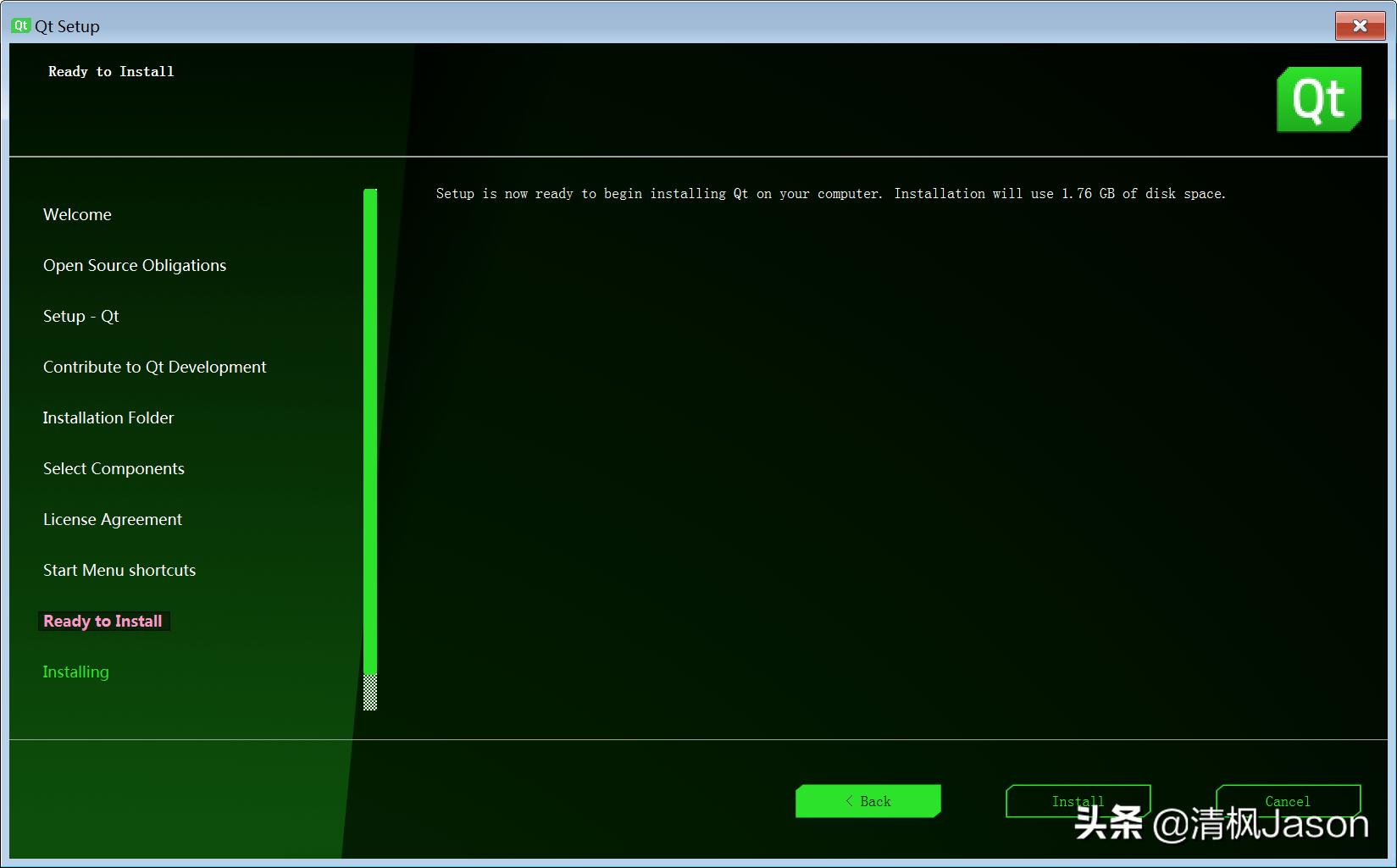
Qt安装【Ready to install】向导窗口
Step10:真正安装Qt
(1)进入【Installing】向导窗口,进入真正的安装环节,时间比较长,需耐心等待。
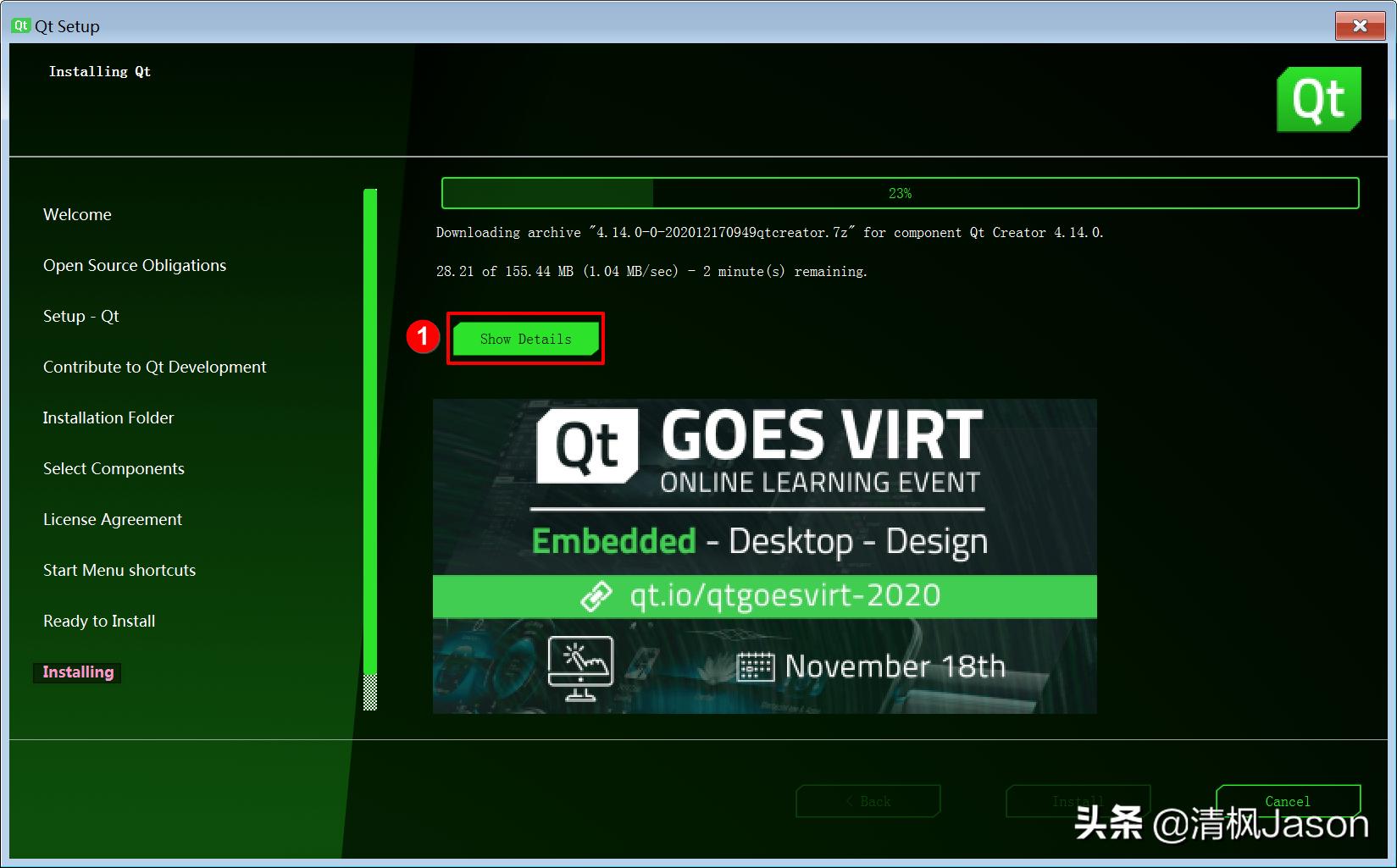
Qt安装【Installing】向导窗口
(2)安装过程可以点击【Show Details】按钮查看安装进度中正在安装的文件信息。
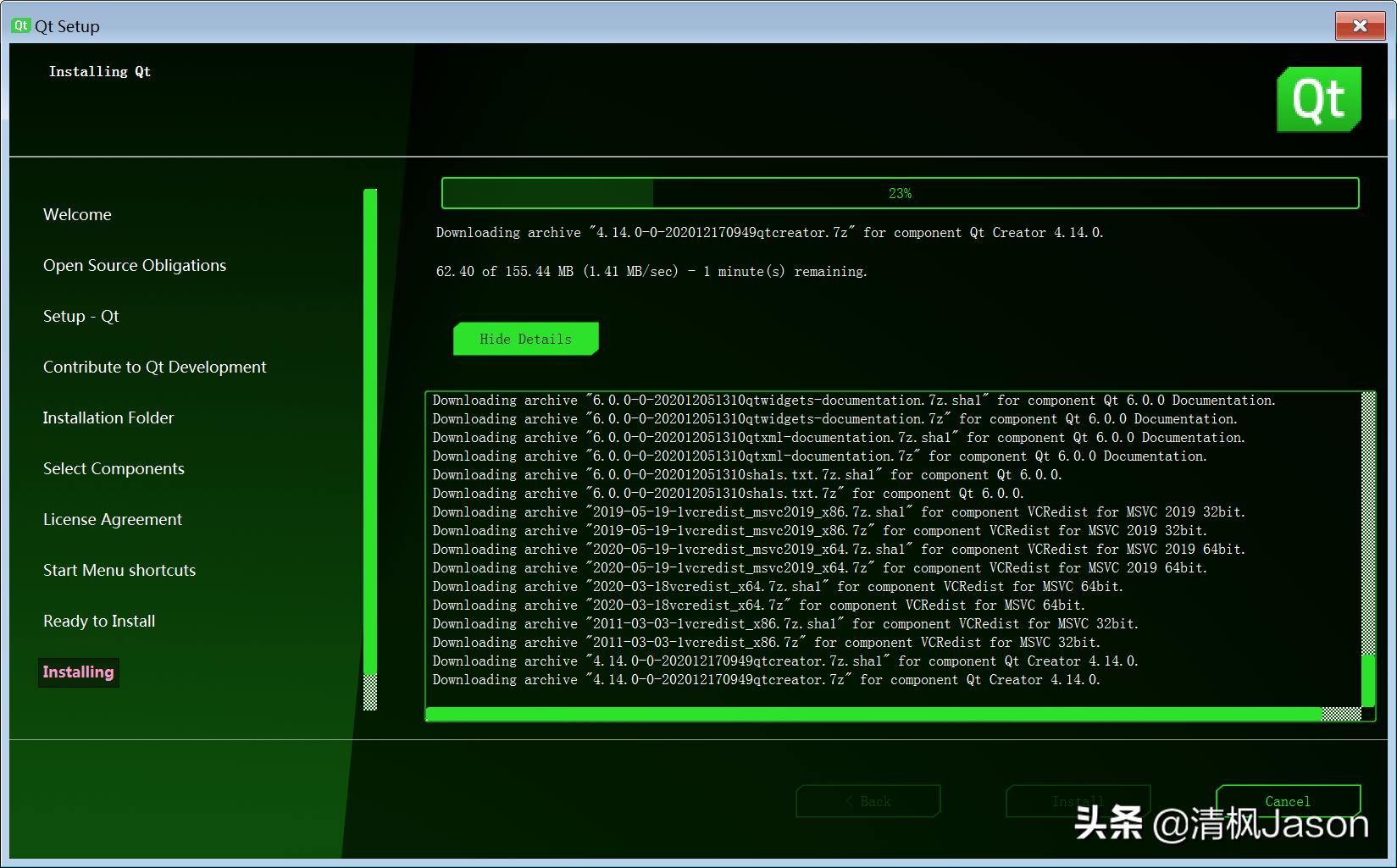
Qt安装【Installing】向导窗口
(3)等到安装完成,点击【Next】按钮。
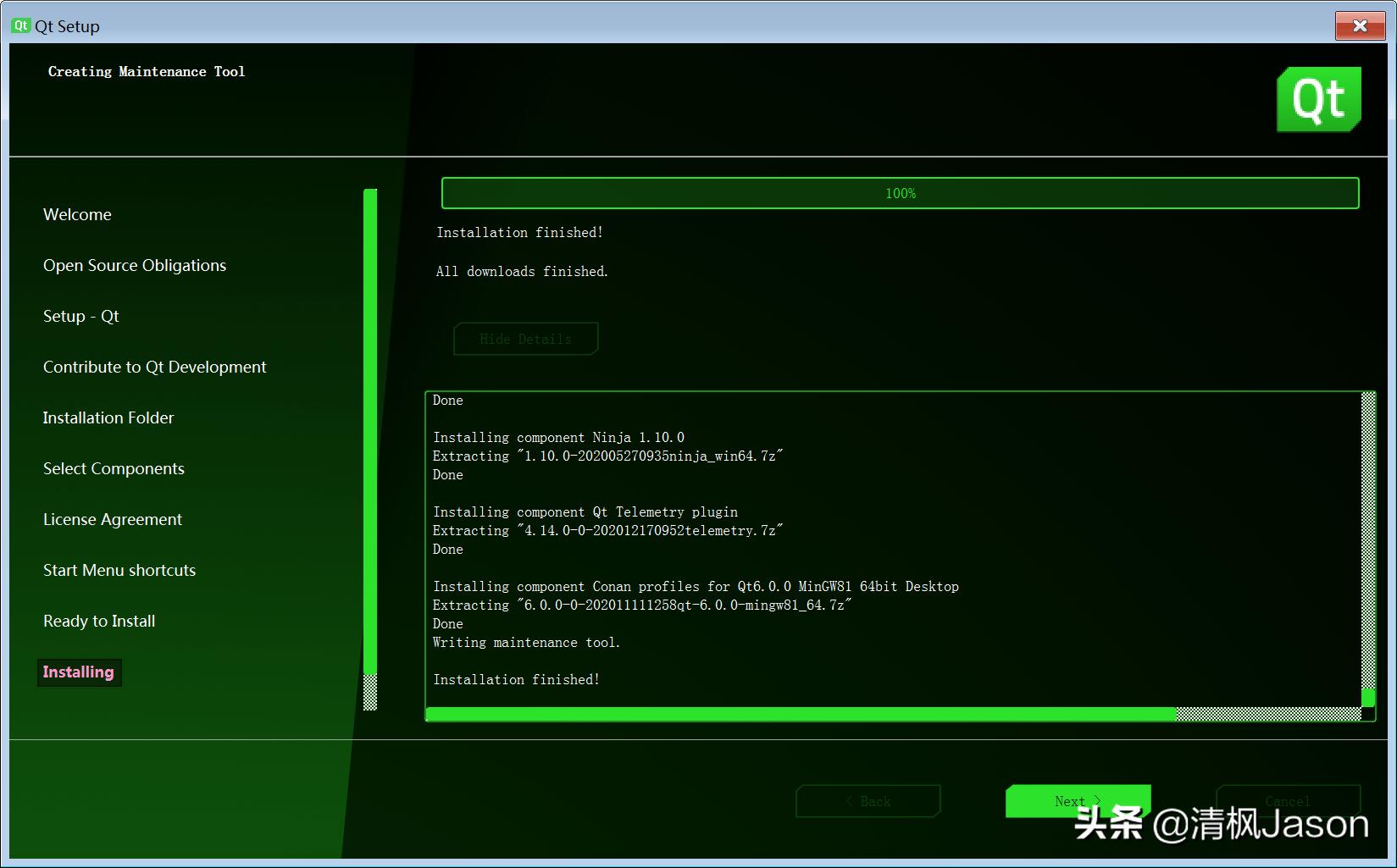
Qt安装【Installing】向导窗口
Step11:安装完成
进入【Finshed】向导窗口,点击【Finish】按钮退出Qt安装向导。
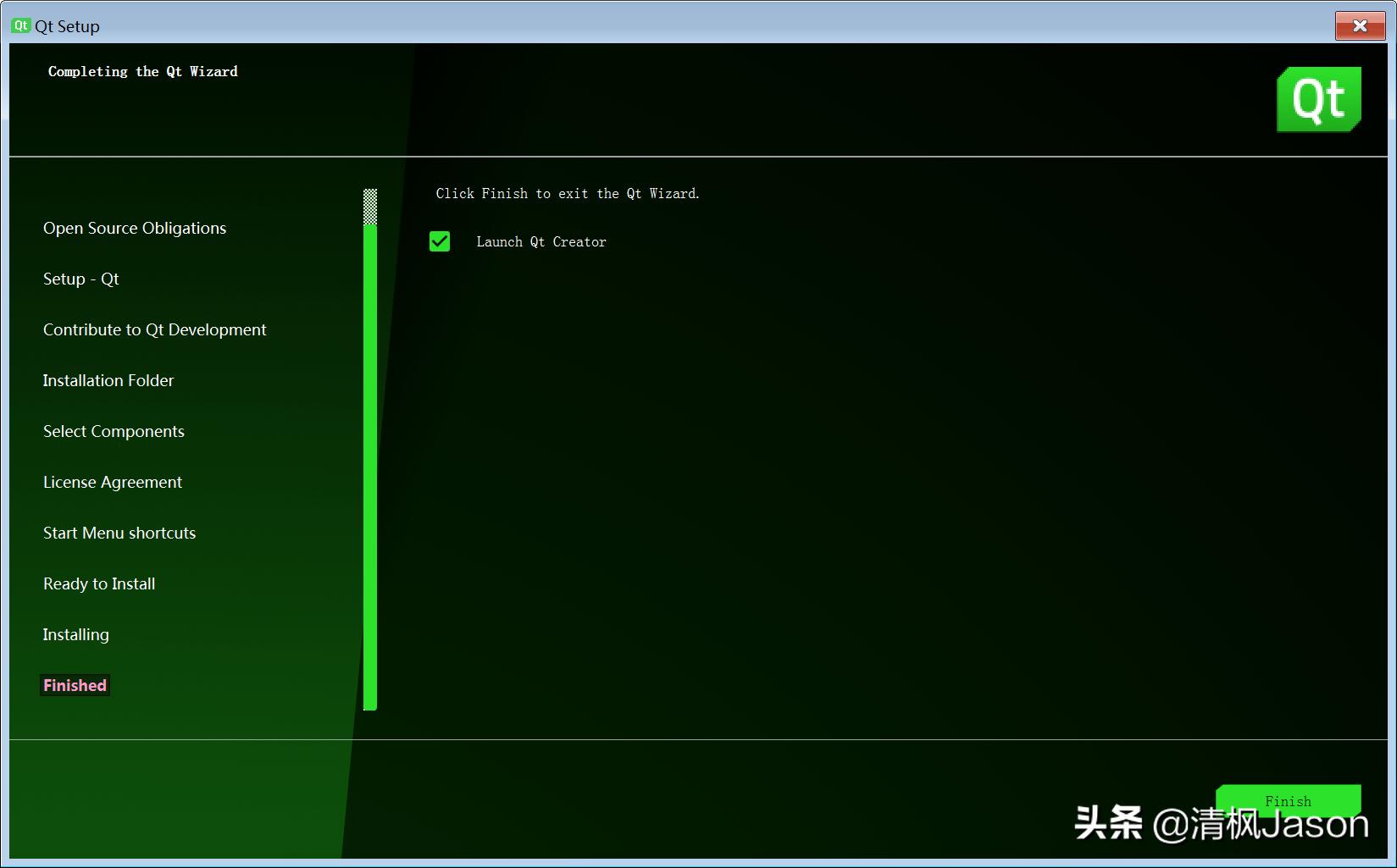
Qt安装【Finshed】向导窗口
Step12:运行Qt Creator
因在【Finished】向导窗口中勾选了【launch Qt Creator】,故安装完成后会启动Qt Creator,下图为Qt Creator 4.14.0集成开发环境的主窗口。
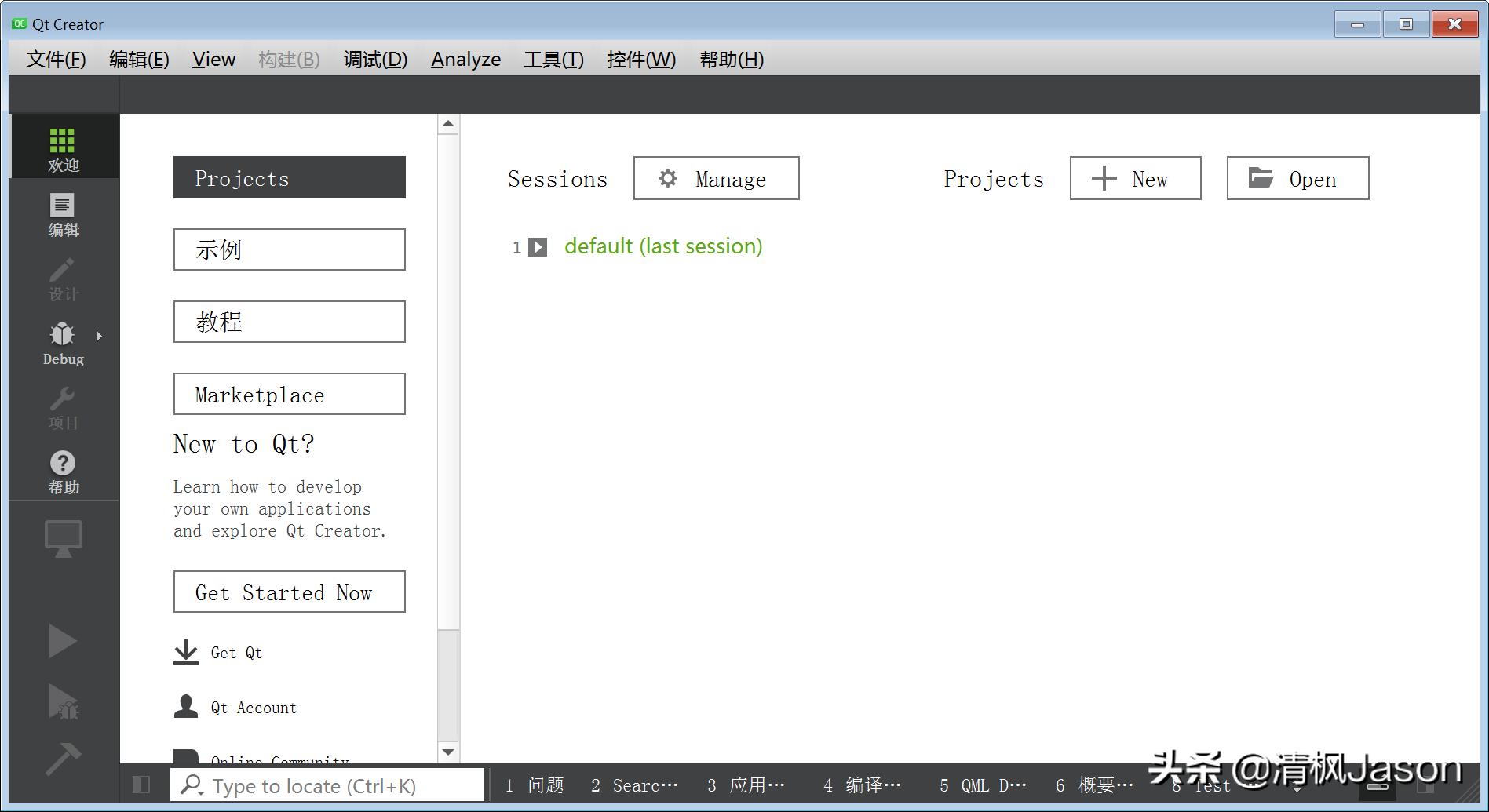
Qt Creator 主窗口
接下来,就可以通过功能丰富的Qt Creator集成开发环境来进行Qt应用程序的开发了。
2.3 安装后目录文件简介
Qt安装完成后会在安装路径(如: C:\Develop\Qt )下生成如下图所示的目录和文件:
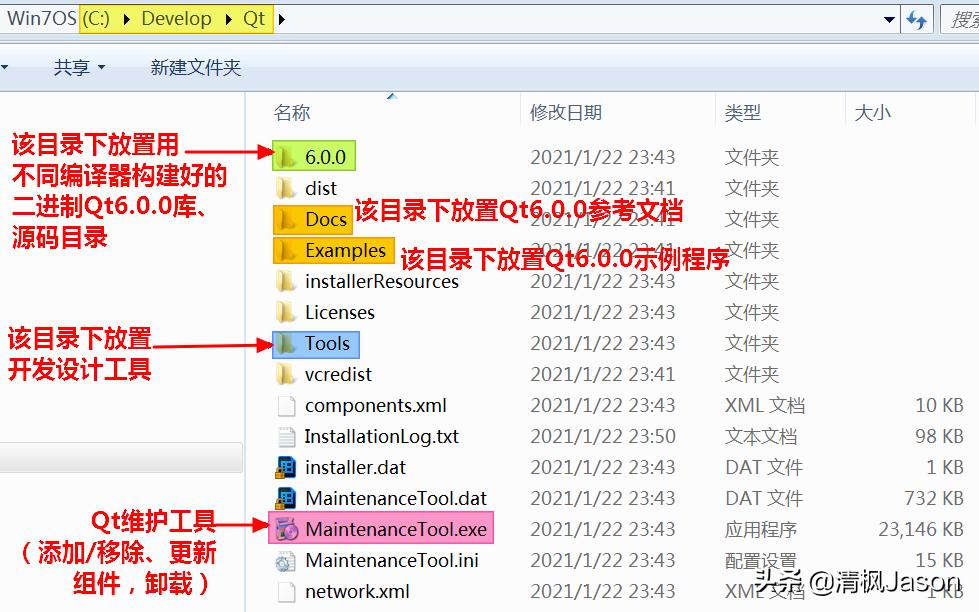
Qt安装后子目录和文件
其中主要子目录和文件说明如下:
- 6.0.0 子目录:放置的是用不同编译器构建好的二进制Qt6.0.0库和源码目录(如果安装时选择了源码组件,则会在此有 src 目录)。
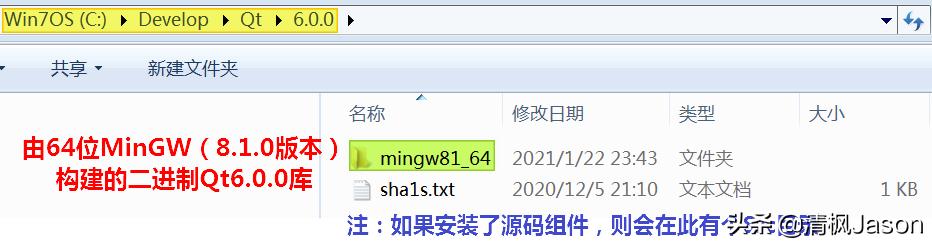
6.0.0子目录下的子目录和文件
- Tools 子目录:放置安装的各开发、设计工具(如:Qt Creator集成开发环境、CMake编译器、MinGW工具链等)
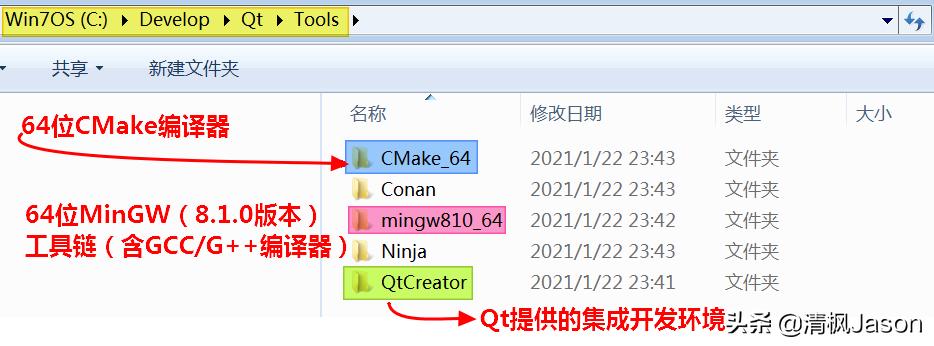
Tools子目录下的子目录和文件
- MaintenanceTool*ex.e** 文件:是Qt的维护工具,负责后续Qt组件的添加/移除、更新和Qt的卸载。
2.4 软件维护
Qt安装以后,如果想对已经安装的Qt组件进行移除或更新、添加新的组件、直接卸载Qt,则可以通过Qt维护工具( MaintenanceTool*ex.e** )来进行。
该维护工具位于Qt安装路径下(如: C:\Develop\Qt\MaintenanceTool*ex.e** )。
双击运行Qt维护工具,在向导窗口中按照提示逐步操作即可。
3. 开发测试
既然Qt 6.0.0(含SDK、IDE)已经安装完毕,接下来就可以拿Qt Creator来上手试试验证一下安装成果。
下面示例是用Qt Creator(的新建Qt Widgets Application项目模板)创建的一个简单的Qt桌面应用程序。
本示例开发的基本步骤参考如下:
Step1:运行Qt Creator,进入Qt集成开发环境。
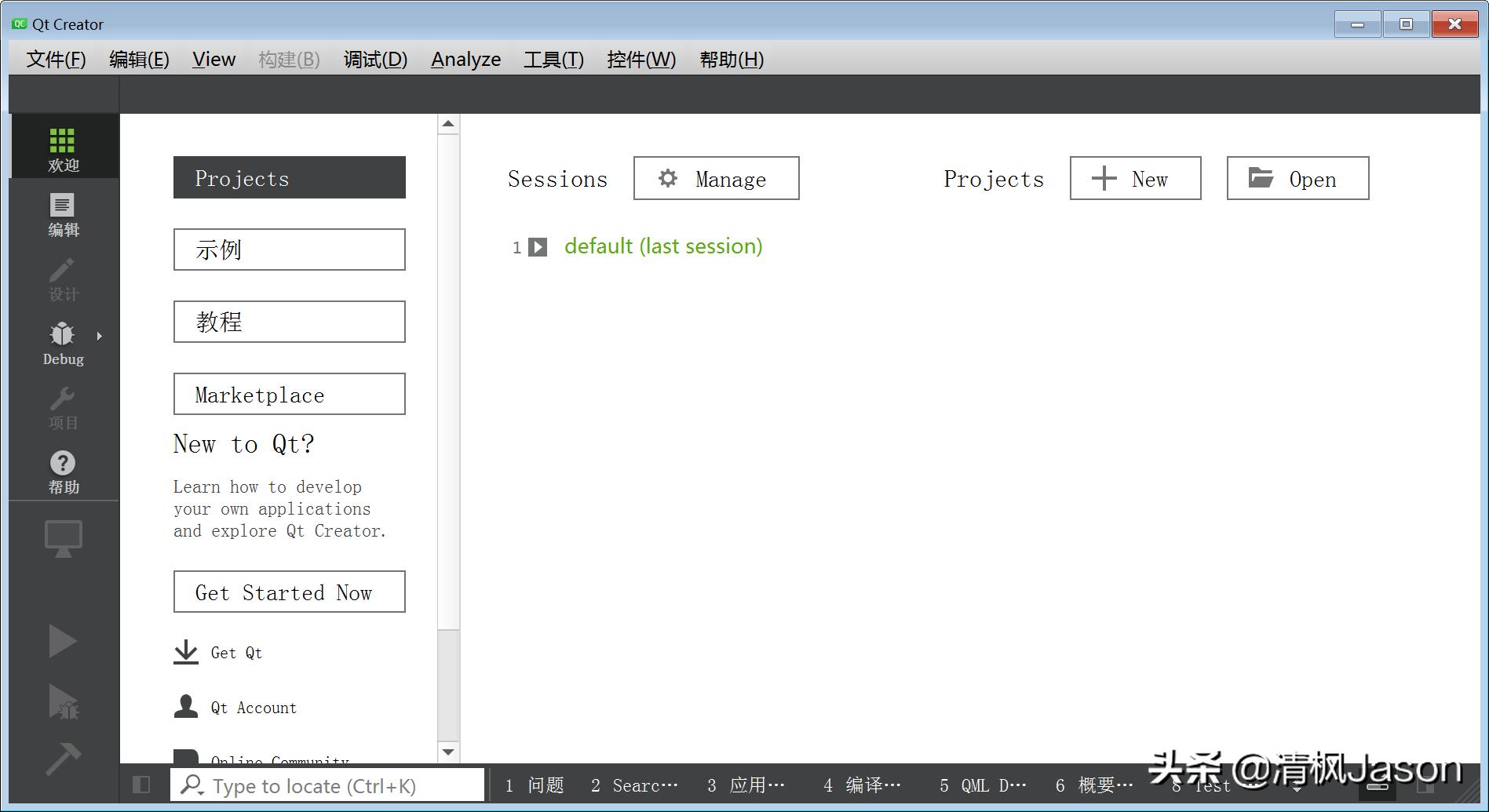
Qt Creator IDE
Step2:打开【新建文件或项目】,进入向导窗口
通过快捷键 Ctrl + N (或通过菜单项选择【文件】-【新建文件或项目…】)打开【New File or Project】窗口,首先在左侧项目栏下选择【Application】,接着在右侧选择【Qt Widgets Application】,然后点击【Choose】按钮。
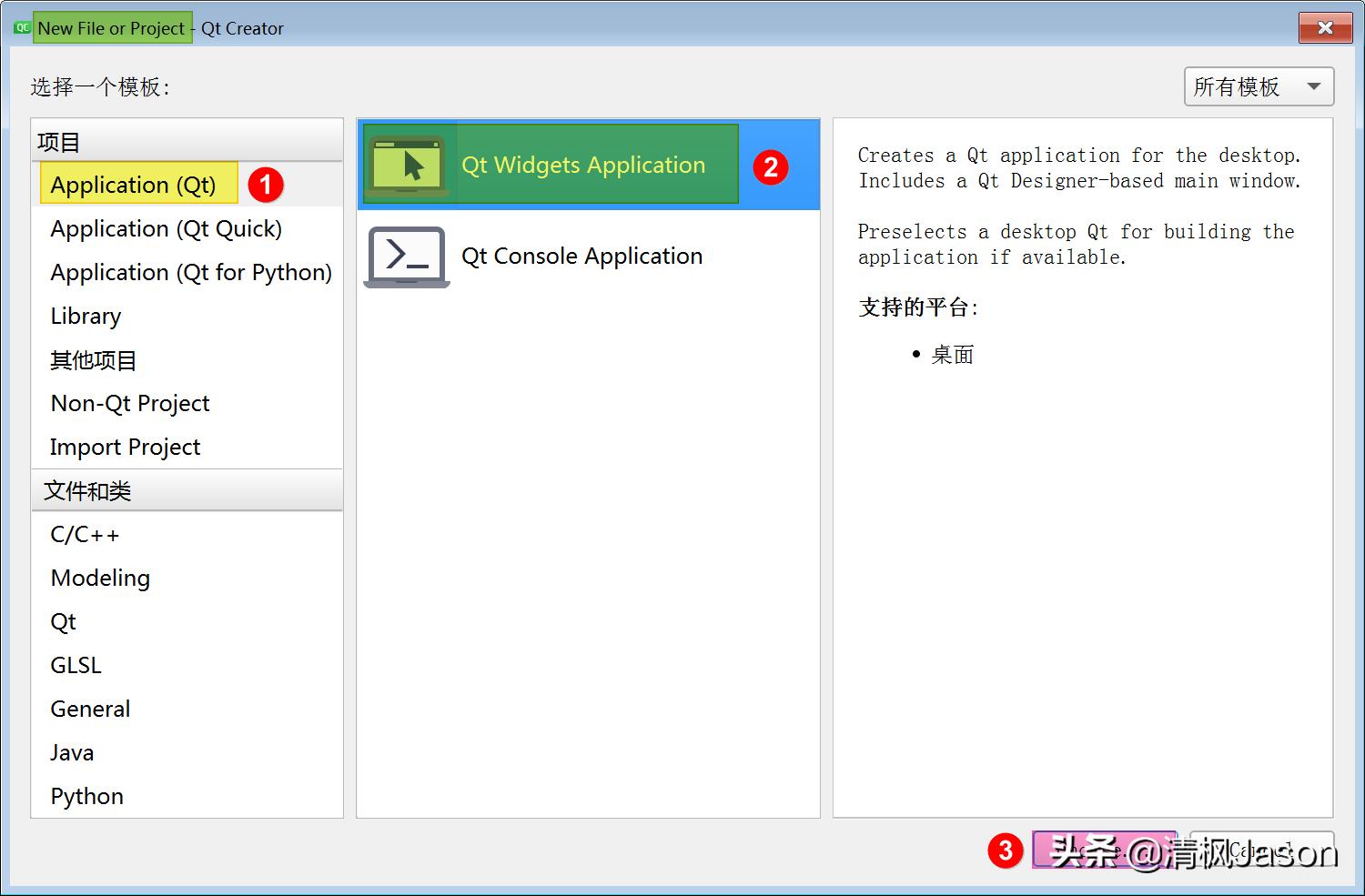
【新建文件或项目】 窗口
Step3:在向导窗口设置项目路径和项目名称
进入【Location】向导窗口,根据实际情况设置项目路径和项目名称(参考如下图示),点击【下一步】按钮。
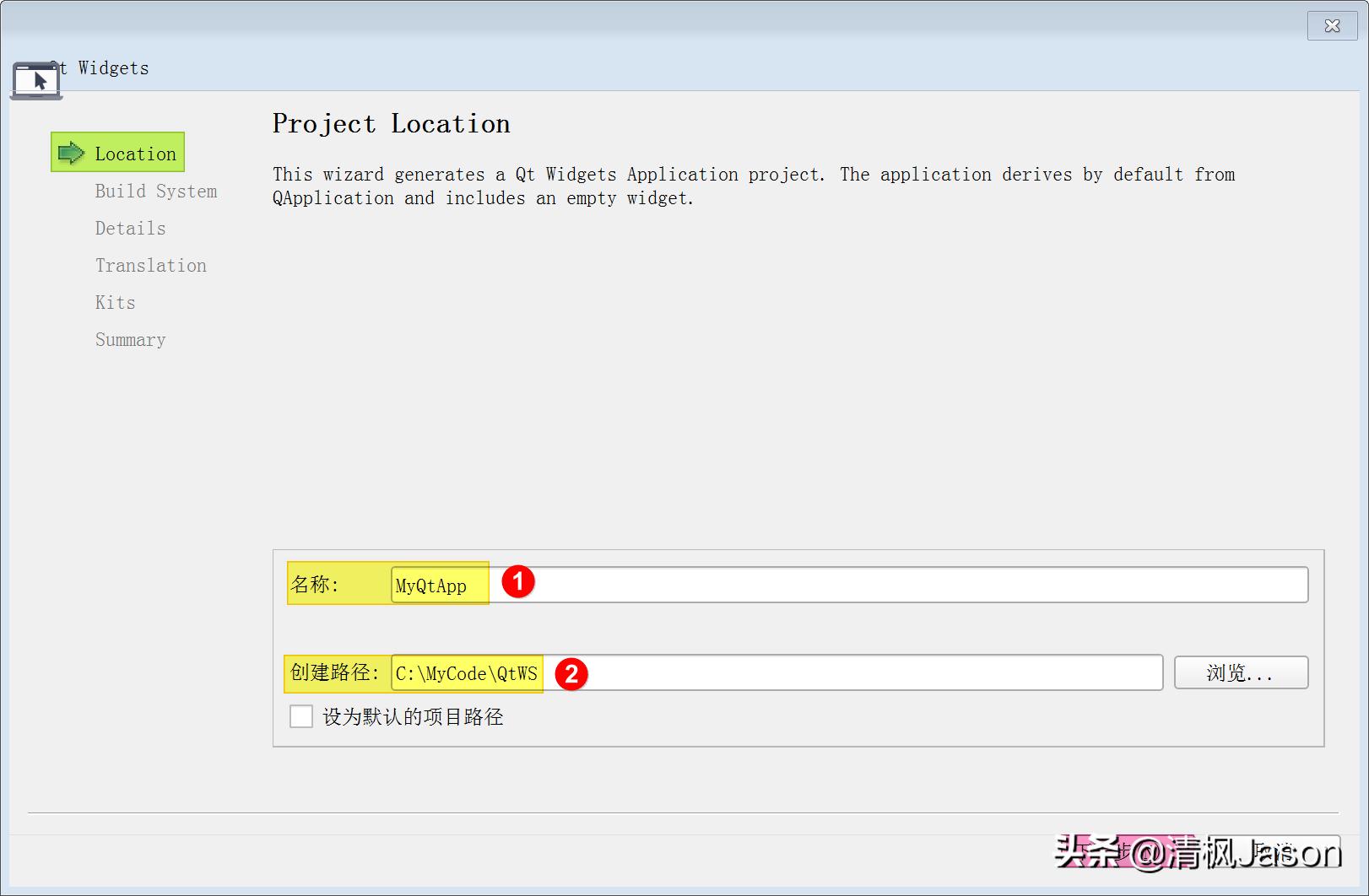
【Location】向导窗口
Step4:在向导窗口选择构建系统
进入【Build System】向导窗口,选择构建系统(缺省的qmake即可)。点击【下一步】按钮。
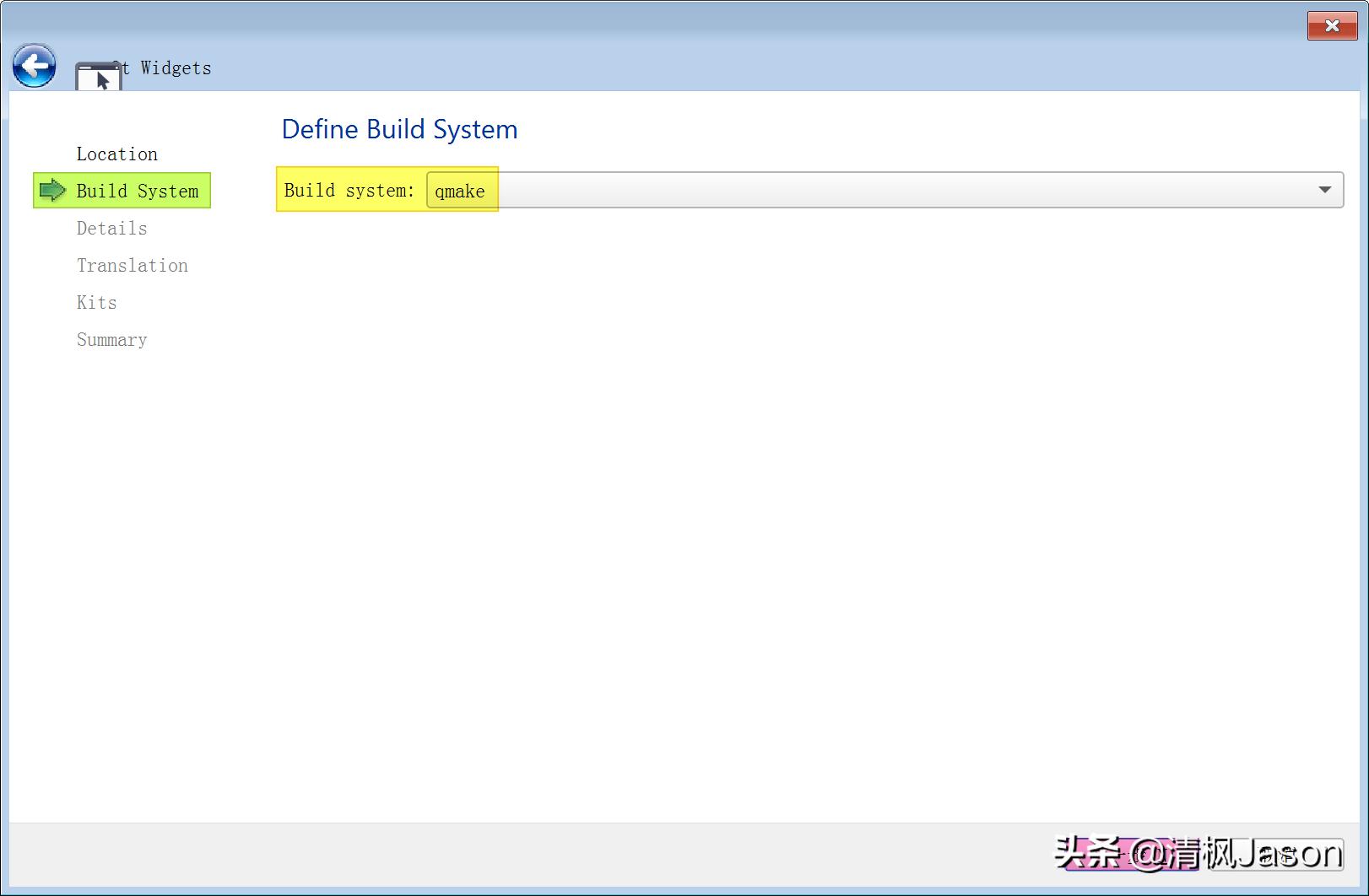
【Build System】向导窗口
Step5:在向导窗口指定类名、源码文件、头文件和窗体文件
进入【Details】向导窗口。指定类名、源码文件、头文件和窗体文件(缺省即可),点击【下一步】按钮。
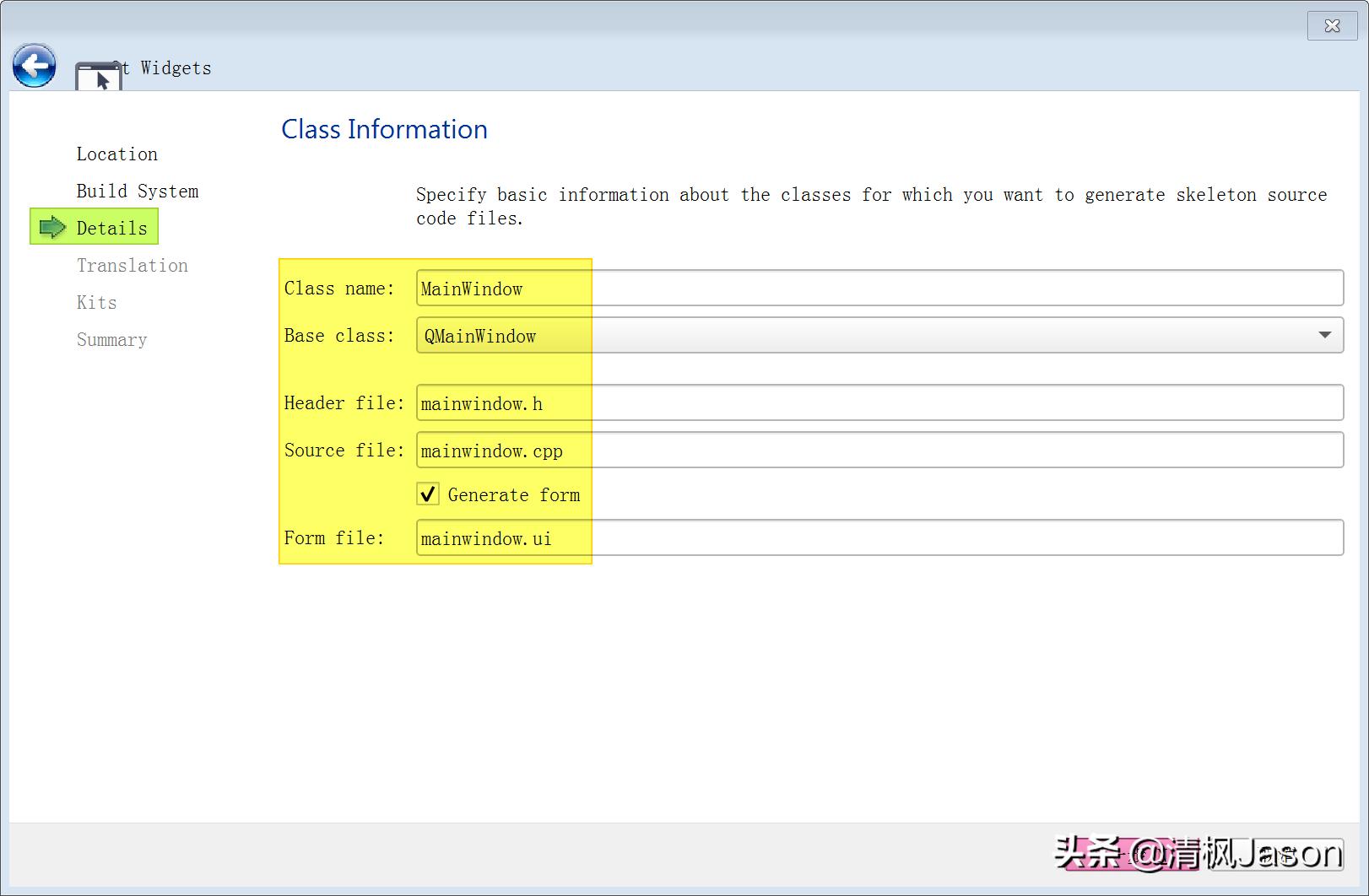
【Details】向导窗口
Step6:在向导窗口指定翻译语言和翻译文件
进入【Translation】向导窗口指定翻译语言和翻译文件(缺省即可),点击【下一步】按钮。
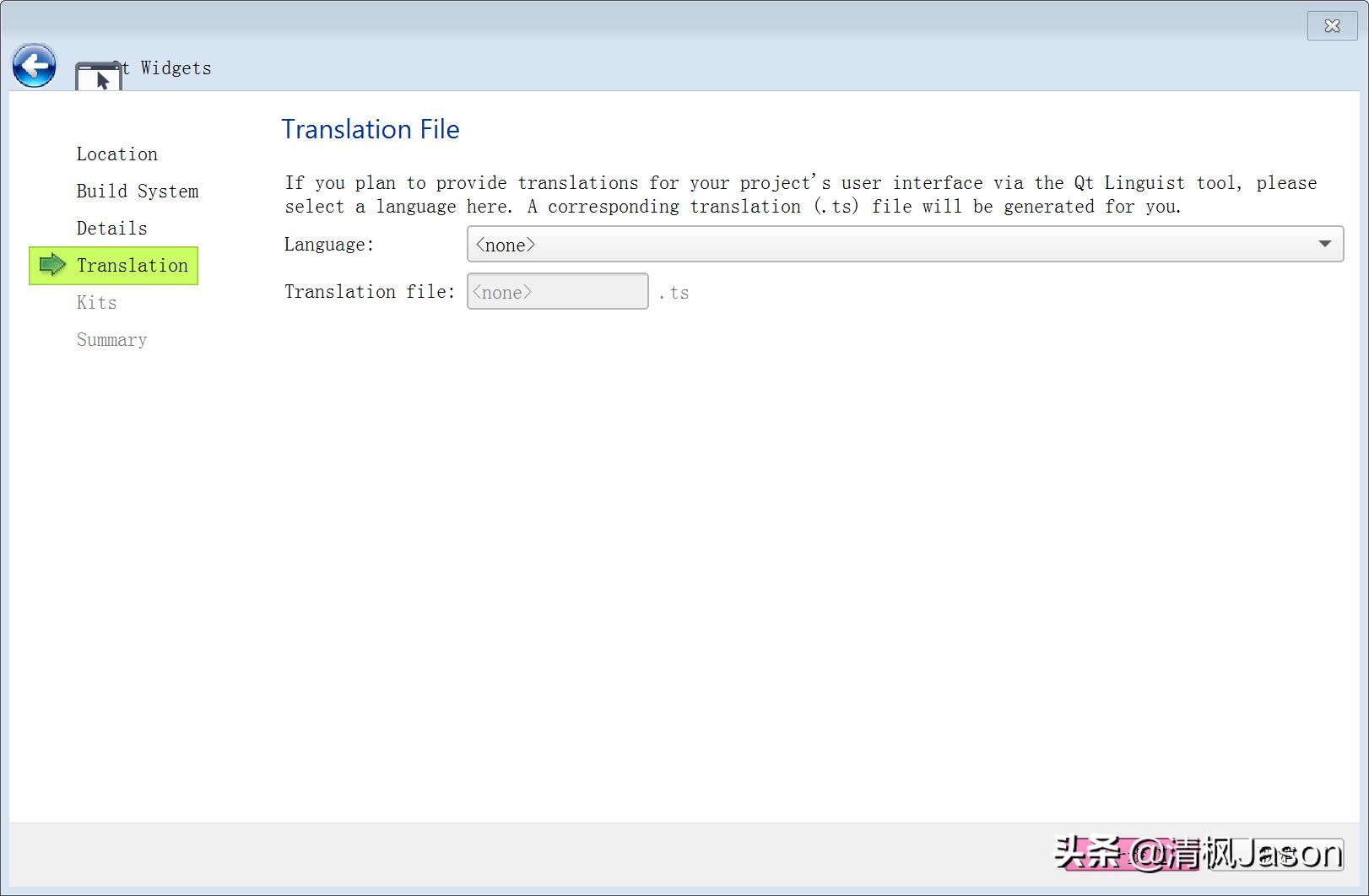
【Translation】向导窗口
Step7:在向导窗口选择开发包
进入【Kits】向导窗口选择开发包(选择 Desktop Qt 6.0.0 MinGW 64-bit ),点击【下一步】按钮。
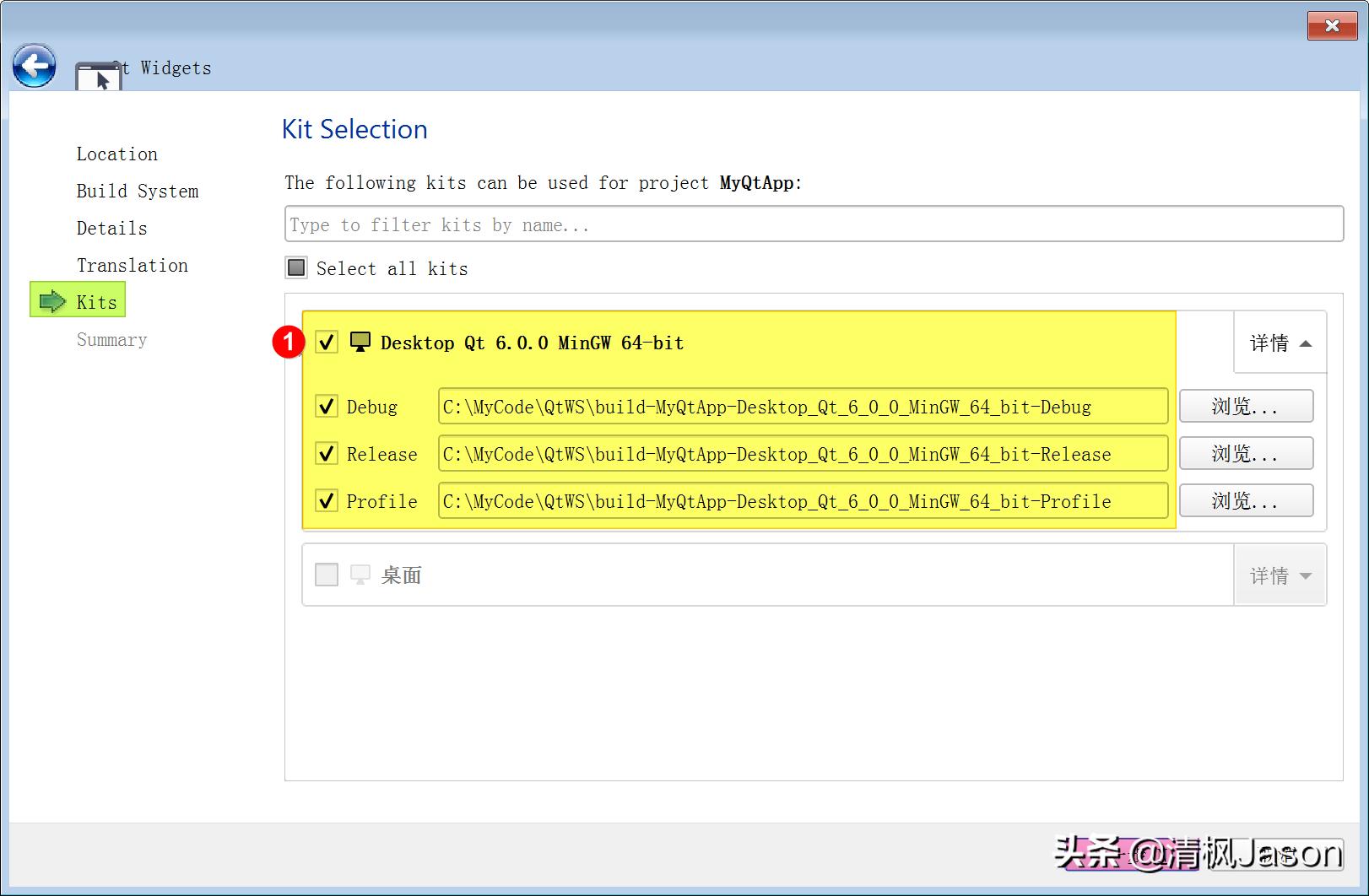
【Kits】向导窗口
Step9:在向导窗口查看项目概览
进入【Summary】向导窗口进行管理管理(可以添加子项目),并查看项目概览(待生成的文件),缺省即可,点击【完成】按钮。
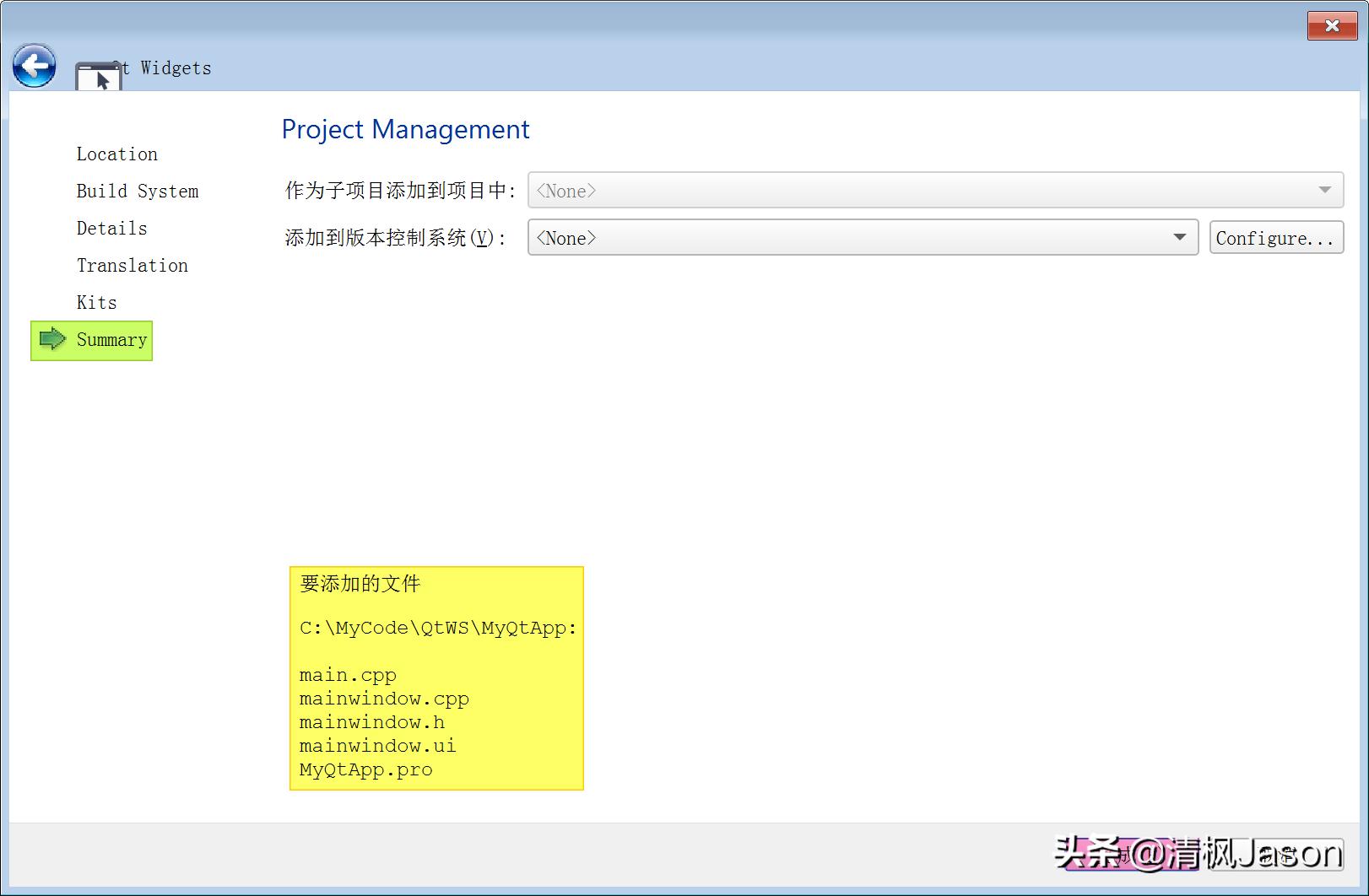
【Summary】向导窗口
Step10:在Qt Creator的编辑窗口编辑代码,保存后编译运行
进入Qt Creator的编辑窗口,对模板代码稍微修改,保存后编译运行。
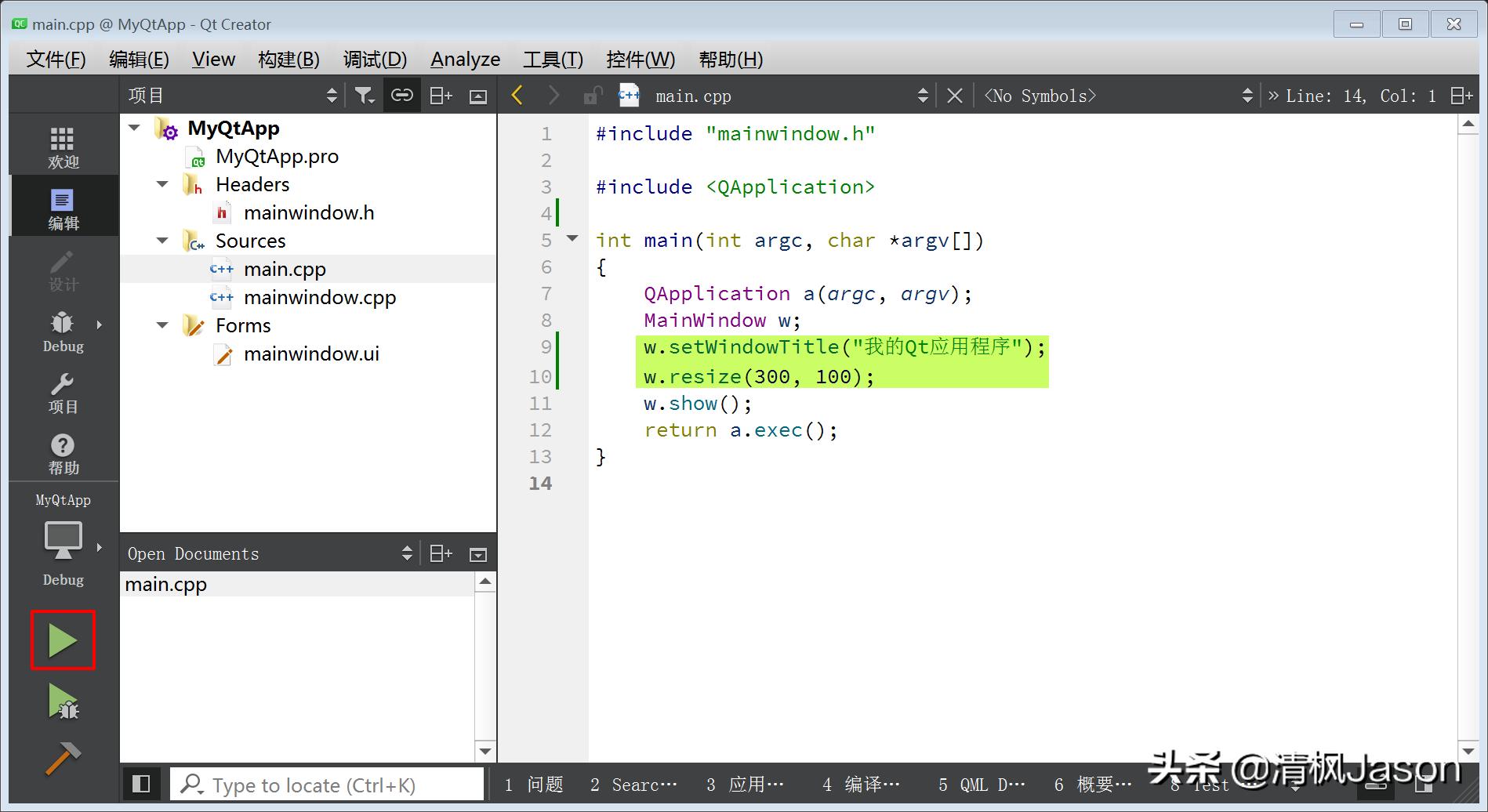
Qt Creator的编辑窗口
Step11:运行结果
可以看到成功显示一个Qt应用程序窗口(如下图示)。
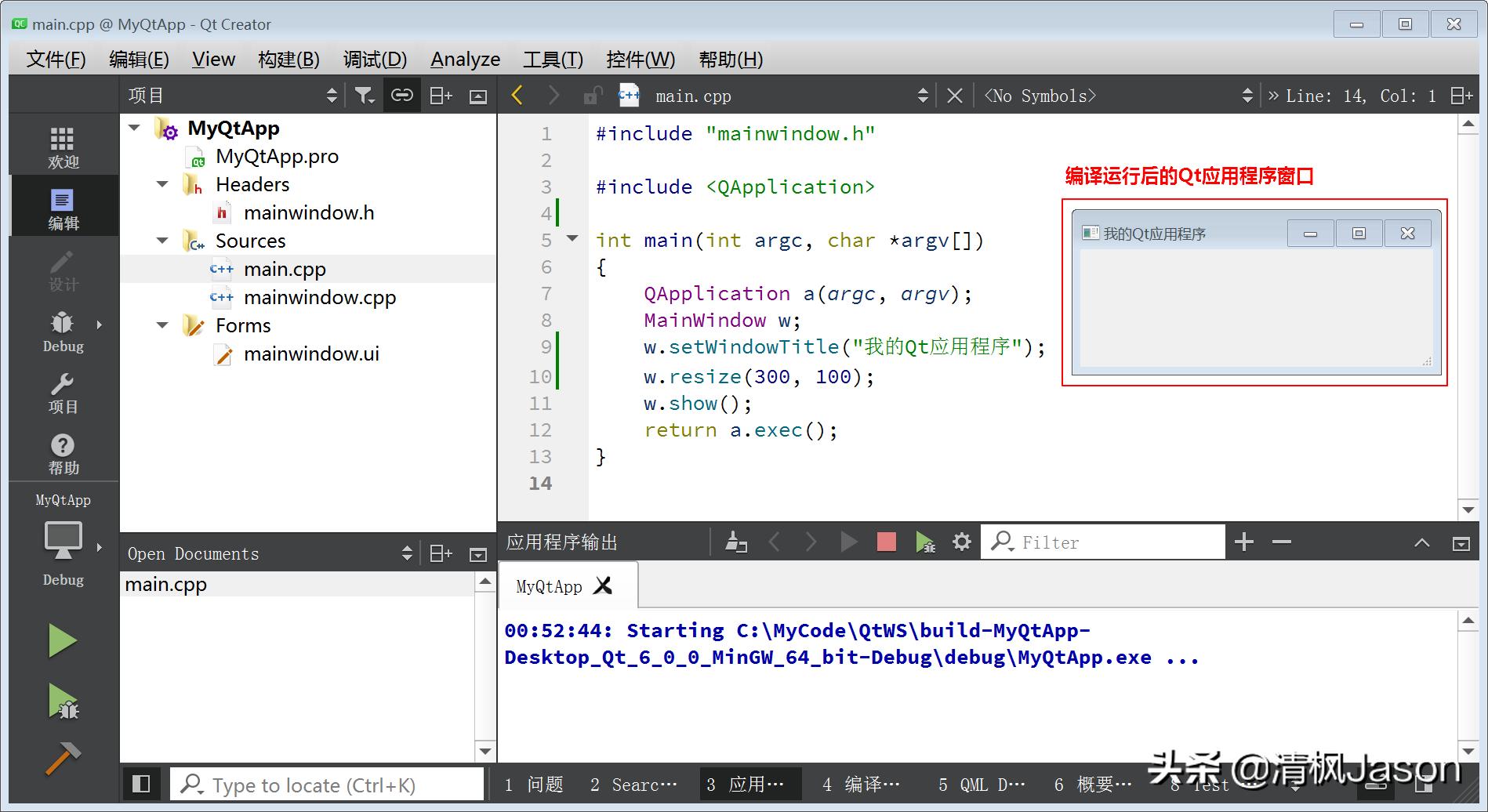
Qt应用程序窗口
自此,使用Qt Creator(Qt Widgets Application项目模板),一个简单的Qt桌面应用程序就创建成功了。
Qt Creator还支持创建多种类型的桌面应用程序(Qt应用程序、Qt for Python应用程序、Qt Quick应用程序)、库(C++库、Qt Quick2扩展插件、Qt Creator插件)和其他程序(如普通C/C++、Python、Java应用程序等)。
好了,接下来就可以在Windows平台上利用Qt Creator来进一步探索和学习Qt 6.0.0桌面应用程序开发了。