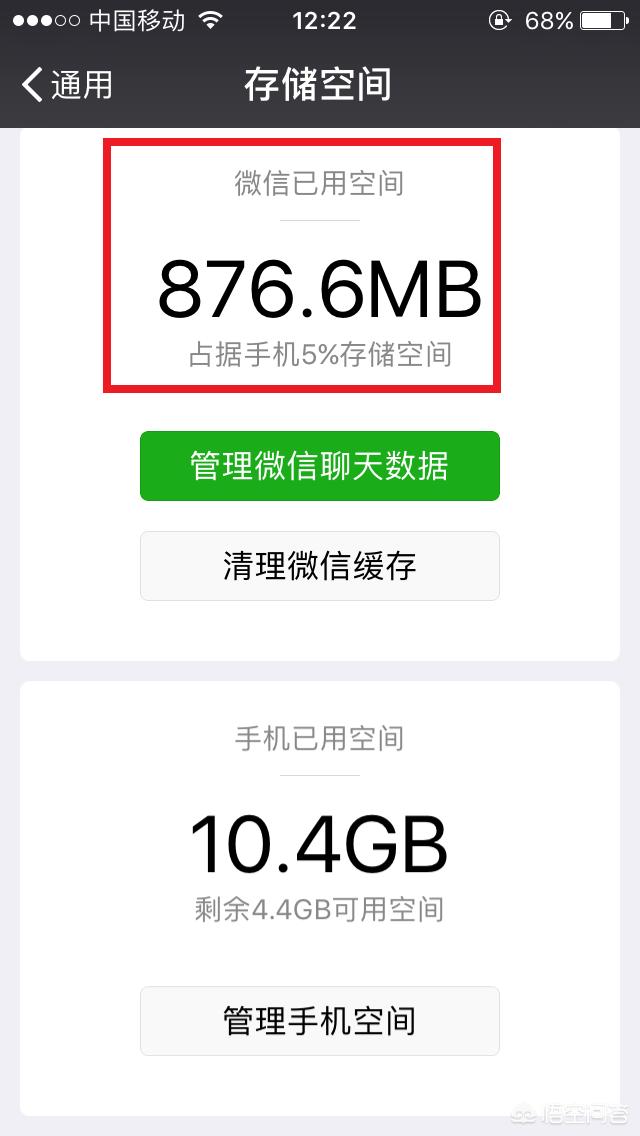
手机里的微信,随着日积月累,经常查看朋友圈的朋友,占用手机内存越来越大,加上手机内存偏小,可用内存所剩无几,微信的聊天记录有重要内容又不能清理删掉,旧手机用惯了并且还好好的又不想换,给我们造成困扰。这种情况就需要清理朋友圈的缓存了。
下面分别介绍怎么清理安卓手机和苹果手机朋友圈的缓存
安卓手机朋友圈的缓存清理
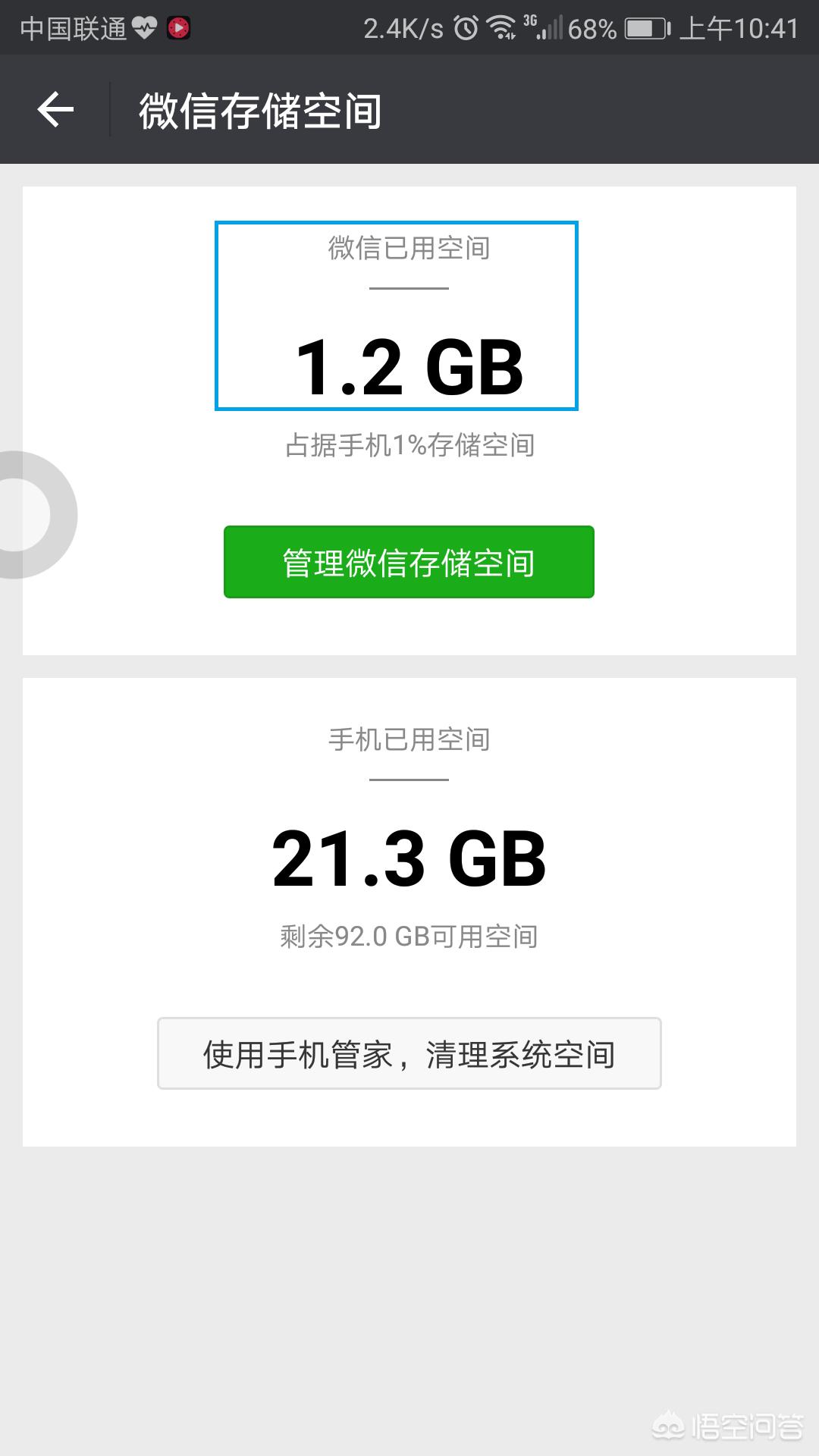
下面两个图片是清理前,后 分别占用内存
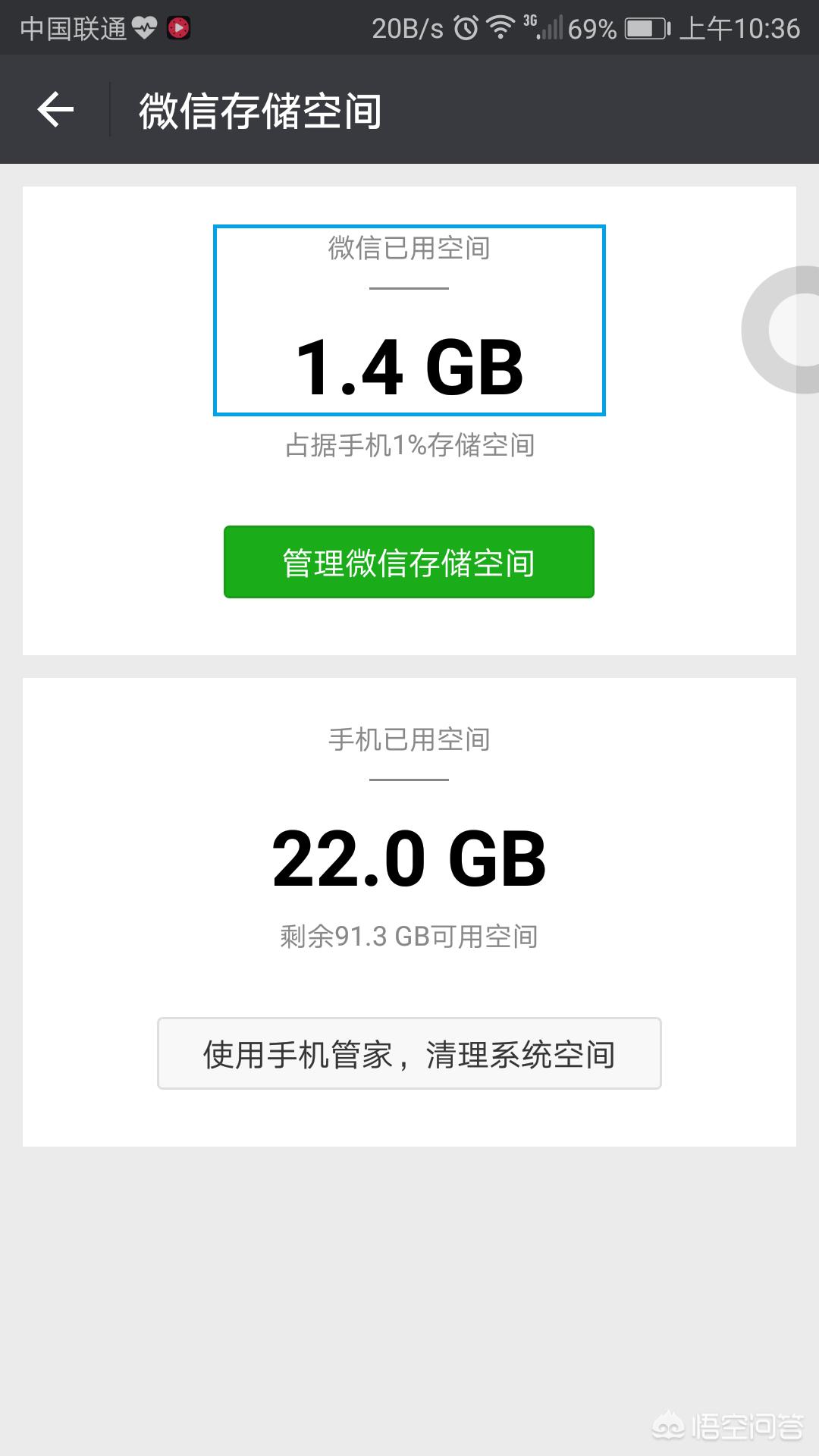
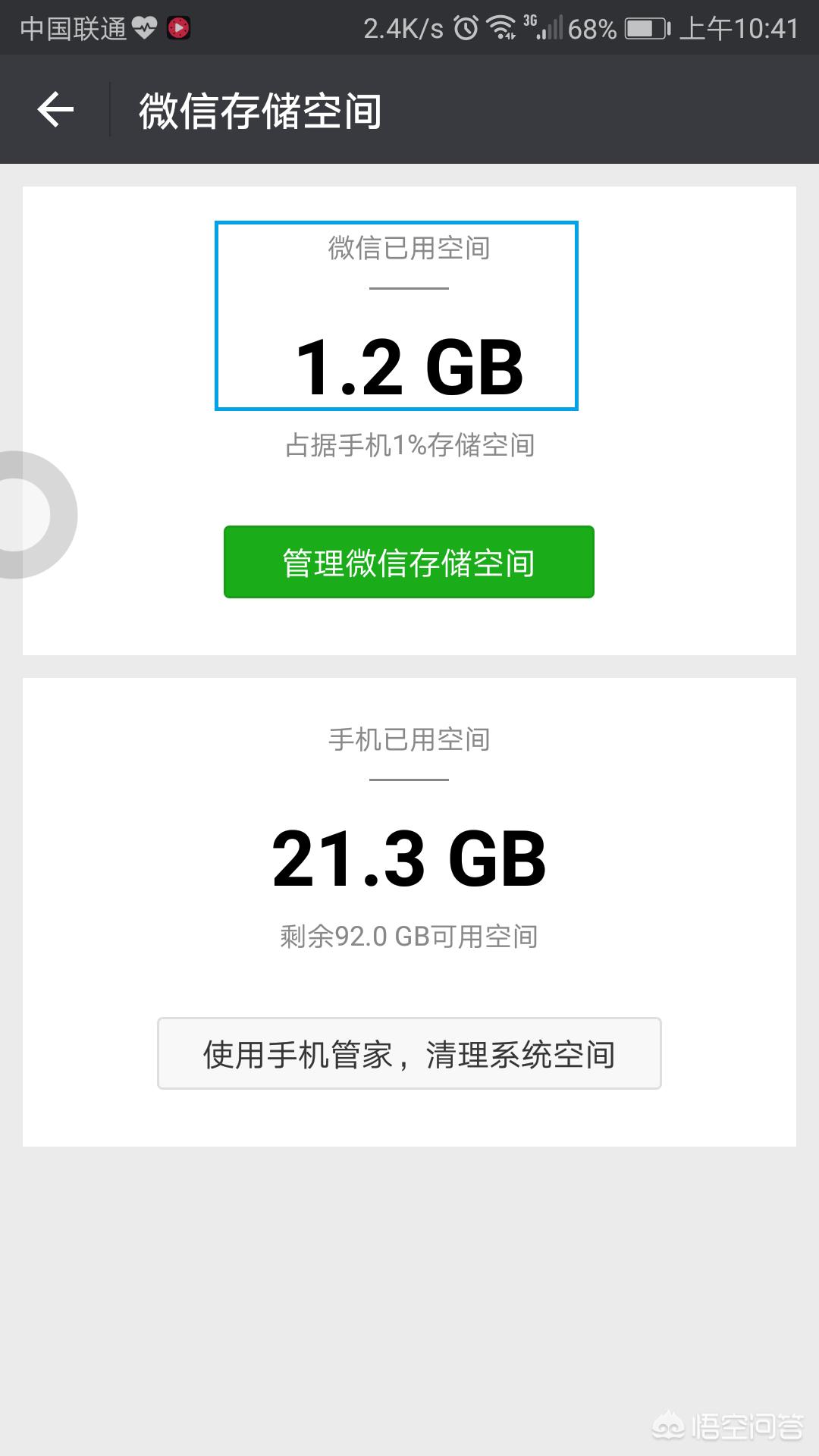
安卓手机以华为P10为例讲解
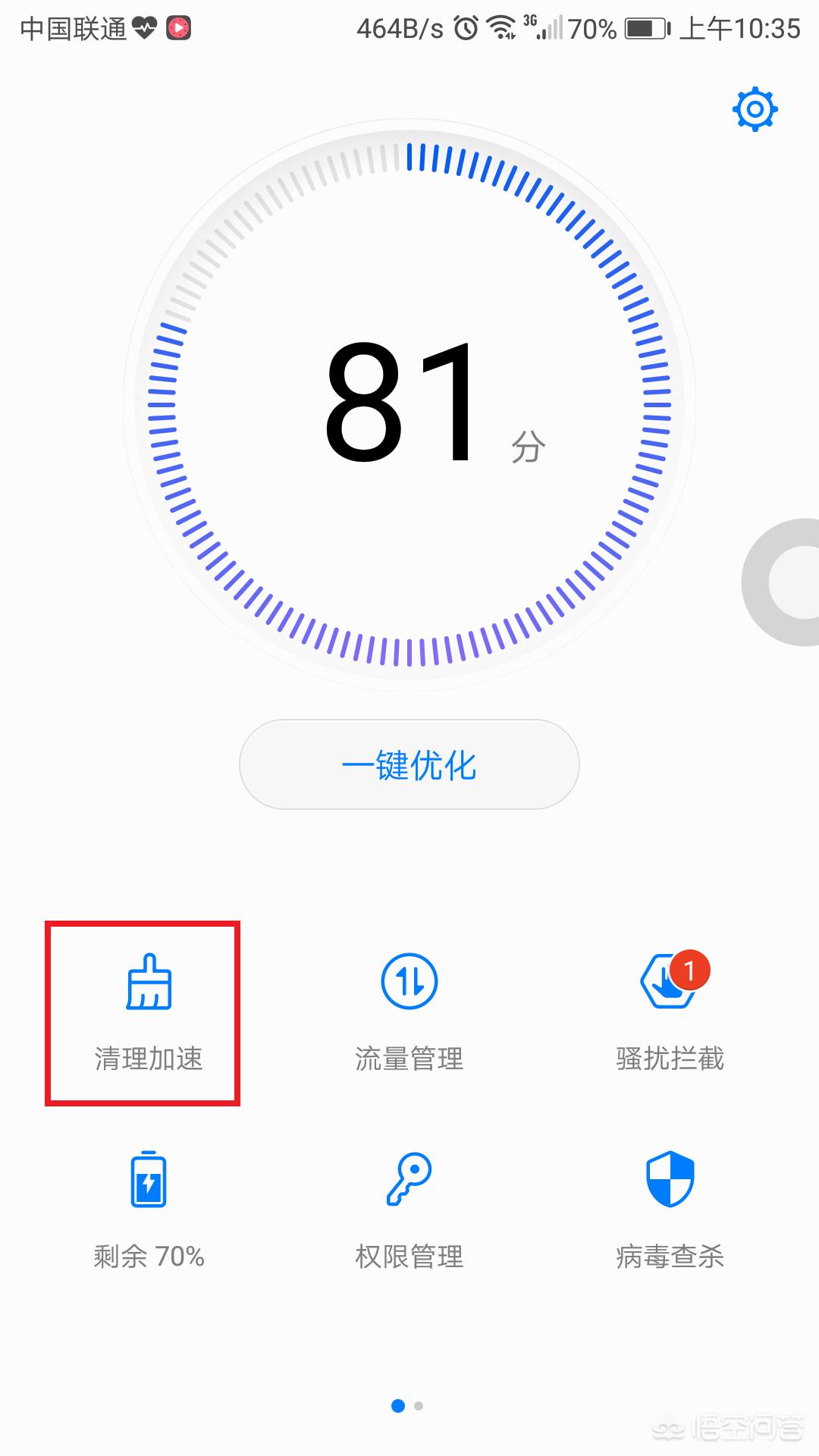
首先打开手机系统自带的手机管家。

点击下图清理加速。
把下图中后面的系统缓存都打上勾,然后点击一键清理,等待1-2分钟。

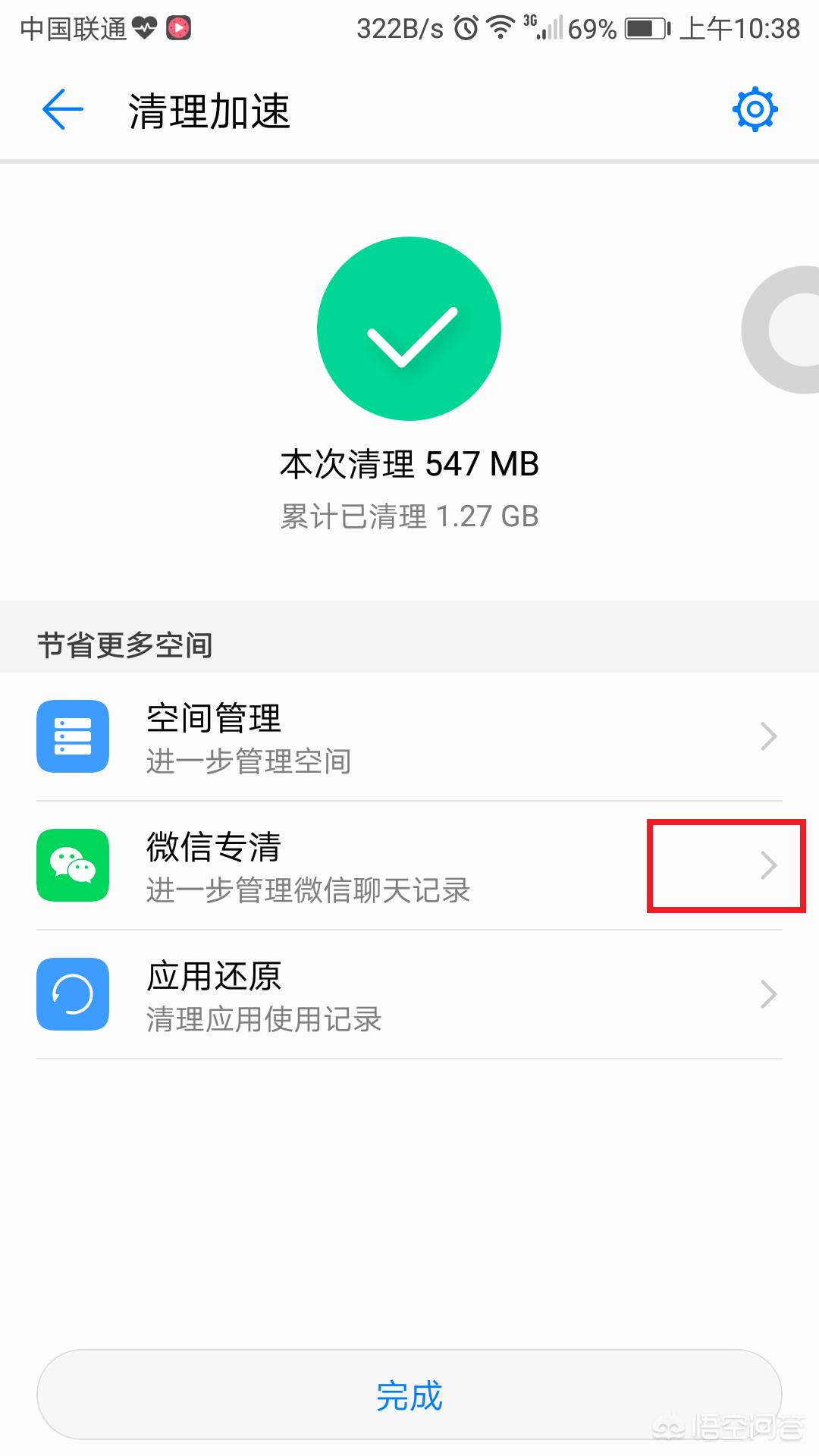
点击下图微信专清,红框处。
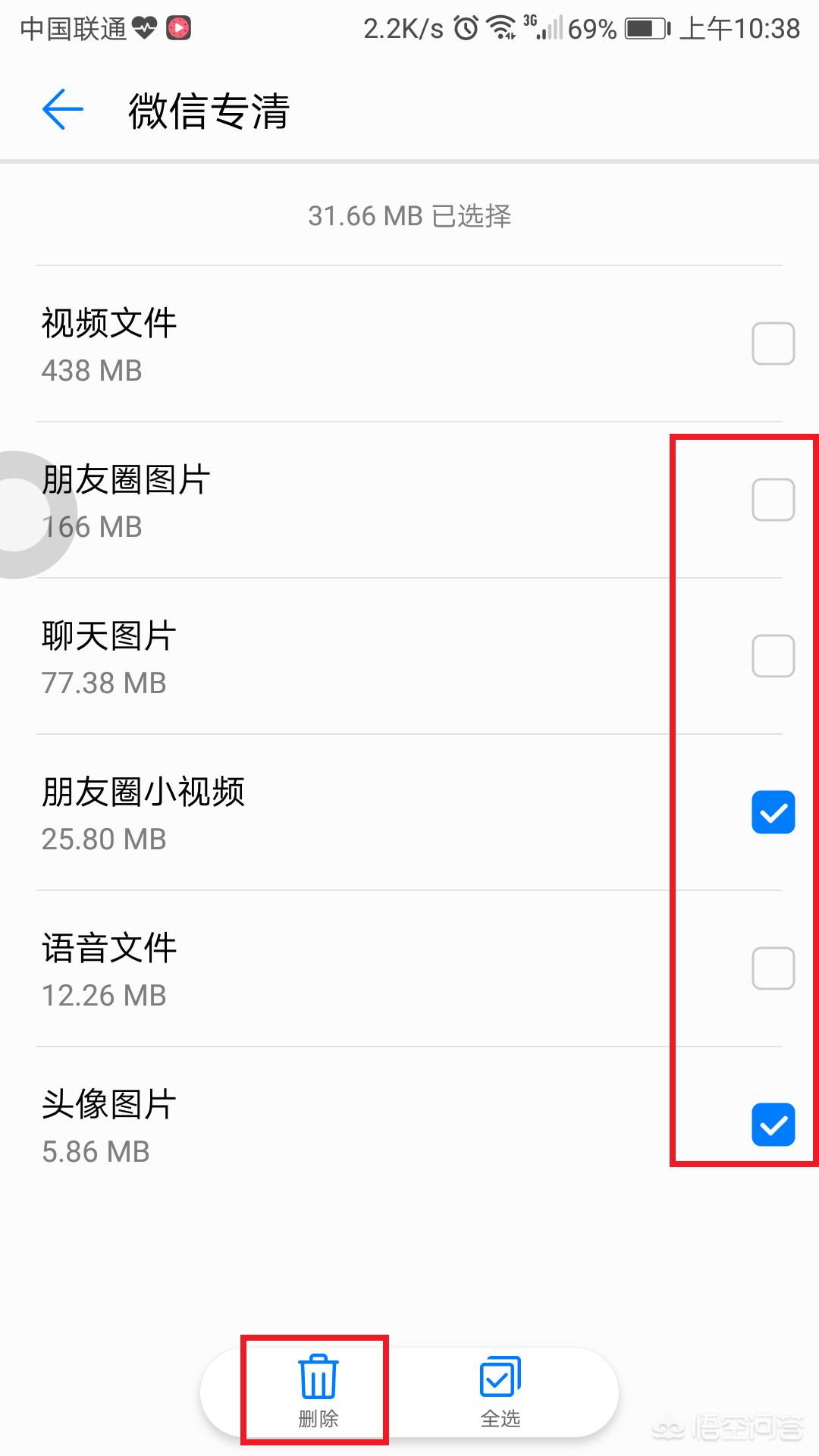
重点在下面,将下图中朋友圈图片和朋友圈小视频以及头像图片三个位置打上勾,再点击下面红框内的删除。注意:视频文件和聊天图片不要打勾哟,这个是你的聊天记录的视频和图片,不要删错了。
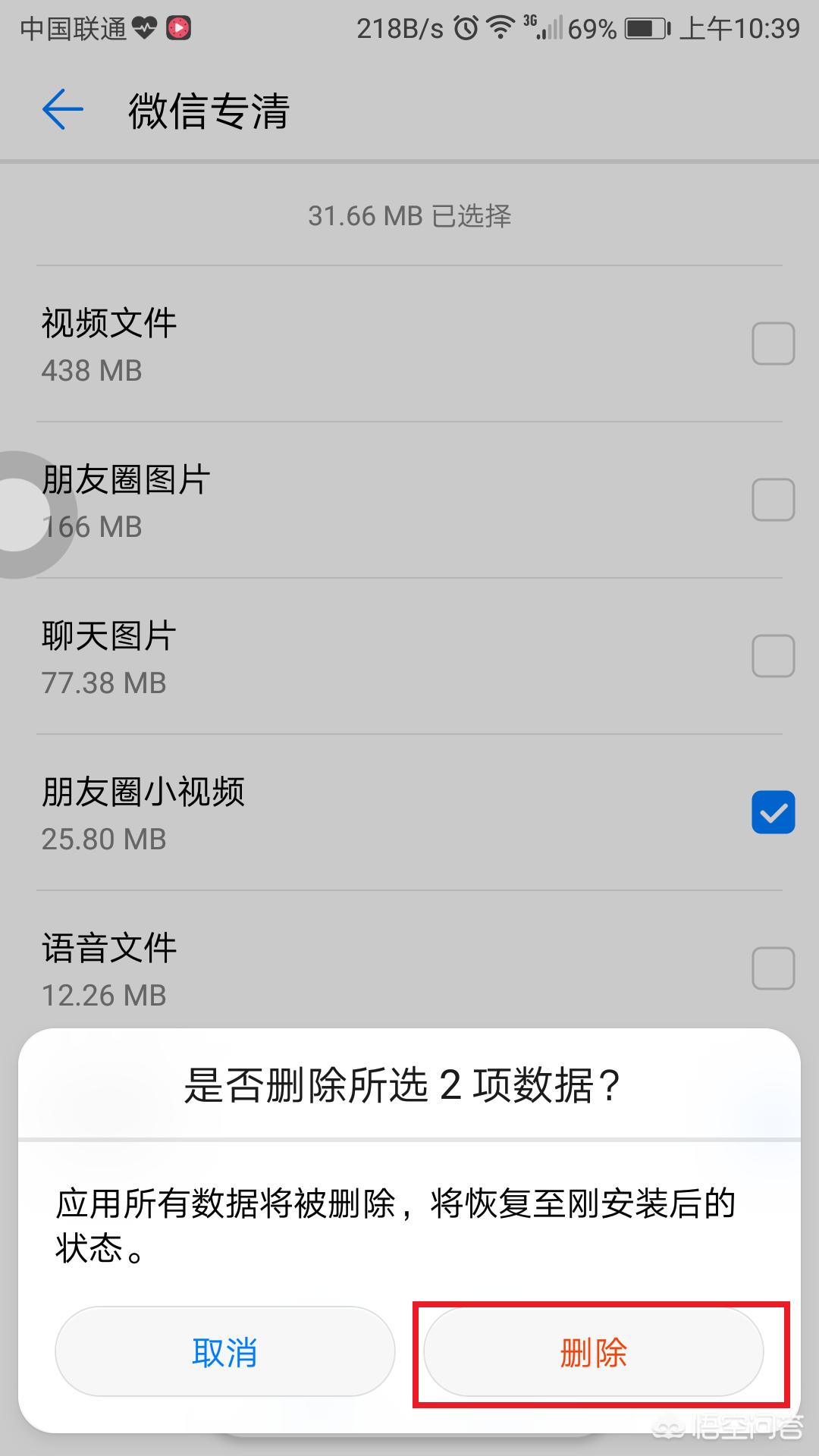
点下图中的删除,小编这里漏点了朋友圈图片,请忽略
退出手机管家,返回微信看下,惊喜来了,微信占用空间是不是小了很多
下面介绍苹果手机清理朋友圈缓存,苹果手机比较方便清理,无需用第三方软件,在微信app里清理就可以了。
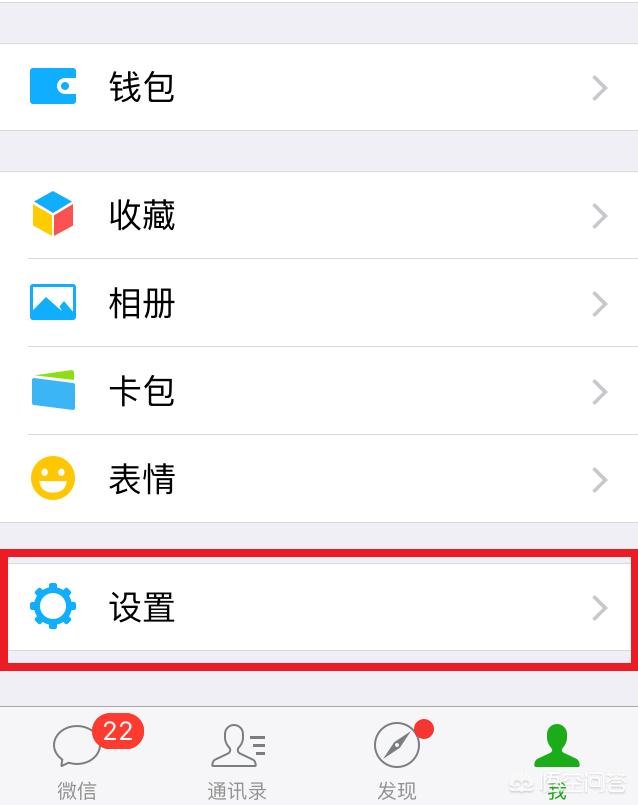
打开微信,点我-再点下图中的设置
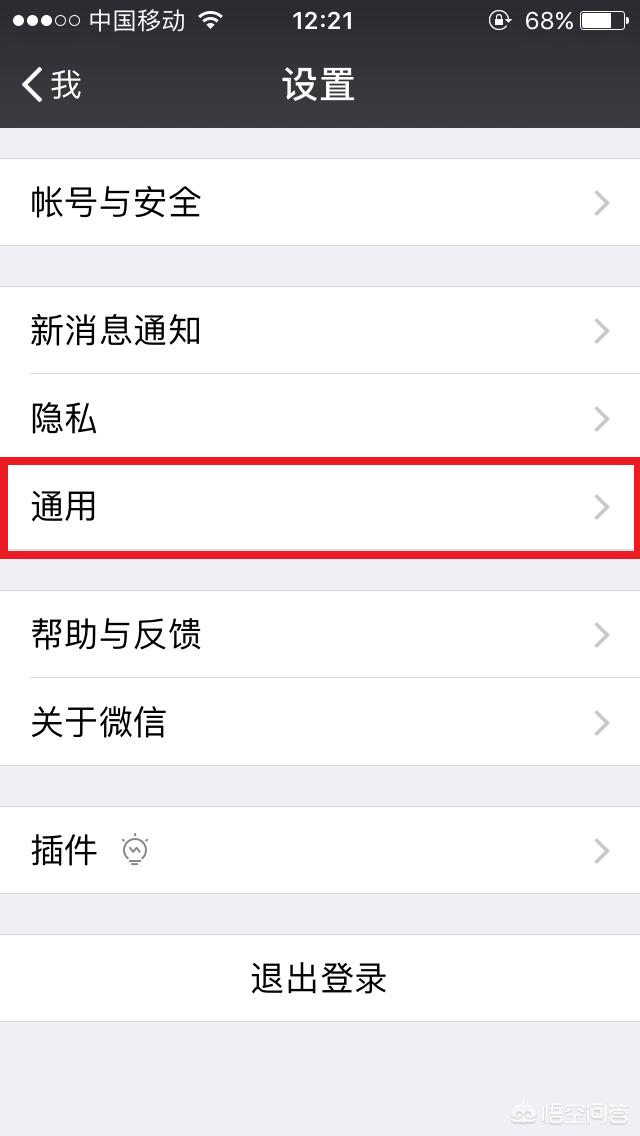
点下图的通用。
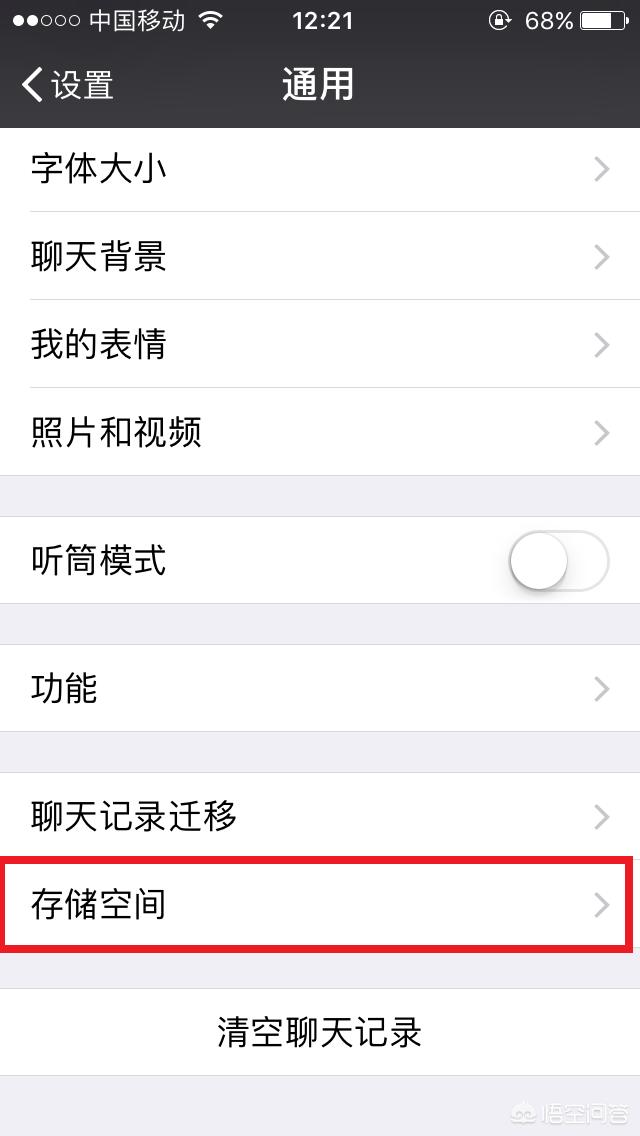
点下图的存储空间。
点下图的清理微信缓,等待一会就清理完成了。
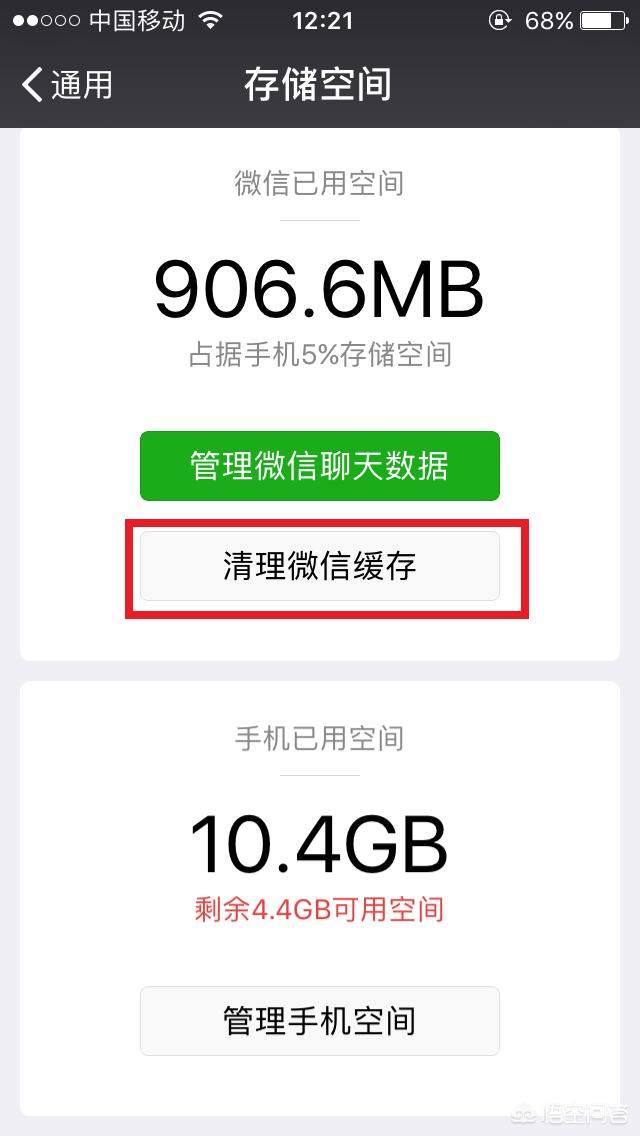
清理后,发现微信占用空间是不是小了。