大家好!
今天给大家分享一个不一样的案例,此案列对于有的小白来说,算是一种手工教程吧!
下面就为大家分享一下:这个无 Wi-Fi 该怎么去修复吧!
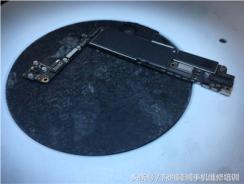
接机试机后,此 iPhone7 确实没有 Wi-Fi,且进入设置就卡顿 10 秒左右,按照经验来说,此等现象确实 Wi-Fi 嫌疑最大。

拆开美美的 iPhone7,主板非常靓丽的呈现在眼前。还没把主板从机壳里拆完出来,瞬间心里在想是什么原因引起的无 Wi-Fi。当整个主板从机壳里取出来之后,发现这块主板有弯曲迹象,特别是 Wi-Fi 头部要更明显一些。此时此刻心里有底了,锁定在 Wi-Fi 肯定有问题了。
有人肯定会说:主板弯不弯从机壳外观不就能看出吗?但是这部iPhone7 就是这样的,只能说明这位客户买到的是一部炸机!好了,不废话了接着下图走起……
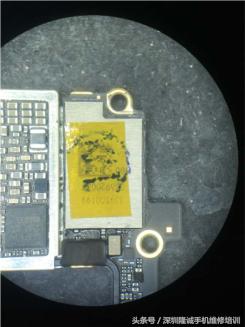
拆下 Wi-Fi 前肯定是先除去 Wi-Fi 周边的黑胶,除胶方法有很多种,有用手术刀、镊子、专用除胶工具的。不管用哪一种首先还是要手工好,手工不好容易把 Wi-Fi 旁边小件或板底线路弄伤,这样就让iPhone7 走远了、修这种重伤机,要尽量讲究一次性搞定,不然故障有可能会越搞越多出来!(悄悄告诉你我用的是镊子!)

第二步就是拆掉 Wi-Fi 背面的 CPU 屏蔽罩,在这里肯定又有人会说:Wi-Fi 和 CPU 罩子之间又没有什么联系,干嘛要拆、难道是故意搞事情吗?给大家不保留的分享一下我们隆诚学院经验,其主要原因是:拆 Wi-Fi 需要热风枪高温撬下来。Wi-Fi 背面有前相座、小音频、CPU。小音频 CPU 等都有封胶,如果吹爆锡你会选择三天不吃饭的^_^^_^^_^在高温撬 Wi-Fi 时,CPU 罩子如果不拆,CPU 铁罩就会吸走大量热量。这样 Wi-Fi 就要高温很久才能撬下来。这样会造成主板受热过久,易引起 CPU 虚焊或爆锡。最后活活的 iPhone7 就死在你的枪下。
好了接着下图:
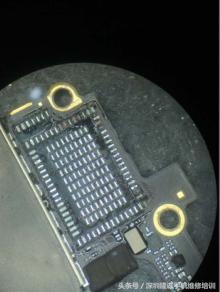

CPU 罩子撬开后,你才真正的体会到,CPU 离 Wi-Fi 有多近了。撬此 Wi-Fi 我用的是 858 320 度,轻松搞定。完全就是一口气不费劲!板底有掉点现象,不是撬下来引起的,而是受压所导致的!受压挺厉害的,掉了真不少绝非空脚点

Wi-Fi 上也可以清晰看见,掉了 4 个脚位。掉脚其实我们不担心,掉脚点可以修复。担心的是 Wi-Fi 万一已经受压损坏了,就得换新 Wi-Fi,还要在撬硬盘下来,用万隆或米景硬盘修复仪,解绑以前的坏Wi-Fi 的数据。

不一会儿 Wi-Fi 板底脚位和 Wi-Fi 模块上的脚位,全都修复完毕!这里卖个官子 Wi-Fi 模块脚位修复技术,我们隆诚学院暂时不公开,感兴趣的朋友们可以来我们隆诚学院参观交流^ _ ^
装上 Wi-Fi 也是用 858,温度设定在 270,十几二十秒就装上了主板,还稳稳的摇了几下 Wi-Fi,自动回位感特别强!

这真是一部很幸运的 iPhone7 没有被撬硬盘的命运!Wi-Fi 信号满满的逼格!
所有功能一切正常,也没有开机大电流等现象……此屏幕乃试机屏......
好了今天的分享就到这里了,隆诚分享未经允许不得转载!