前言
假期孩子想学习 C 语言编程,让帮着搭建一个简单好用的 C 语言开发环境。虽然笔记本配置的是Windows 7 操作系统,但当前可供选择的支持Windows 7系统的 C/C++ 语言开发环境还不少,如:Visual Studio系列、Dev-C++、Code::Blocks、Eclipse、NetBeans、VS Code+扩展等十几种。于是计划就此写个Windows平台搭建C/C++语言开发环境系列文章,面向广大C语言编程初学者,分别介绍几种常用的Windows平台C/C++开发环境的搭建(*载下**、安装、配置)和简单开发(源码编辑、编译、运行和调试),以供其了解和学习。
本文首先分享的是 Dev-C++ ,它是一款适合 C/C++语言初学者的轻量级集成开发环境。
本次分享内容的目录如下:
前言
基本概念(IDE、编译)
Dev-C++ 概述(简介、特性)
Dev-C++ 安装(*载下**、安装、配置)
Dev-C++ 软件窗口界面简介
Dev-C++ 开发简单示例(编辑、编译、运行)
Dev-C++ 点评
结束语
1. 基本概念
1.1 集成开发环境(IDE)
集成开发环境(Integrated Development Environment,简称IDE)是一种辅助程序开发人员开发软件的工具软件,通常包括代码编辑器、编译器、调试器和图形用户界面等工具,集成了代码编辑、编译、运行和调试等功能于一身,可以让开发人员通过此单一集成环境即可轻松完成程序开发。
可以对IDE简单分类如下:
该类IDE只针对特定编程语言,如 Visual Basic针对Basic语言、Dev-C++针对C/C++语言等。
该类IDE内含支持多种编程语言的多种编译器/调试器,如微软的Visual Studio 2019集合开发、分析、调试、测试、协作、部署于一身,支持C/C++、Python、JavaScript、C#等多种语言的开发),适合专业开发人员。
该类IDE本身只是代码/文本编辑器,但可通过安装扩展的方式调用多种编译器/调试器,来打造强大的扩展IDE。如:Vim、Atom、Visual Studio Code等。
1.2 编译(Compile)
我们知道机器只能识别二进制机器语言,而开发者一般编写的是高级语言,但机器本身并不能直接识别高级语言,这时就需要将高级语言转化成机器能识别的二进制机器语言,这个过程就叫编译。
实现编译的工具叫做编译器(Compiler),最为知名的编译器为 GCC(GNU Compiler Collection,GNU编译器套装),是一套由GNU开发的编程语言编译器。
C 语言编译过程分成四个步骤:
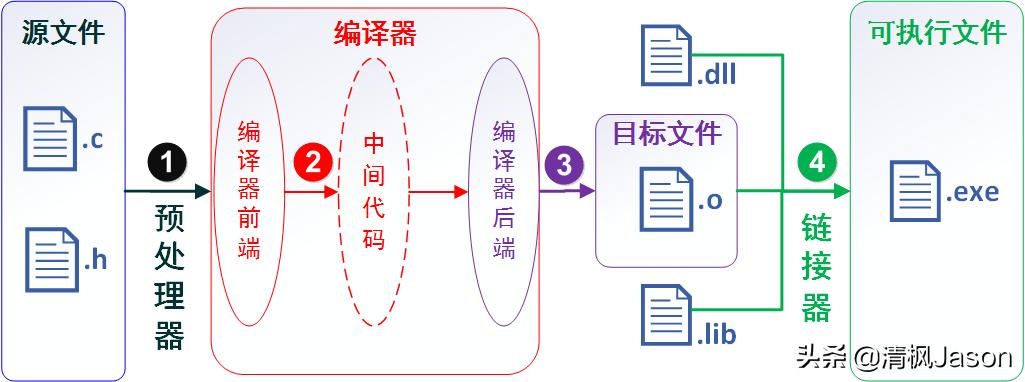
C语言编译过程
2. Dev-C++ 概述
2.1 简介
官网主页(已停止更新):http://www.bloodshed.net/
项目网址:https://sourceforge.net/projects/orwelldevcpp/
Dev-C++ 是一款用 Delphi 语言编写的、专用于开发 C/C++编程语言的集成开发环境(IDE)。它是一款开源软件,其以GNU General Public License version 3.0 (GPLv3)为许可协议。
Dev-C++ 支持C和C++标准,支持MinGW-w64或TDM-GCC编译器、GBD调试器。
Dev-C++ 免费、小巧、简单、快速、功能完备(具有代码编写、代码分析、代码编译和调试运行等功能)、有良好的中文支持,非常适合C/C++初学者使用。
Dev-C++ 最初是由 Bloodshed Software 公司的 Colin Laplace 所开发,但在2005年推出 Dev-C++ 5 beta 9(4.9.9.2)版本后停止了继续开发。
2011年由独立开发者 Orwell 接手,于2011年6月30日发布非官方的 Dev-C++ 4.9.9.3 版本,于2011年8月27日发布非官方的 Dev-C++ 5.0.0.0 版本。
当前最新稳定版本是2015年04月27日发布的 Dev-C++ 5.11 版本。
2.2 特性
- 支持基于GCC的编译器(MinGW64 或 TDM-GCC编译器)
- 集成了调试器(使用GDB)
- 支持多种语言(本地化)
- 支持代码补全和代码提示
- 支持语法高亮显示、AStyle代码格式
- 支持自定义快捷键
- 支持GPROF分析
- 支持Devpak IDE扩展
- 支持项目管理器、工具管理器、类浏览器
- 支持调试变量浏览器、CPU窗口
- 快速创建Windows应用程序、控制台应用程序、静态库和动态链接库
- 支持自动生成Makefile
- 等
3. Dev-C++ 安装
下面详细介绍 Dev-C++ 在 Windows 7 操作系统中的具体安装过程。
3.1 *载下**安装文件
在浏览器中输入网址(https://sourceforge.net/projects/orwelldevcpp/),进入 Dev-C++ 官方指定*载下**页面(如下图示)
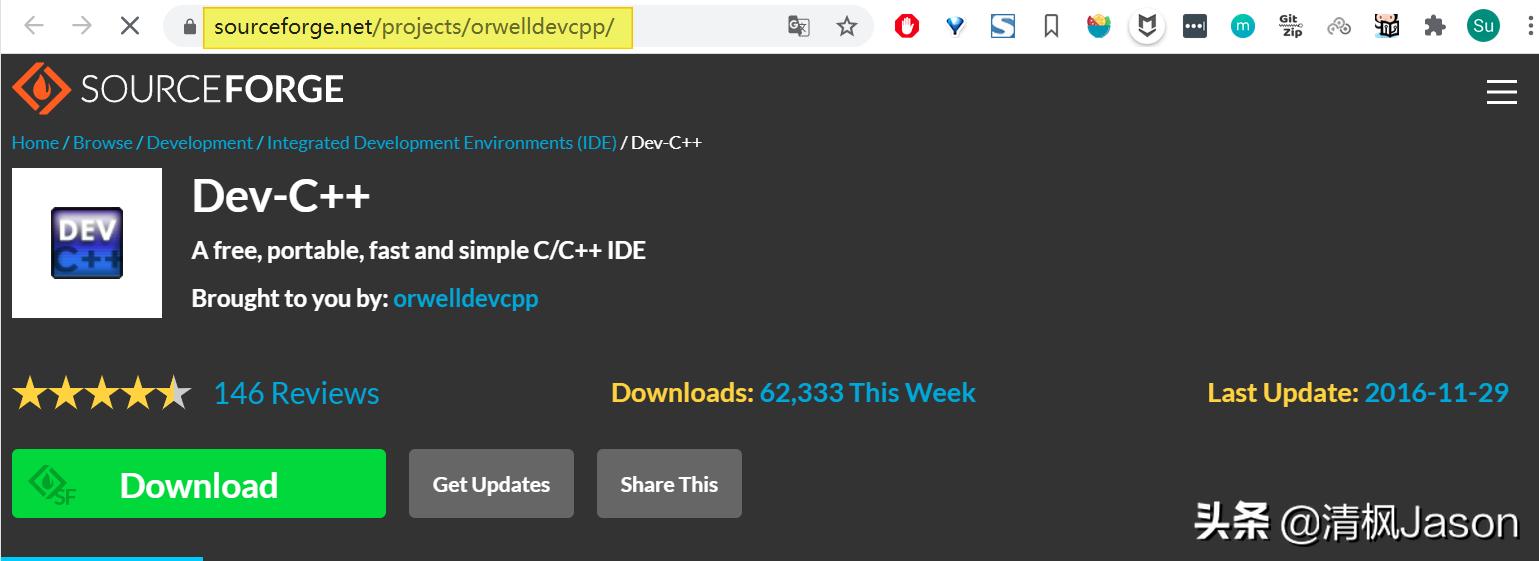
网站*载下**
点击上图【Download】按钮,*载下**最新版本的安装执行文件(如:Dev-Cpp 5.11 TDM-GCC 4.9.2 Setup*ex.e**,文件大小约48MB)。
3.2 安装过程
运行安装执行文件,按提示完成安装(如下图示):
Step1:加载安装程序
加载安装程序窗口
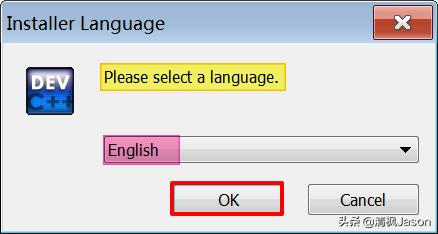
Step2:在“Installer Language“窗口,选择安装过程语言(如:English)
安装语言窗口
注:Dev-C++ 支持多国语言(包括简体中文),但是要等到安装完成以后才能设置,故在安装过程还是选用英语。
Step3: 点击上图【OK】按钮,进入“License Agreement”窗口,展示软件许可协议(GPL v2)。
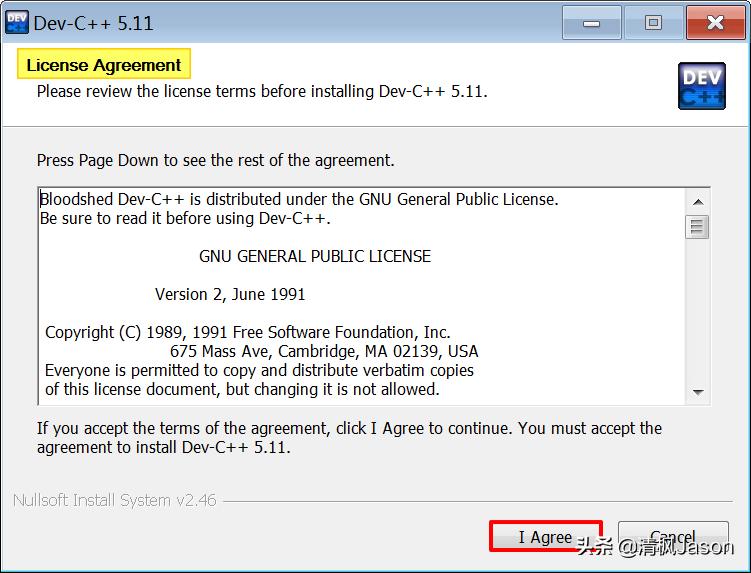
许可协议窗口
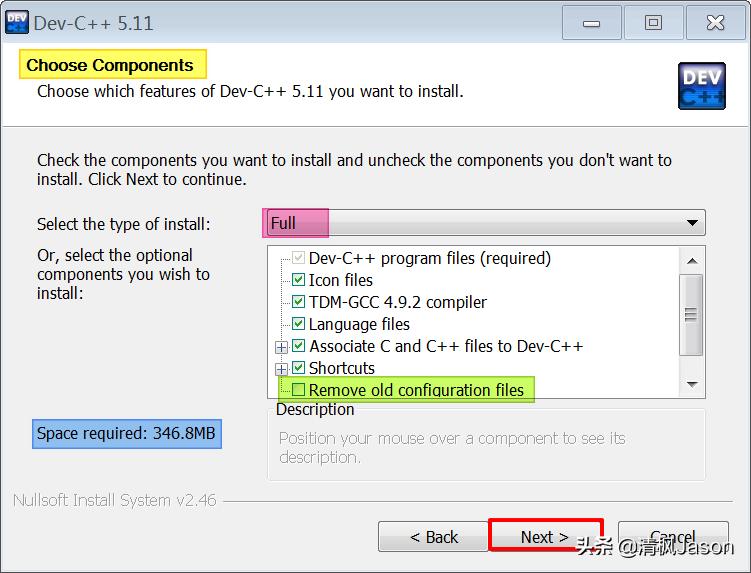
Step4:点击上图【I Agree】按钮,进入“Choose Compinents”窗口,选择要安装的组件(建议选择Full,全部安装)
选择组件窗口
注:当首次安装选择Full时,最后一个选项Remove old configuration files不用勾选,该选项是用于删除以前的配置文件。
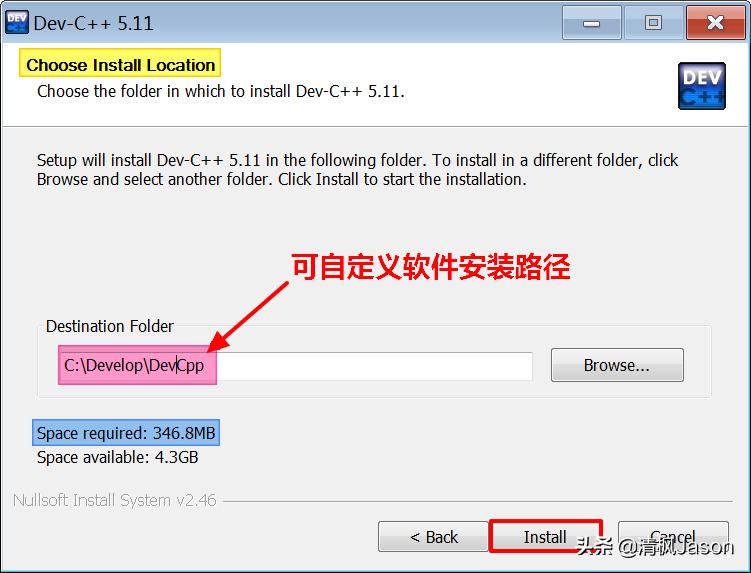
Step5:点击上图【Next】按钮,进入“Choose Install Location”窗口,设置软件安装路径(可自定义,建议路径中不包含中文名,如:C:\Develop\DevCpp)
选择安装路径窗口
Step6:点击上图【Install】按钮,真正进入安装过程,等待……
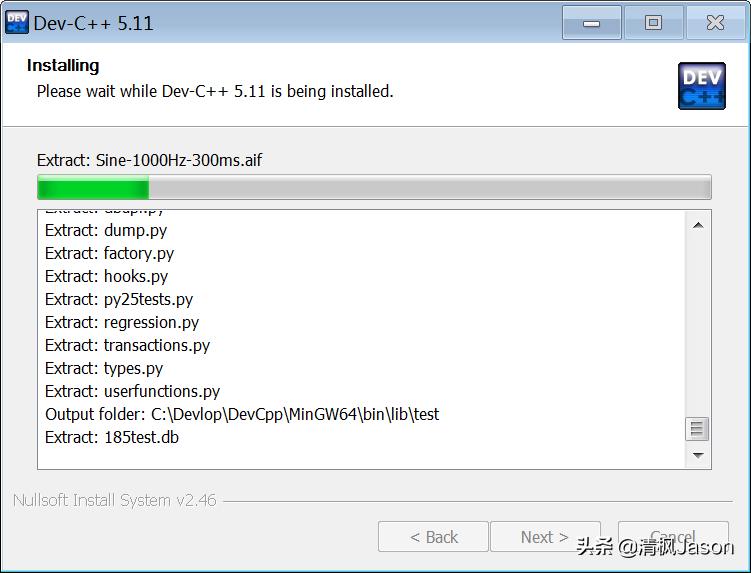
安装过程窗口
Step7:提示安装完成,点击下图【Finish】按钮结束安装。
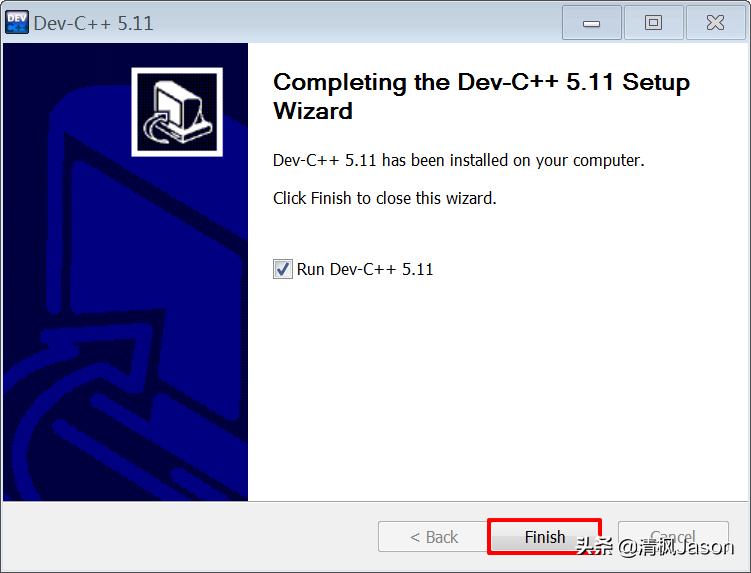
完成完成窗口
3.3 配置过程
在 Dev-C++ 安装完成,首次使用时会提示进行语言和主题的配置。
Step1:提示选择软件运行时的语言(如:简体中文 或 English),然后点击【Next】按钮。
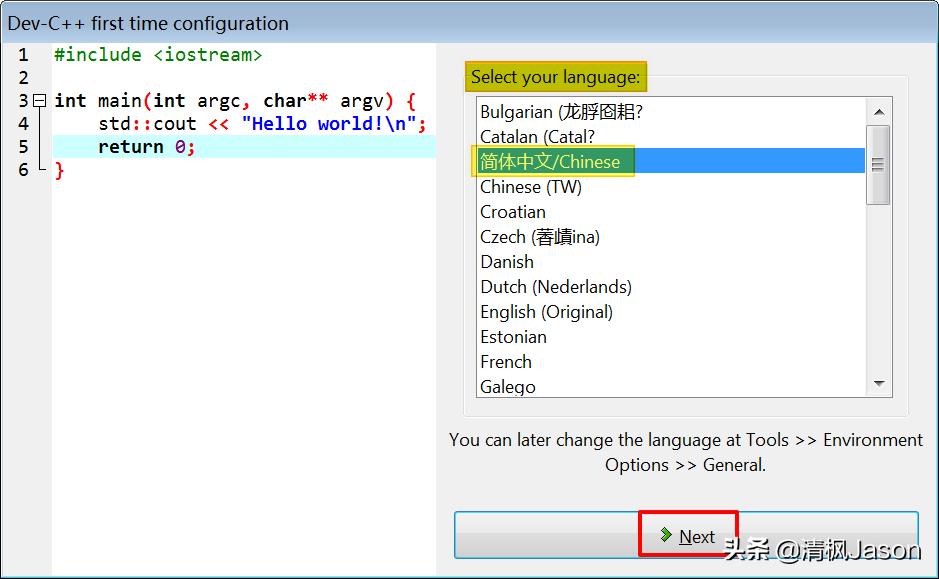
配置语言窗口
Step2:选择合适主题(如:字体选用 Consolas,主题风格选用 Classic Plus),然后点击【Next】按钮。
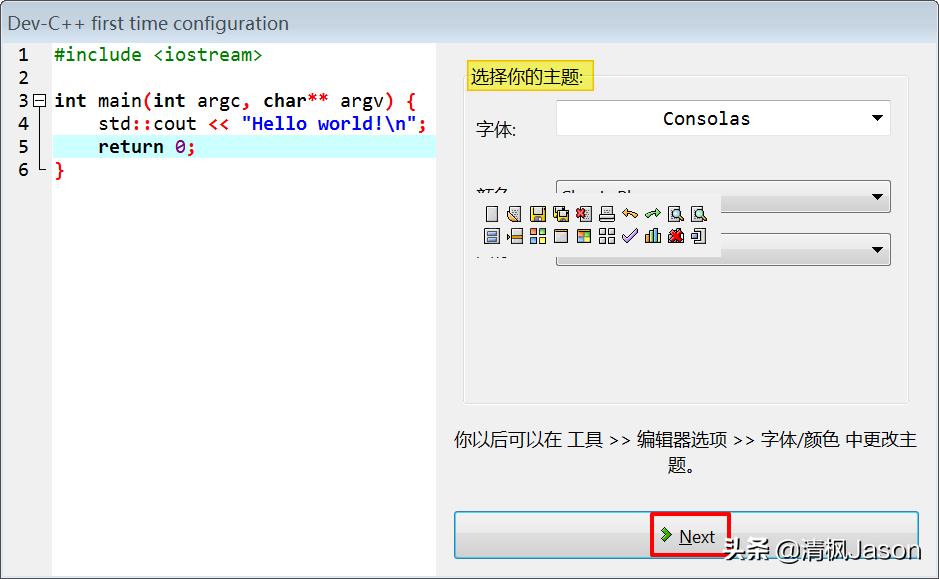
配置主题窗口
Step3:提示设置成功,然后点击【OK】按钮,即可进入 Dev-C++ 软件。
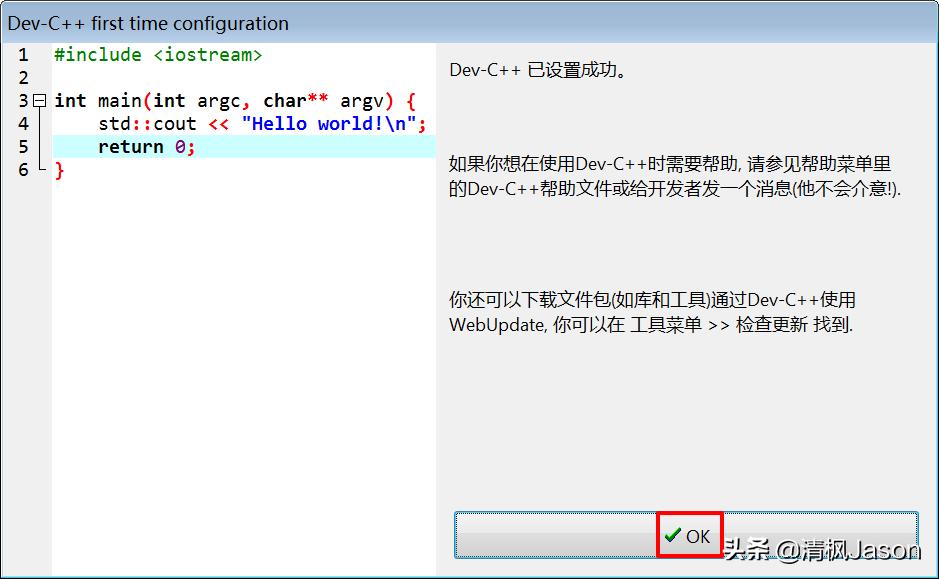
配置成功窗口
注:Dev-C++ 安装过程中将自动为您配置32位和64位编译器配置文件,如果您的计算机不支持64位,则将选择32位配置文件。
4. Dev-C++ 软件窗口界面简介
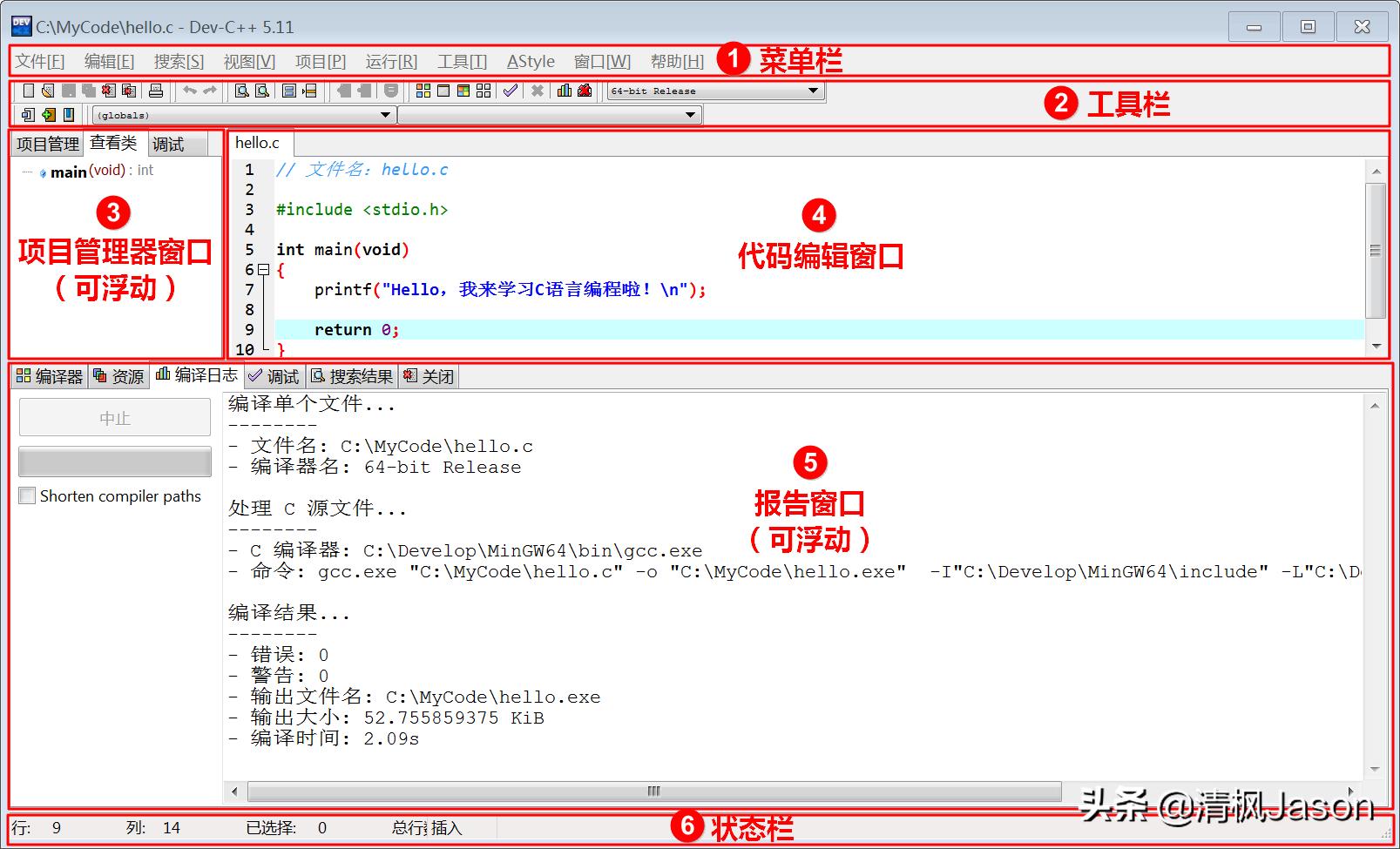
Dev-C++ 软件窗口界面主要包括六大部分(如上图示):
- 菜单栏:菜单栏将软件的各项功能分类归集,便于开发者查找使用。
- 工具栏:工具栏将对源码的新建、保存、编译、运行、调试等操作集中放置,方便开发者操作。
- 项目管理器窗口:该区域用于对包含多个工程源文件的应用程序进行管理,可以查看类、函数、结构体。该窗口可浮动。
- 代码编辑窗口:该区域用于编辑源代码,每行都有对应的编号,语法高亮显示。
- 报告窗口:该区域显示编程过程中的编译器出错信息、编译日志信息、调试信息,查看资源文件、搜索结果等。该窗口可浮动。
- 状态栏:该区域显示开发过程中的一些状态信息,如当前插入点所在位置(行、列)、代码总行数等。
5. Dev-C++ 开发简单示例
下面介绍使用 Dev-C++ 集成开发环境开发一个简单的 C 语言示例程序(向控制台输出“Hello, C语言!”)。
5.1 编辑源代码
一、新建
Dev-C++ 可以通过如下几种方式新建一个源代码文件:
- 方式一:通过快捷键 Ctrl+N 直接新建
- 方式二:通过点击工具栏 新建图标 来新建
- 方式三:通过执行菜单项【文件】-【新建】-【源代码】来新建
本示例源码在新建时的界面截图如下:
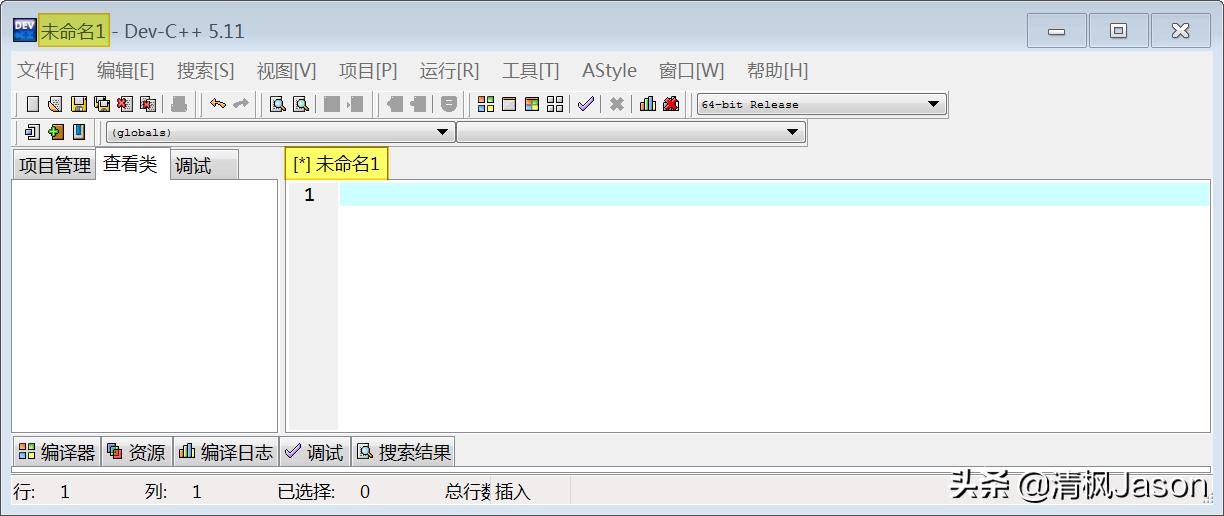
新建截图
二、编辑
在上图的代码编辑器进行相关源码的编辑,相关界面截图如下:
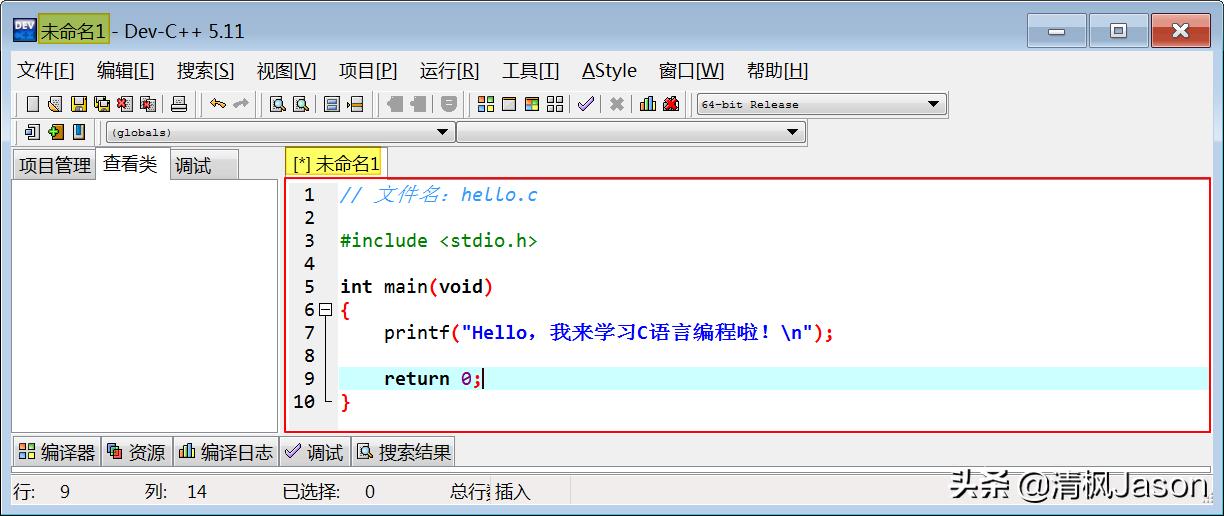
编辑截图
三、保存
Dev-C++ 可以通过如下几种方式保存一个源代码文件:
- 方式一:通过快捷键 Ctrl+S 来调用保存对话框窗口,选择文件保存路径并设置文件名。
- 方式二:通过点击工具栏保存图标来调用保存对话框窗口,选择文件保存路径并设置文件名。
- 方式三:通过执行菜单栏【文件】下的【保存】子菜单项来调用保存对话框窗口,选择文件保存路径并设置文件名。
本示例源码在保存后的界面截图如下:
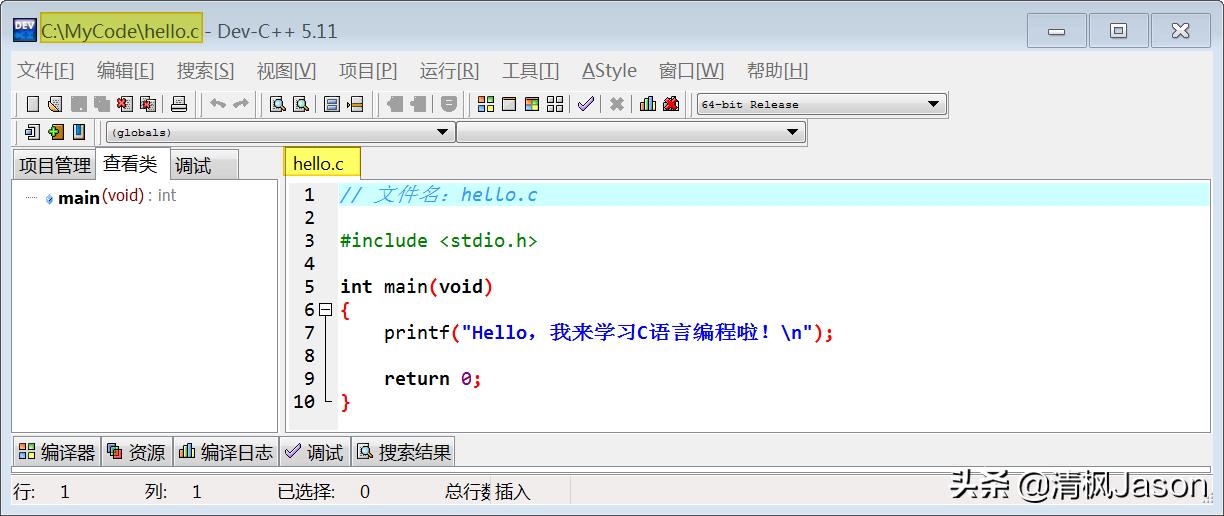
保存截图
5.2 编译
Dev-C++ 可以通过如下几种方式对源码进行编译:
- 方式一:通过快捷键F9直接编译当前源码 或 快捷键F12全部重新编译。
- 方式二:通过点击工具栏编译图标直接编译当前源码 或 工具栏全部重新编译图标全部重新编译。
- 方式三:通过执行菜单栏【运行】下的【编译】子菜单项来编译。
本示例源码在编译时会在【报告窗口】的【编译日志面板】中显示相关编译信息(如下图红框内),如果编译无误会在当前位置生成可执行文件(如:hello*ex.e**)。
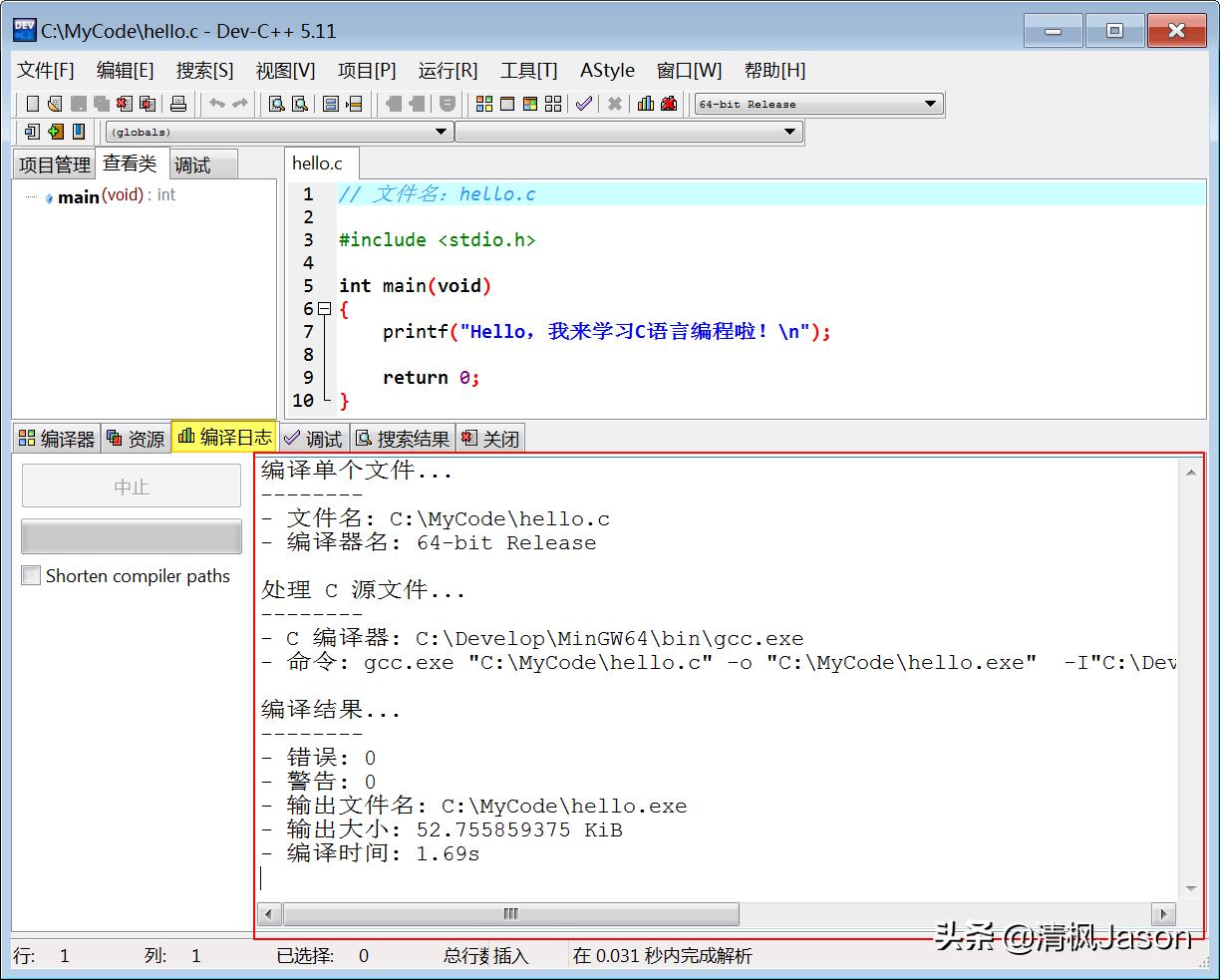
编译截图
5.3 运行
Dev-C++ 可以通过如下几种方式运行已经编译(无错)后的可执行程序:
- 方式一:通过快捷键F10直接运行
- 方式二:通过点击工具栏运行图标或编译运行图标直接运行
- 方式三:通过执行菜单栏【运行】下的【运行】或【编译运行】子菜单项来运行
本示例源码经编译成功运行后,会弹出一个新的终端窗口,并在其界面上打印出“Hello,我来学习C语言编程啦!”(如下图示):
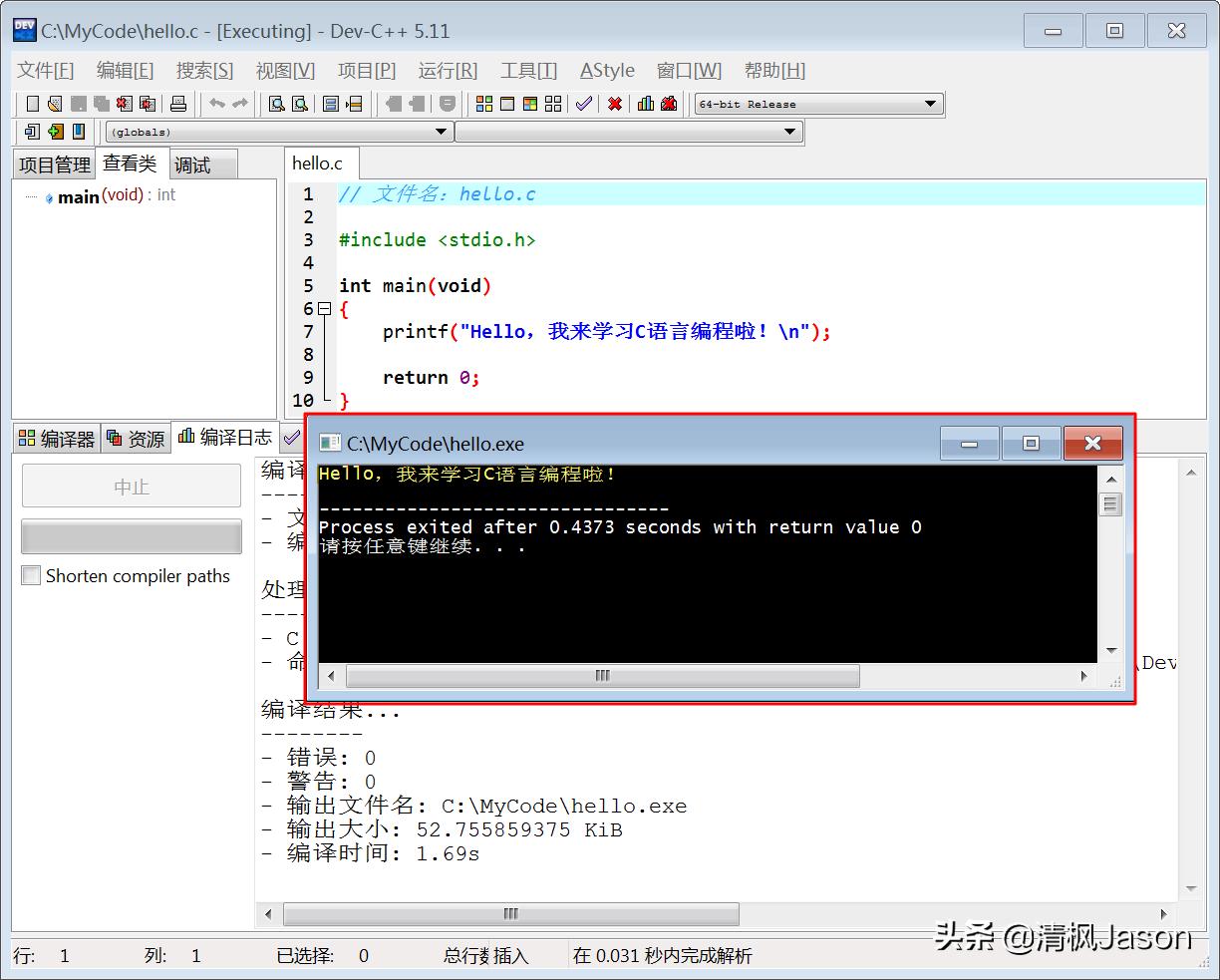
运行截图
6. Dev-C++ 点评
本人从软件性质、安装卸载、功能使用、平台支持、应用场景等方面给予点评如下(个人浅见,仅供参考):
- 免费、开源
- 安装文件体积小(约48MB),*载下**便捷
- 安装/卸载过程快捷、方便
- 安装文件已经长时间未更新(不足)
- 功能齐全(集代码编辑、编译、运行和调试于一身)
- 内嵌GCC编译器、GDB调试器
- 操作简单、学习成本低
- 良好的中文支持,无中文乱码现象
- 调试功能稍弱(不足),但对初学者而言已够用
- 技术文档偏少(仅软件自带的简单帮助文档)
- 不支持跨平台(不足),仅针对单一Windows平台(专注也是优点)
- 很多C语言编程书、MOOC课程的配套开发工具
- NOI、NOIP比赛日常训练主流配套开发工具
- C/C++语言初学者和爱好者常用开发工具
总结:Dev-C++是一款非常适合C/C++初学者使用的C/C++语言集成开发环境。
结束语
相信各位 C 语言初学者们阅读完本文后,应该已经对如何在 Windows 平台安装 Dev-C++ 集成开发环境,以及如何利用 Dev-C++ 进行 C 语言程序开发(源码编辑、编译、运行等)有了一个基本的了解掌握,接下来就可以进入到 C 语言的学习应用环节了。
本系列接下来还会对其他 C/C++ 语言开发环境进行介绍,敬请期待!
希望本文能对您有所帮助!喜欢的话就点个赞加关注支持一下哈:)