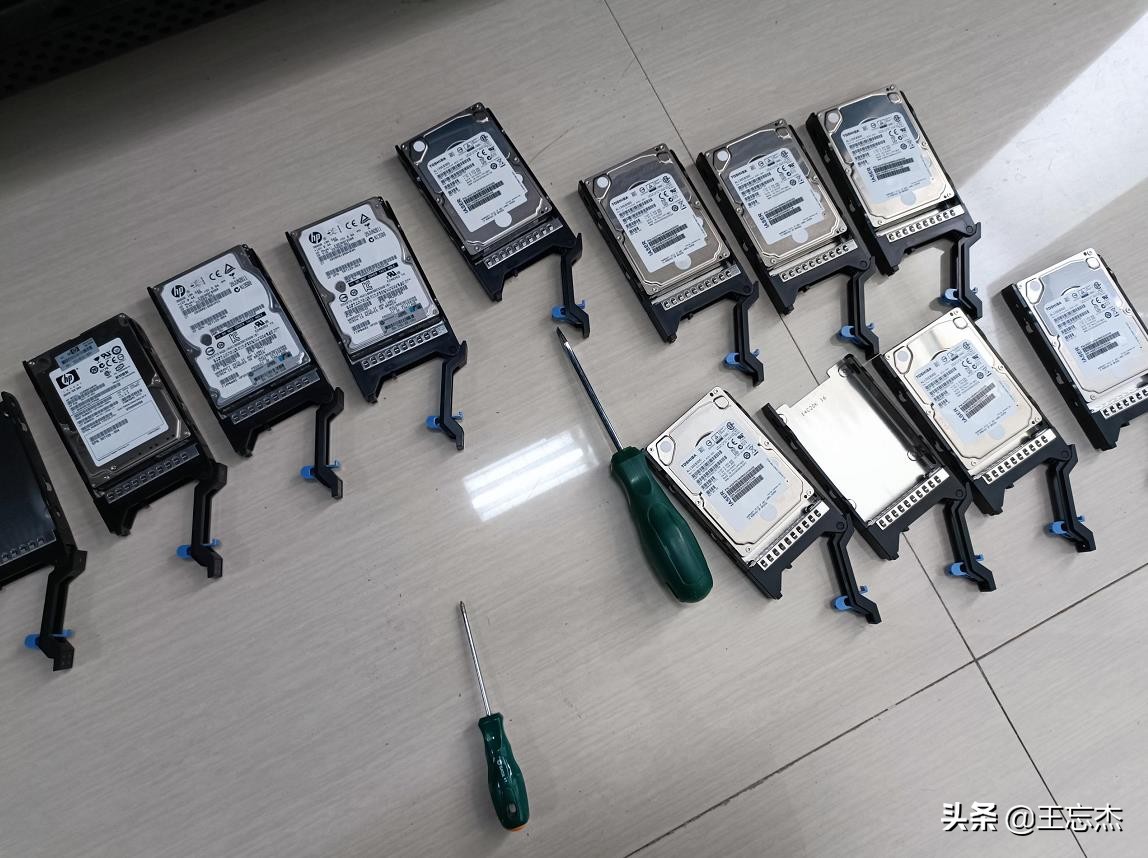
一、创建RAID阵列 此次演示为3块SAS硬盘组建RAID5阵列开机提示按Ctrl+H
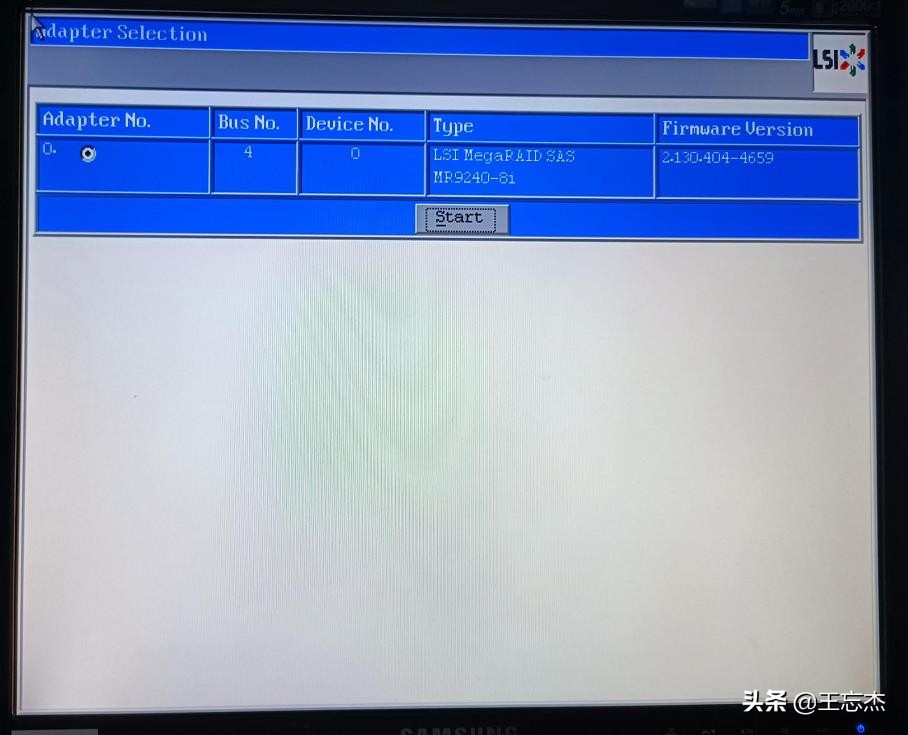
选择当前RAID卡
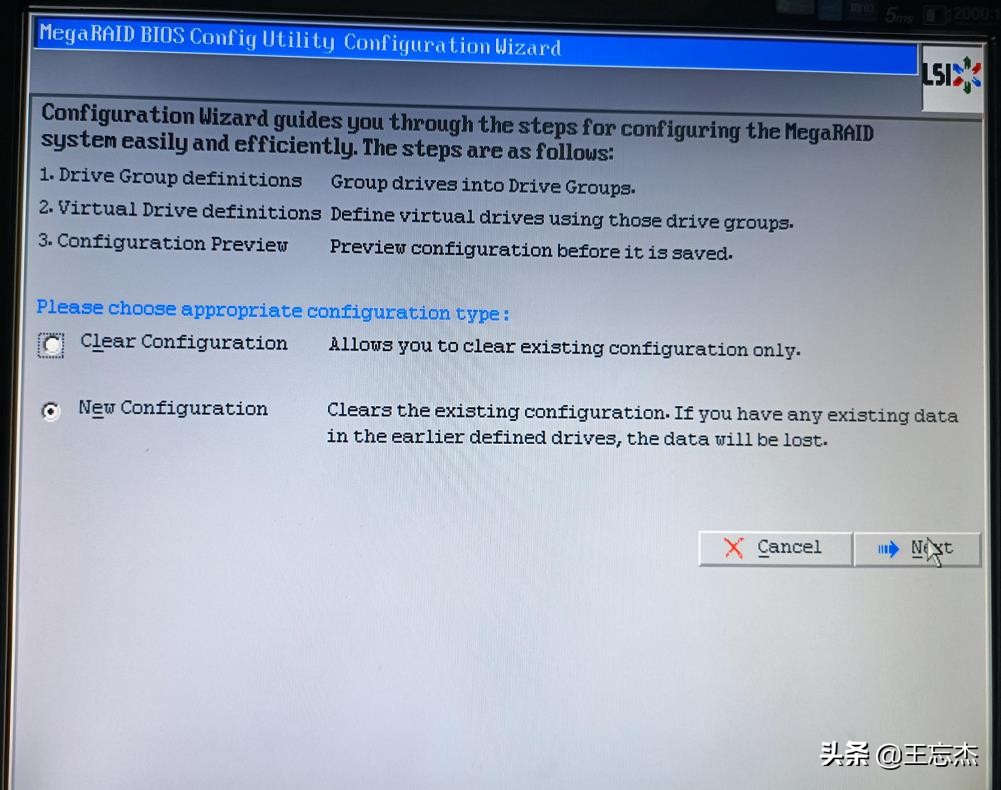
新建RAID阵列
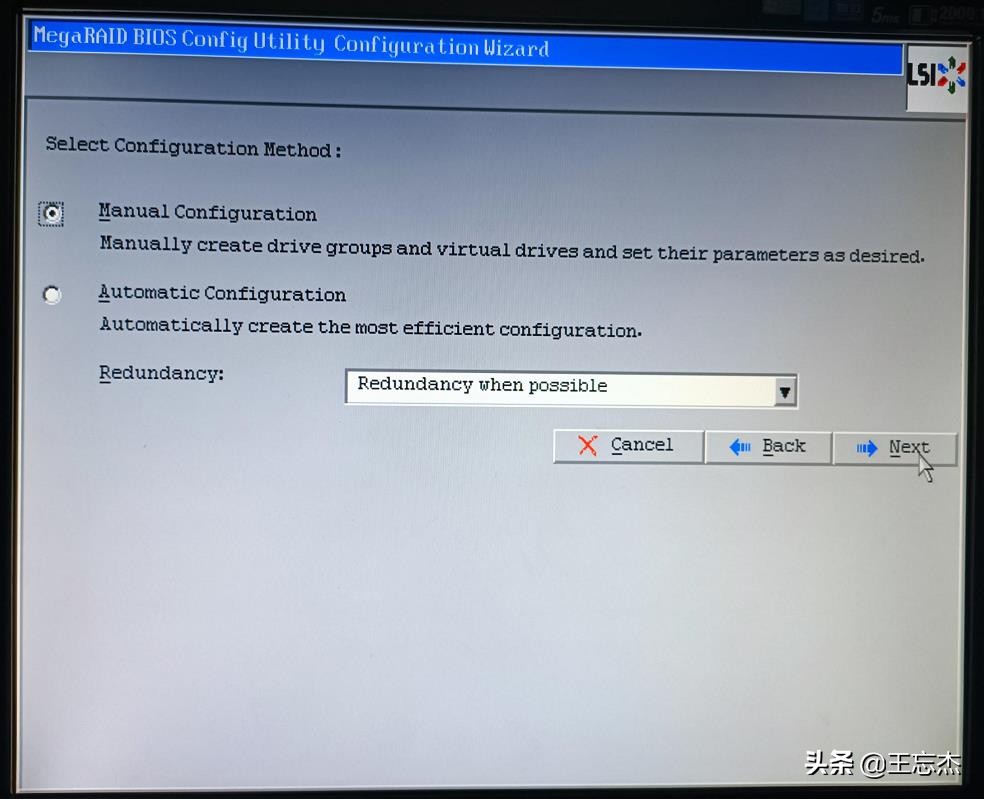
手动创建阵列
将现有0、1、2 三块硬盘添加到硬盘组
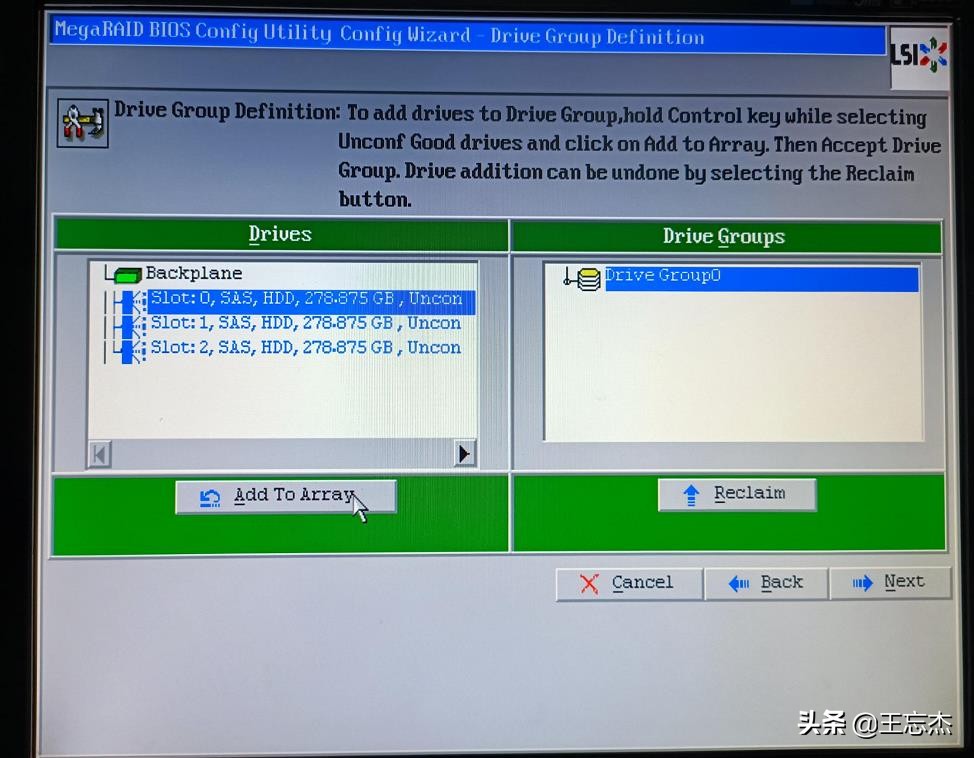
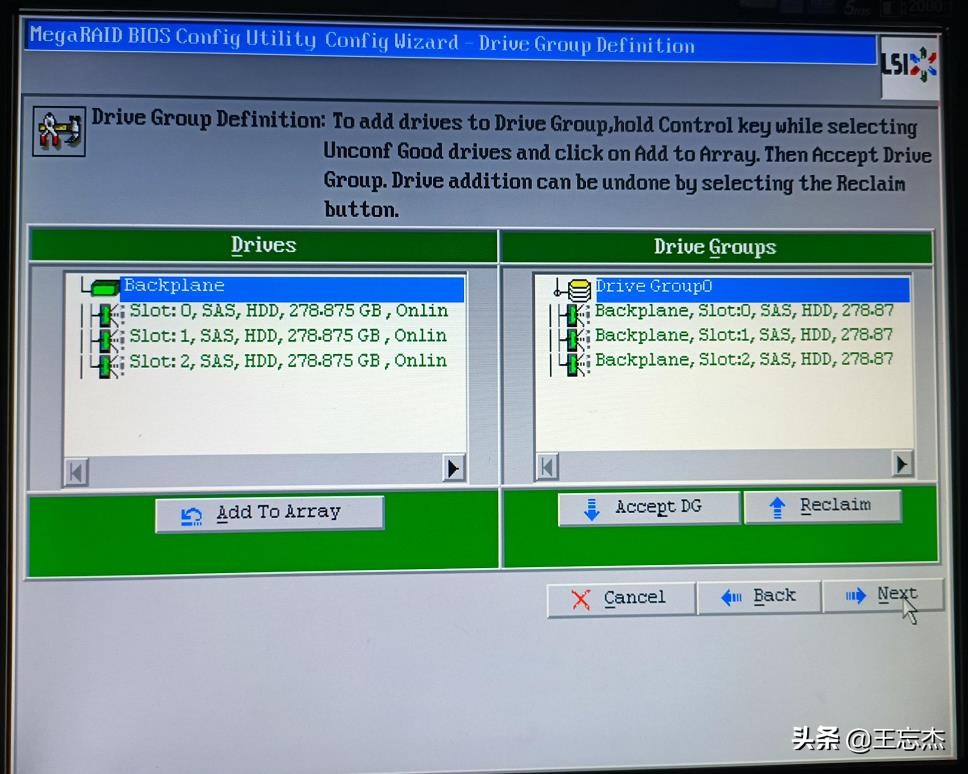
将硬盘组添加进预创建阵列
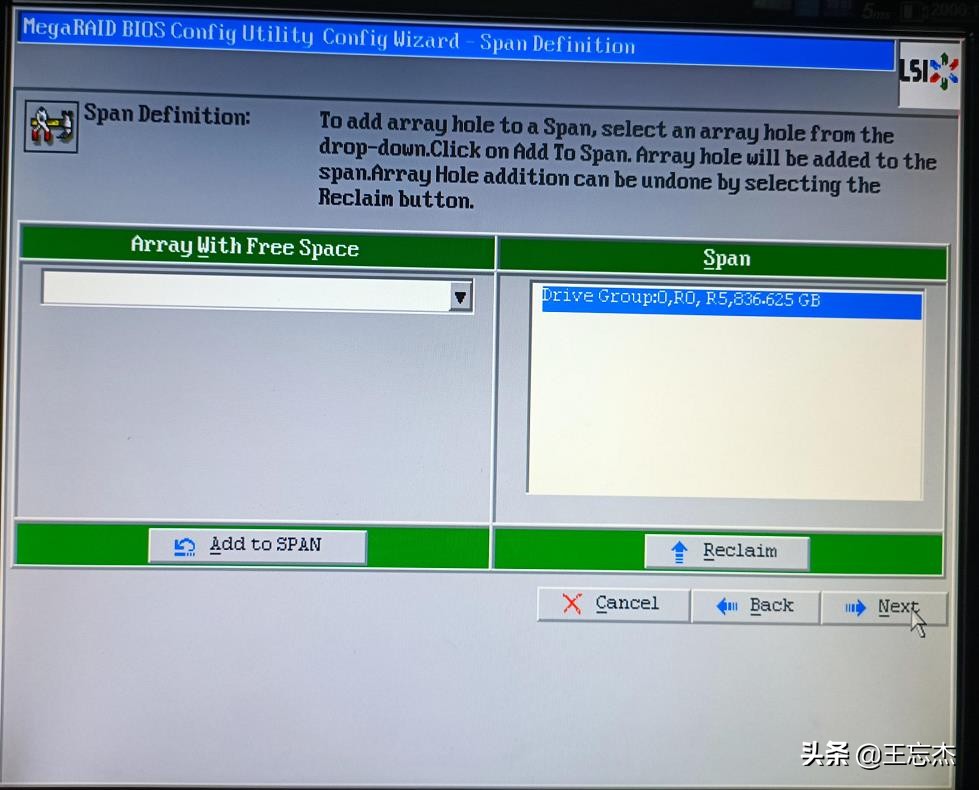
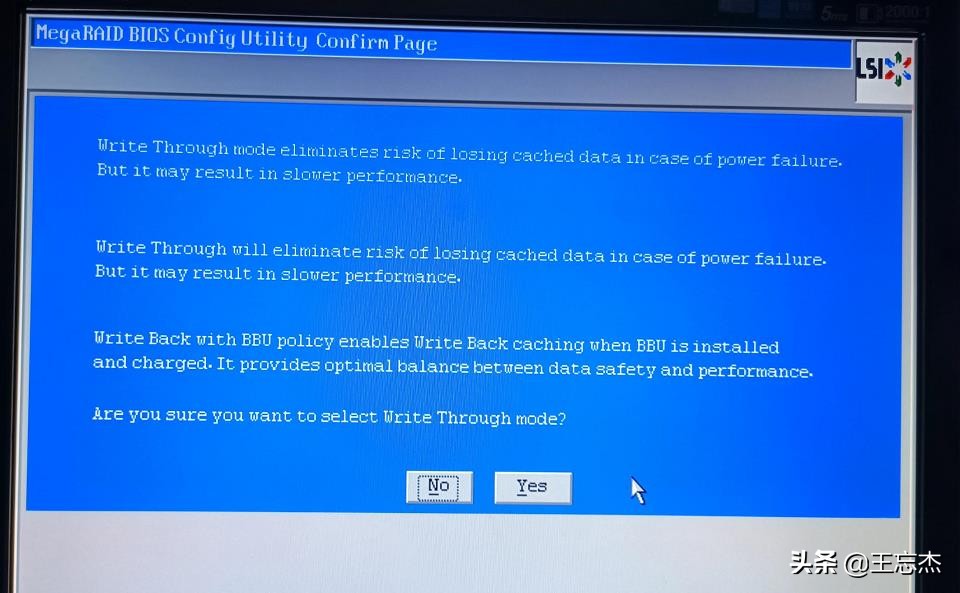
以64kB、无缓存直写模式创建raid5阵列(LSI9240-8I无板载缓存)
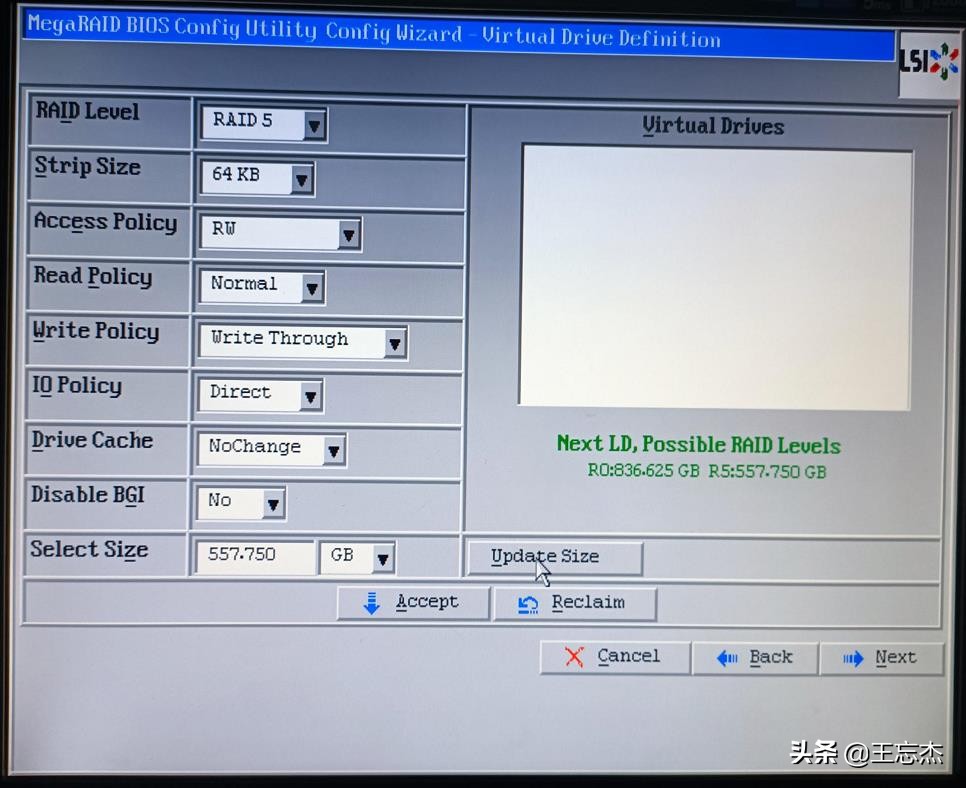
确定使用直写模式
RAID阵列创建完成
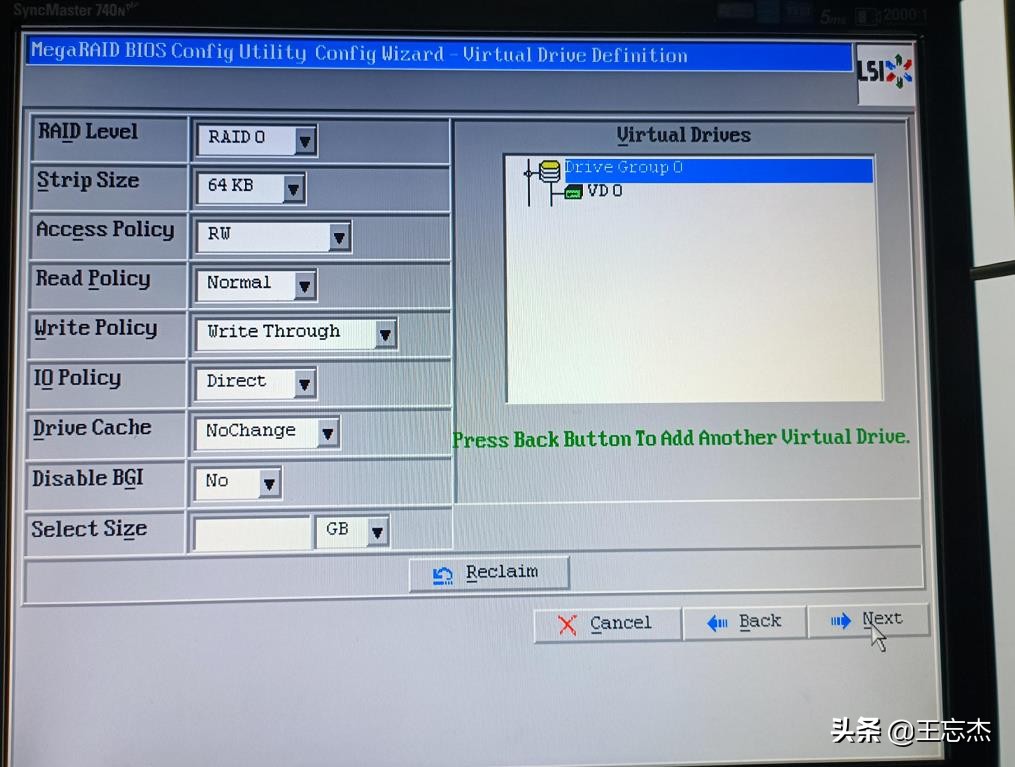
接受阵列
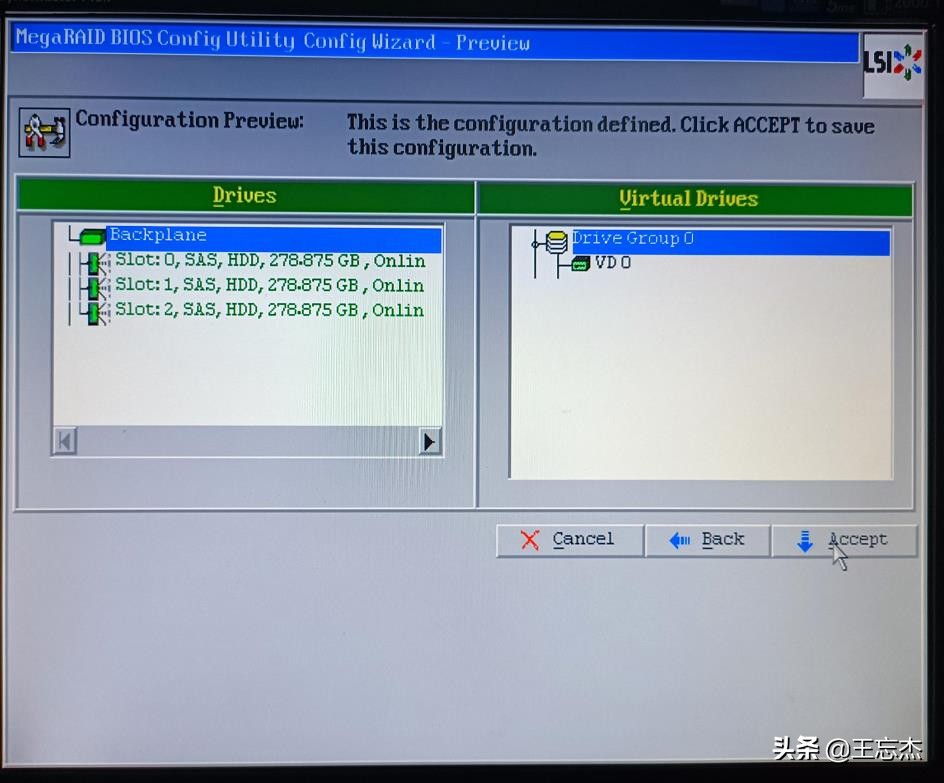
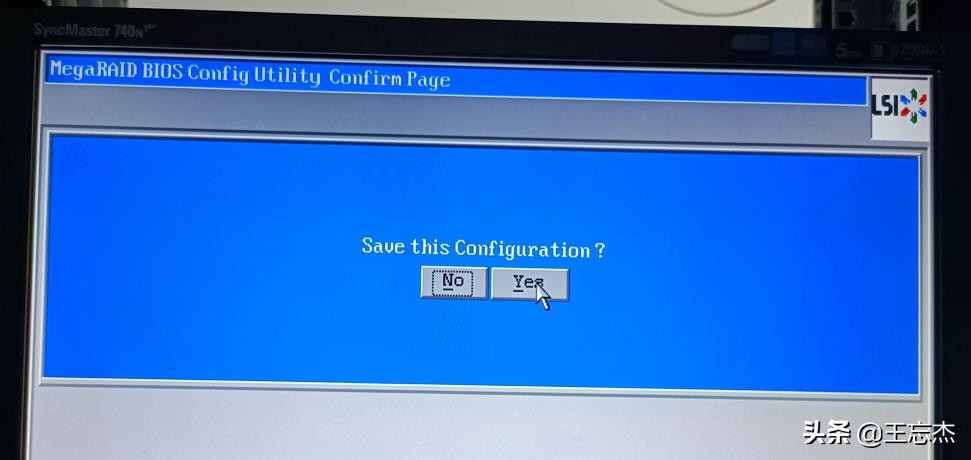
保存配置
初始化,会丢失阵列中硬盘全部数据
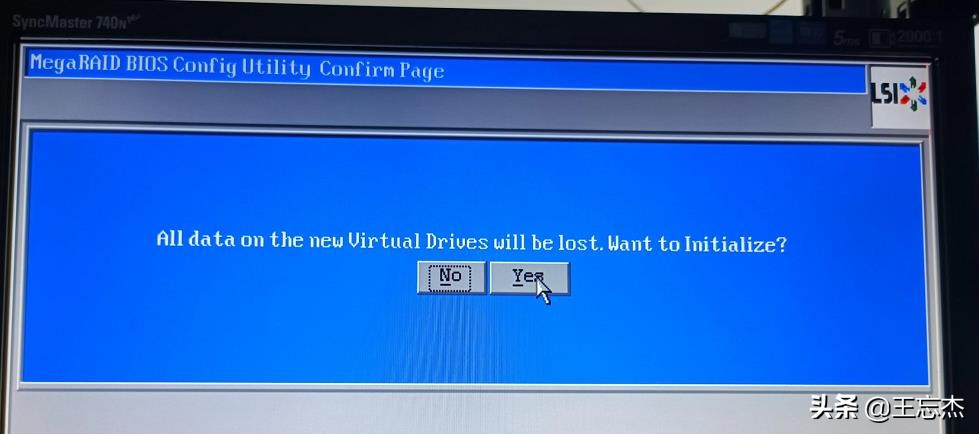
创建完成

二、LSI9240-8I阵列卡刷为LSI9211-8I直通卡 使用rufus制作freedos启动盘
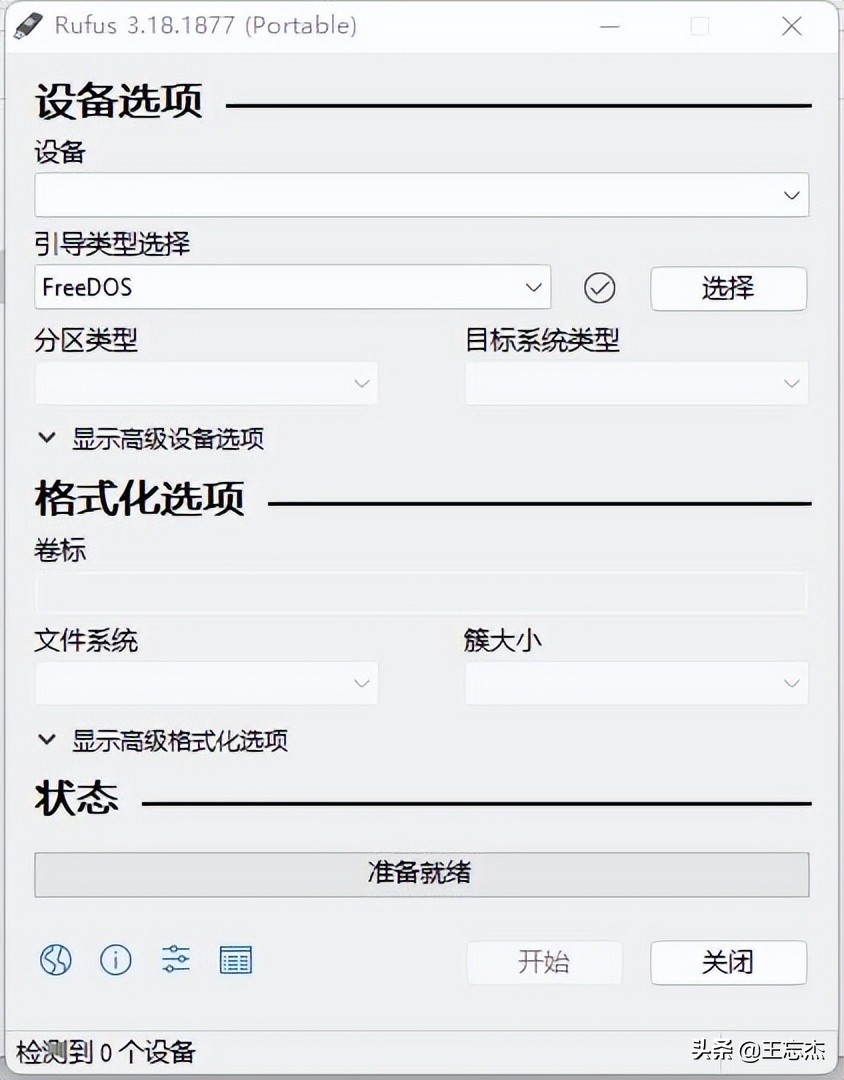
所需用到的固件包,解压后放到U盘https://files.cnblogs.com/files/iitrust/9211-8i.ITfireware&program.zip
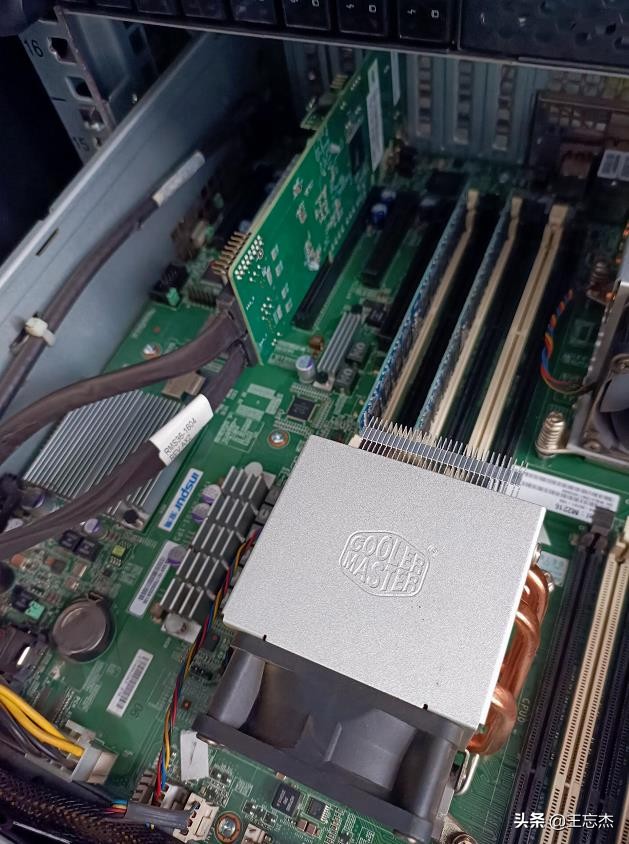
拍下RAID卡序列号,在RAID卡背面
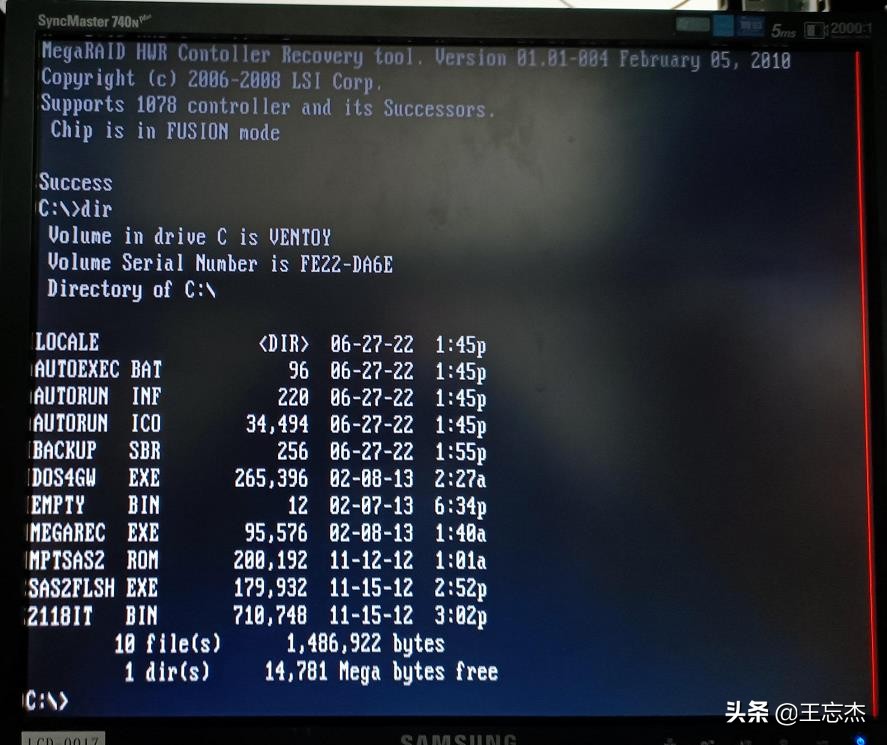
1、U盘引导到DOS,备份原卡的sbr (serial boot rom)
Megarec -readsbr 0 backup.sbr
2、将empty.bin写入控制卡
megarec -writesbr 0 empty.bin

3、檫除控制卡的 Flash
megarec -cleanflash 0
4、重启电脑,看不到原卡的bios启动画面说明,上述步骤成功5、下面将控制卡刷成IT模式,重启后继续进dos6、直接运行下列命令将控制卡刷成IT模式
sas2flsh -o -f 2118it.bin -b mptsas2.rom
7、将控制卡序列号写入
sas2flsh -o -sasadd 500605bxxxxxxxxx
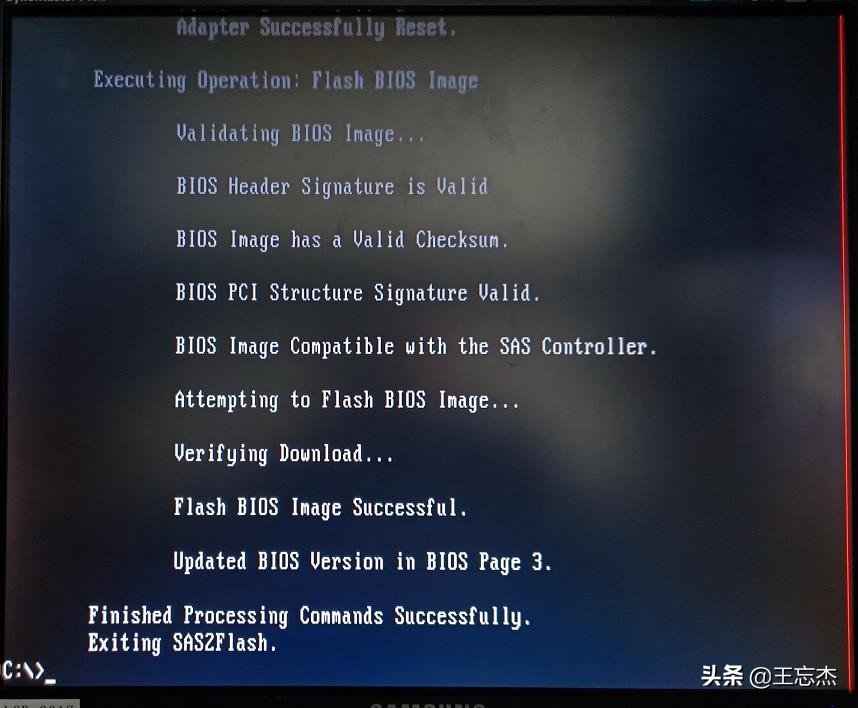
三、软件恢复RAID数据 注意:必须标记RAID磁盘顺序!使用一块新硬盘安装系统后,将需要进行RAID恢复的硬盘按顺序插入服务器(关机状态操作更安全),开机后可以直接看到硬盘而非RAID阵列信息,代表直通模式成功
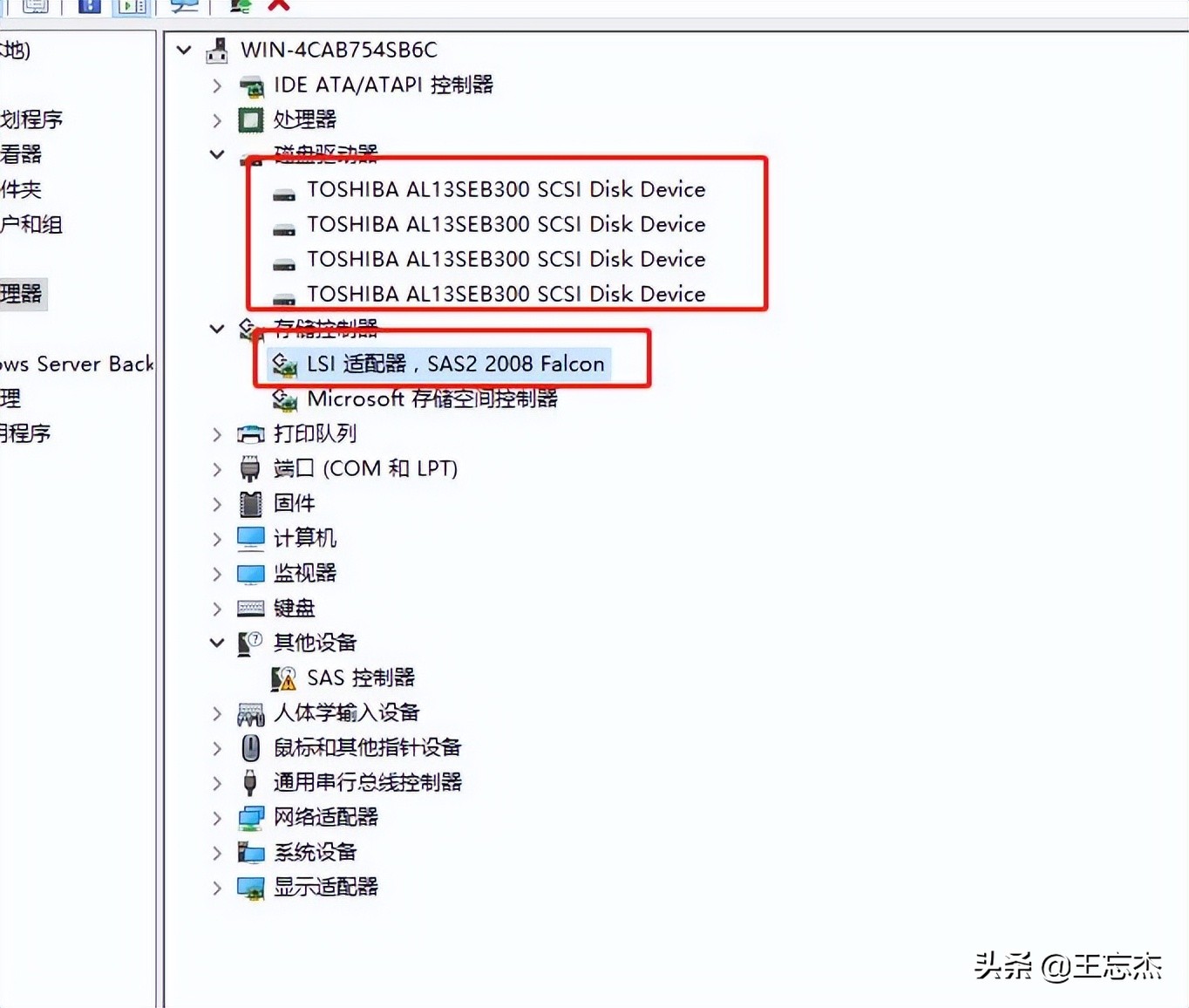
阵列数据分析LSI9240-8I默认的参数是左同步、64KB
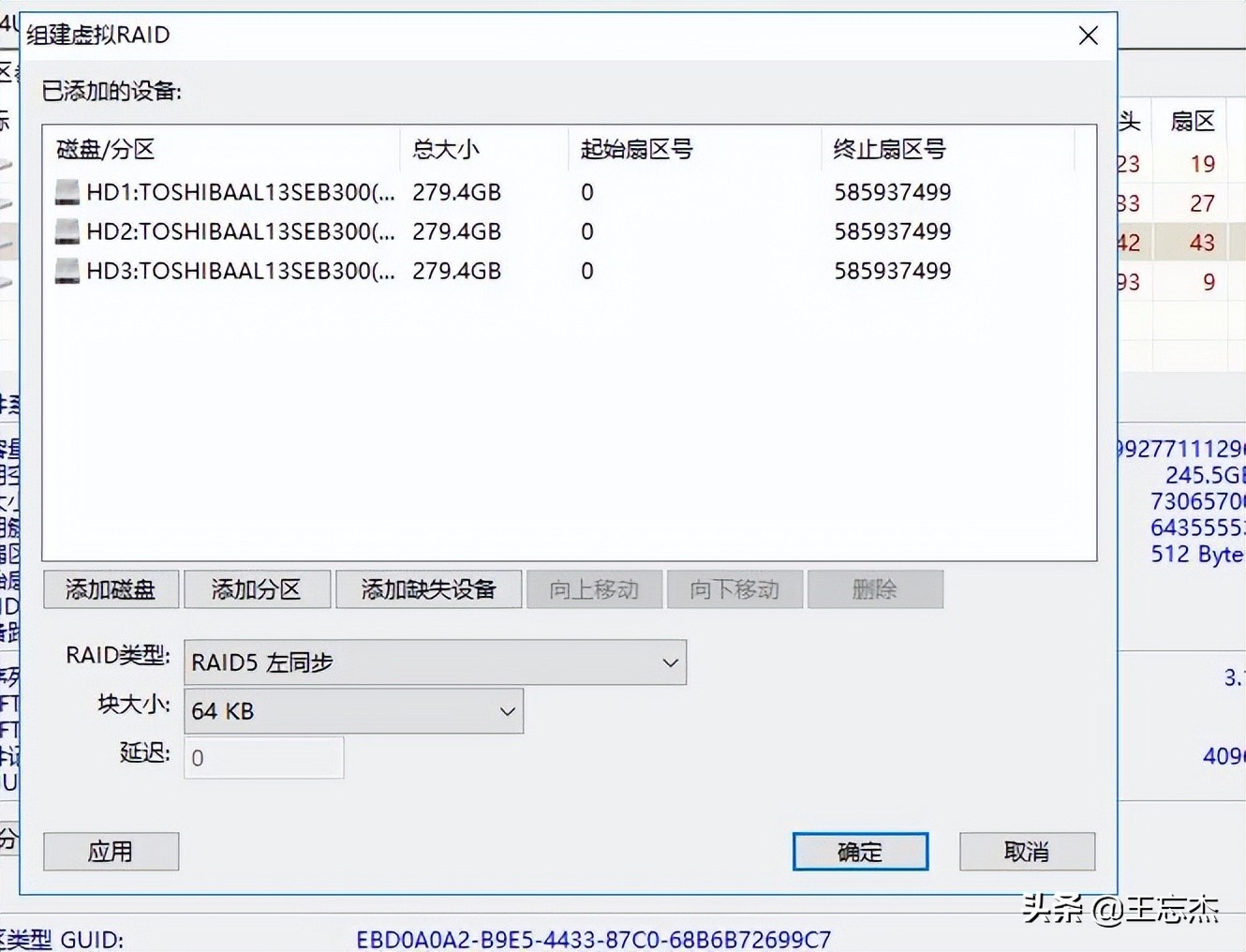
1、使用DiskGenius进行RAID数据恢复组建虚拟RAID
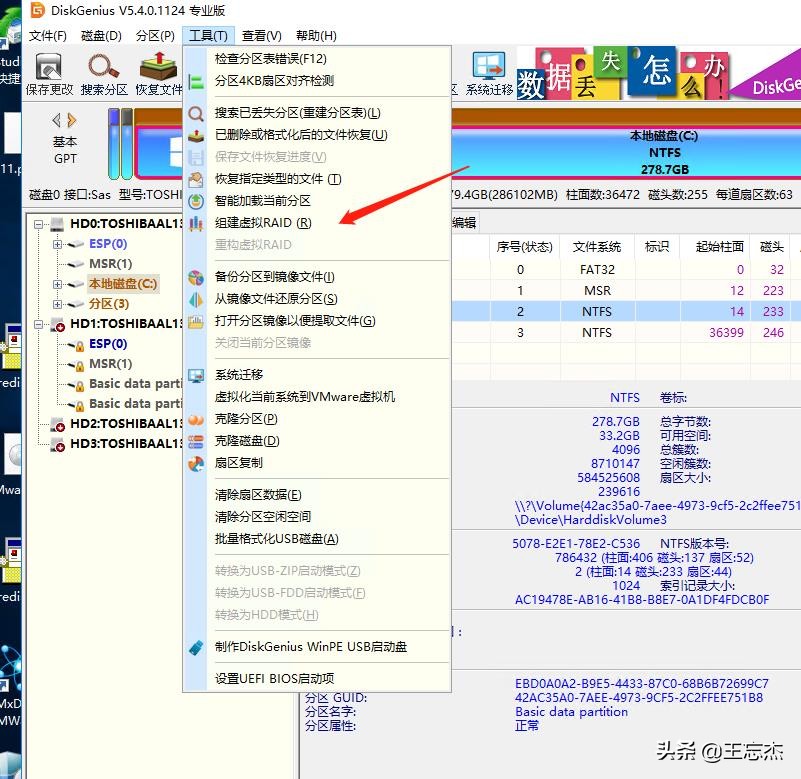
按顺序添加硬盘
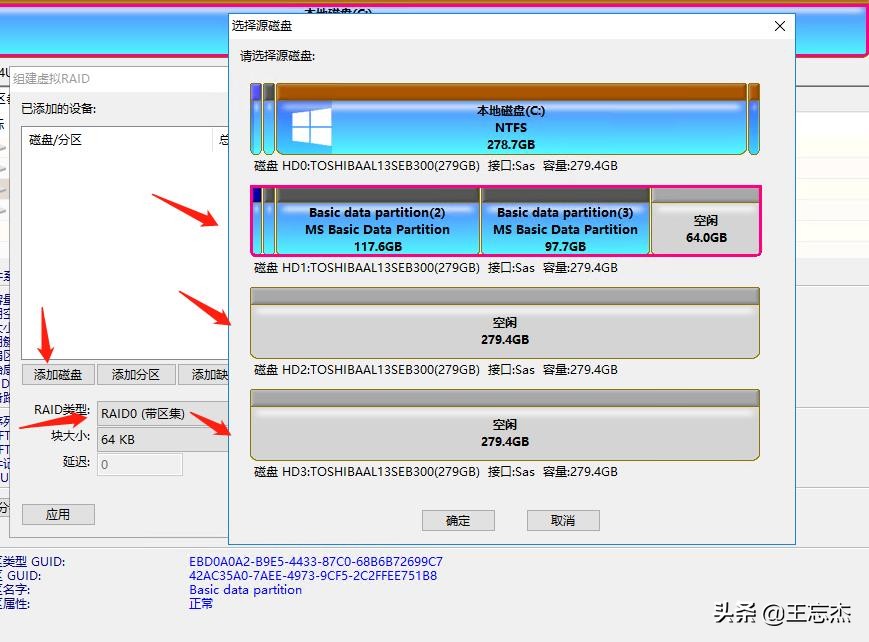
RAID5左同步、64KB
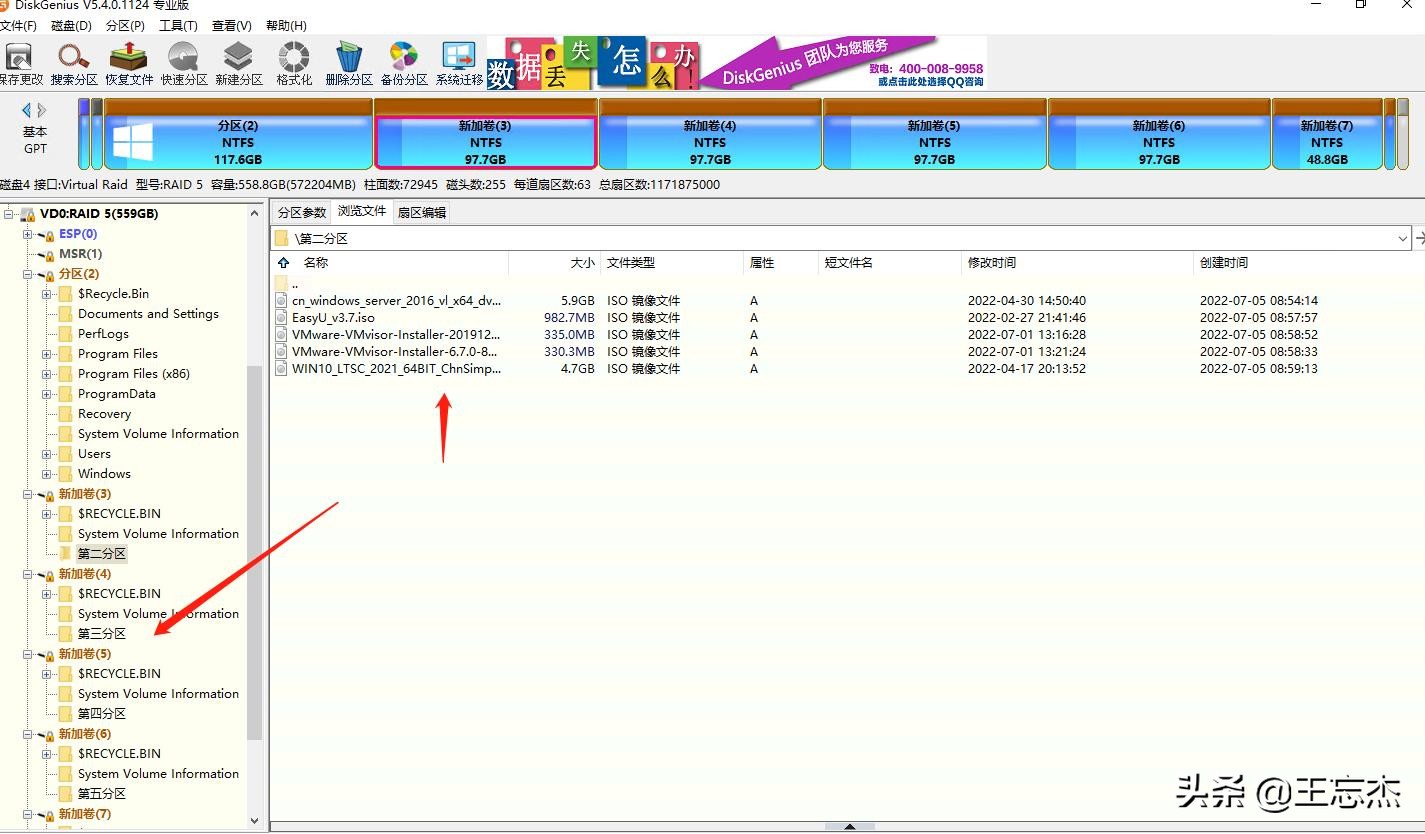
可完整显示所有硬盘信息,目录内容为前期自行建立
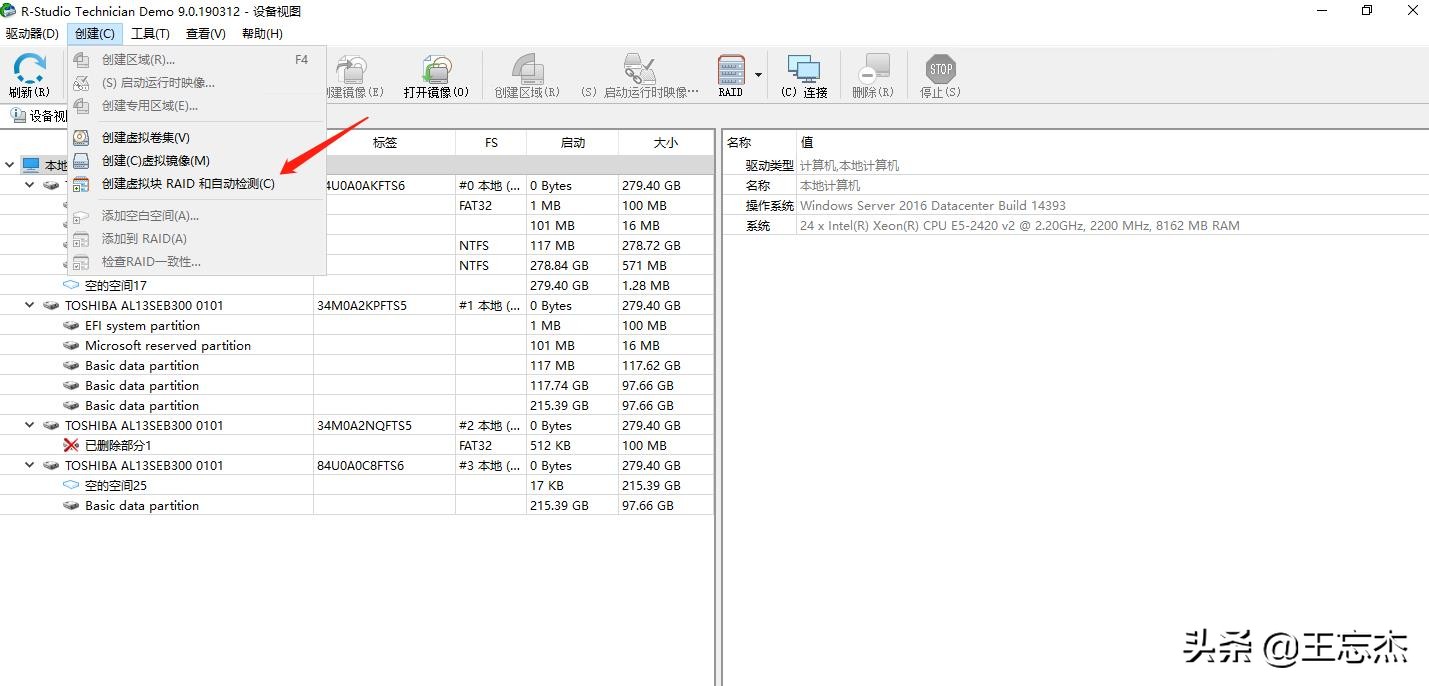
2、使用R-Studio Technician进行RAID数据恢复组建虚拟块RAID和自动检测
按顺序添加硬盘
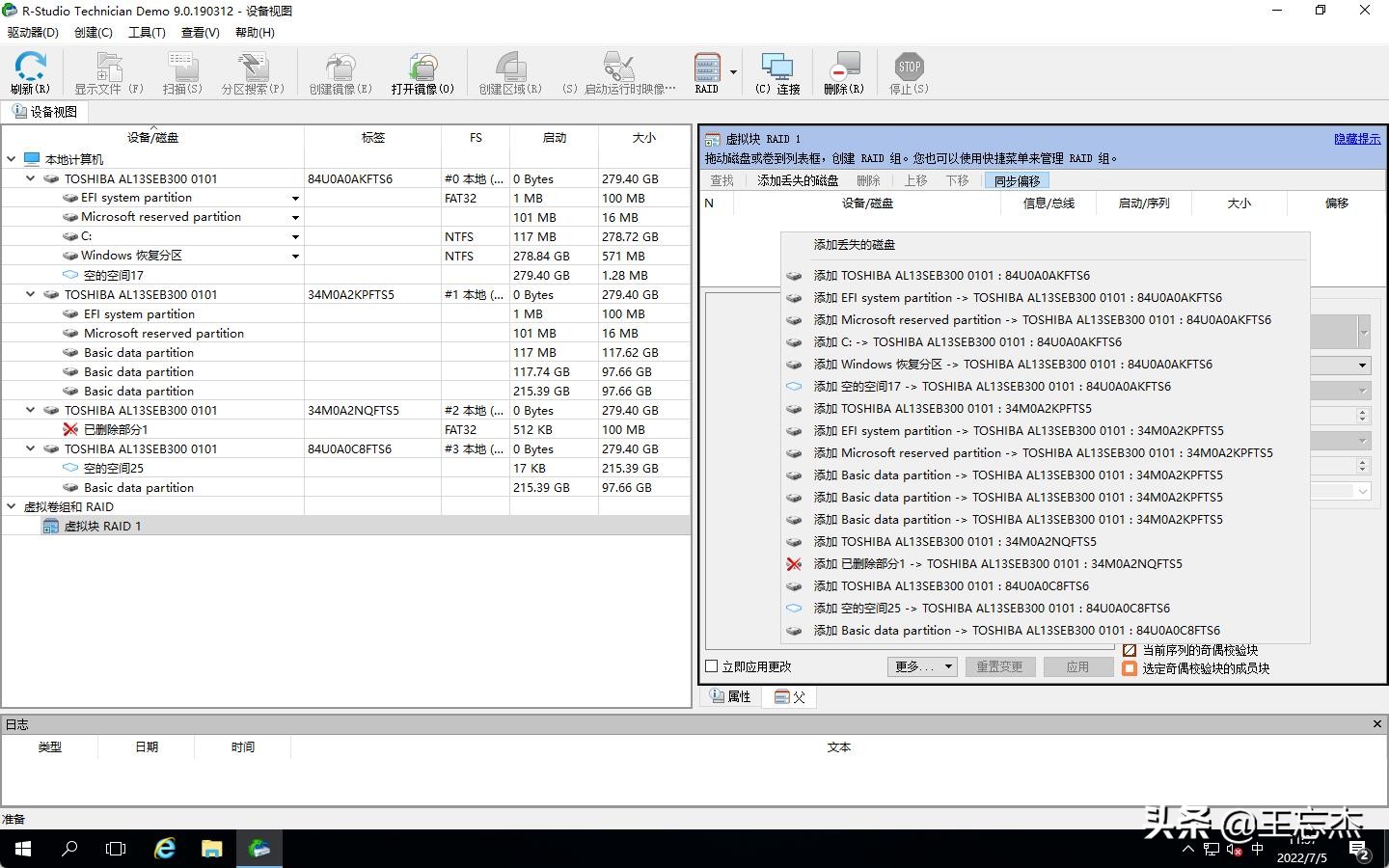
自动检索推测RAID阵列可能性,也可以手动选择
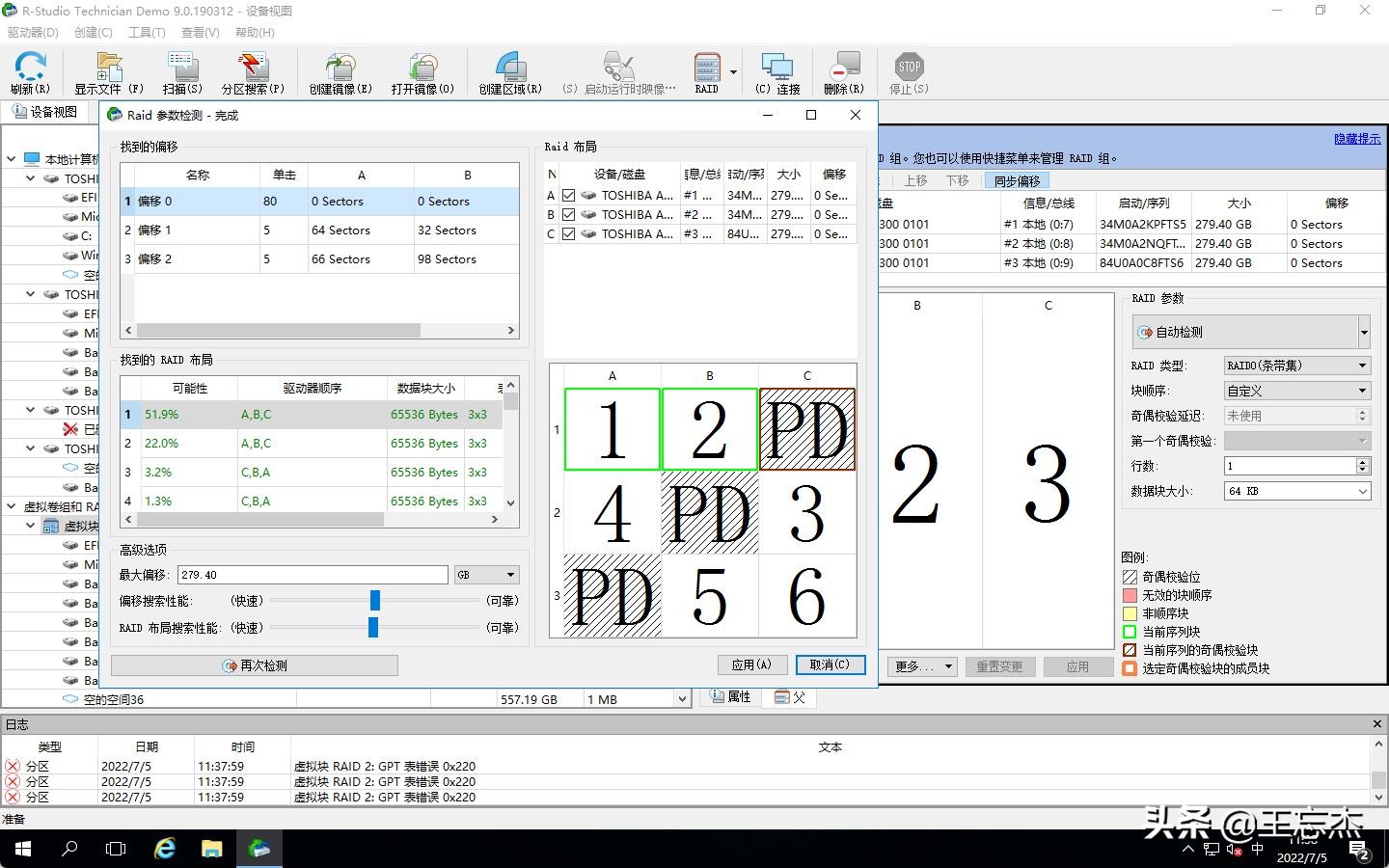
磁盘信息完整
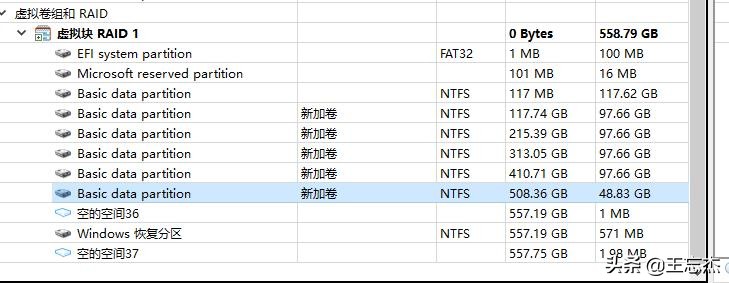
数据完整
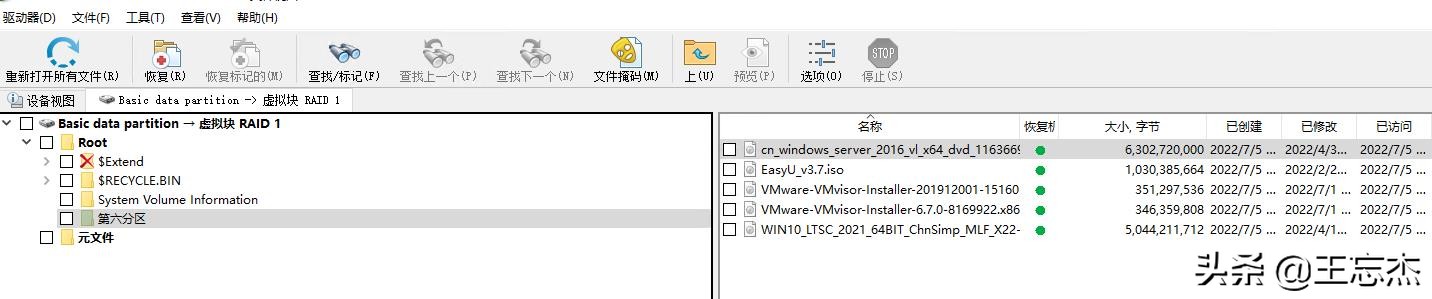
四、最后 ESXi所使用的VMFS文件系统恢复可查看我的其他文章。