Adobe Photoshop是知名的一款图像处理软件,拥有多种实用的编辑功能,但是在运行PS时可能会发生崩溃的现象。那Windows 11发生Photoshop崩溃怎么办呢?下面我们就来看看几个详细的解决办法。
更多系统教程尽在小白系统重装官网
解决方法:
1、只需重新启动 Photoshop。如果有多个应用程序在后台运行,请重新启动您的 PC/笔记本电脑。然后,运行 Photoshop 并检查。
2、禁用您正在使用的任何第三方防病毒软件。
修复 1:禁用图形处理器
在 Photoshop 设置中禁用图形处理器应该可以解决您的问题。
1、打开 Adobe Photoshop。
(暂时忽略任何类型的崩溃消息。)
2、现在,点击菜单栏上的“编辑”。
3、然后,一直向下浏览项目列表并点击“首选项”以访问它。
4、之后,点击“性能”打开它。
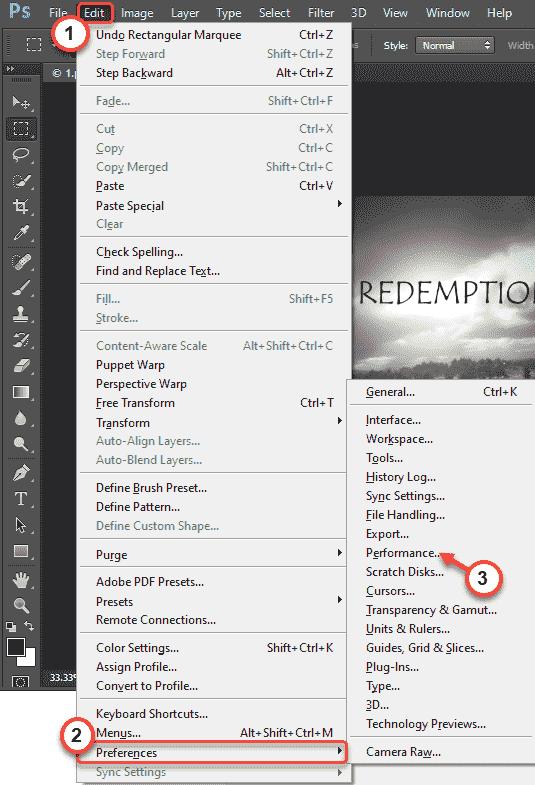
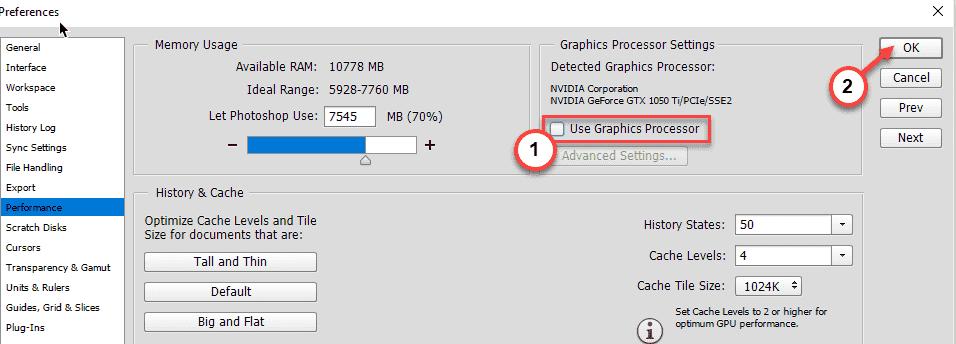
5、在“首选项”页面的右侧窗格中,您将找到“图形处理器设置”。
6、只需取消选中“使用图形处理器”框。
7、最后,点击“确定”保存这些更改。
关闭并重新启动 Adobe Photoshop。
这肯定会阻止 Photoshop 崩溃问题。
修复 2:关闭所有不必要的应用程序
正如我们所提到的,Photoshop 是一个非常消耗资源的应用程序。结束所有在后台运行的不必要的应用程序。
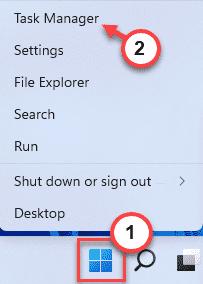
1、首先,同时按下Windows键+X键。
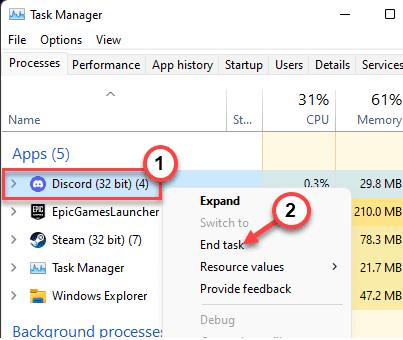
2、然后,点击“任务管理器”访问它。
3、当任务管理器打开时,您会注意到有几个应用程序在后台运行。
4、只需右键单击任何不必要的应用程序,然后点击“结束任务”。
这将杀死该应用程序进程。
5、这样,将所有不必要的流程一一结束。
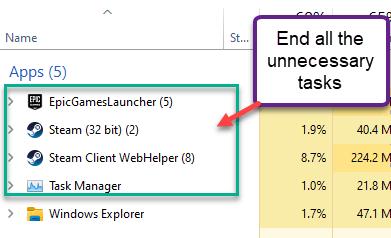
之后,关闭任务管理器。
然后,在您的机器上启动 Adobe Photoshop。再检查一遍。