你是否经常需要在电脑上进行文件压缩和解压操作?你是否经常碰到压缩文件不兼容、解压速度慢的问题?那么,Bandizip可能是你需要的解决方案!

作为一款Windows下运行的免费文件压缩软件,Bandizip具有众多优点:简洁的界面设计、快速高效的压缩及解压速度、多种格式支持......但这些优点究竟是如何实现的呢?让我来为你一一揭秘!
一.功能特点:
1.支持多语言界面:Bandizip支持多种语言,包括英语、中文、日语、德语、韩语等,用户可以根据自己的需要选择。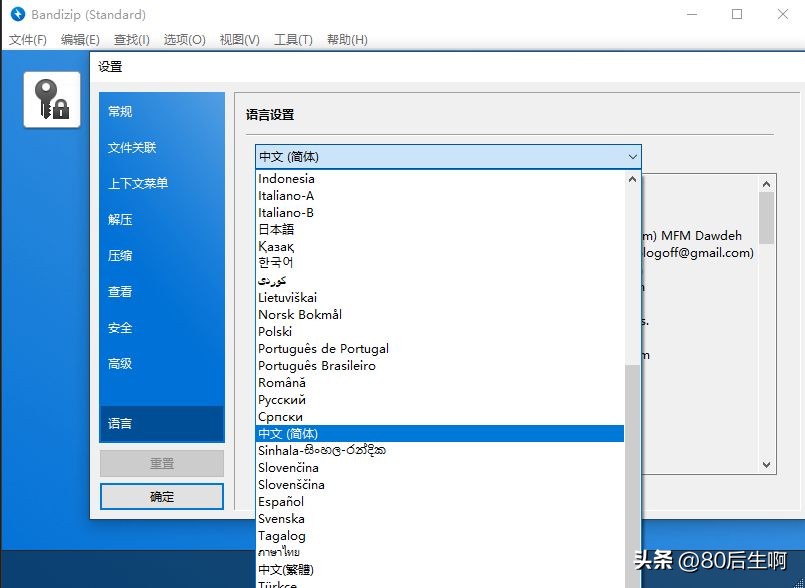
2.友好的界面设计:Bandizip采用了类似Office等应用的用户界面,简洁易用。
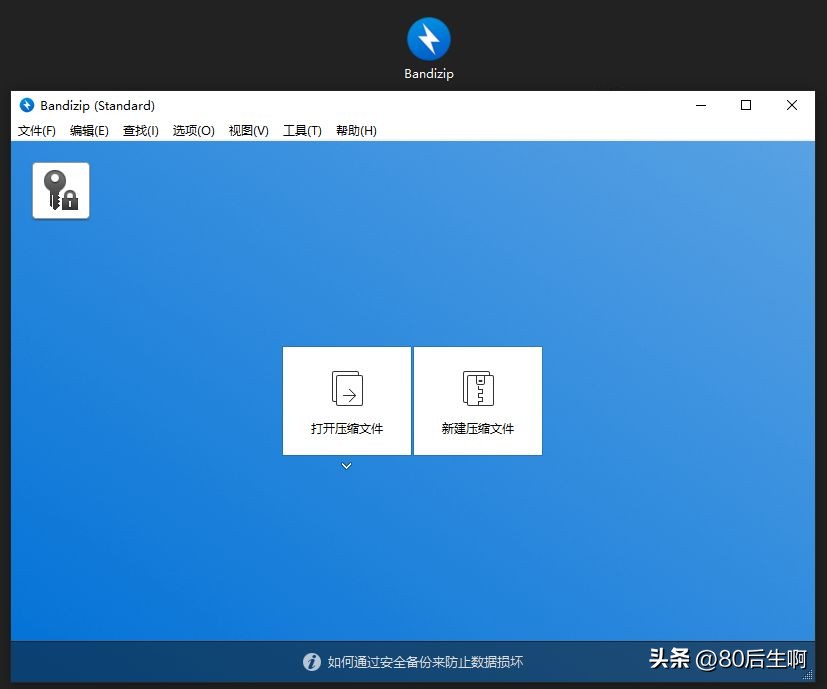
3.压缩和解压速度快:Bandizip使用了快速多线程算法,能够以更快的速度压缩和解压一些大文件和目录。
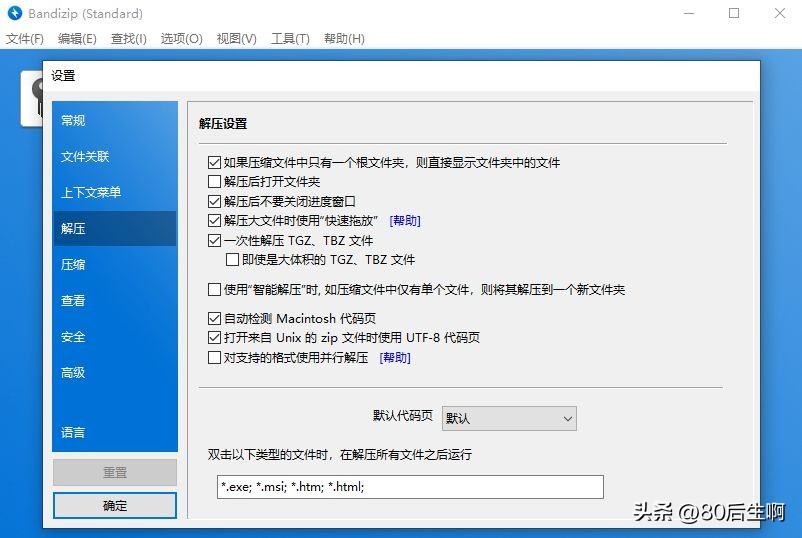
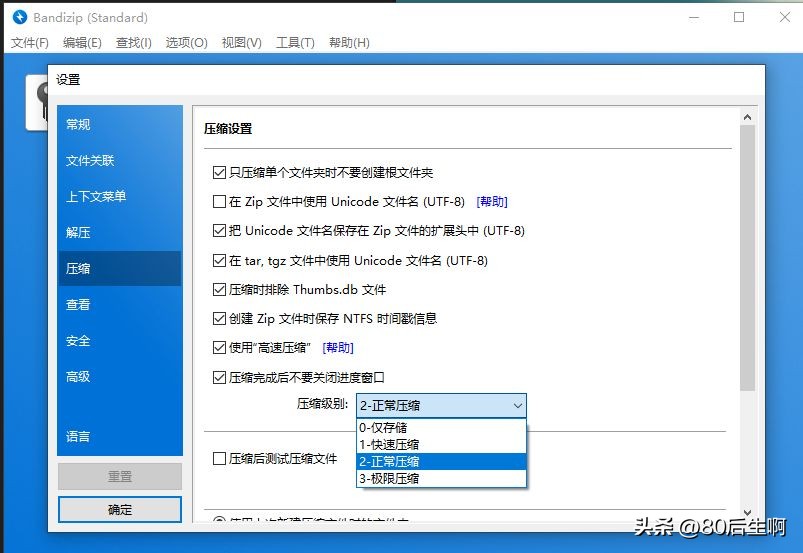
4.支持多种压缩格式:Bandizip支持多种压缩格式,包括Zip,ZipX,RAR,7Z,TAR,CAB,ISO,LZH,WIM,IMG等。
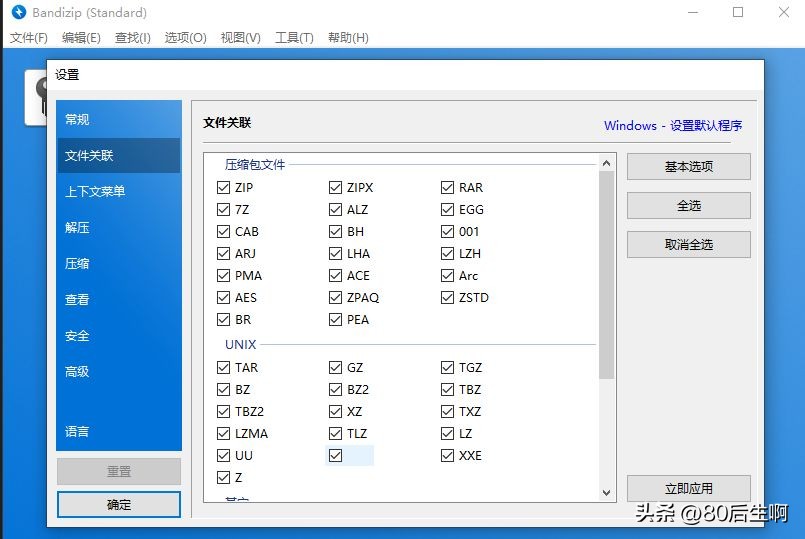
5.开放式解压缩:Bandizip具有类似于WinRAR的功能,可以对不支持的文件进行在打包和解包的同时对压缩文件进行重命名、删除、添加、加密等操作。
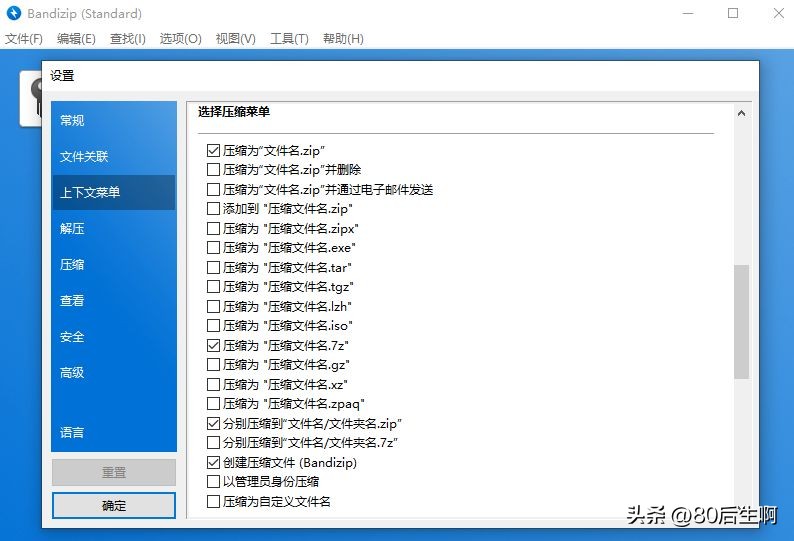
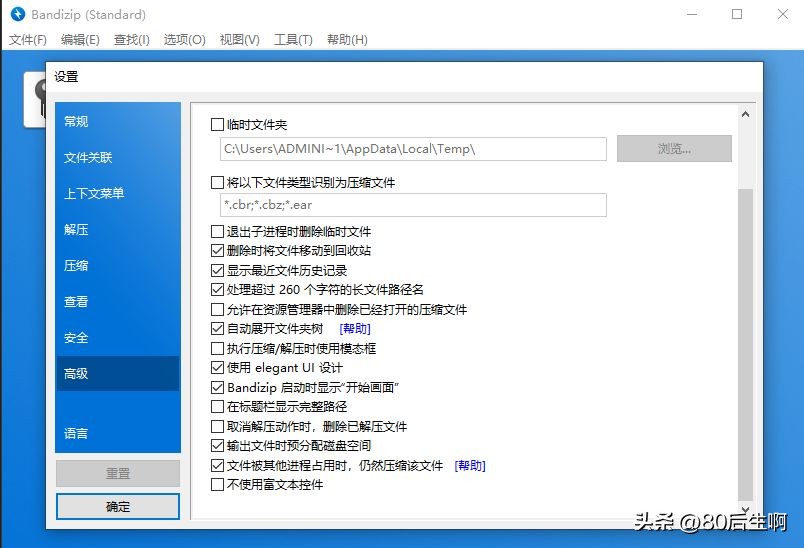
6.支持Unicode和文件路径名大于260个字符:Bandizip支持Unicode文件名和路径名大于260个字符,这是WinRAR所没有的优势。
二.实际应用:
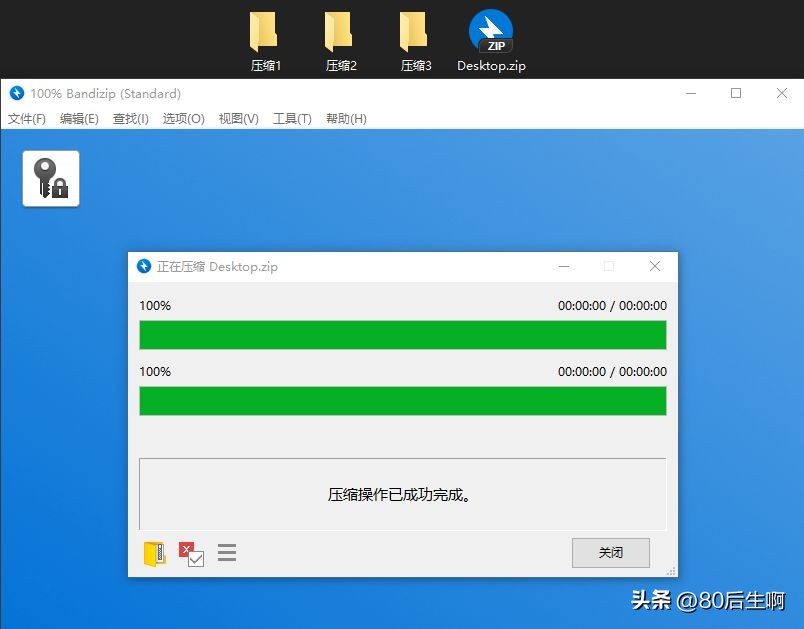
1.压缩文件:我们经常需要将一些文件压缩成一个文件,以便于传输或存储,使用Bandizip可以更快速和方便地完成这一操作。如下图所示,我们可以通过拖入文件或文件夹并选择压缩格式,快速完成压缩操作。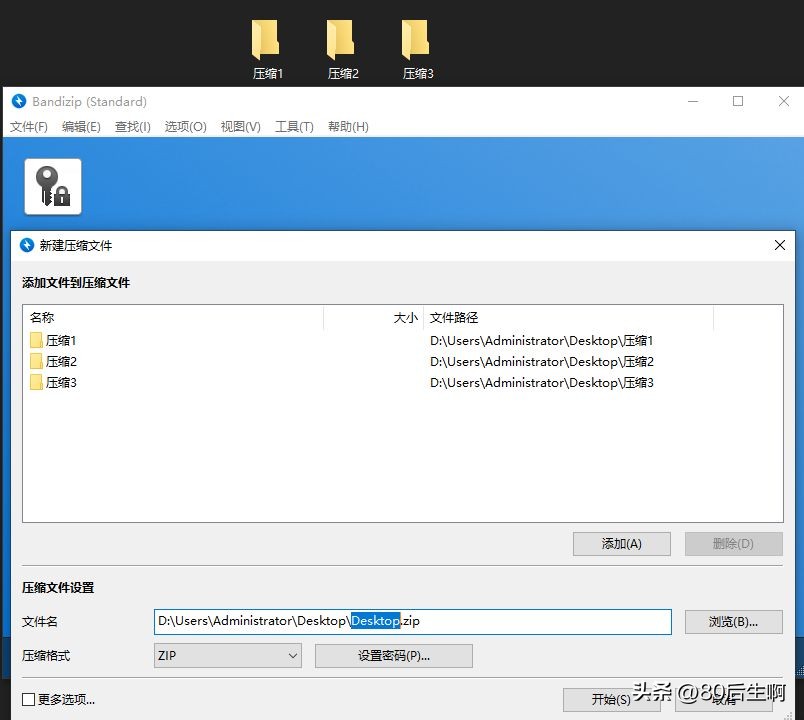
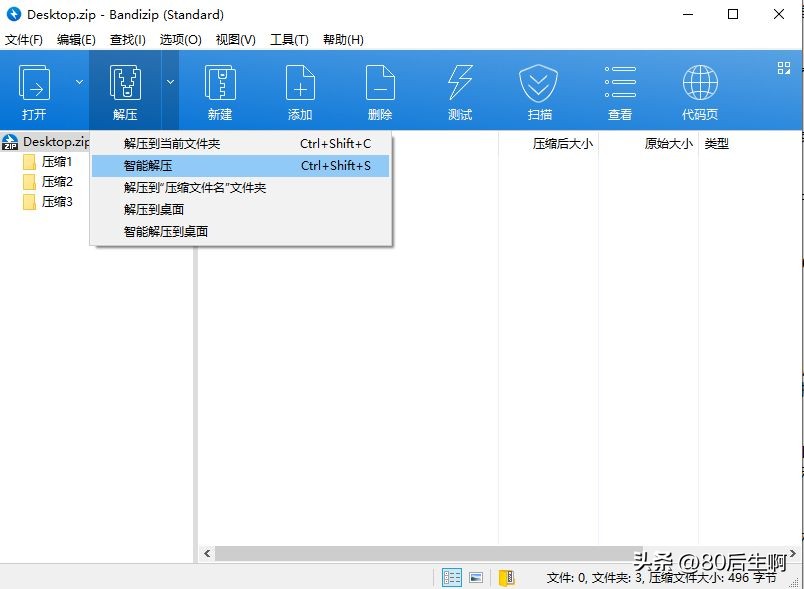
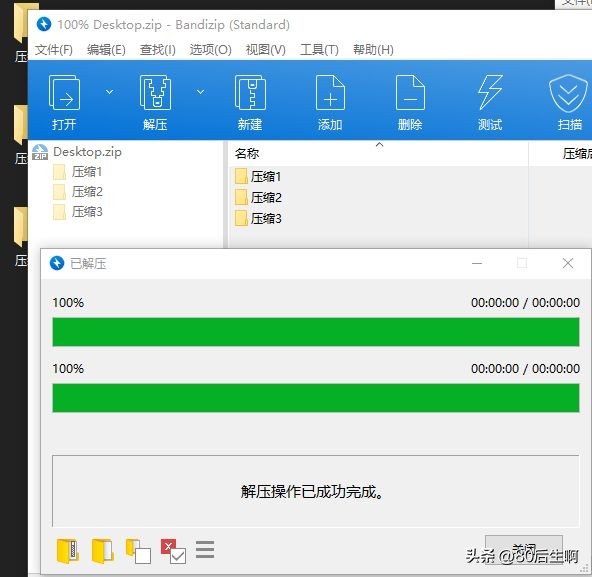
2.解压文件:当我们*载下**到压缩的文件时,需要使用解压软件将其解压缩。Bandizip支持包括7Z、ZIP、RAR、CAB、GZ、ISO、WIM、ZIPX等众多格式在内的多种压缩格式的文件解压缩操作。如下图所示,我们可以通过选择包含压缩文件的目录并选择解压后的路径,快速地完成解压操作。
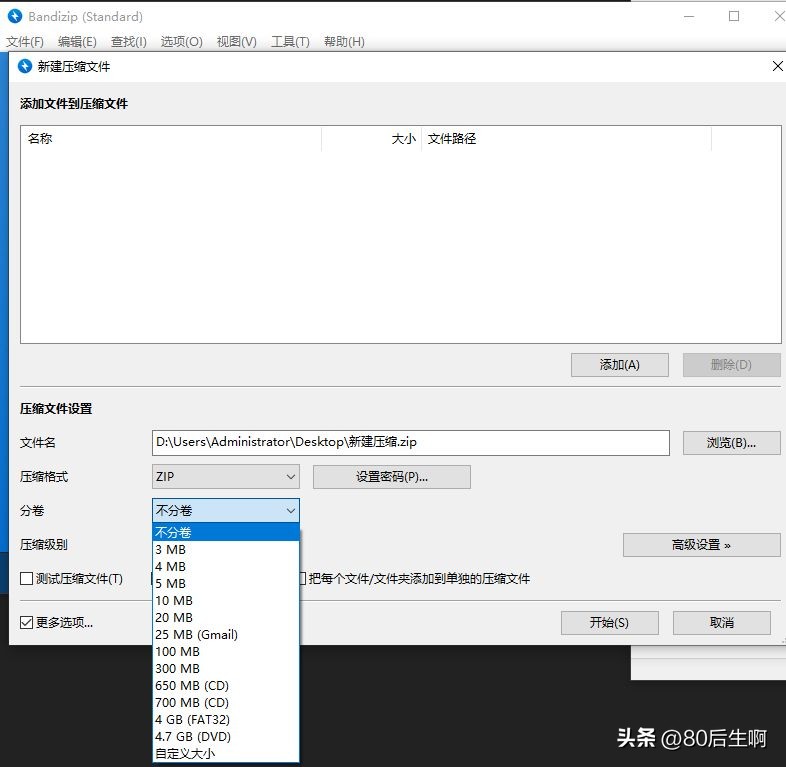
3.压缩分卷:你可以使用Bandizip将大型文件压缩成较小的分卷压缩文件。如下图所示,我们可以选择分卷的大小并选择要压缩的文件,以压缩成多个分卷文件。
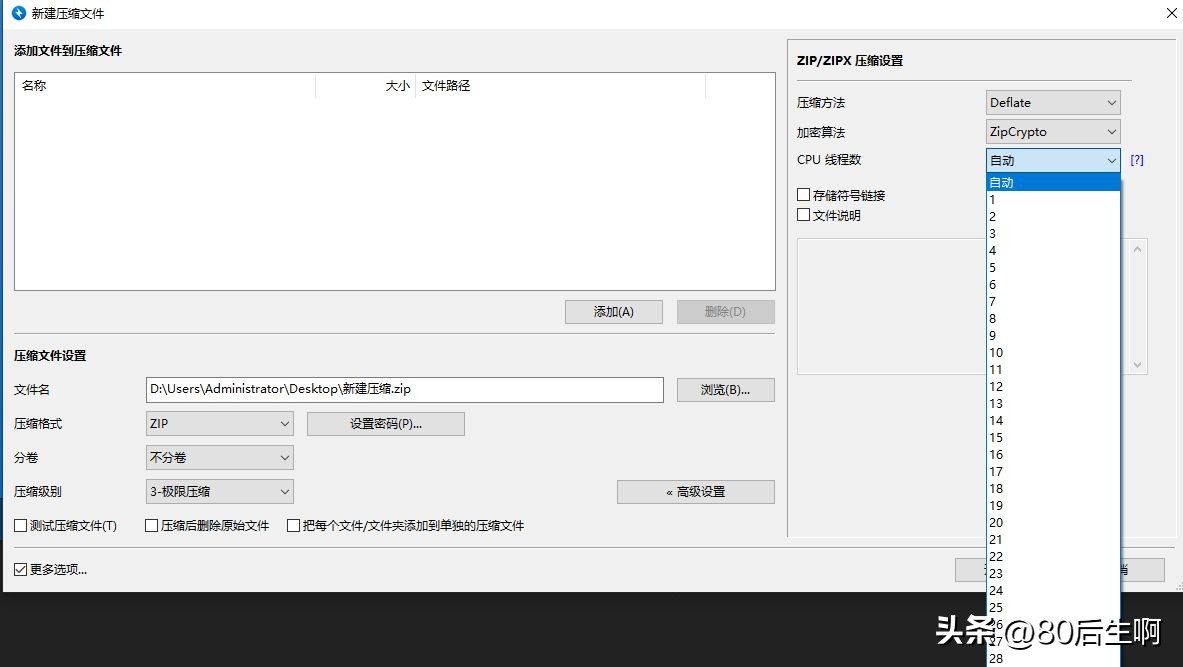
4.特定压缩要求:Bandizip还支持对压缩文件设置特定的要求,如对文件进行加密、设置压缩算法、自定义压缩档名等。如下图所示,我们可以选择加密方法、设置压缩算法并设置压缩档名,以满足特定的压缩要求。
三.高级应用
这里以Bandizip的安装目录D:\Program Files(x86)\Bandzip为例,可以将以下范例做成批处理文件,双击直接调用。 1.使用命令行创建压缩文件 如果你需要使用命令行快速地将文件夹压缩成一个压缩文件,你可以使用以下命令:cd/d"D:\Program Files(x86)\Bandzip"Bandizip*ex.e** c"C:\myzip.zip""D:\Testzip"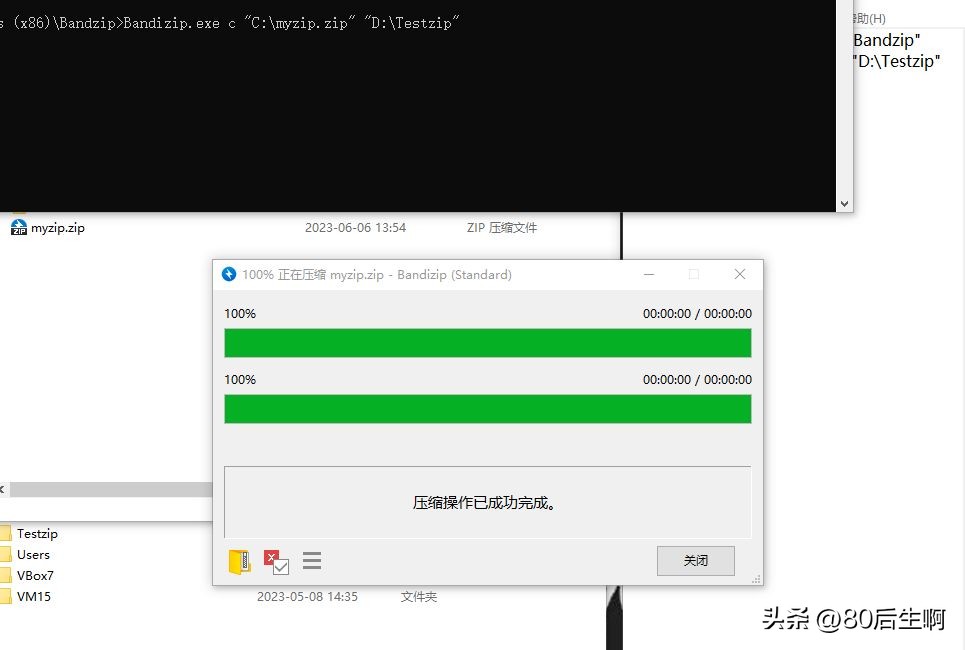
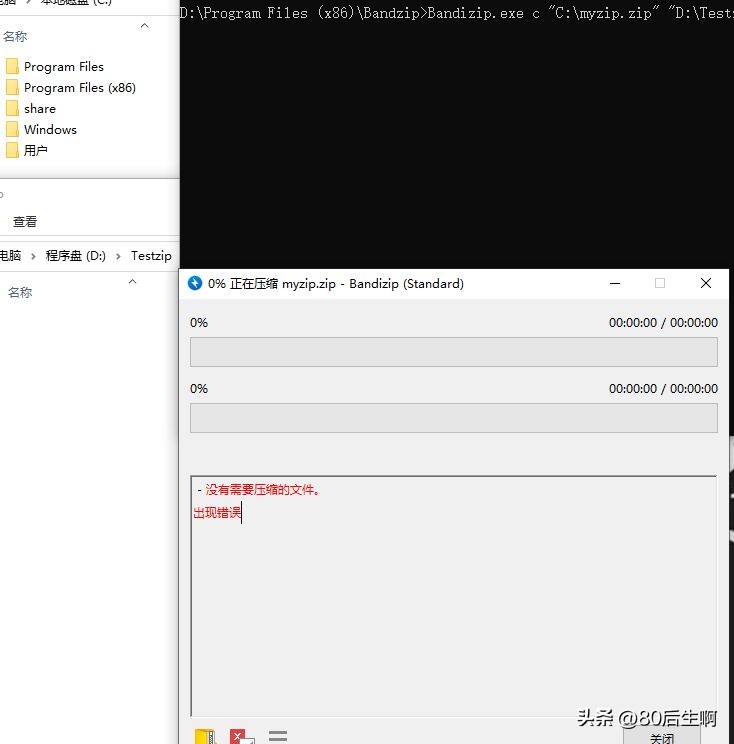
这条命令将会把"D:\Testzip"目录打包成一个名为"myzip.zip"的压缩文件,并将文件保存至"C:\"目录下。需要注意的是:待压缩的目录不能为空,否则会报错。
2.使用命令行解压文件 如果你需要使用命令行快速地将压缩文件解压到指定目录中,你可以使用以下命令:cd/d"D:\Program Files(x86)\Bandzip"Bandizip*ex.e** x-o:c:\jieyasuo\c:\myzip.zip
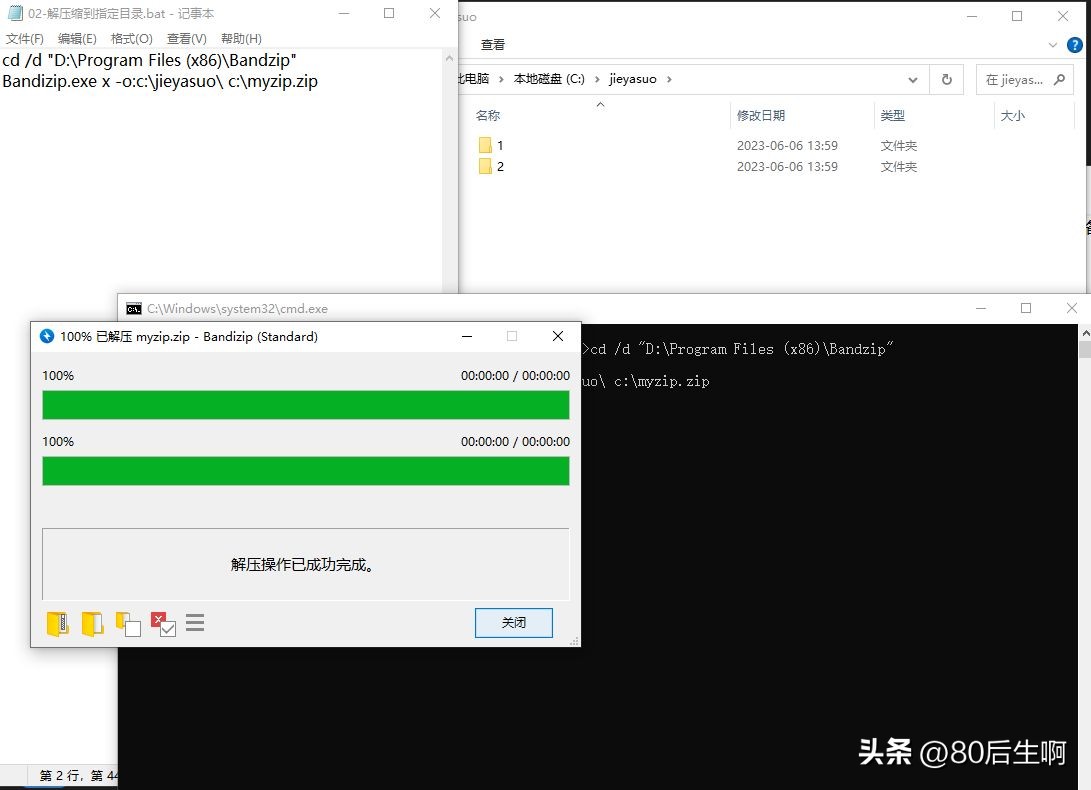
这条命令将会将"C:\myzip.zip"压缩文件解压到"C:\jieyasuo"目录下。 3.添加文件到已压缩的文件中 如果你要将一个add.txt的文本文档添加到已生成的myzip.zip下,你可以使用以下命令:cd/d"D:\Program Files(x86)\Bandzip"Bandizip*ex.e** a"c:\myzip.zip""c:\add.txt"
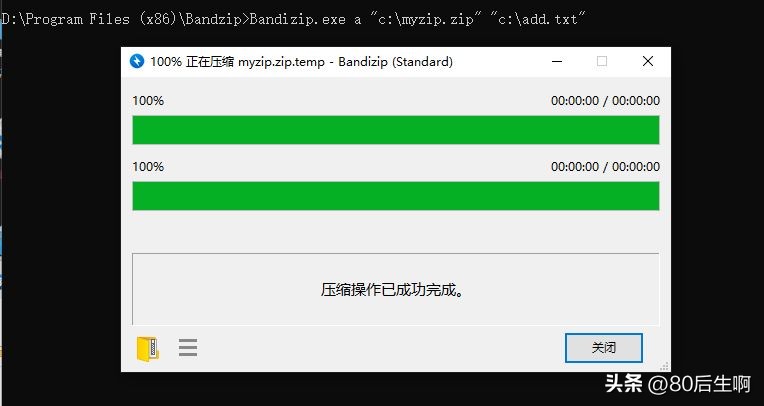
这样,add.txt文件就添加到myzip.zip压缩包里了。 4.删除压缩文件中的单个文件 如果你需要从压缩文件中删除单个文件,你可以使用以下命令:cd/d"D:\Program Files(x86)\Bandzip"Bandizip*ex.e** d"c:\myzip.zip""add.txt"
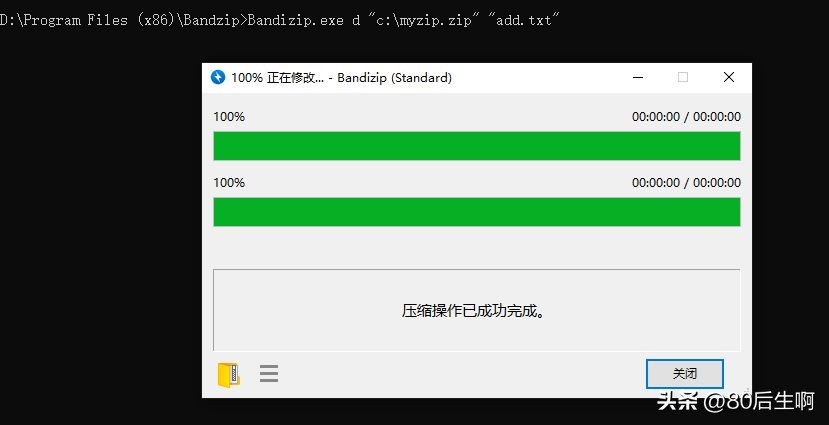
这条命令将会从"C:\myzip.zip"压缩文件中删除名为"add.txt"的文件。如果不想显示对话框,可以加上-y这个参数,比如:Bandizip*ex.e** d-y"c:\myzip.zip""add.txt" 5.命令行安装Bandizip文件 从官网*载下**的Bandizip软件,在安装过程中,可以给安装加上参数,用批处理自动安装: cd/d%~dp0if not exist"D:\Program Files(x86)\Bandzip"md"D:\Program Files(x86)\Bandzip"start""/wait.\BANDIZIP-SETUP-STD-X64.EXE/S/auto/D:"D:\Program Files(x86)\Bandzip\" 将以上命令另存为批处理文件,并放在Bandizip的安装文件中。其中,/S表示静默安装,/auto表示自动安装,而/D:"D:\Program Files(x86)\Bandzip\"表示将该软件安装在指定目录中。 总之,Bandizip是一款功能丰富且易用的文件压缩软件,在压缩与解压、分卷、备份、加密、多种格式支持等方面表现突出。由于易用、快捷、功能强大,任何人都可以轻松上手。同时,你也可以根据自己的需求,使用所述命令行操作更快捷。 在使用Bandizip过程中,你是否还遇到过哪方面的问题呢?欢迎在评论中留言,同时,也欢迎你分享Bandizip的使用经验哦!