相信大家对 MacBook 上的「Finder」都很熟悉。
它相当于 Windows 系统中的「我的电脑」或「计算机」。是可以管理你系统内的各种软件及应用程序,文档,图片视频等资源的管理器。
今天就来跟大家分享一下如何自定义「 Finder」的显示界面。

▍自定义工具栏
1、点按打开「访达」
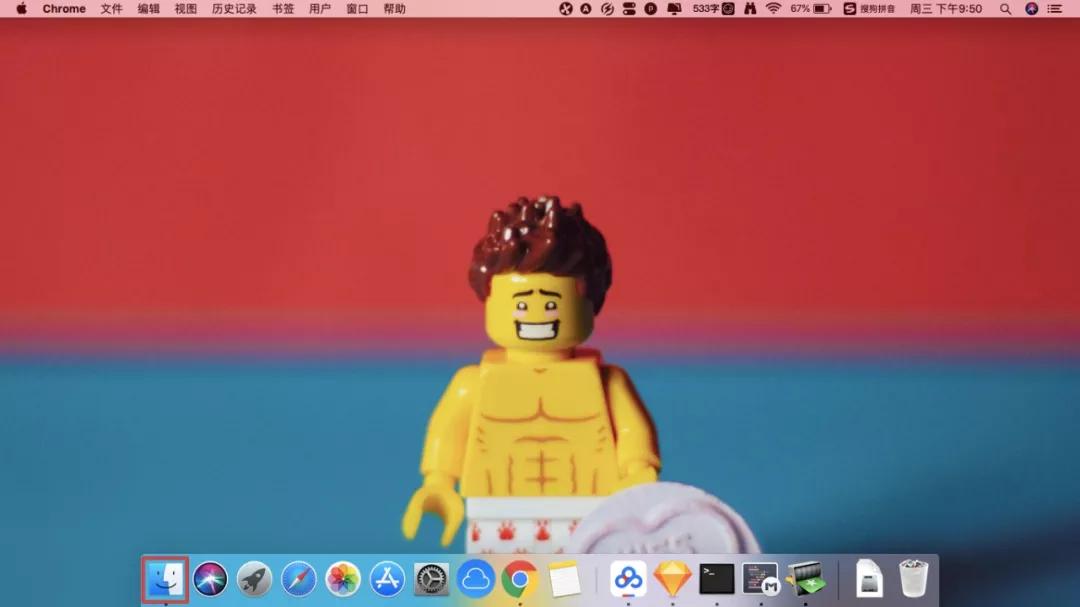
2、隐藏或显示工具栏:
选取「显示」-「隐藏/显示工具栏」
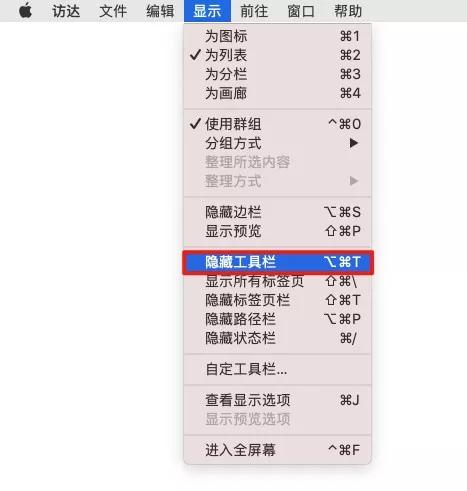
隐藏工具栏的同时,边栏也会隐藏,状态栏会从窗口底部移到顶部。
隐藏工具栏之前:
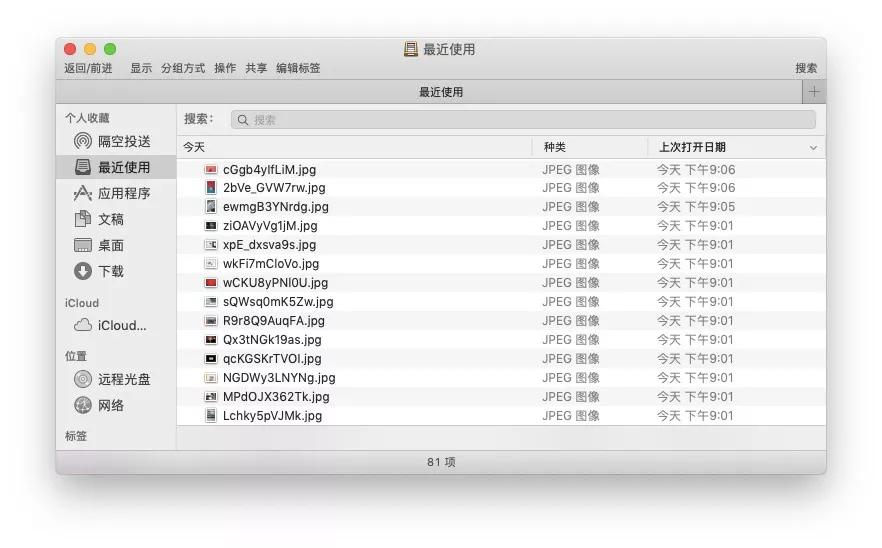
隐藏工具栏之后:

3、调整工具栏
选取「显示」-「自定工具栏」

# 你可以将项目拖到或拖出工具栏,添加项目之间的间距,并选取是否要显示带有图标的文本。
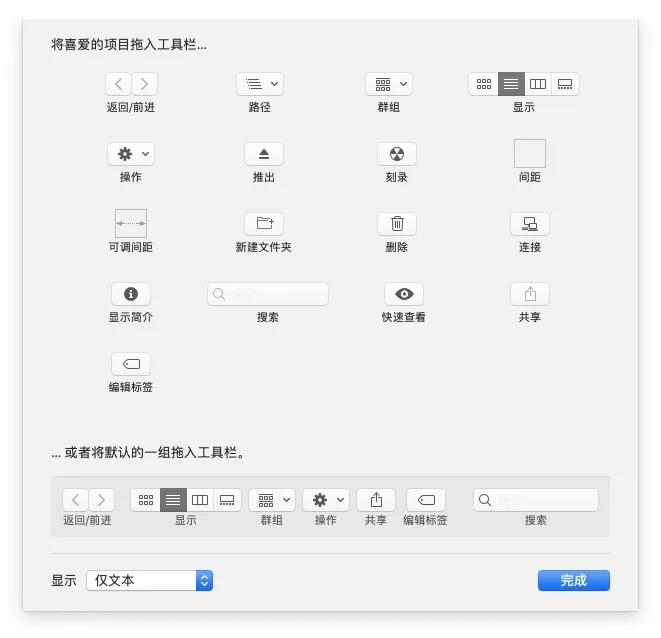
# 你也可以重新排列工具栏中的项目:
按住「Command」键,然后将项目拖到新位置。
# 添加文件或 App:
按住「Command」键,然后将项目拖到「访达」工具栏直到看到绿色加号。
# 移除项目:
按住「Command」键,然后将项目拖出工具栏。
▍自定义边栏
1、点按打开「访达」
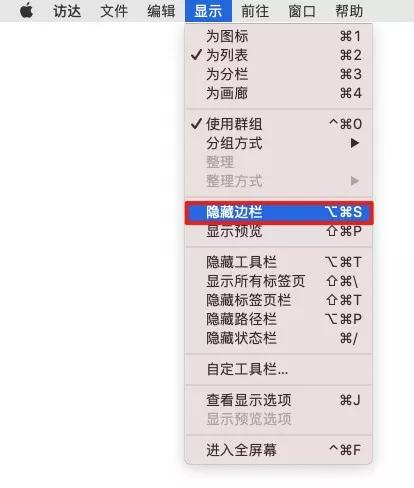
2、隐藏或显示边栏:
选取「显示」-「隐藏/显示边栏」
3、调整边栏
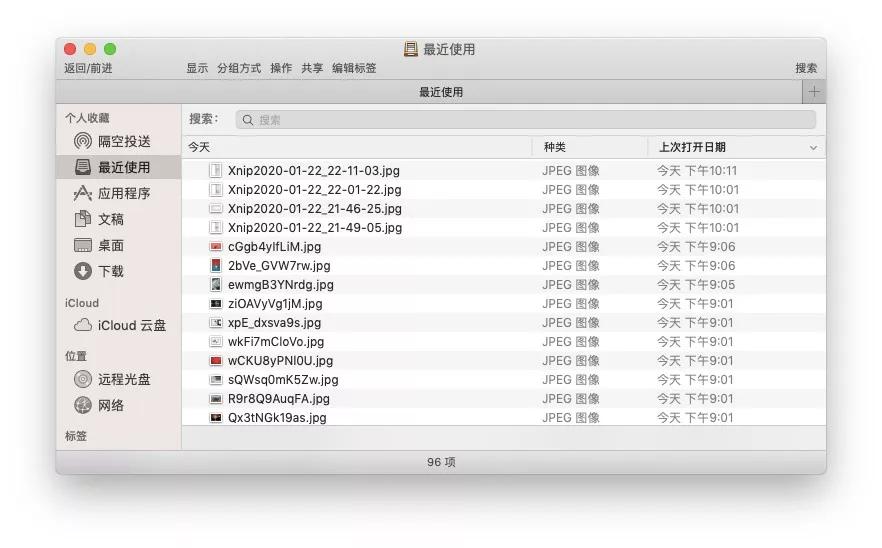
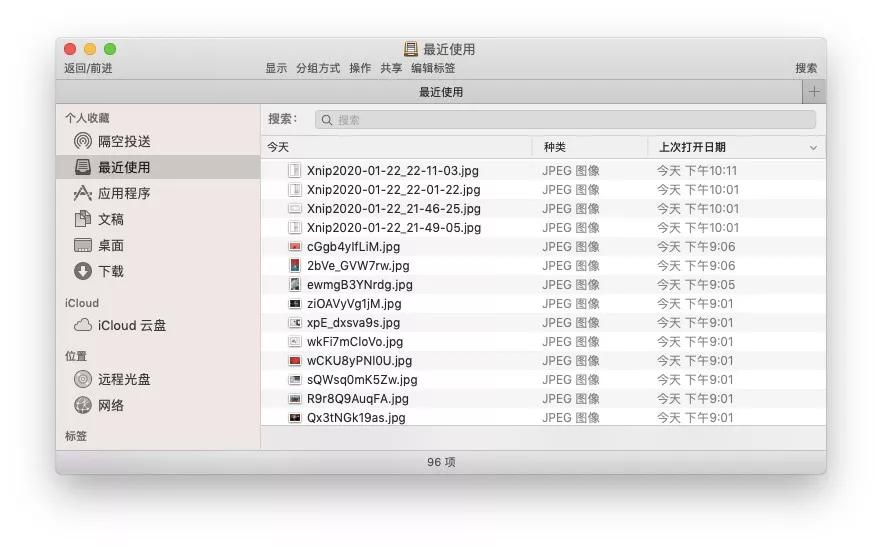
# 调整边栏大小:
向右或向左拖移分隔条的右端。
拖动前:
拖动后:
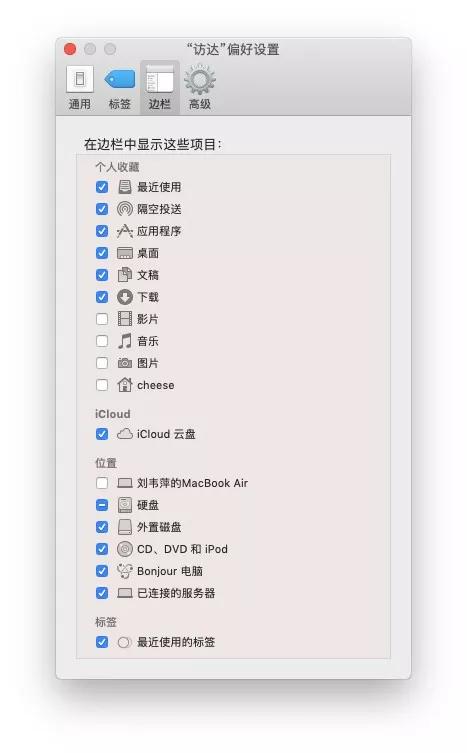
# 更改边栏中的内容:
选取「访达」-「偏好设置」-「边栏」

勾选或取消选择项目 ✅
# 将文件夹或磁盘添加到边栏:
将项目拖到「个人收藏」部分。
# 将 App 添加到边栏:
按住「Command」键,然后将 App 的图标拖到「个人收藏」部分。
# 移除项目:
将项目的图标拖出边栏直到看到移除符号 。
还有更多操作等你探索。
快去根据自己的习惯和喜好去自定义设置一下你的「访达」吧。
以上就是今天的 Mac 小技巧分享,欢迎大家留言交流 Mac 的相关知识。
最近新型冠状病毒肆虐,大家外出都要注意防护哦。