前两天我的王者队友说他CP要和他 分手 了,起因竟然是 因为他的电脑是Mac ?What ??


原来因为录屏啊!这题Mac无忧君会呀! 「 免费的」、「带声的」、录屏Mac软件 马上给大家安利!
Omi录屏专家
App store 搜索 「 omi录屏专家 」,这款APP是全免费的!大家放心使用!只占「 12.1 MB 」,可不就一张照片大小呢,难怪评分高达 「4.9」分。
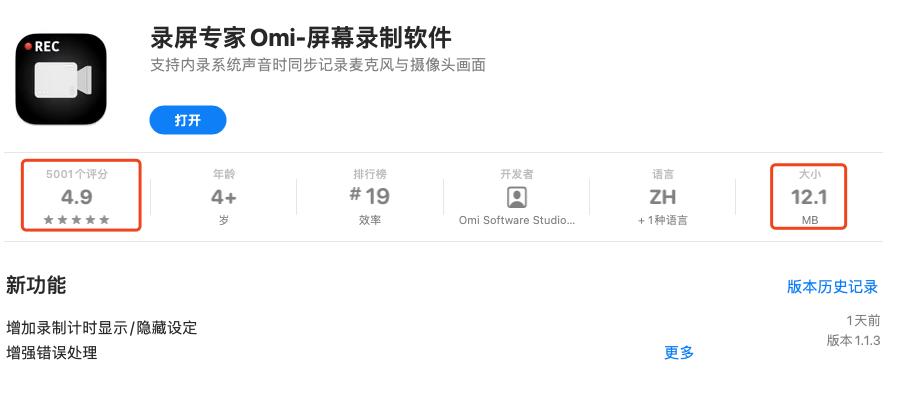
简单来说操作就三步!
- *载下**软件
- 选择窗口录制并勾选声音(第一次需要*载下**声音驱动哦)
- 点击录制,结束录制
第一步:*载下**
首先去App store ,搜索录屏专家,第一个 「 录屏专家omi-屏幕录制软件 」
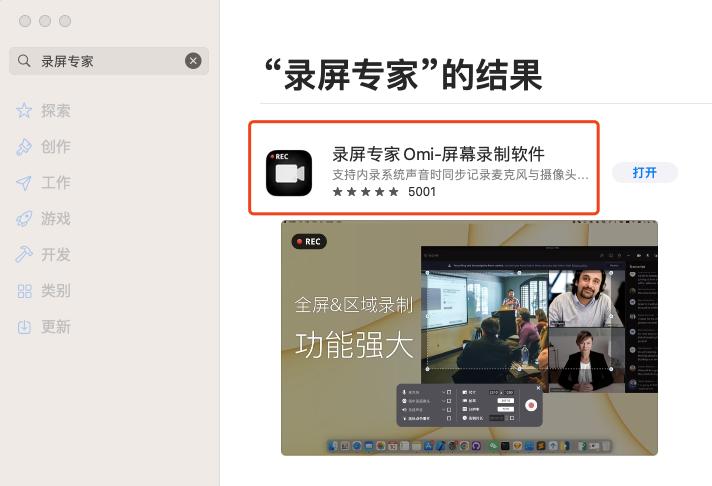
*载下**好之后咱们打开他!这时候你就会发现怎么 「 没有弹窗 」我的App呢?变成蝴蝶飞走了吗!

不要慌~看 「 右上角任务栏 」有一个「 摄像头 」的标志,咱们点击就可以 「选择录制模式 」
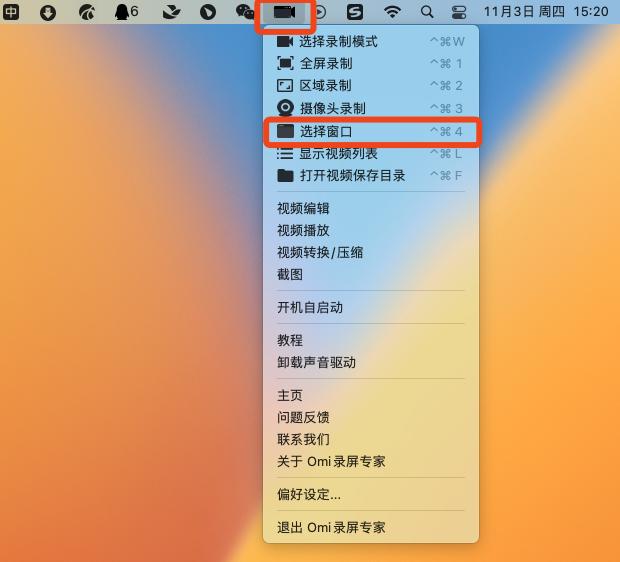
开发组:我们不想干扰用户桌面啦,你录你的~
第二步:选择窗口录制
上网课我们 「 选择窗口录制 」就很可以啦!不会录制到你在桌面别的位置记(玩)笔(游)记(戏)呢~
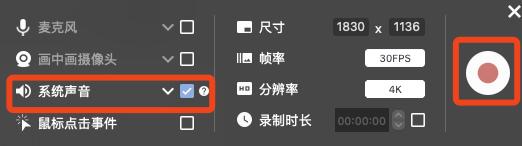
选好窗口录制后,你要是想录制自己的声音呢,就 勾上麦克风 ,你要想录制老师的声音就开这个 「 系统声音 」(可以调整耳机或者扬声器,但是咱们默认设置都给你安排好了)
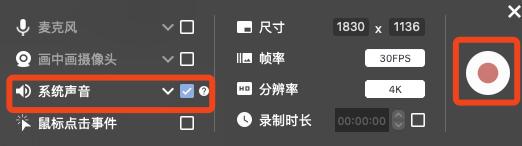
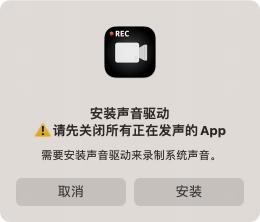
勾选声音后系统会提示我们 「 *载下**声音驱动」, 点击安装。
「4K」「1080P」 都是免费的!太良心了吧!
第三步:点击录制
最后我们点击 右边这个红点点 ,就可以开始录(摸)制(鱼)啦!
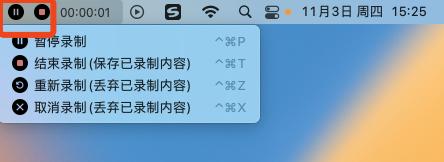
上完课后点击上方 「 任务栏」 ,可以选择「 暂停录制」 或者「停止录制」
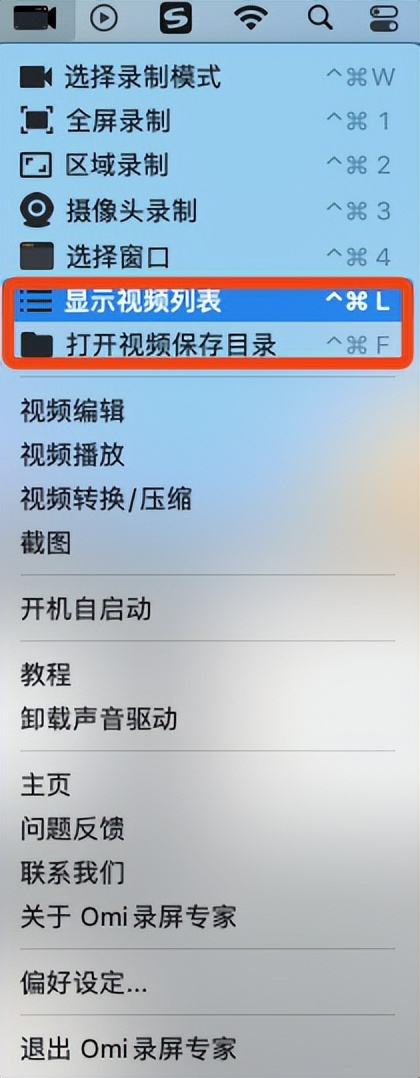
录制结束后, 会自动跳出「视频列表 」 ,假如不小心关掉了列表,可以通过上方「任务栏」-「显示视频列表」
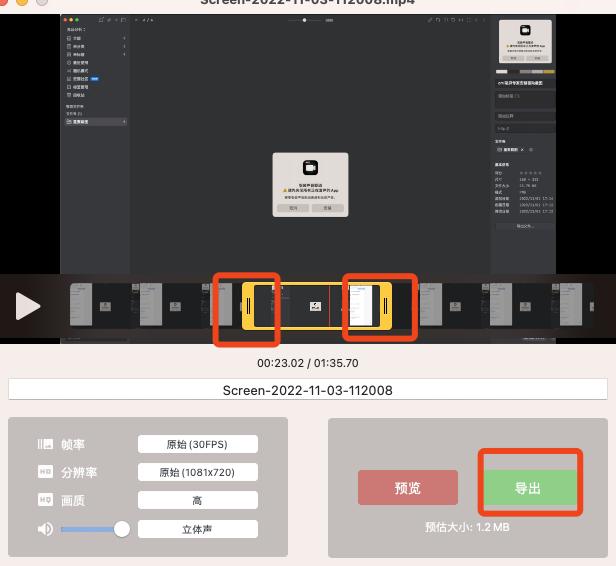
点击右边的 「x 按钮」 可以进入编辑页面,在这里可以对视频做基础的剪辑

可以用 「 黄色边框」 向左或者向右拖动,把多余的片头或者片尾删除,编辑结束后选择 「导出」。
我是爱分享 Mac宝藏应用的Mac无忧君。关注我,不定期赠送福利app兑换码!我们下期再见吧!