ThinkPad一直是效率的代名词
为了方便用户使用
ThinkPad可以秒变大号充电宝
带有 电池标识的USB接口
支持 在关机状态下为手机等设备充电
可部分用户在使用时可能会出现误关闭状态
今天知知就来分享一下
开启关机充电功能的操作步骤
一起来看看吧~

方法1
在联想电脑管家中设置
Step1:打开【联想电脑管家】软件,在【工具箱】中找到 【电池设置】 ;

Step2:在【USB持续供电】中选择 【从关机开始充电】 ,设置成功!

【联想电脑管家】 功能强大,是一款非常实用的软件。除了设置关机充电以外,还可以进行驱动*载下**、软件管理、电脑修复等操作,详细的功能可 点击这里 查看哦~
方法2
在BIOS里设置
Step1:重启电脑,在显示Lenovo时持续按【F1】或者【Fn+F1】,进入BIOS设置界面;

(BIOS设置界面)
Step2:按键盘的【→】键,移动到 Config界面 :

Step3:选择【USB】,按【回车键】;

Step4:进入后,选择【Charge in Battery Mode】,按【回车键】, 将【Disabled】修改为【Enabled】 ,开启电池供电模式;
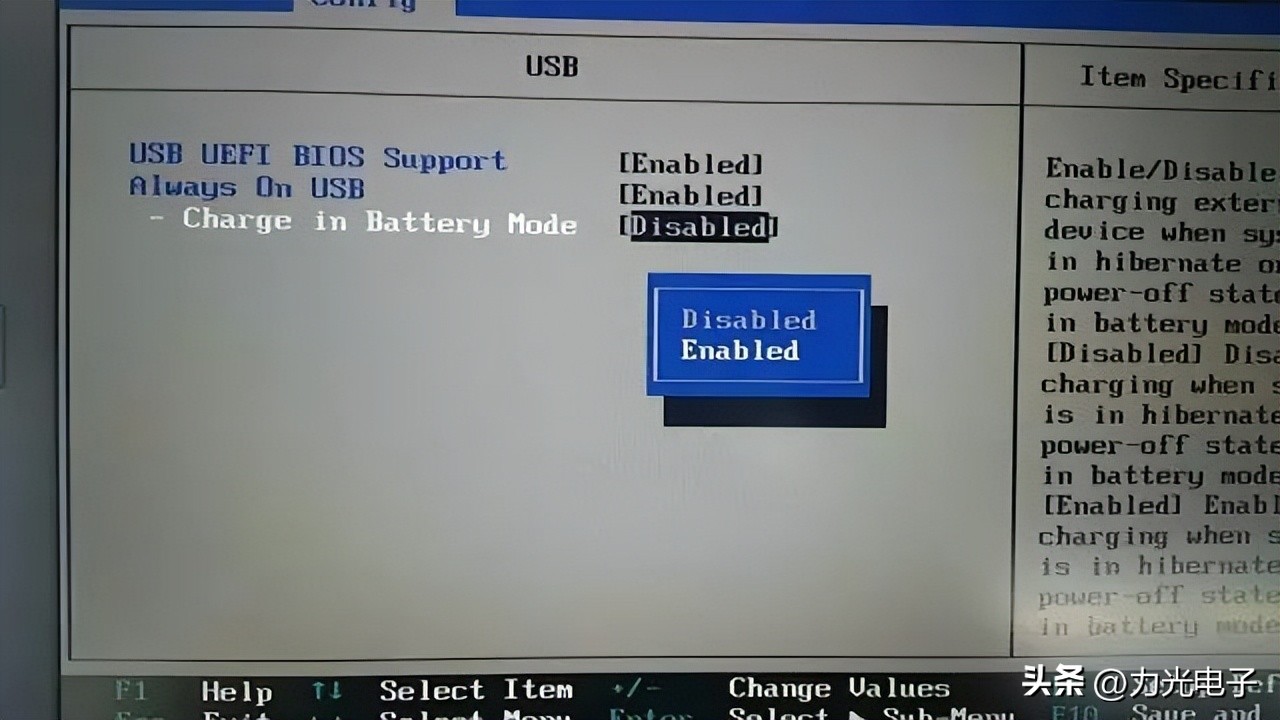
Step5:最后,按【F10】保存设置,关机后就可以尽情享用你的“霸气十足的超大充电宝”了~