
最近看到很多人关注有关于Zoom音频的问题,那么如果您也在 Zoom 中遇到音频问题并且已经重新启动应用程序和计算机但没有成功,以下步骤可以帮助您解决问题:

1. 检查您的扬声器设置
如果您在 Zoom 中进行视频电话会议但没有人能听到您的声音,则您应该检查的第一件事是您是否已在 Zoom 上 取消静音 ,并且您的计算机音量也已 取消静音 。
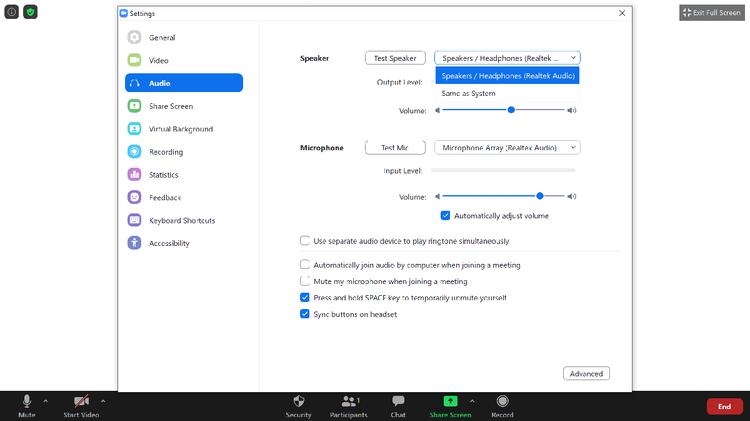
如果您已完成上述两项操作,但音频仍无法正常工作,则可能是 Zoom 上的默认扬声器设置为其他内容。要在通话时更改此设置:
- 单击屏幕左下角 音频 按钮上的 插入 符号 ( ^ ) 。
- 选择 音频设置
- 在“ 演讲者” 部分下,单击“ 演讲者”下拉菜单
- 选择您要使用的扬声器
在同一部分下,您还应该单击 测试扬声器 以确保您的音频输出正常工作,并且应用内音量足够高。如果您的扬声器出现故障,您可能需要尝试使用耳机。
如果问题无法在 Zoom 上解决,您可能还需要检查计算机的声音设置。
2. 检查您的蓝牙连接
在 Zoom 通话期间使用无线耳机时,请确保已启用蓝牙。为此,请在计算机或便携式工具上进入 蓝牙设置 并 打开 蓝牙。
同样,您应该检查您没有意外连接到另一个蓝牙设备,并选择您当前使用的设备。
相反,如果您不使用无线耳机,则可能需要 禁用 蓝牙,以防蓝牙将您的音频定向到其他地方或干扰您的扬声器。
3. 修复 Zoom 呼叫的回声或反馈
无论反馈或回声来自您还是通话中的其他人,除了将自己静音之外,还有一些简单的方法可以纠正它。有时可能是由于外部麦克风检测到扬声器发出的声音而引起的。将麦克风移开或切换到另一个音频源可能会解决此问题。
此外,如果您在启用音频时有多个设备并排放置,它们可能会干扰彼此的输出。移动这些其他设备或关闭它们可能会停止您在 Zoom 通话中收到反馈。
4. 更新您的 Zoom 应用程序
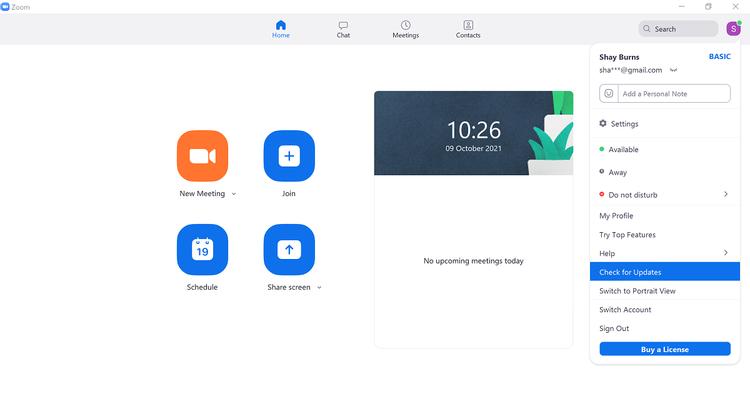
如果您尚未安装 Zoom 的最新更新之一,这可能会导致您的音频无法正常工作等。为了解决这个问题:
- 转到您的 Zoom 应用程序仪表板 。
- 单击右上角的 姓名缩写 图标。
- 在下拉菜单中,选择 检查更新 。
- 如果有任何更新可用,请继续 安装 它们。
5. 在工作之外使用 Zoom Citrix
某些工作场所使用 Citrix 或安全服务器,它们可以阻止音频在 Zoom 和其他应用程序上工作。您可能需要在此服务器外重新安装 Zoom 才能正常工作。
如果这不可行,您可以尝试在其他设备上使用 Zoom,或者询问您的工作场所 IT 部门他们是否可以采取任何措施来解决此问题。
上述步骤应该足以解决任何 Zoom 音频问题,并允许您继续参加您需要参加的任何会议。