准备工作:
1,*载下**以下文件
QEMU MIPS虚拟机:
https://pan.baidu.com/s/14z-OeqrpVYy3XQIgRtfgPw
提取码:8206
注:此QEMU虚拟机为早期版本,*载下**后解压。
Windows NT 4.0 ISO镜像:
https://pan.baidu.com/s/1iDrLeNzeg_67WS5lqQUMFQ
提取码:77ok
注:此镜像为四架构合一镜像,支援X86\PowerPC\MIPS\Alpha等四个微处理器架构。安装时,请放入QEMU虚拟机根目录之下。
WINDOWS NT MIPS BIOS:
https://pan.baidu.com/s/1Xa_x7H7zhMii0v6l7KLxpg
提取码:633x
注:解压NTRISC.7z,其中NTPROM.ROM/MIPSEL_BIOS.BIN均为NT MIPS的BIOS,安装时请把MIPSEL_BIOS.BIN放入QEMU虚拟机根目录之下。
2,新建脚本,命名:创建磁盘.bat
qemu-img create -f qcow NTMIPS.qcow 1GB
创建后点击运行,得到NTMIPS.qcow的虚拟磁盘。
3,新建脚本,命名:安装NTMIPS.bat
qemu-system-mips64el*ex.e** -hda NTMIPS.qcow -M magnum -L . -net nic -net user -cdrom NTMIPS.ISO
注:把NTMIPS.ISO替换成已*载下**的NT 4.0镜像文件名称,然后保存并运行如下。
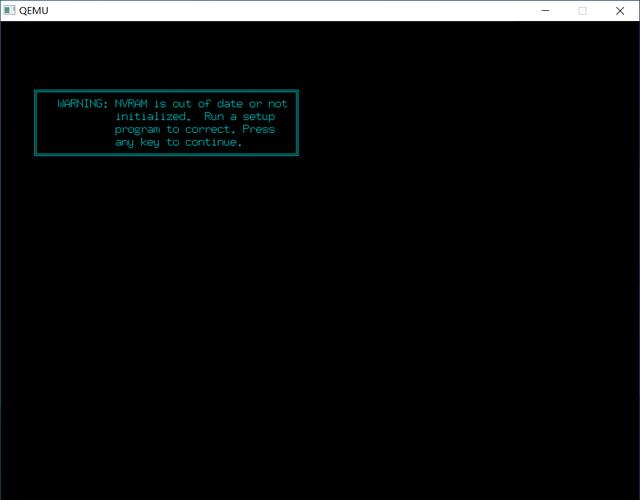
按键盘回车键 Enter,进入MIPS BIOS主界面。
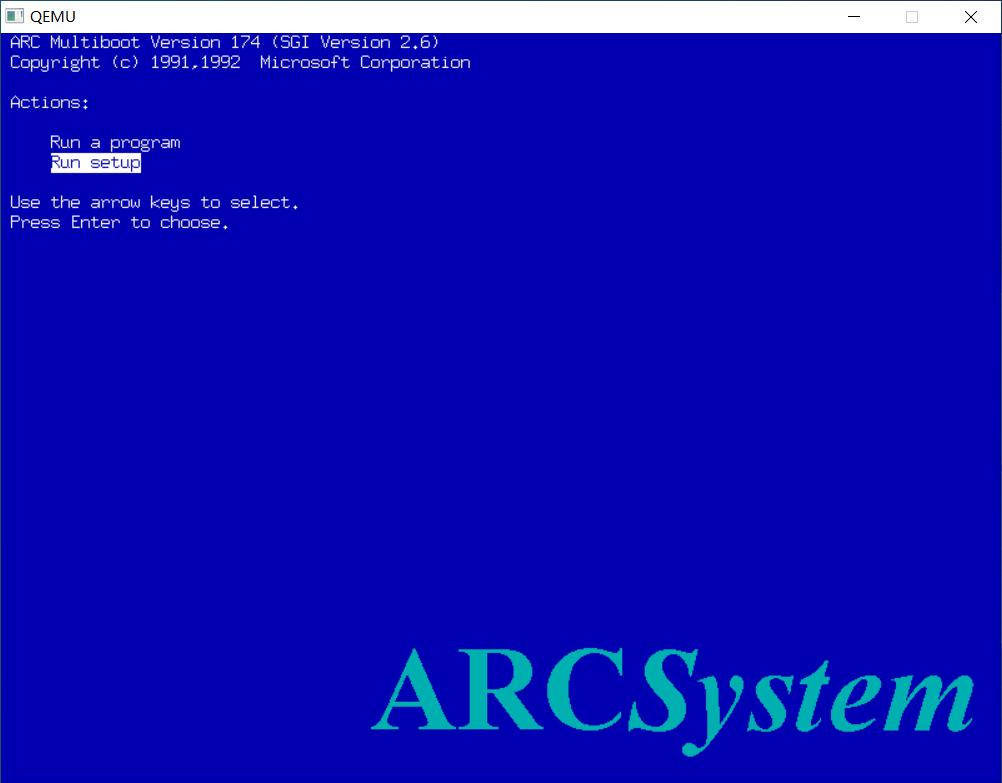
选择Run setup,进入MIPS BIOS设置。
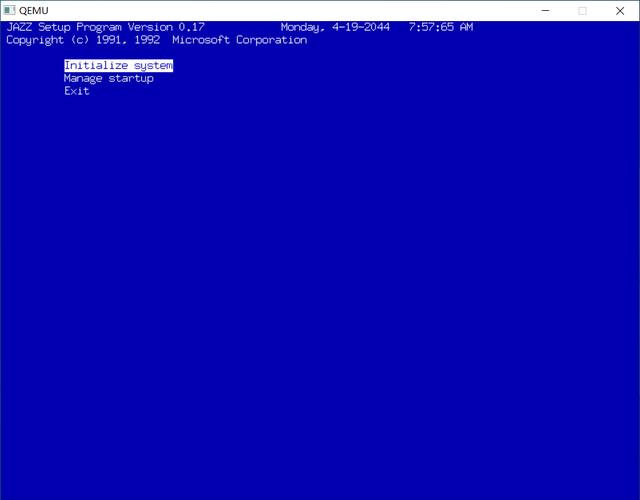
选择Initalize system,下级菜单第一项,屏幕分辨率选择如下。
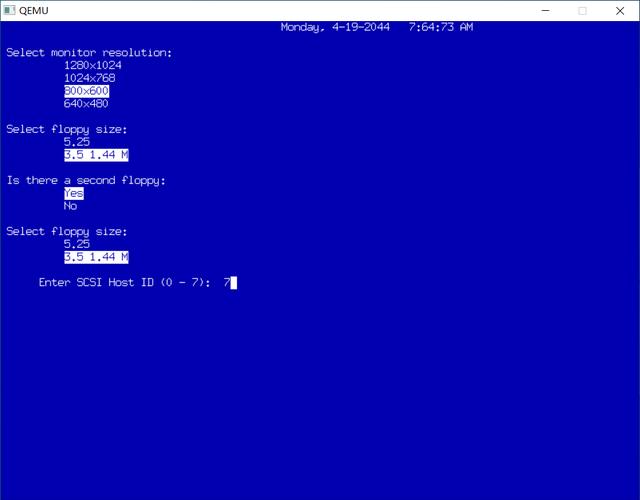
我选择800*600分辩率。
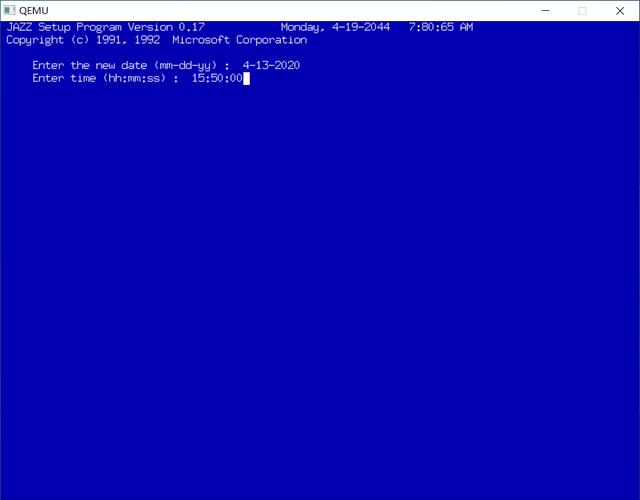
第二项,设置年月日,时分秒,依自己安装时间设置,可以不设置。
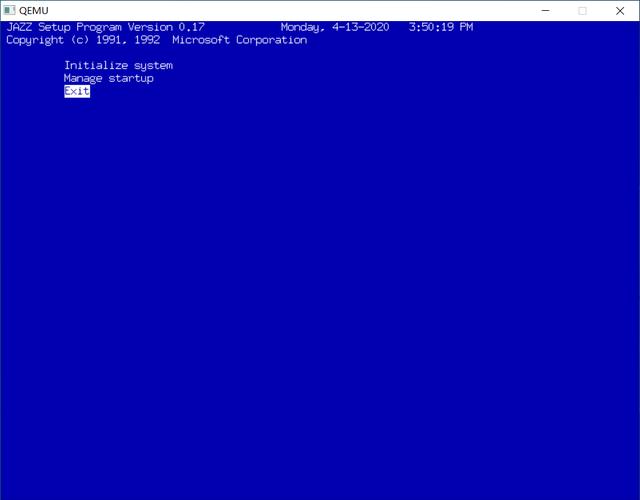
这设置完后退出设置菜单,会卡死,直接关闭虚拟机再打开,分辨率就改成了800*600了。
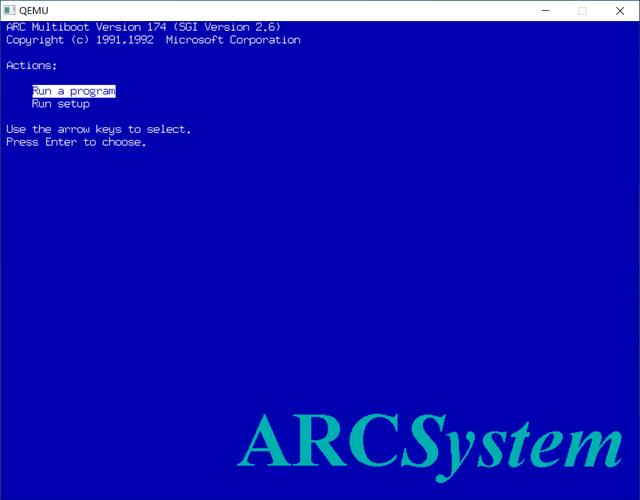
到这步,选择Run a program。
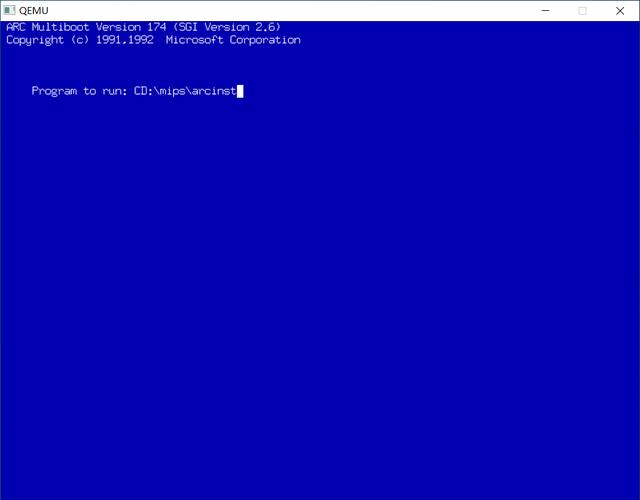
然后,输入cd:\mips\arcinst,点回车确认。
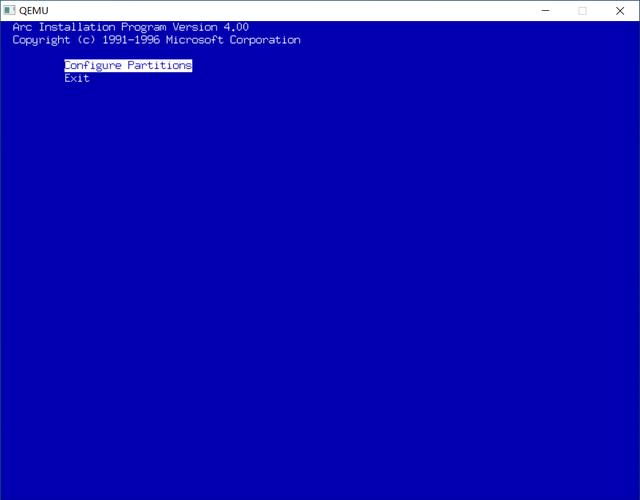
然后进入设置磁盘分区选项,既Configure Partitons。
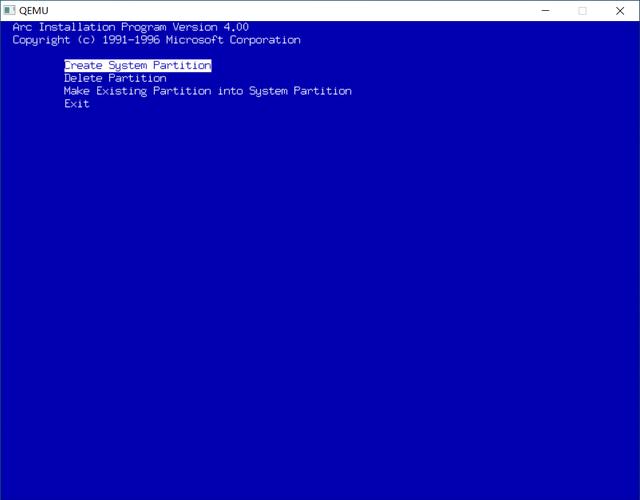
然后选择子选项Create System Partiton。
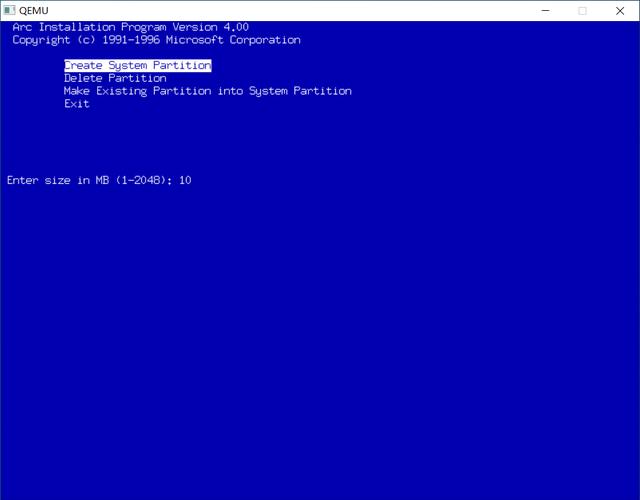
新建一个5MB左右的FAT分区
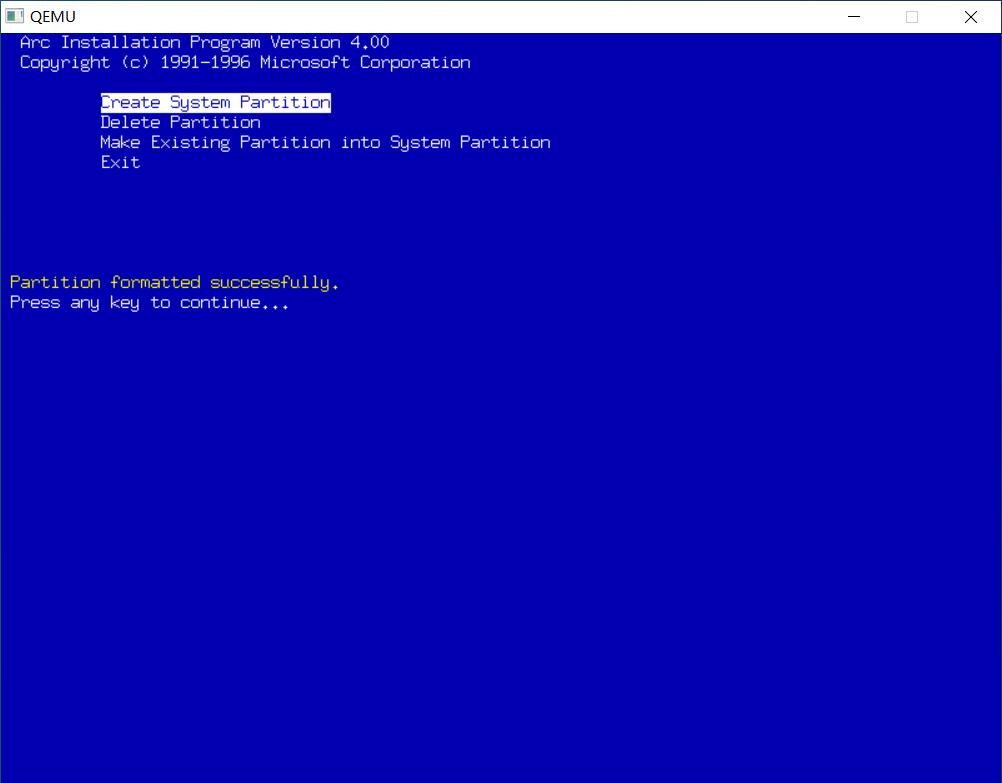
确认,回车键。
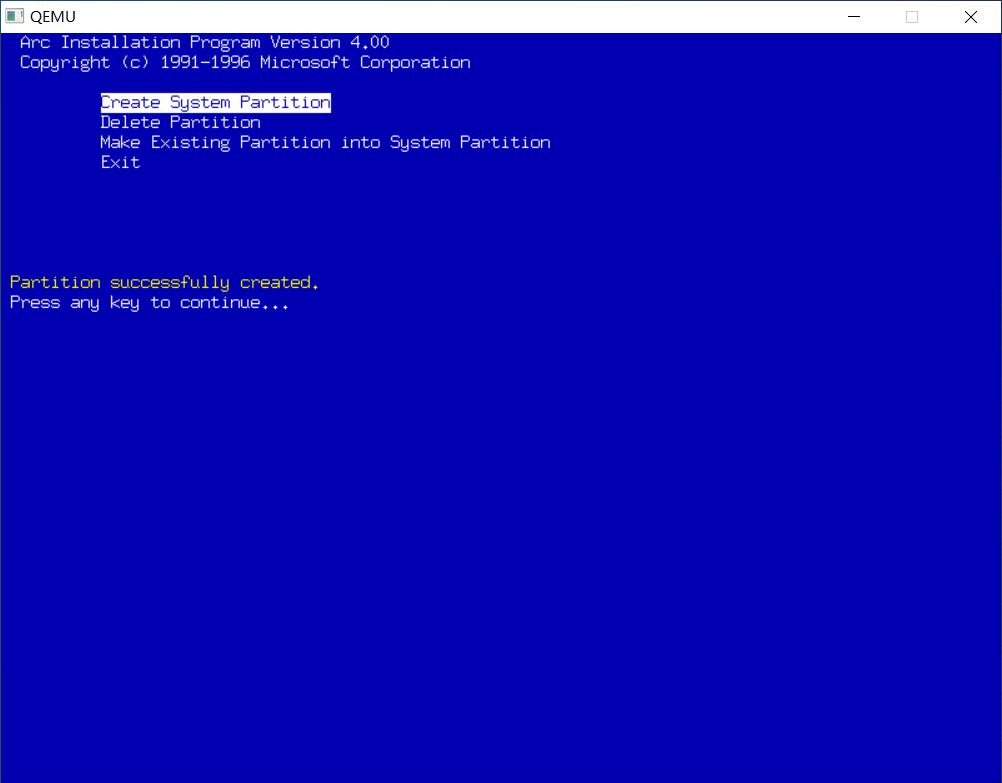
再回车,格式化完成。然后选择第三项Make Existing Partiton into System Partiton,在这儿可以查看磁盘分区情况,如下。
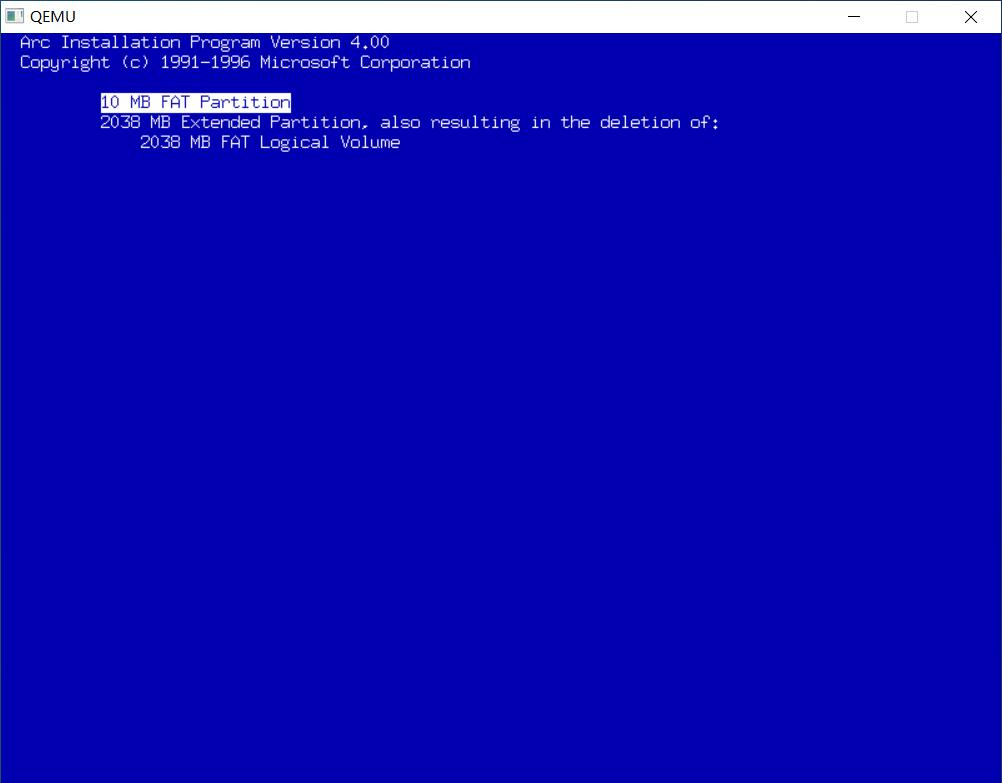
在这儿,我创建了两个磁盘分区,一个10MB,一个2038MB,第二分区可以暂时不创建。
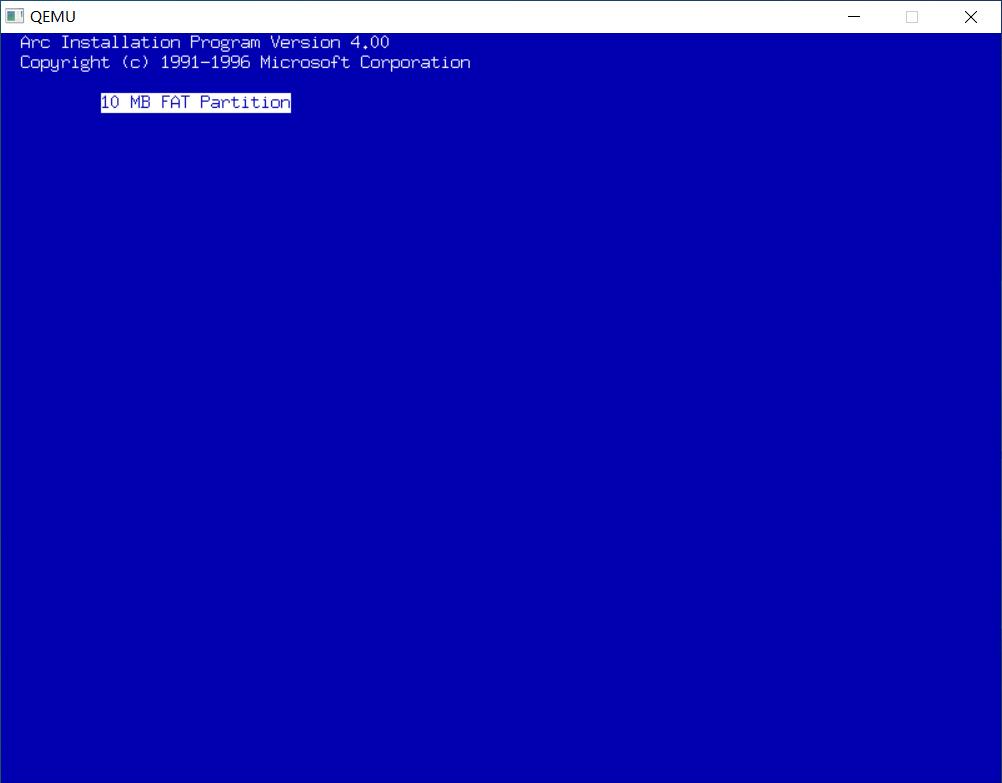
选择Delete Partition,然后可以删除第二分区。
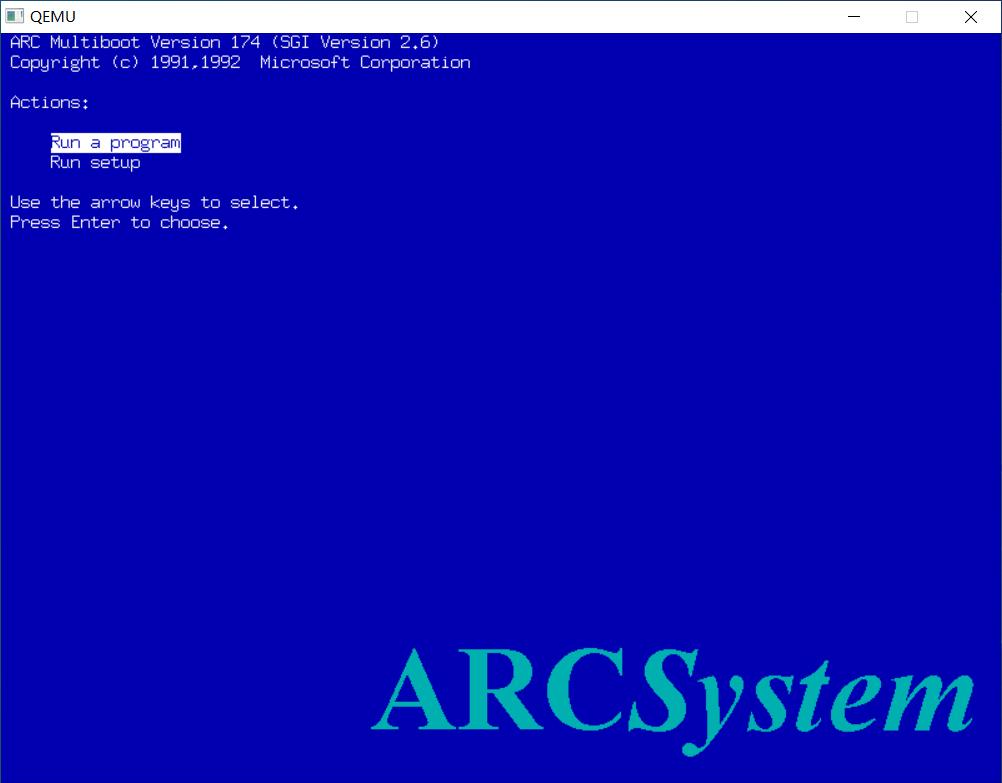
回到NT MIPS BIOS主界面,继续选择Run a program,回车键确认。
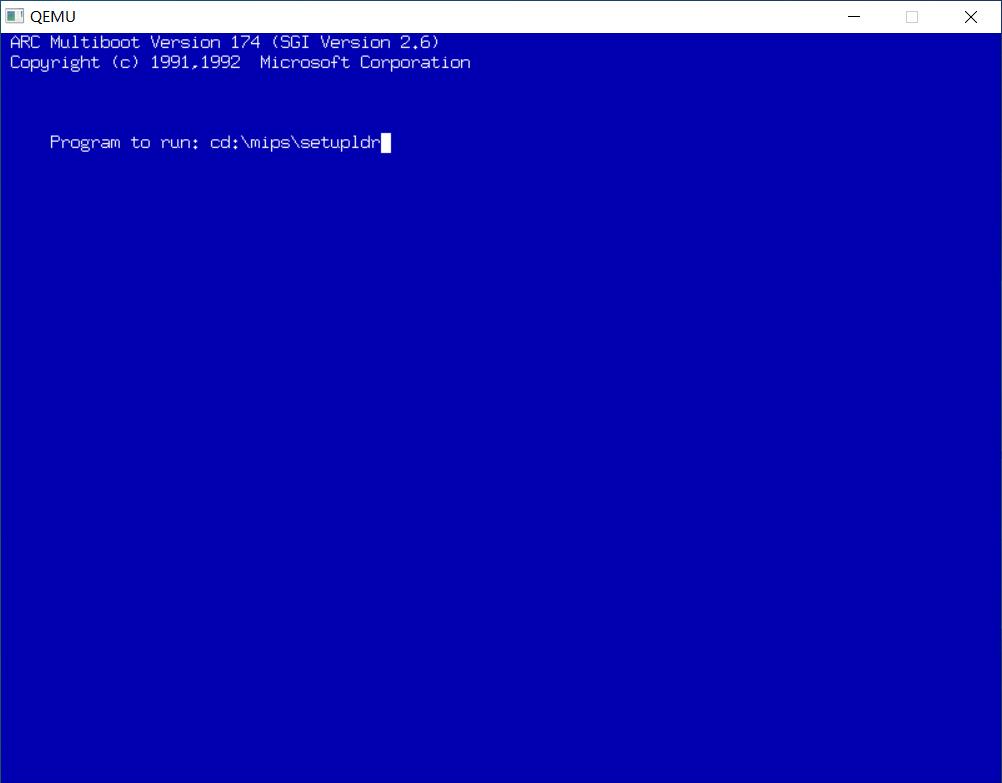
输入cd:\mips\setupldr,回车确认执行。
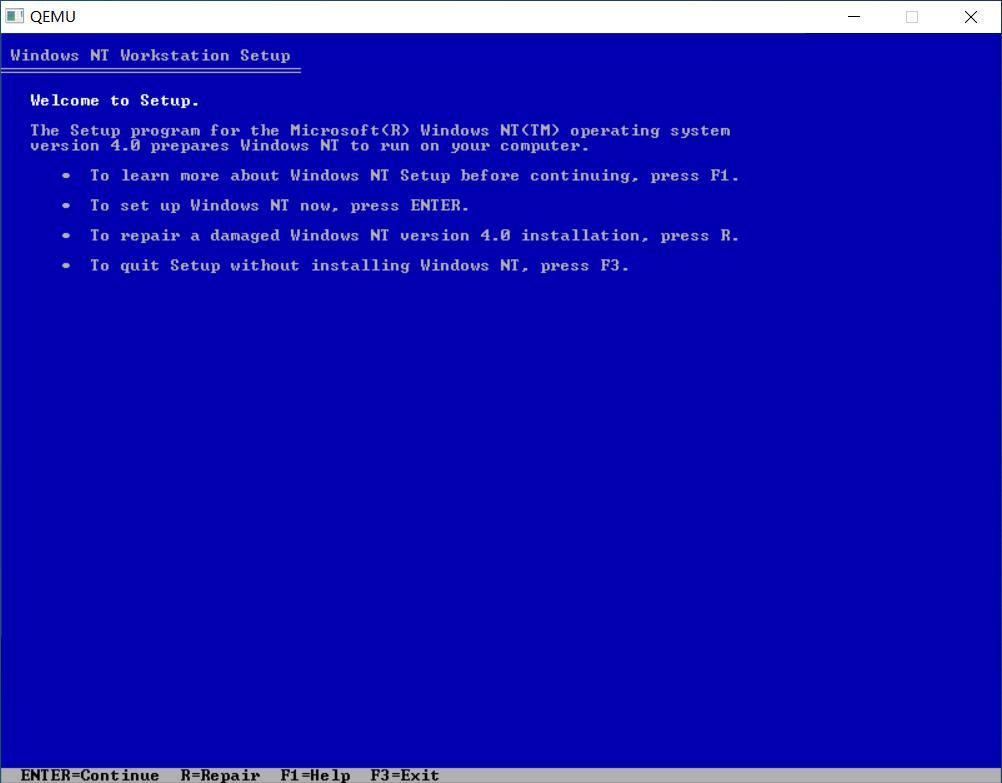
WINDOWS NT安装程序执行。
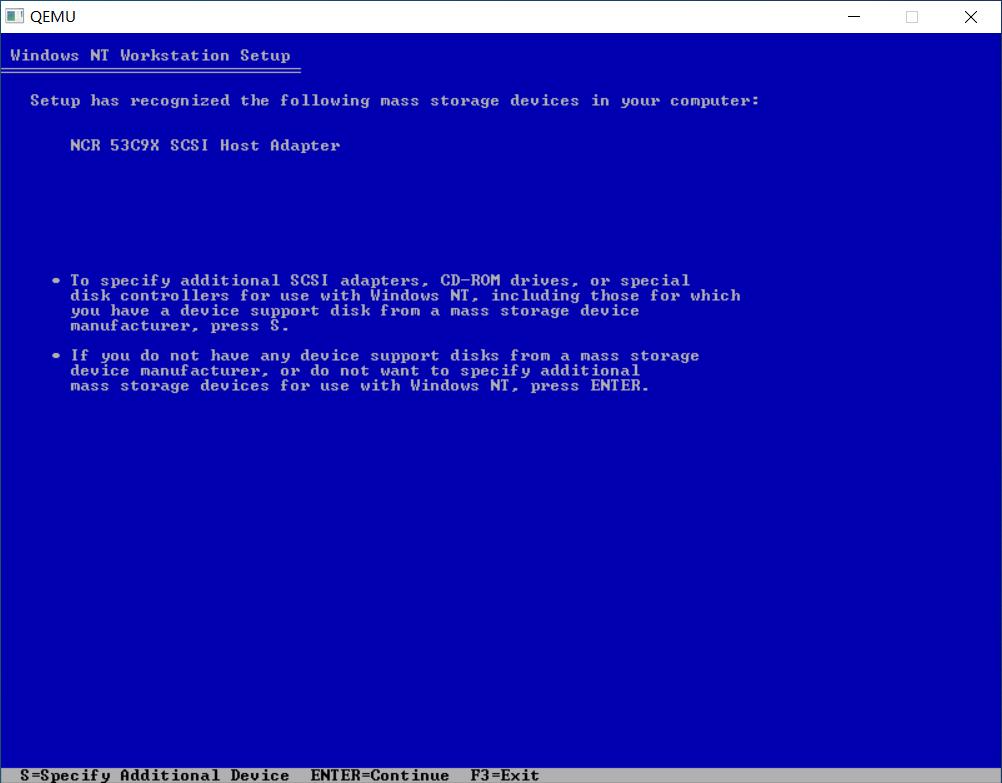
确认磁盘驱动程序,默认。
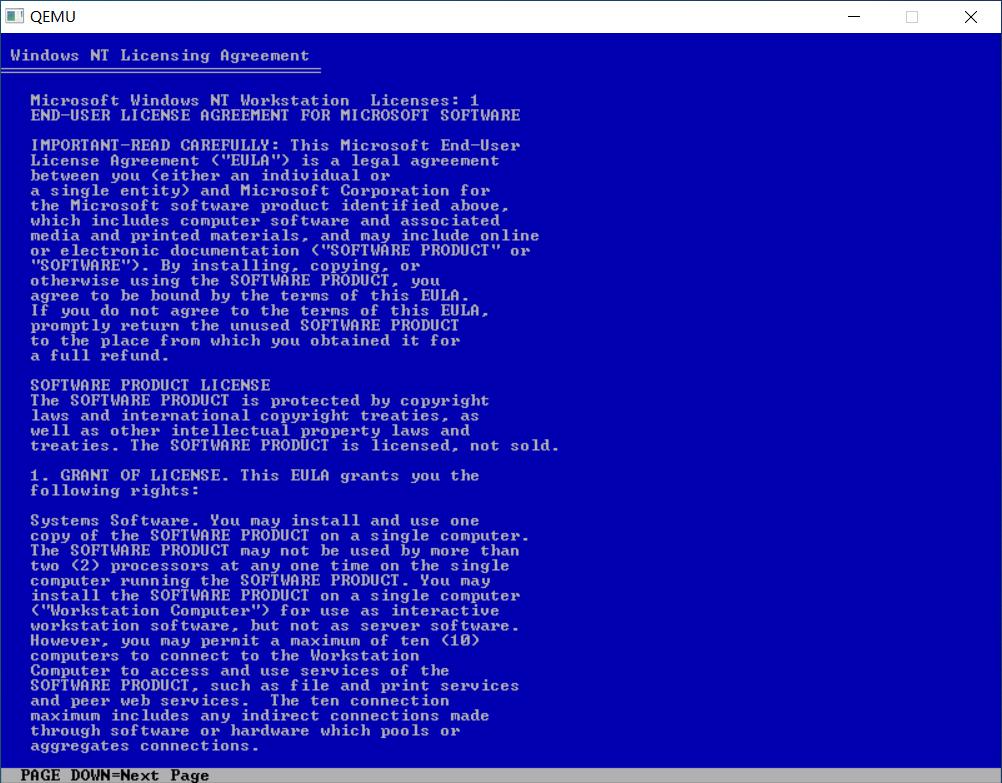
Windows NT使用协议,按键盘PAGE DOWN翻页到结尾。
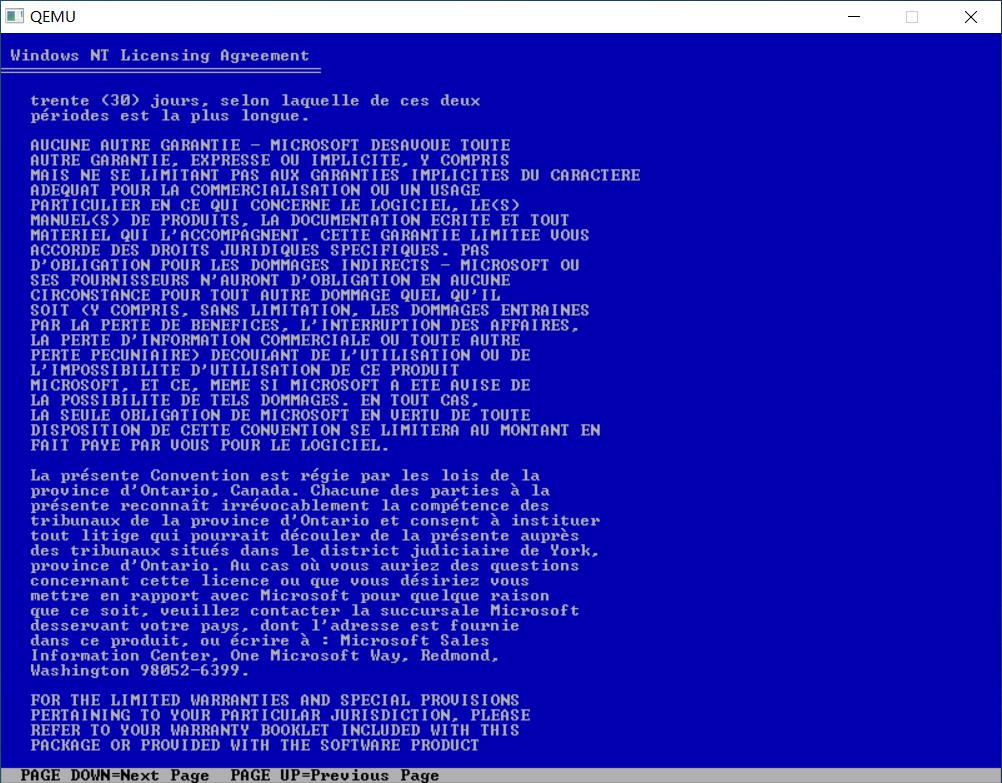
按F3同意协意。
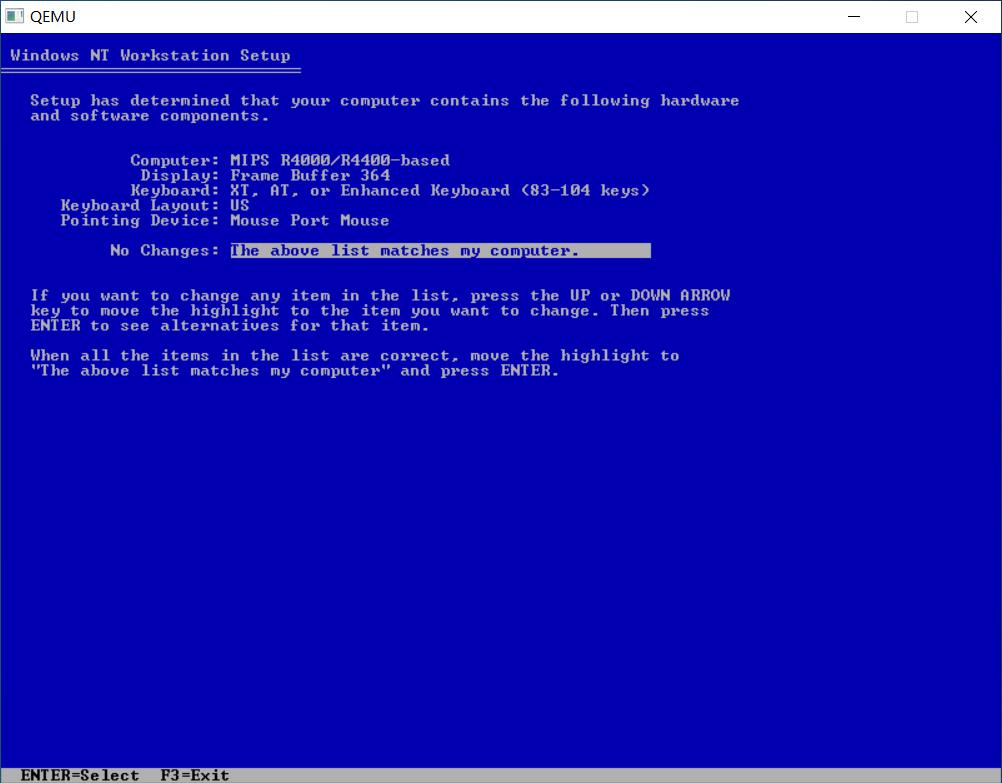
硬件信息确认,基于MIPS R4000的微处理器架构,按回车。
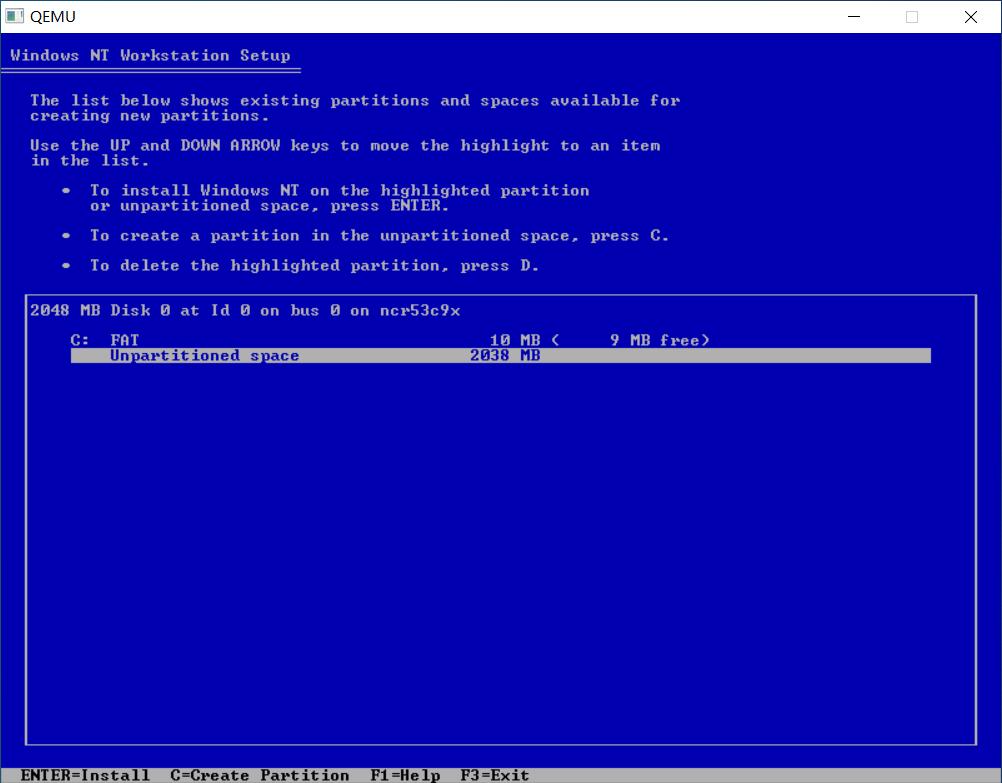
选择空闲分区,按回车安装。
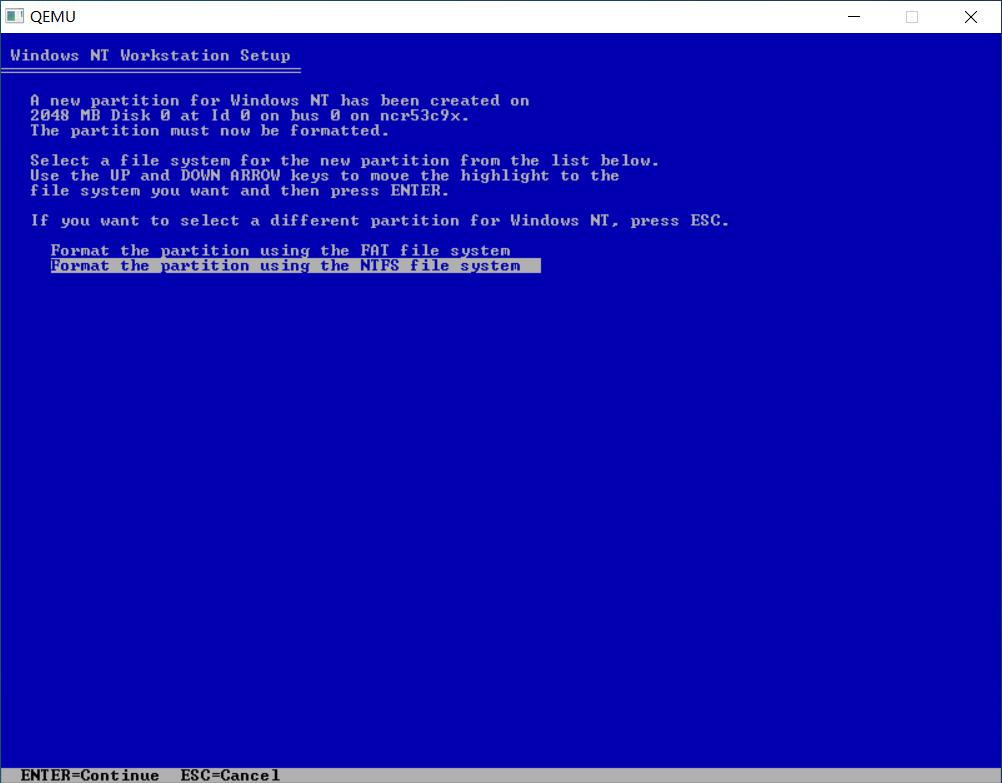
选择NTFS文件系统。
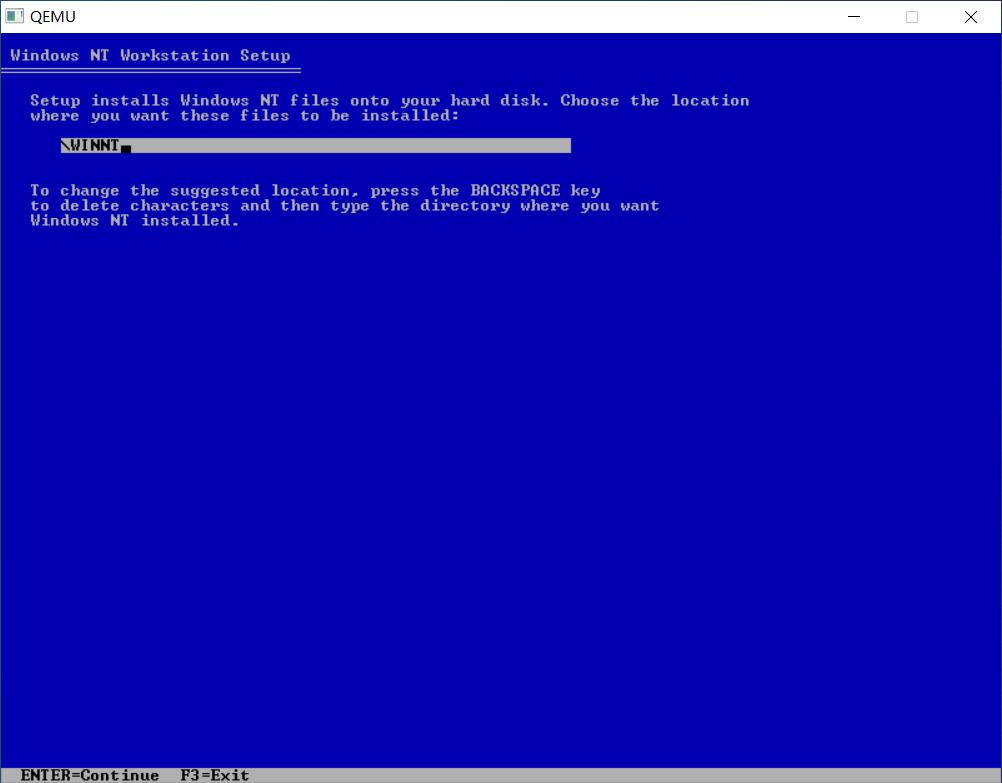
确认Windows NT。
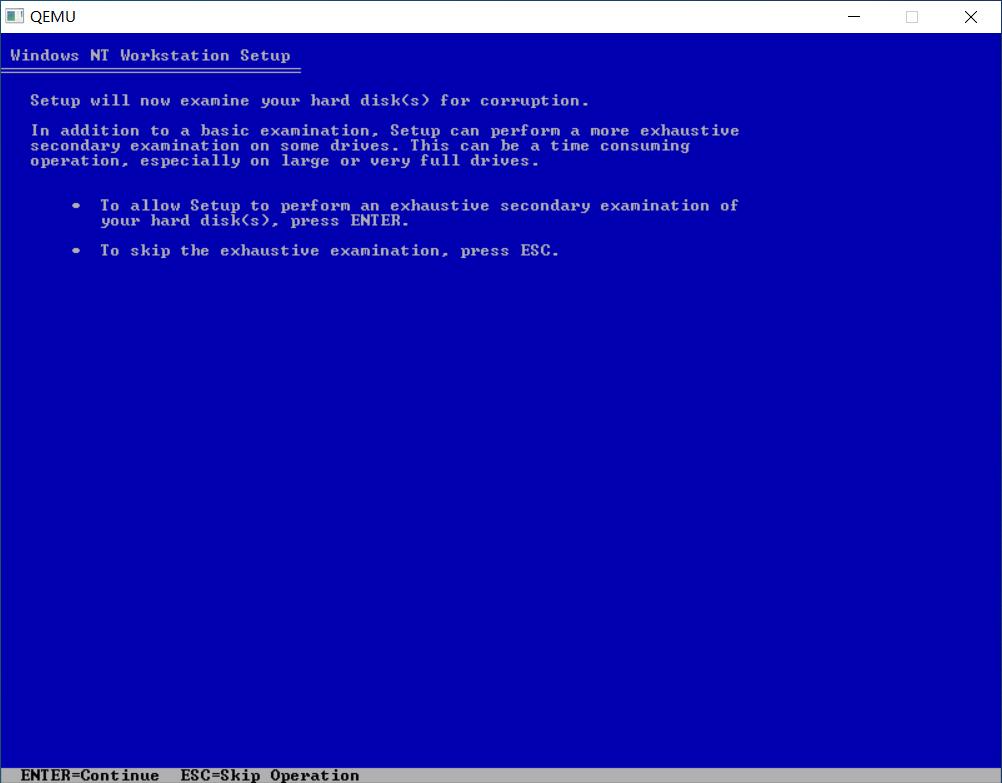
确认安装。
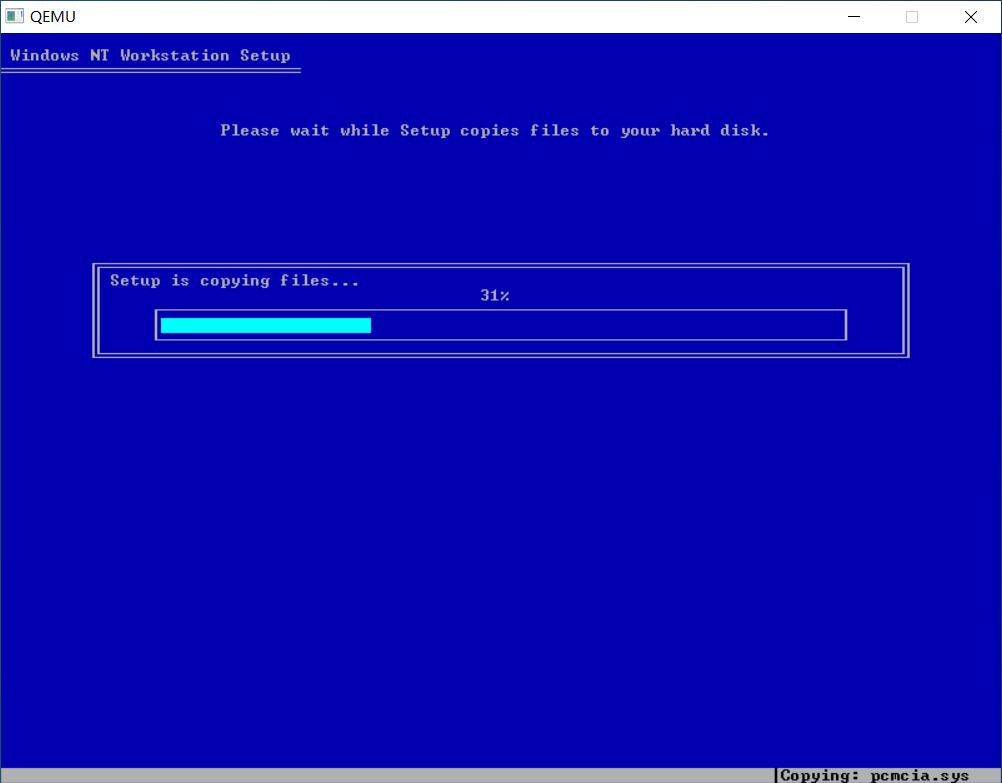
复制文件之中,等待。
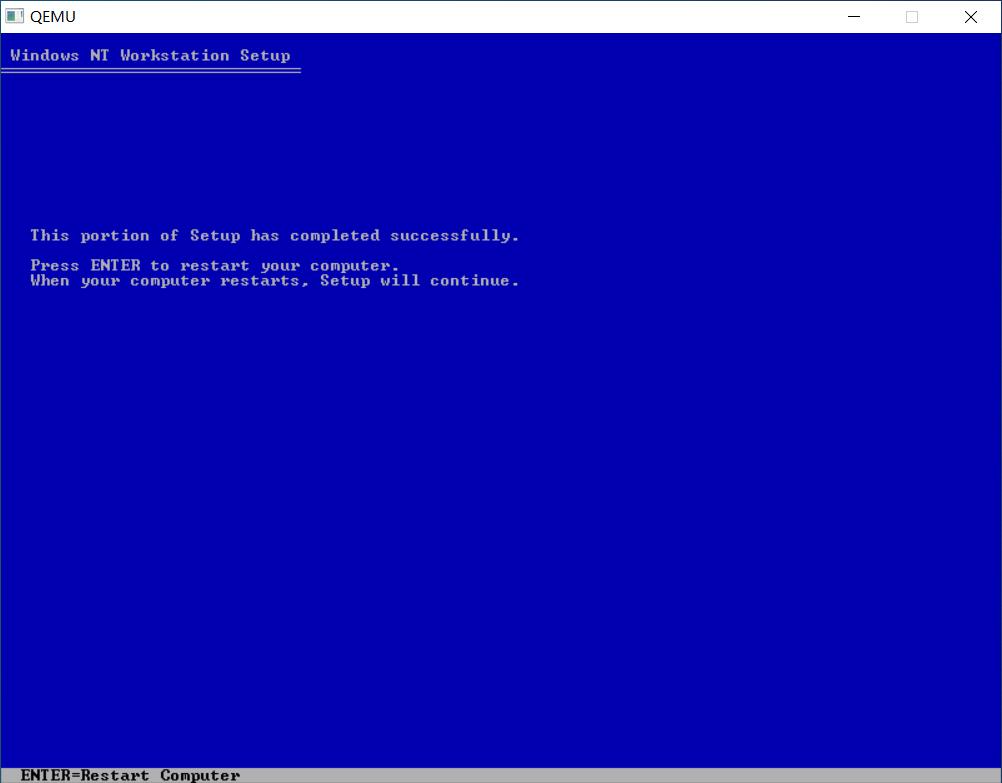
重启,按回车确认,这儿可能会卡住,直接关虚拟机后再打开。
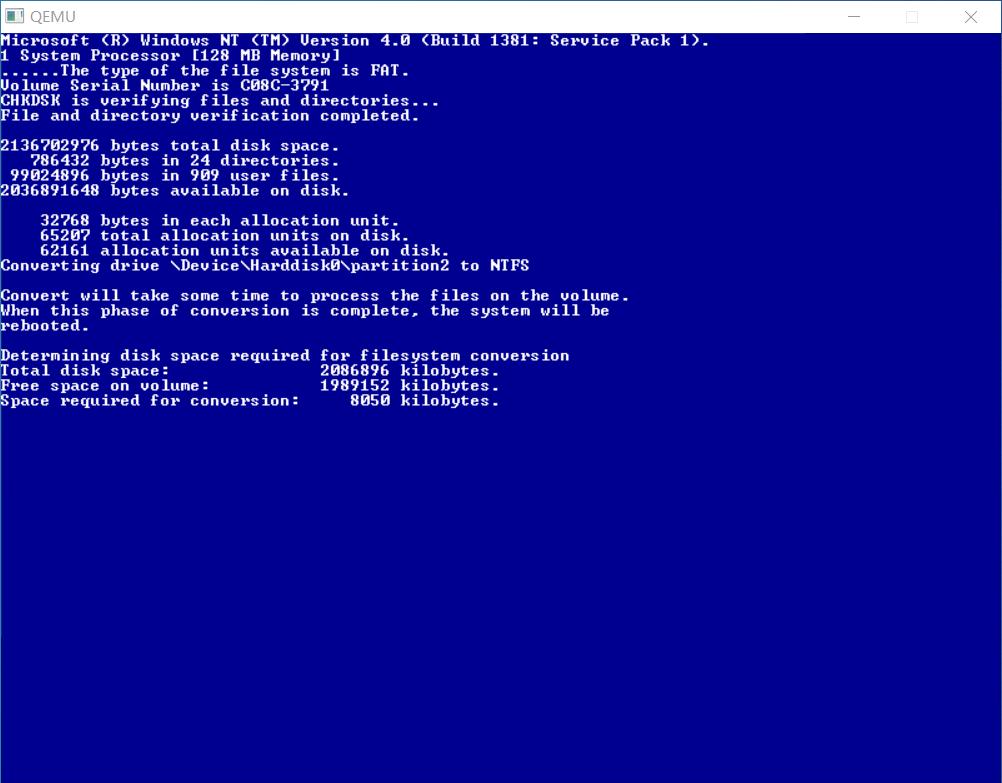
系统自检之中。
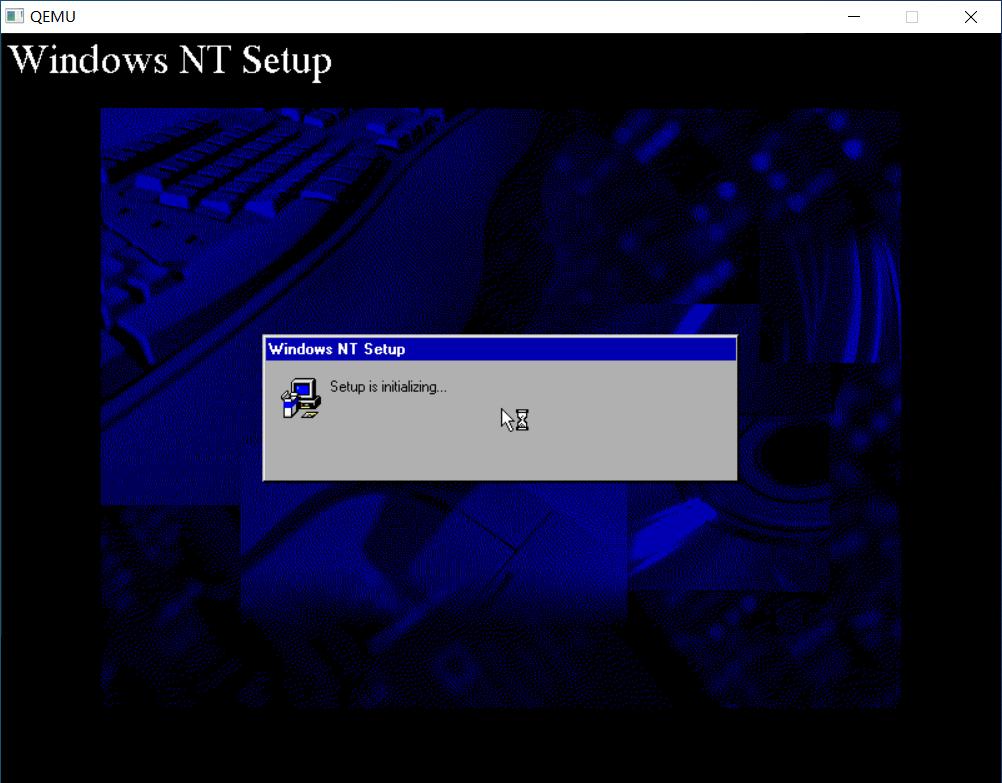
NT图形安装界面加载。
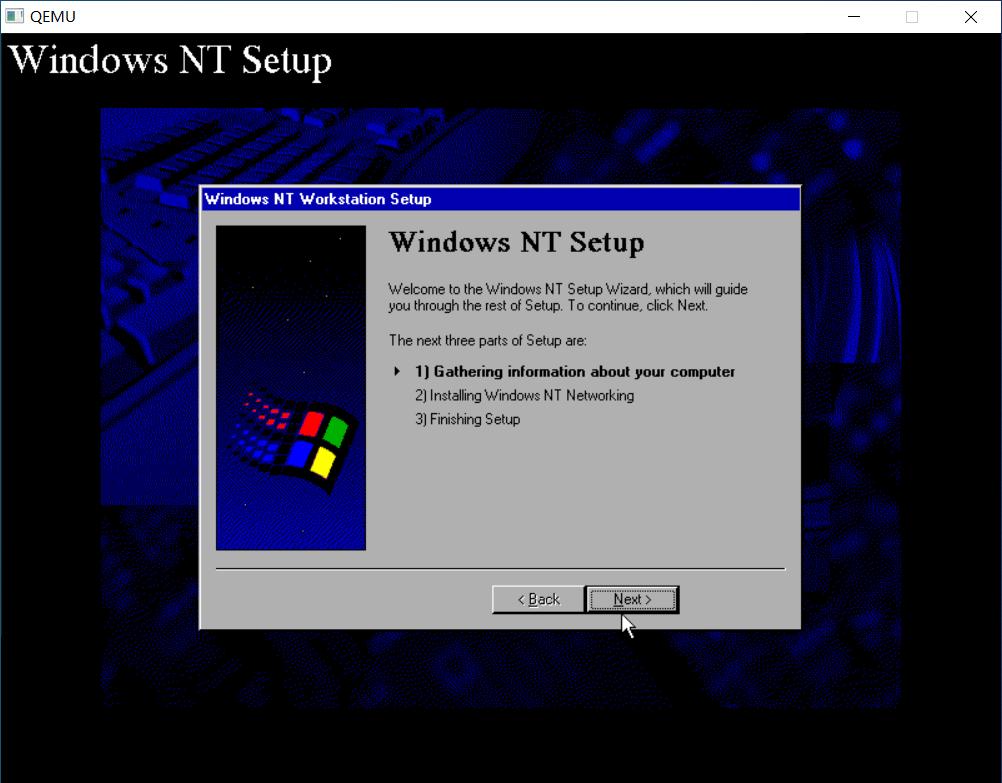
安装,点Next。
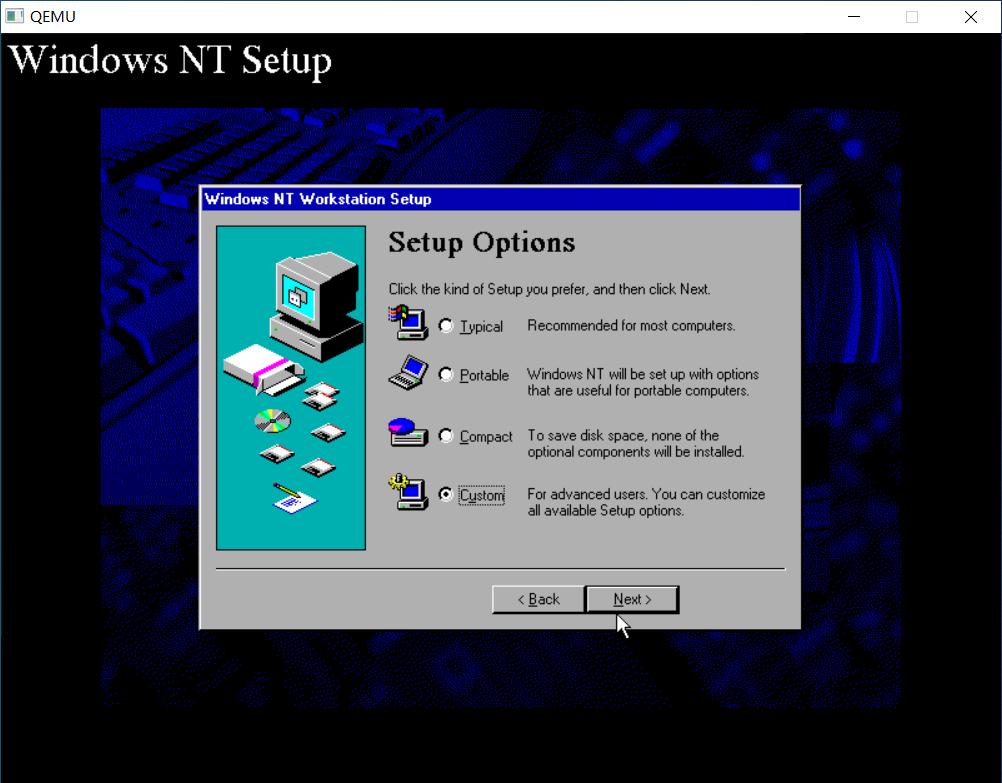
任意,继续选择Next。
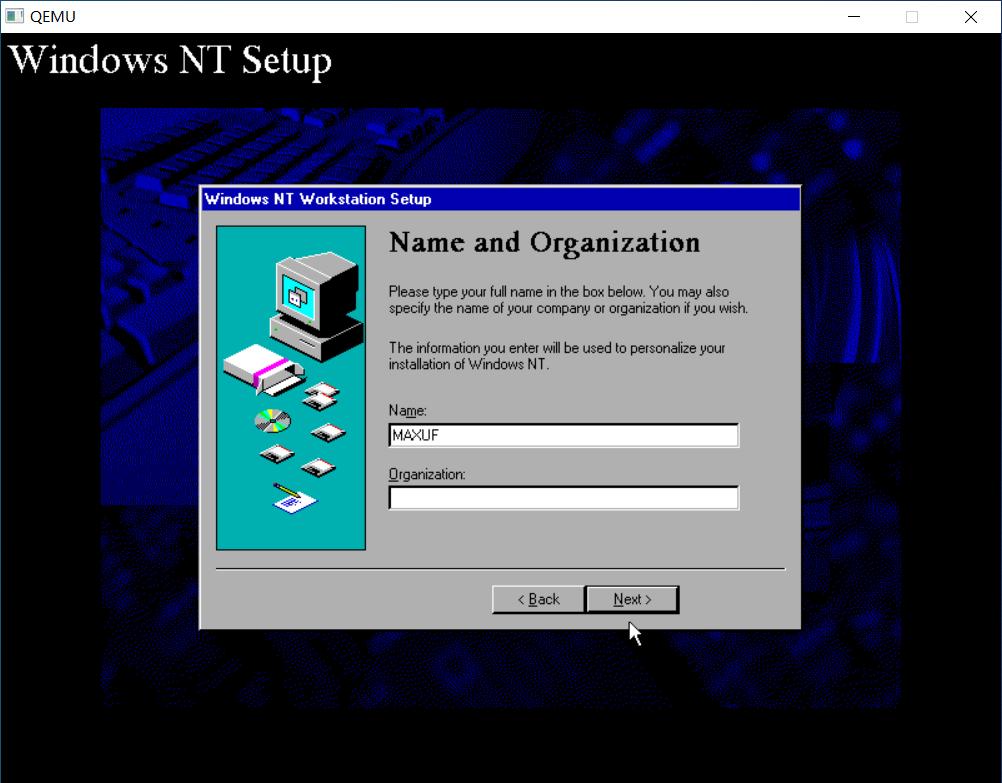
用户名自订,继续Next。
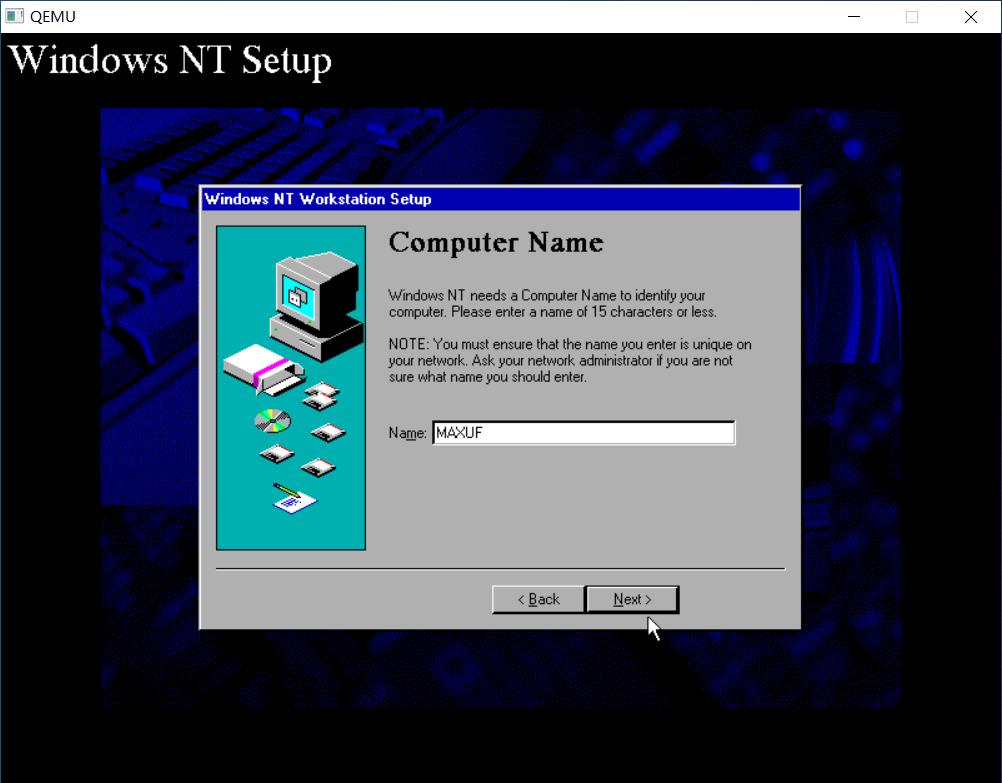
名称还是自订,继续Next。
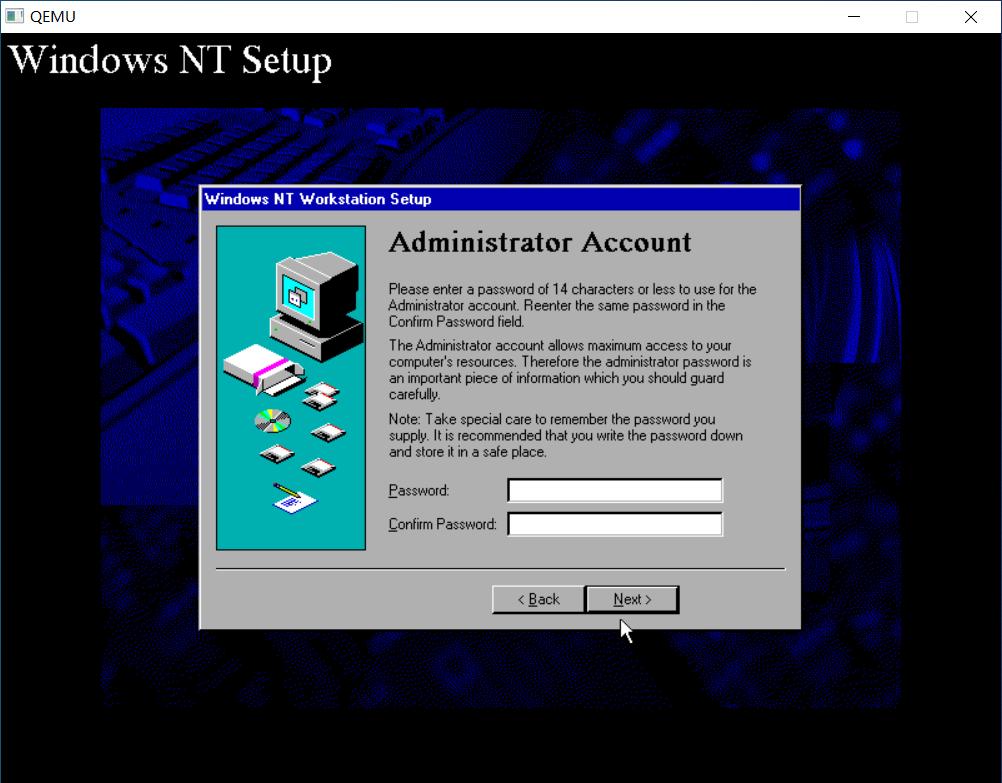
密码空,继续Next。
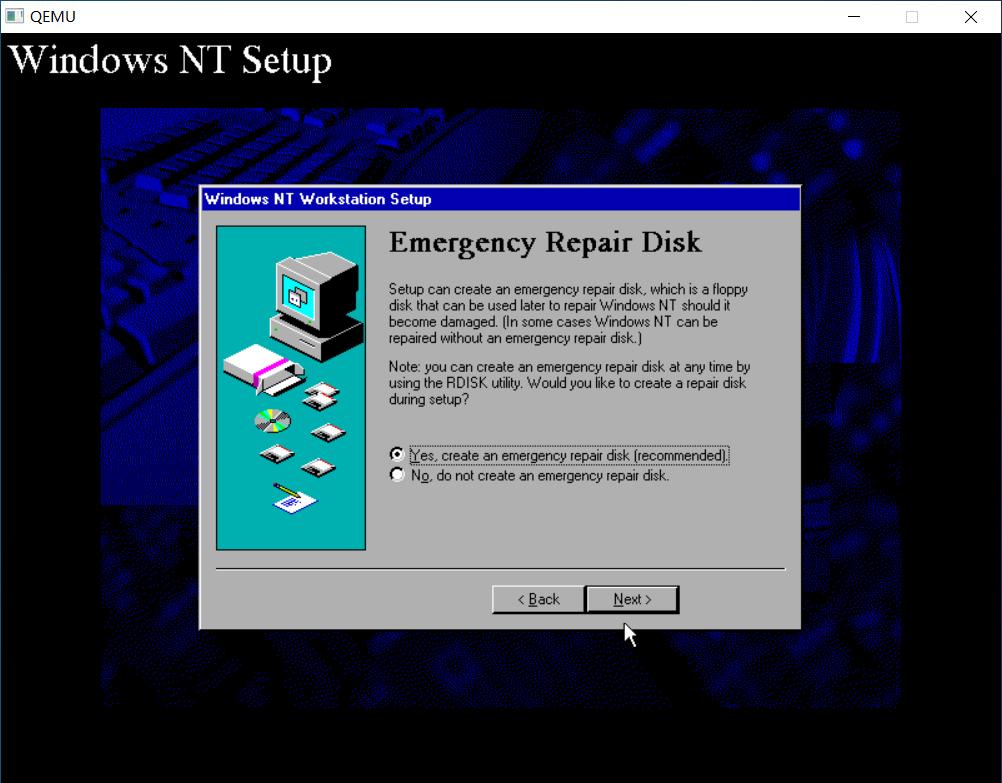
选择Yes,继续Next。
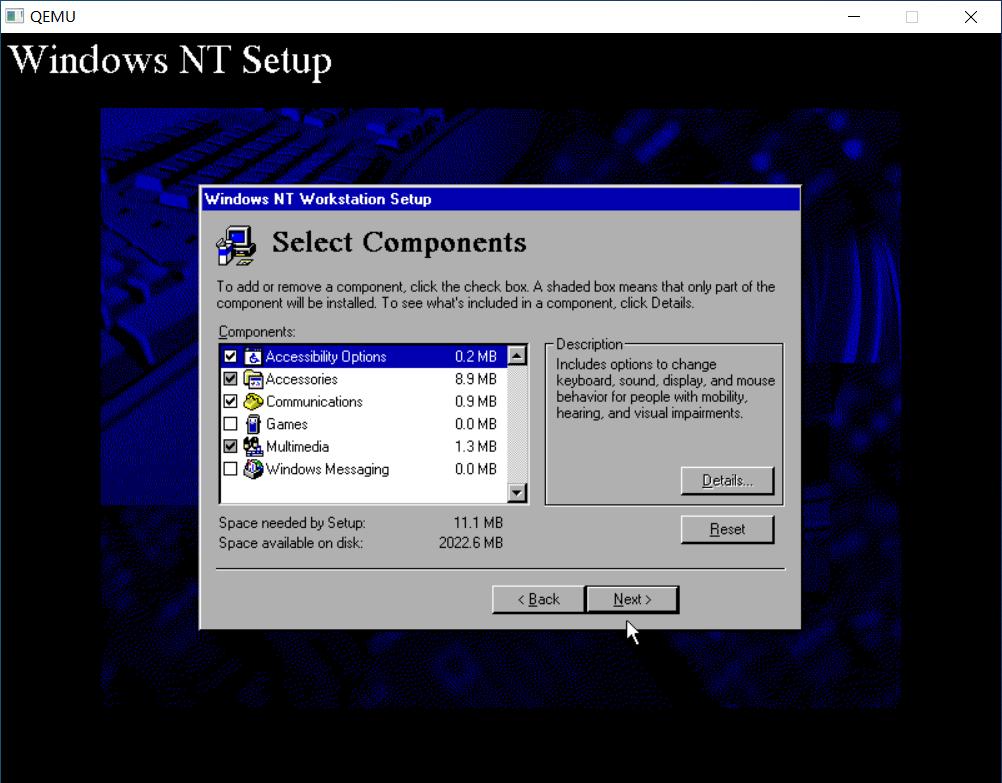
选择默认,继续Next。
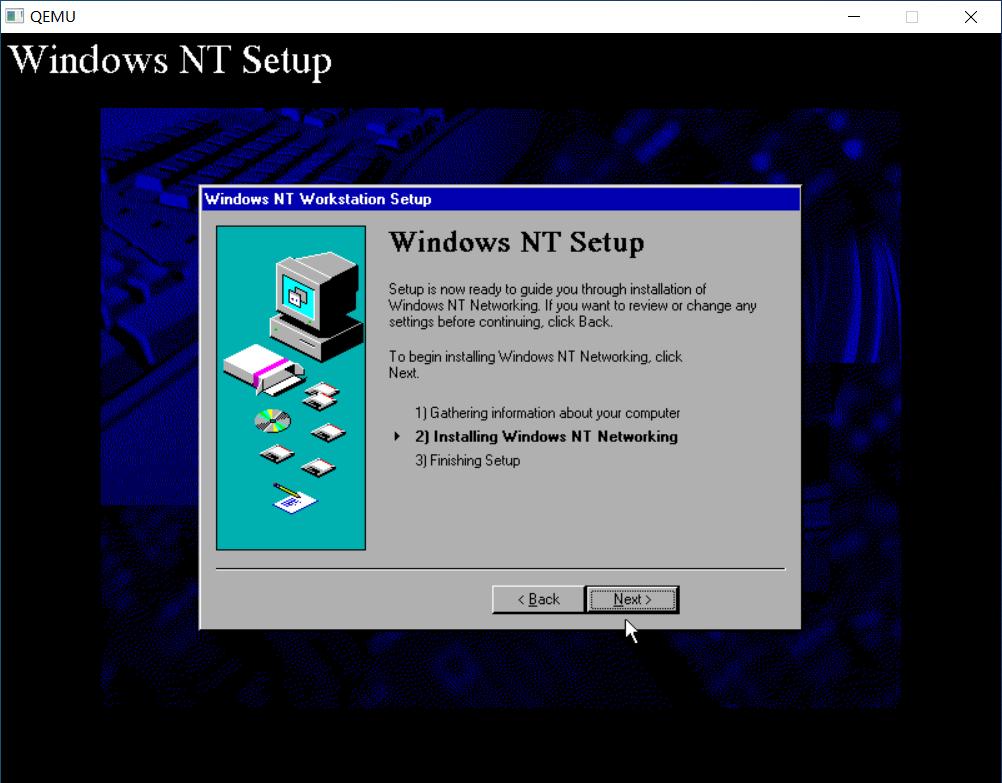
Next。
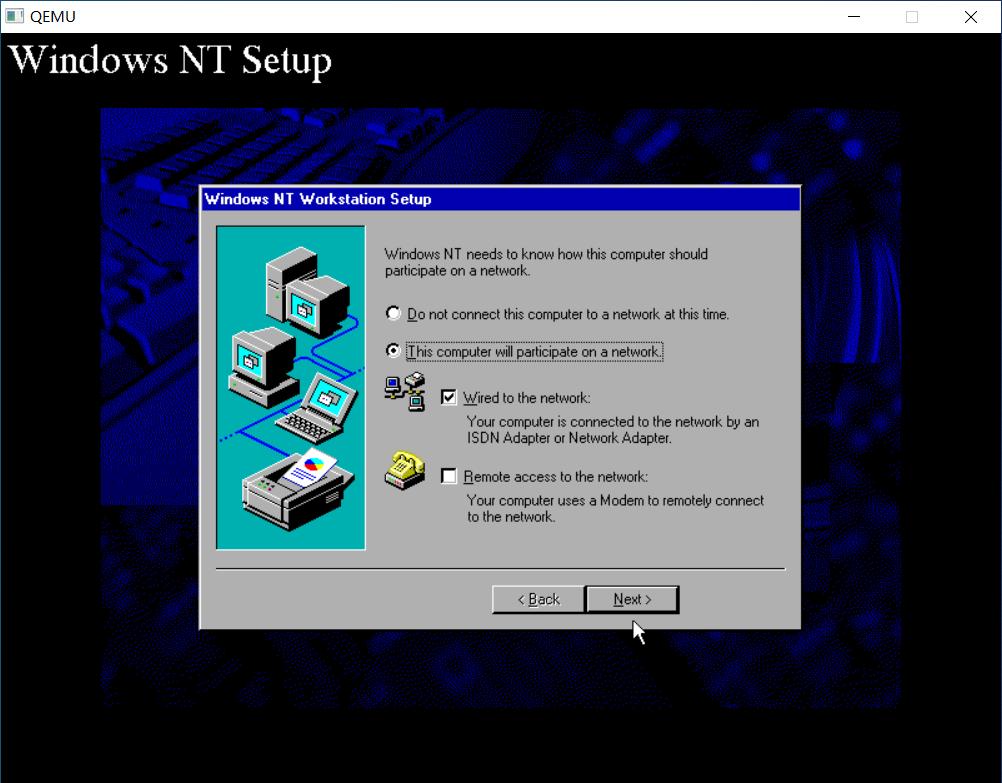
如上图选择,或不选择网络。
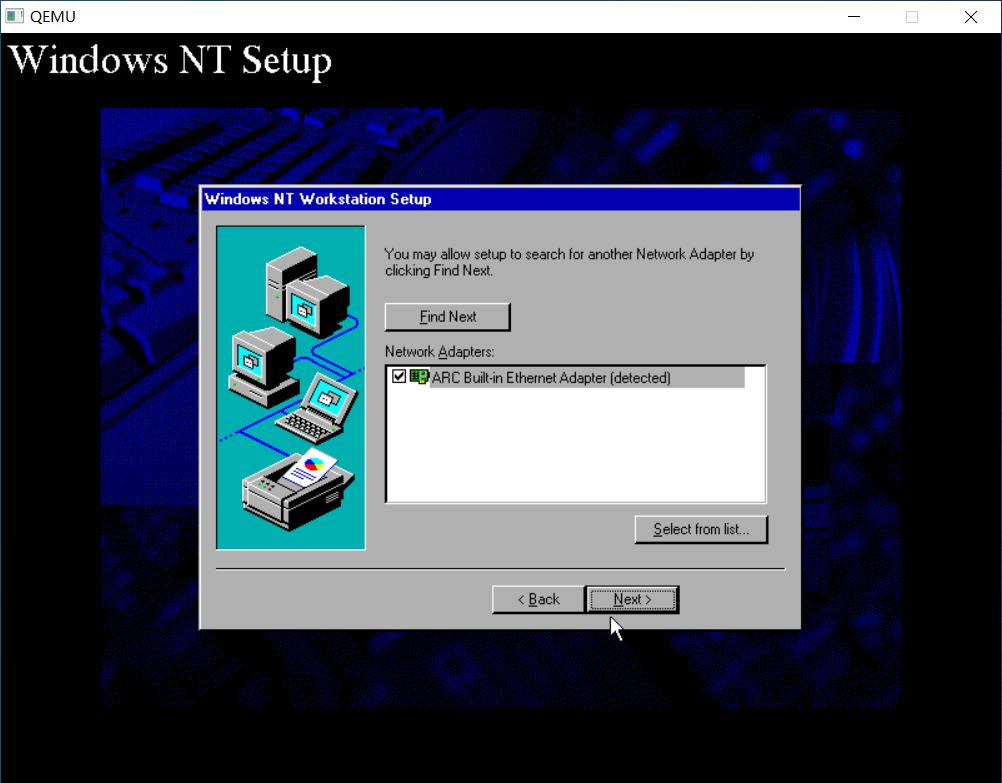
网卡确认,默认。
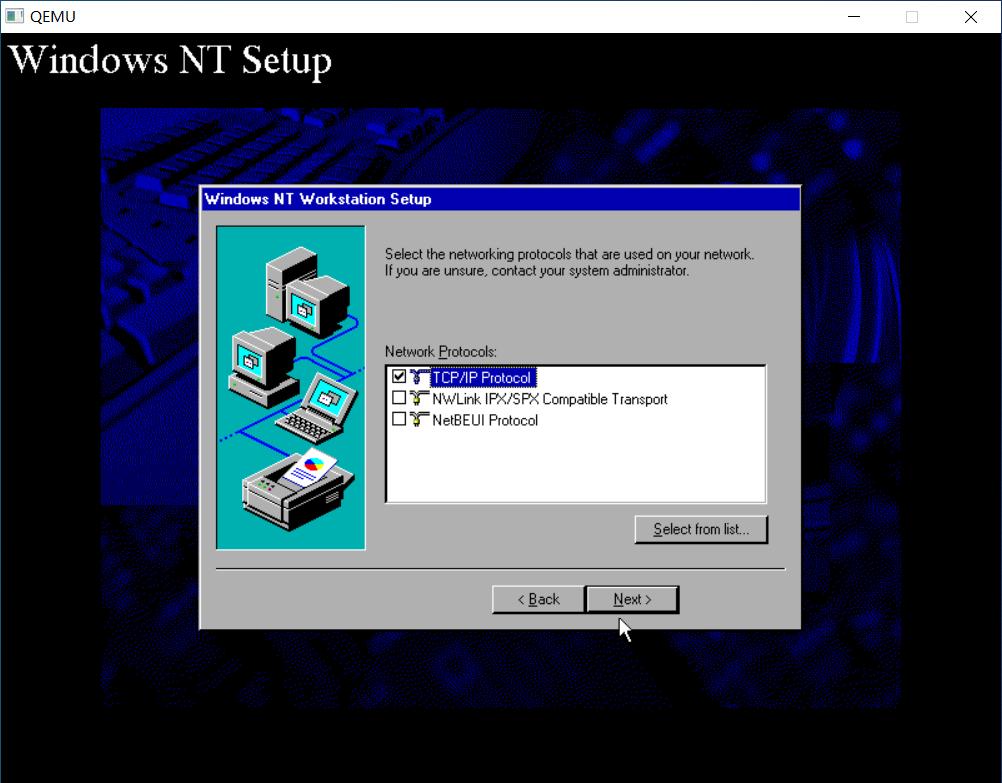
默认。
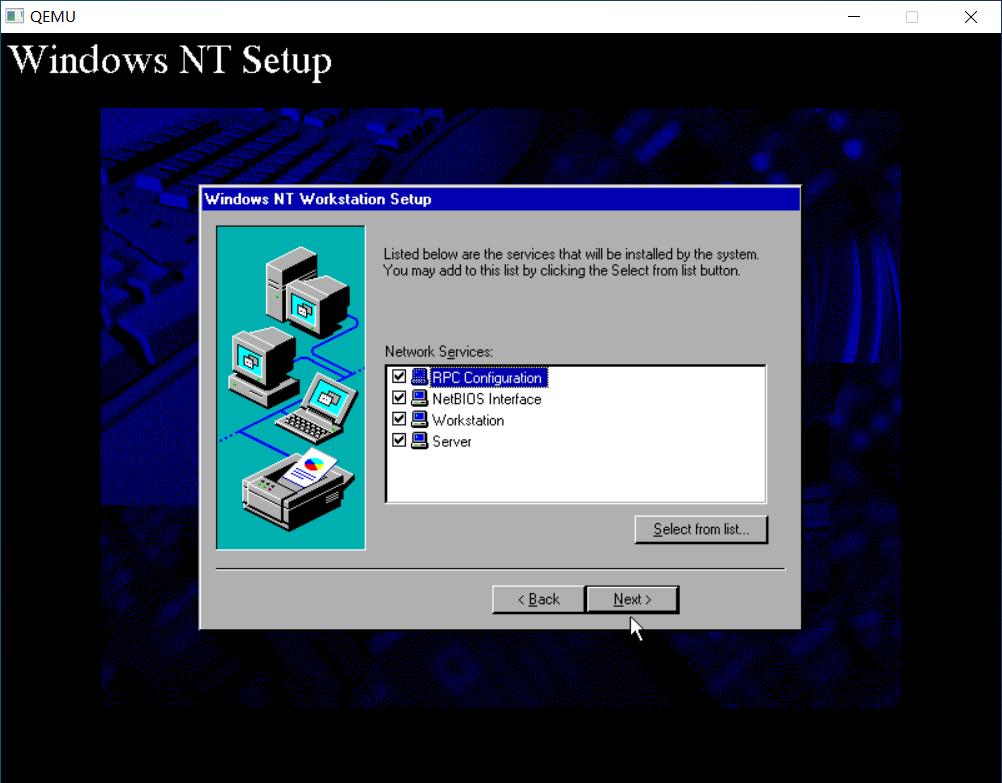
默认。
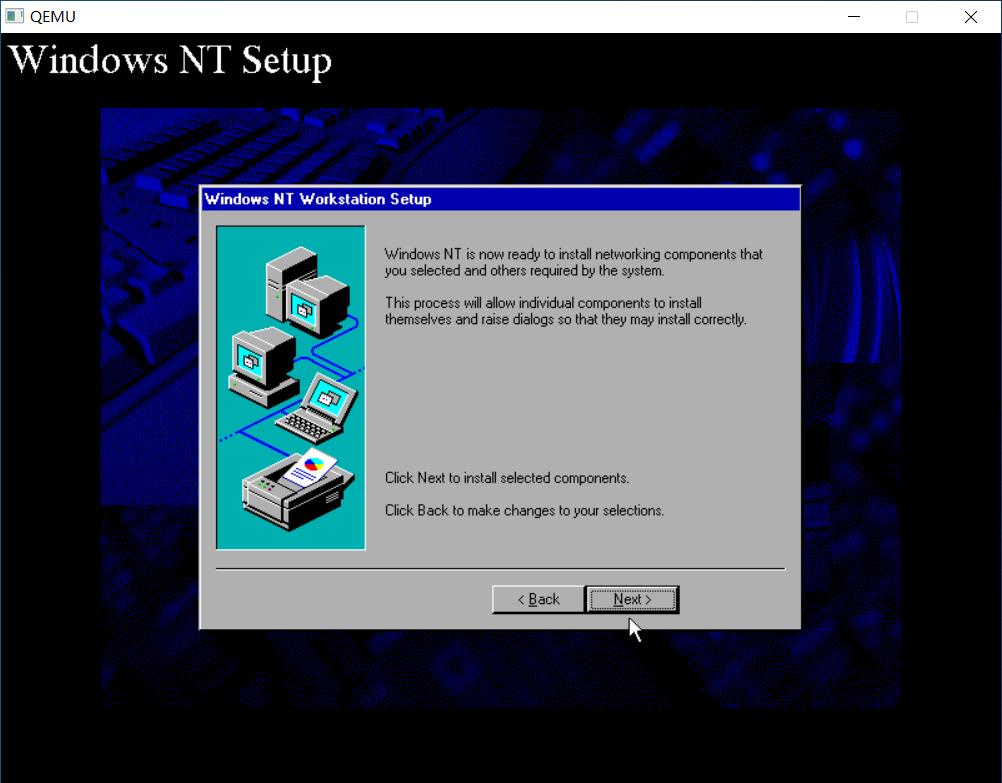
默认。
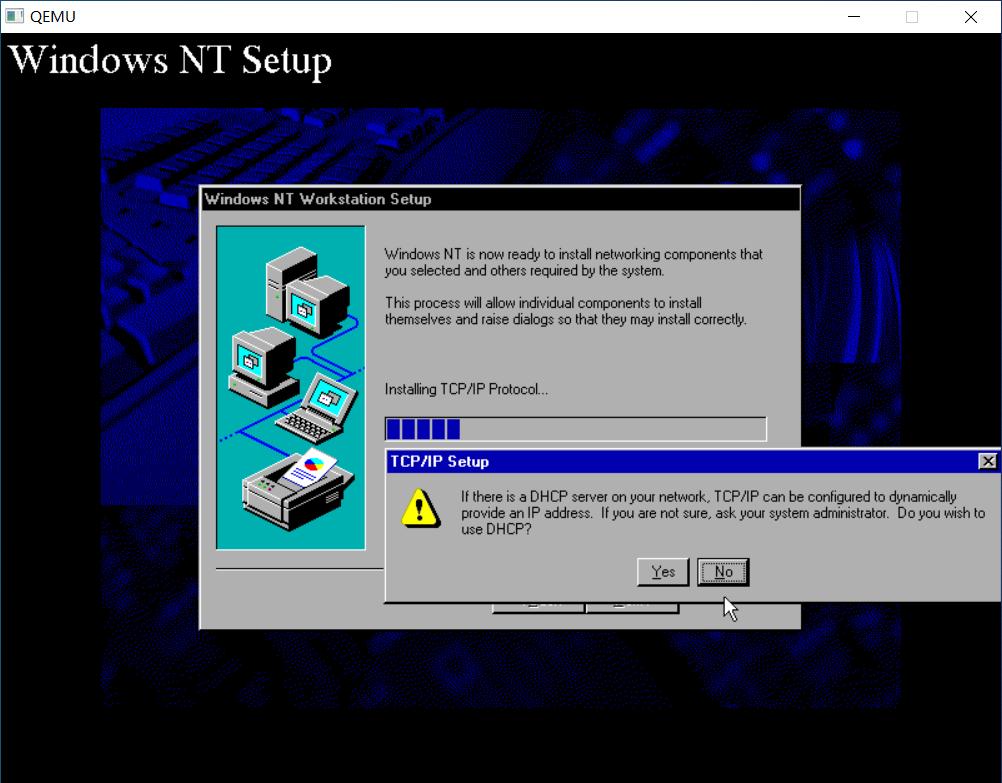
选择No。
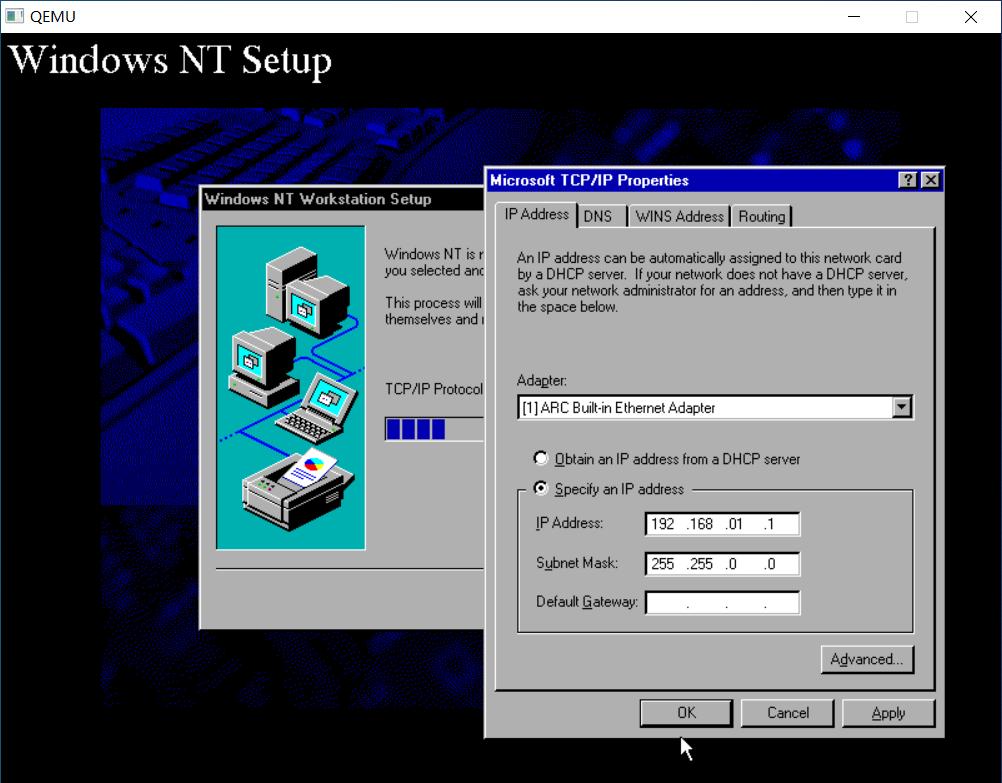
lp之类随便填。
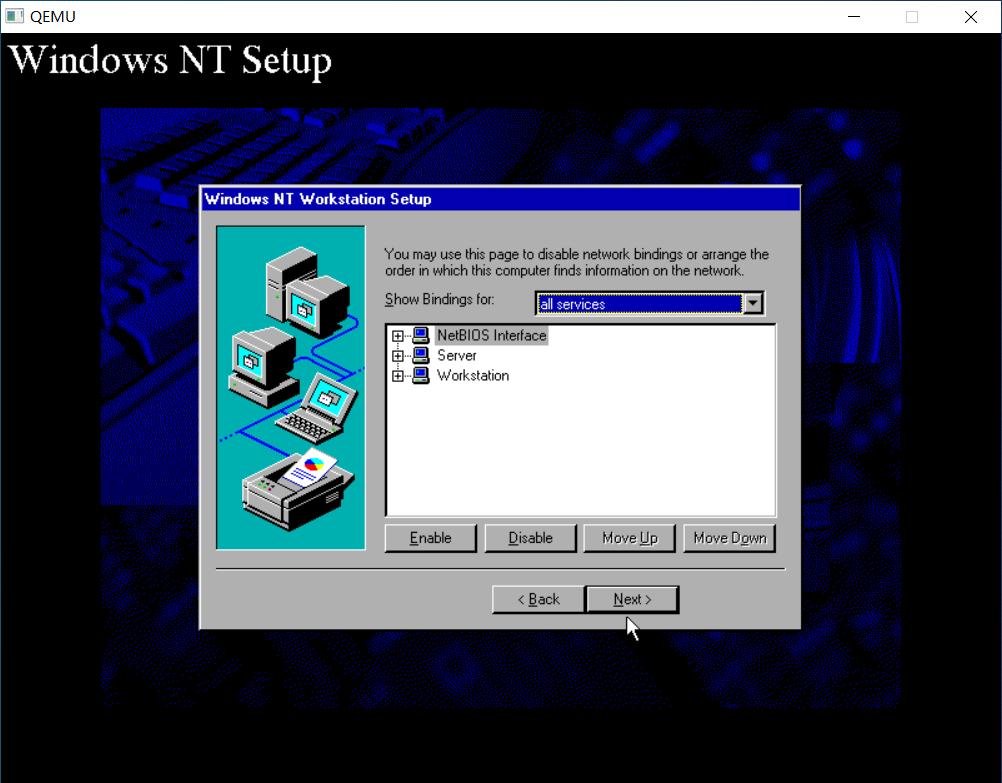
默认。
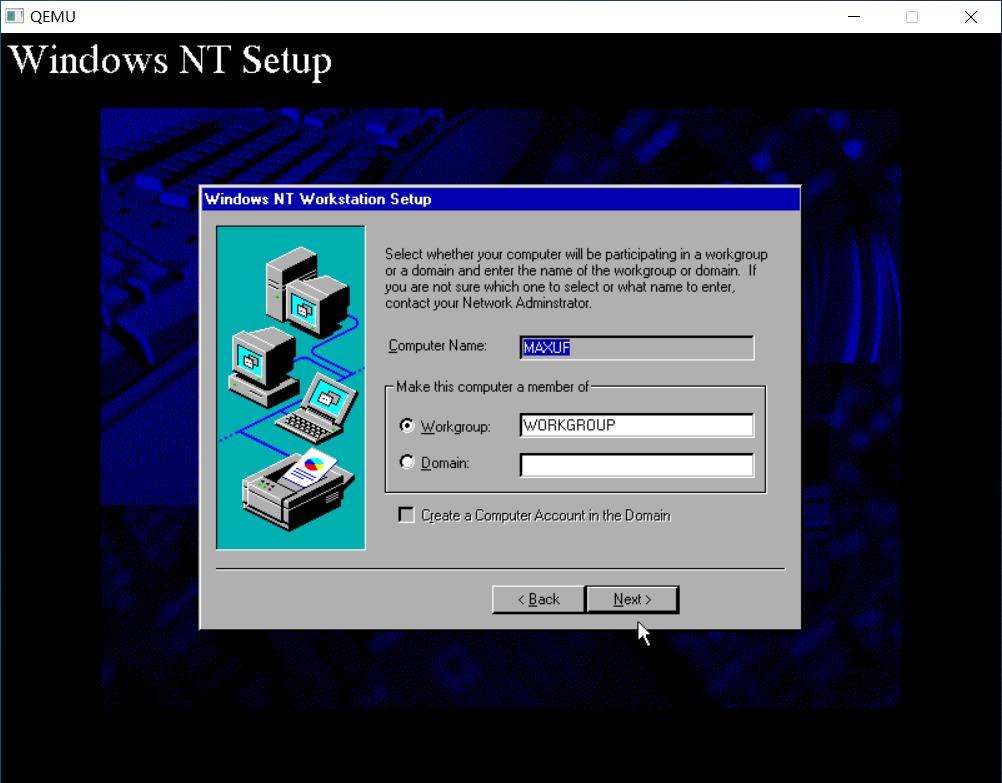
默认。
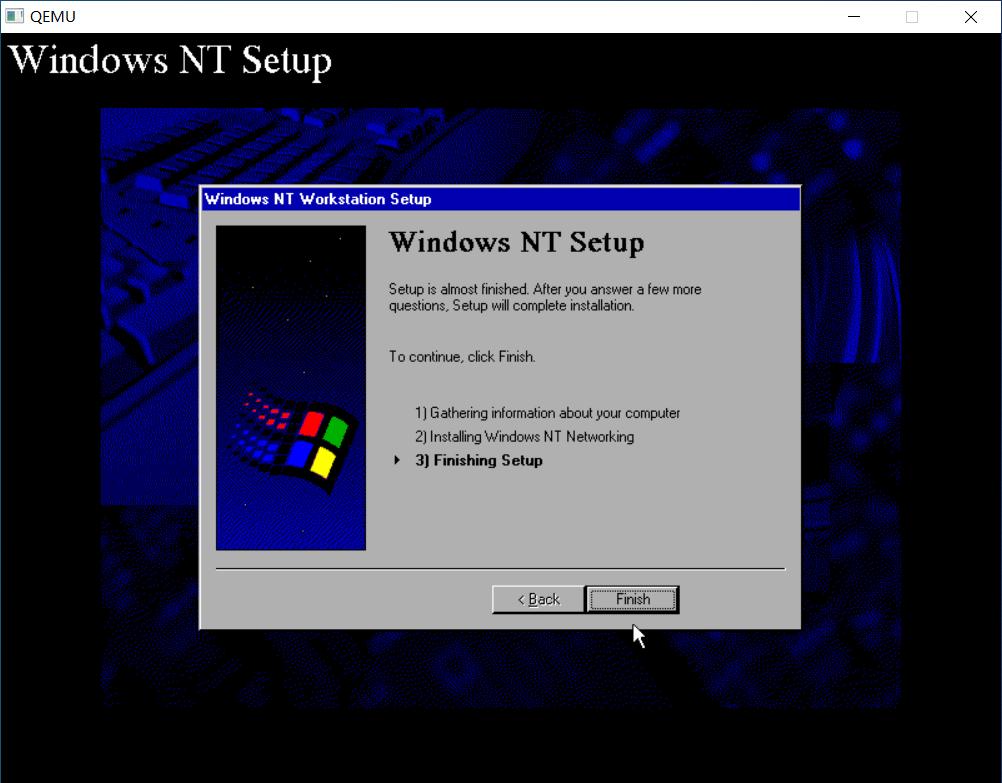
选择Finish。
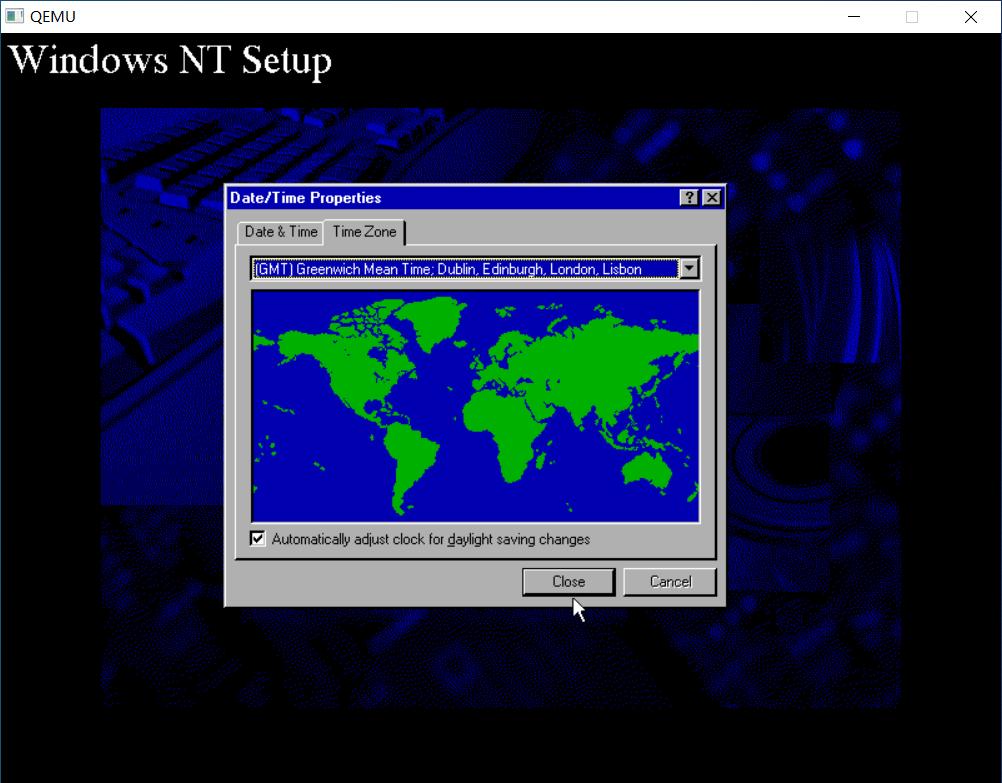
时钟区域,默认。
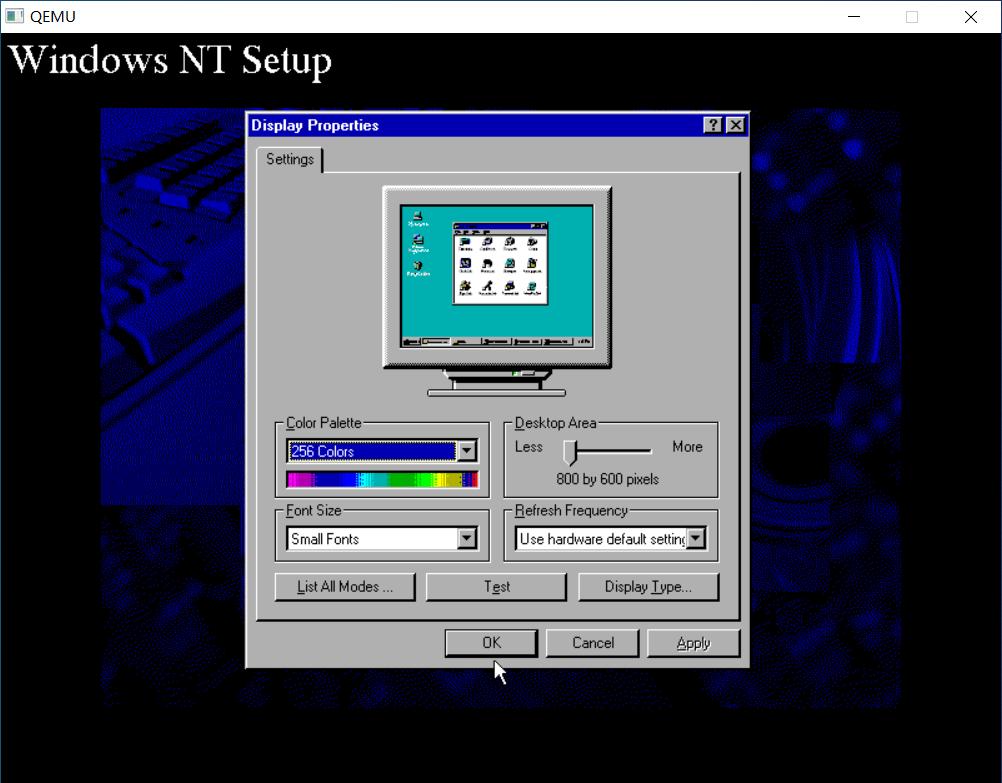
显示器设置,随自己。
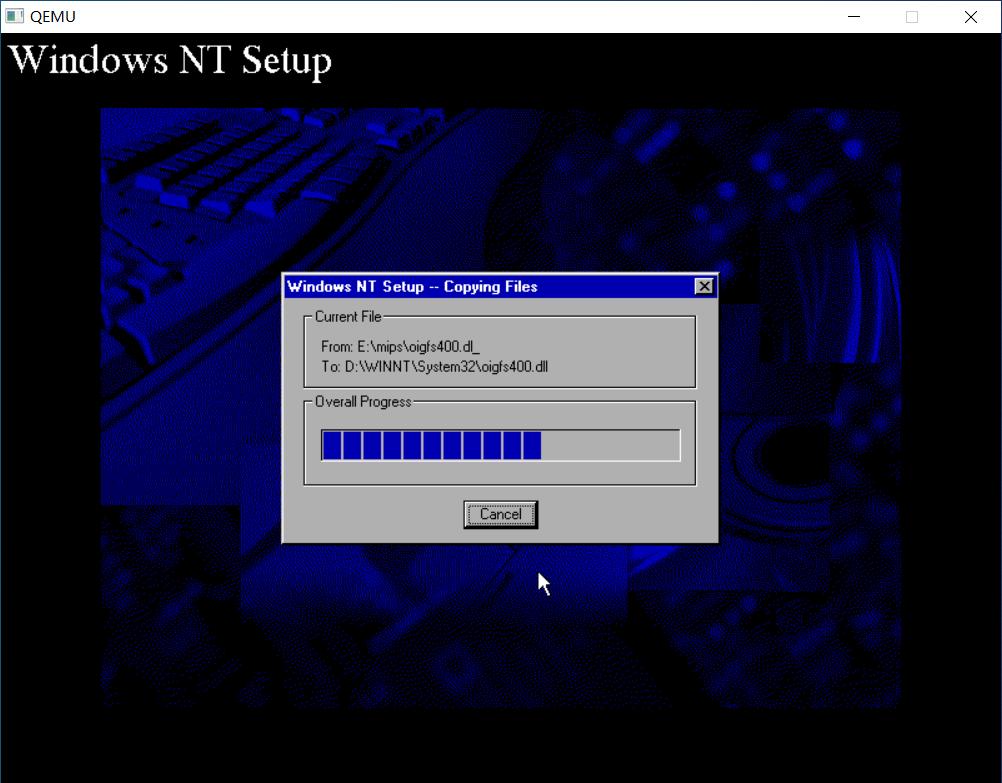
复制文件之中。
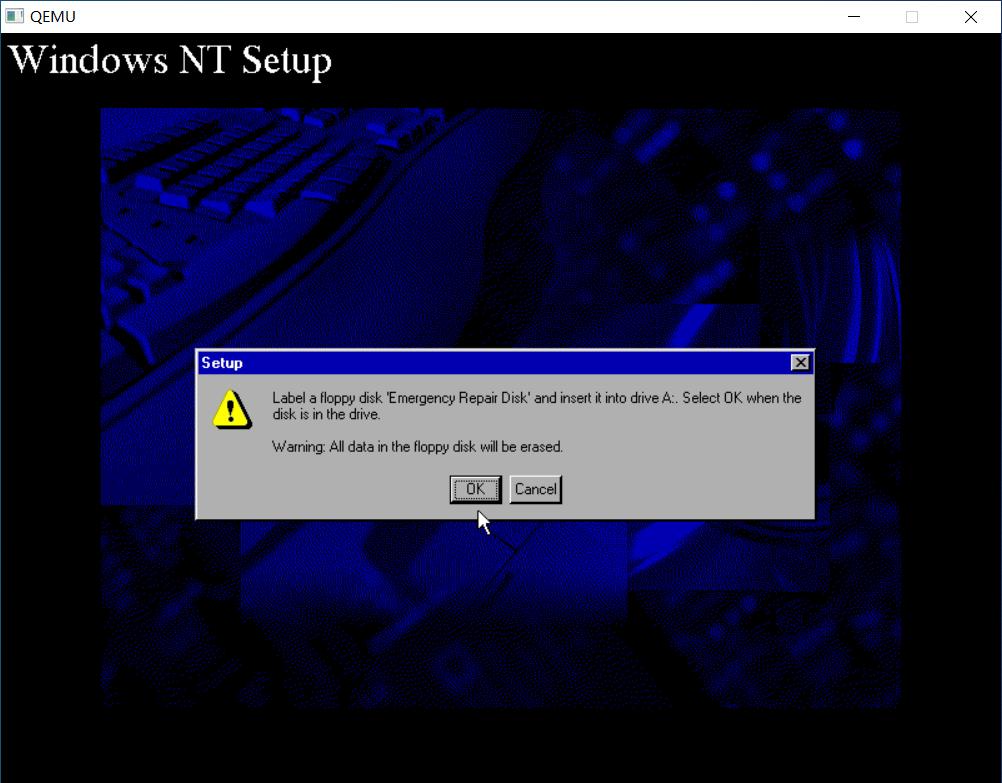
选择OK,等待加载桌面。
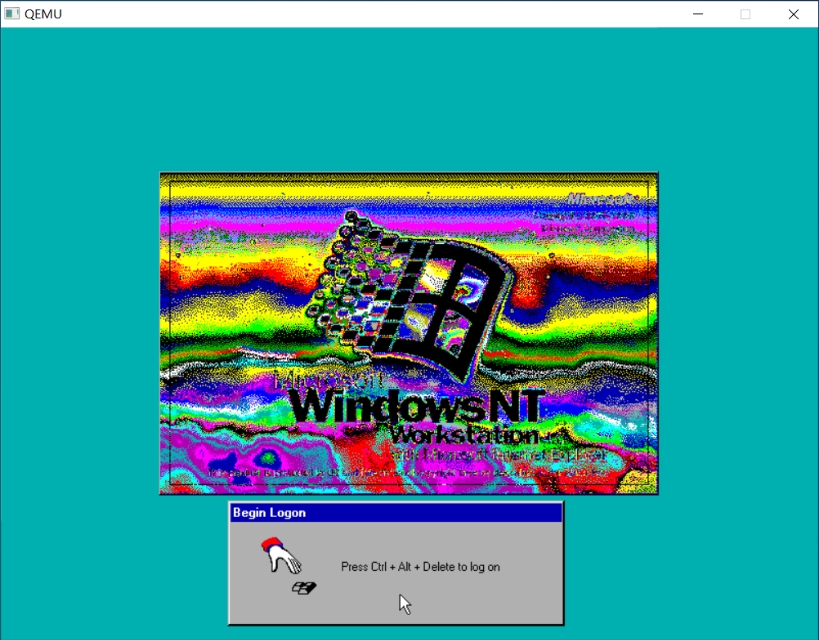
按键盘图中三键组合,解锁桌面。
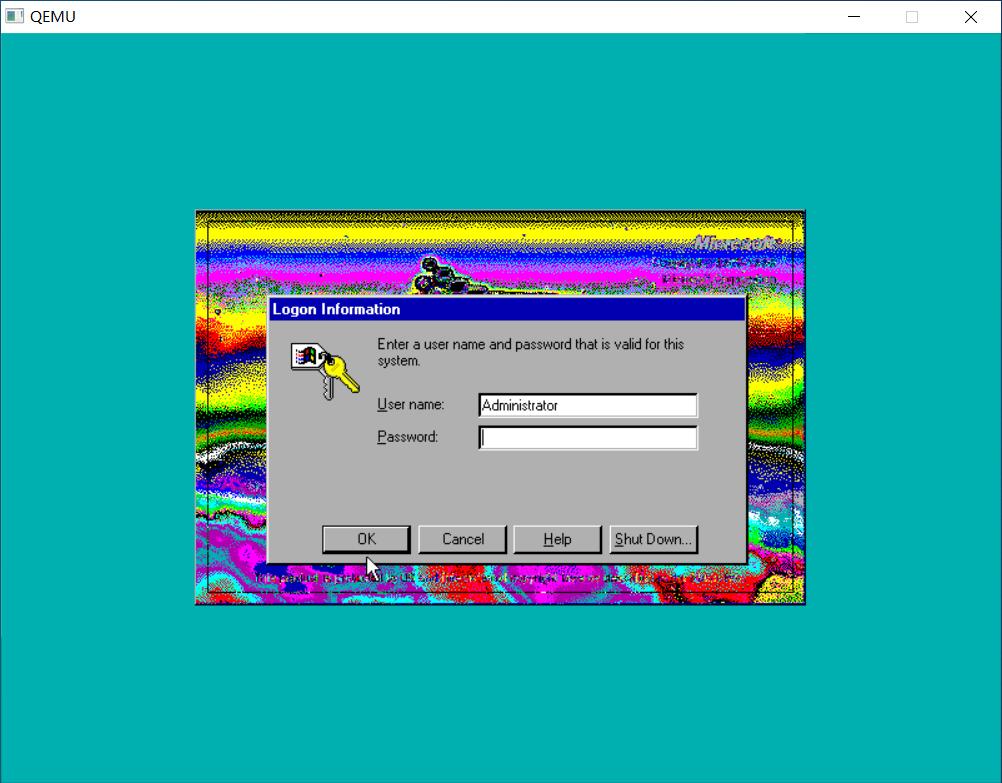
之前没设置密码,空,选择OK。
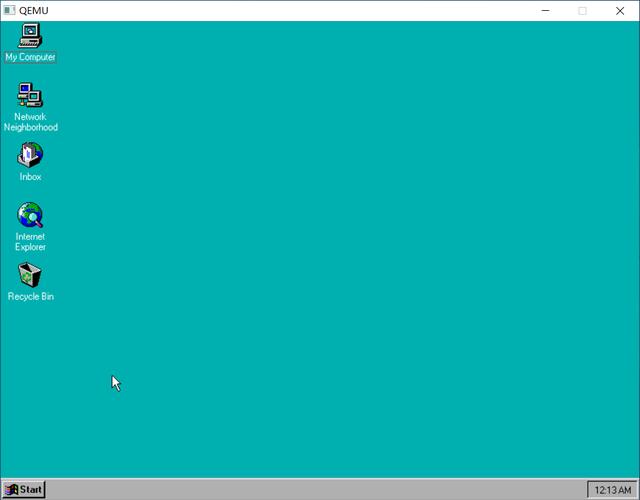
标准Windows NT桌面。
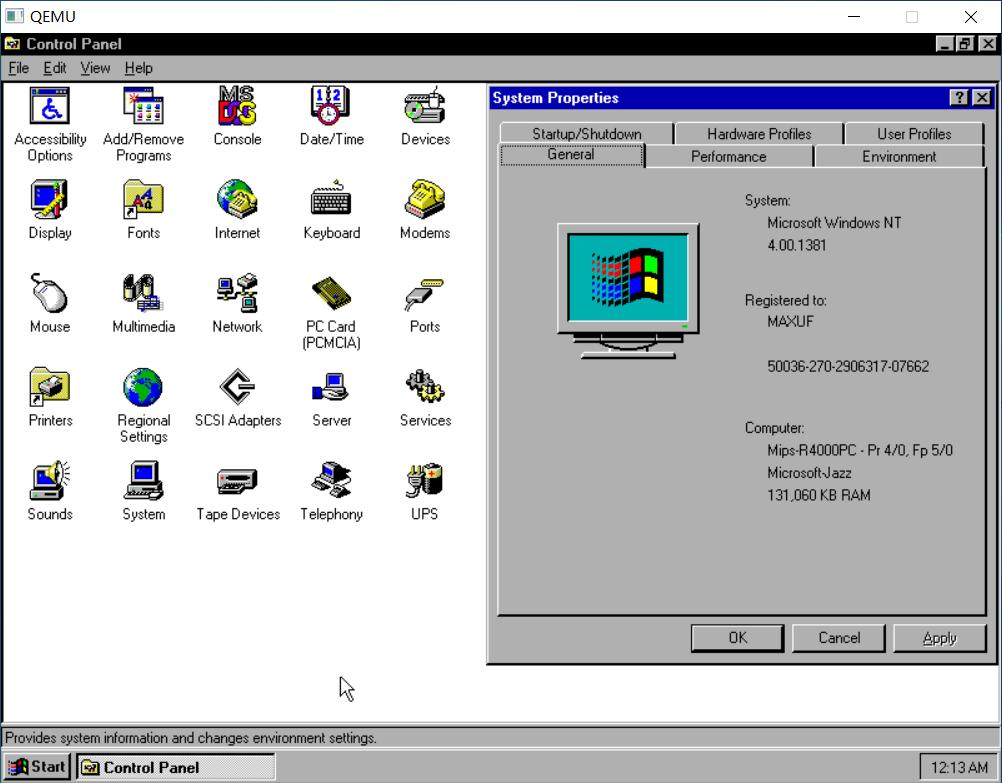
进控制面板,点SYSTEM,查看系统信息,此虚拟机处理器识别为MIPS R4000PC。
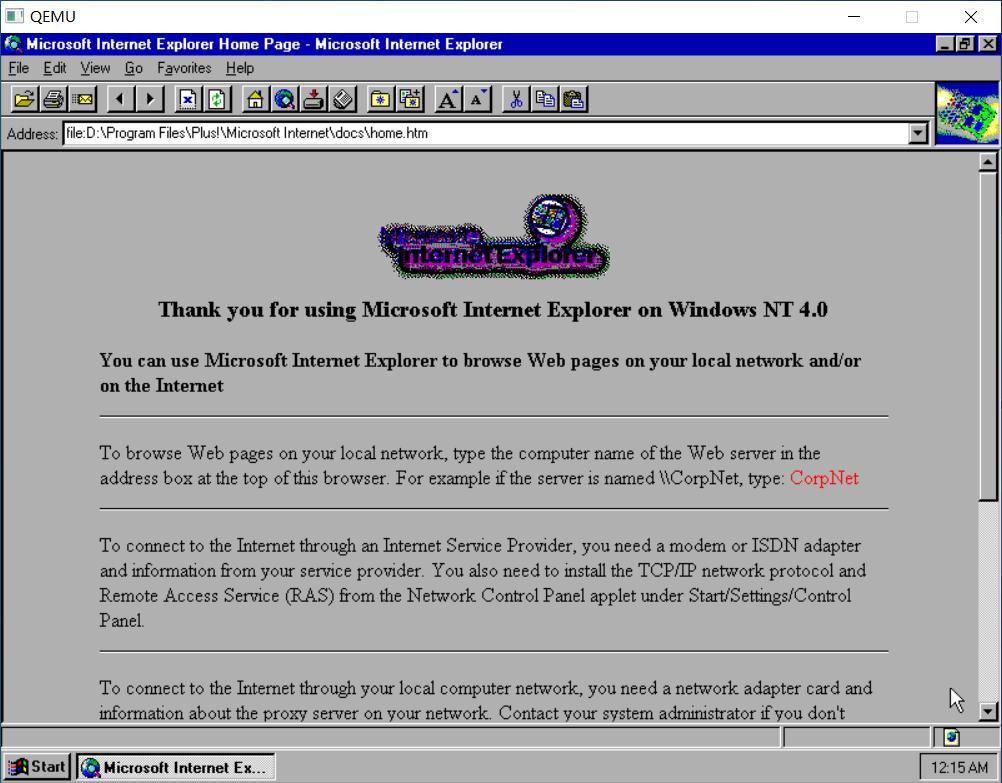
lE 4.0,只是这是MIPS版的。
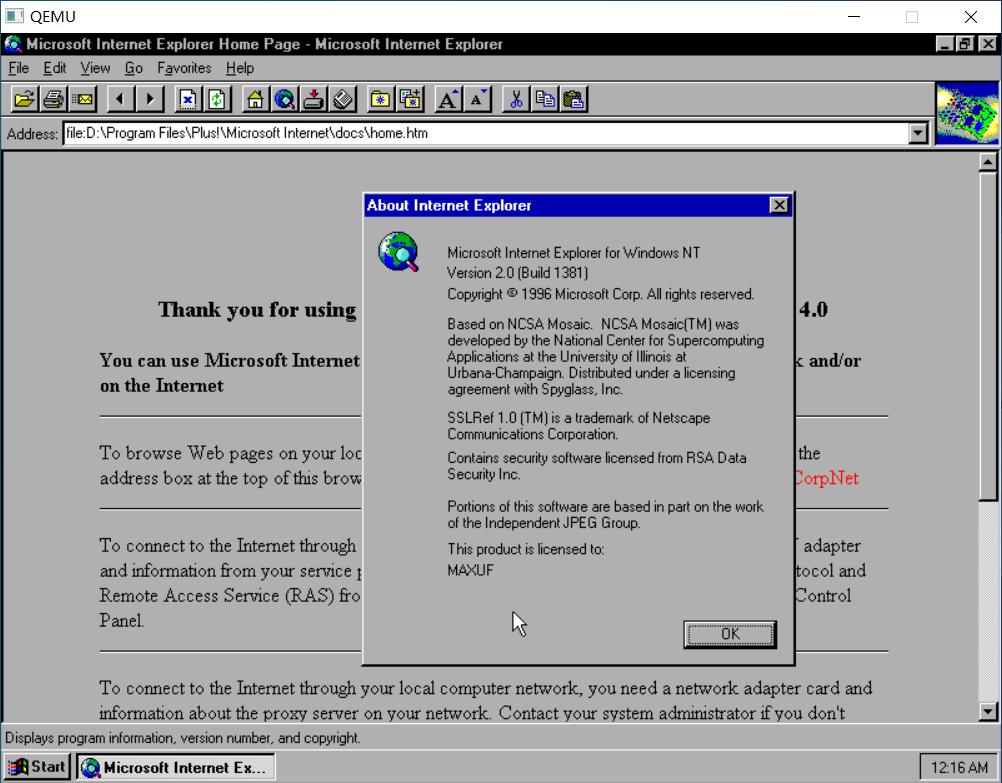
IE版本,很古老。
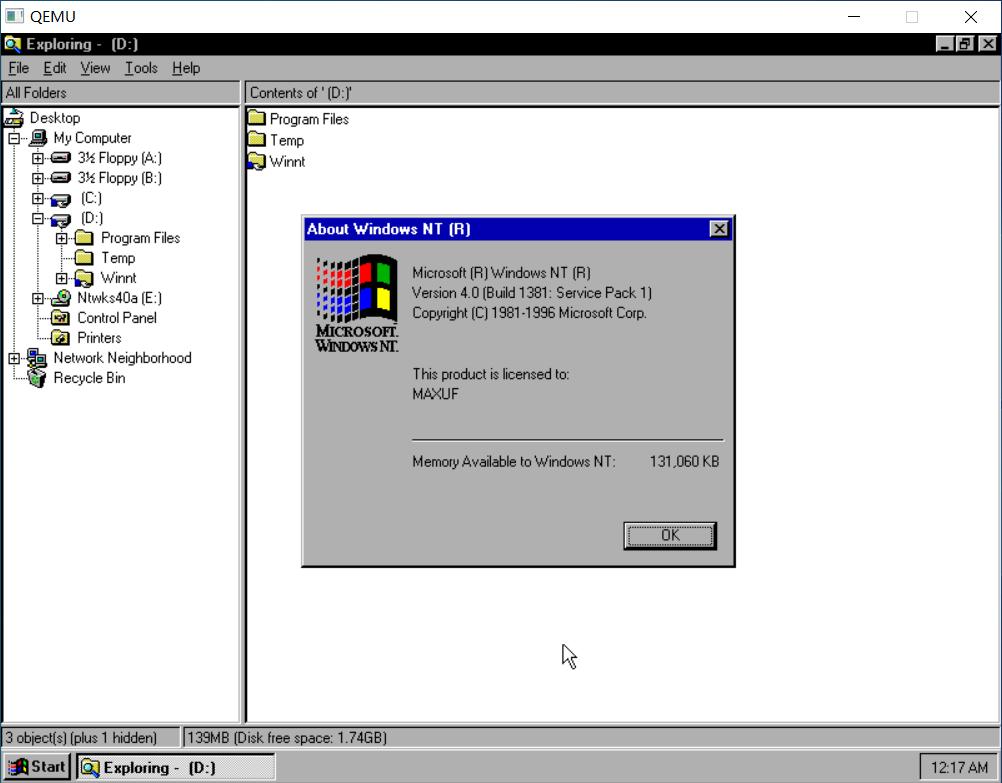
NT文件管理器与版本。
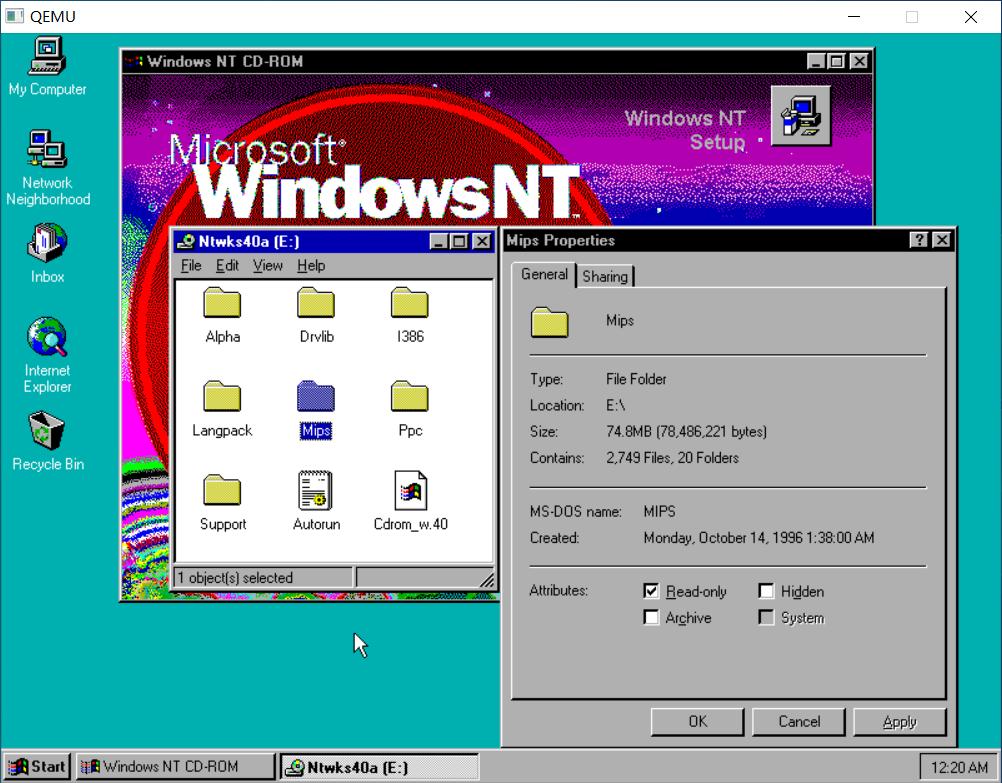
WINDOWS NT 4.0安装盘内各文件,其中就带X86\PowerPC\MIPS\ALPHA等四种架构微处理器的安装文件,总体来说,MIPS版WINDOWS NT与X86版安装方法没多大差别,只是通过QEMU MIPS虚拟机安装,需要相应BIOS才行。