PDF是被广泛使用的文件共享格式之一,因为它 几乎与所有类型的设备和平台兼容 ,基本不会出现乱码情况。
虽然这种文件格式有很多便利之处,但只要是文件都会容易出现 莫名损坏,打不开的情况 ,PDF文件也一样容易损坏。

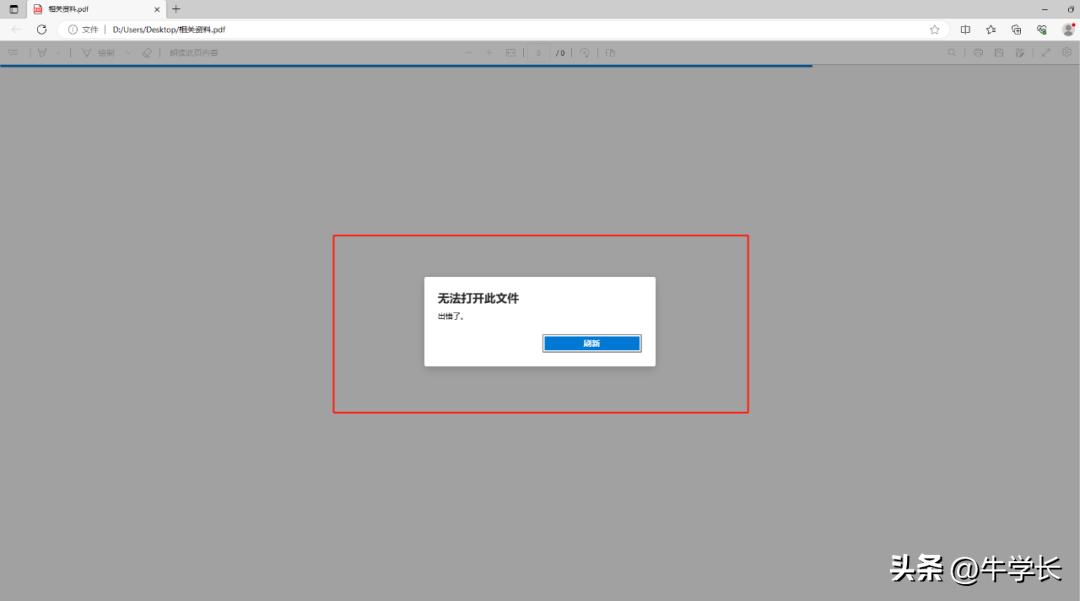
如果你也刚好遇到PDF文件显示 “无法打开此 PDF文件” ,或 “打开此文档时发生错误” 等提示。
不要着急,牛学长刚好整理了 几个修复pdf文件的方法!
一、PDF 文件损坏的可能原因
在解决PDF文件损坏之前,牛学长建议大家可以先了解一下 文件损坏的可能原因 ,再选择合适的方法进行解决。
以下为常见的几个原因:
1、由于网络连接不稳定、内部系统等原因,导致PDF文件*载下**过程中断。
2、存储介质或电脑硬盘驱动器的问题。
3、由于系统中病毒和恶意软件导致 PDF文件损坏。
4、使用不兼容的程序打开 PDF文件。
5、PDF文件在不同电脑之间传输时,可能被损坏。
二、PDF损坏文件的修复方法
1、恢复之前的PDF文件版本
将已损坏的PDF文件恢复到以前的版本,是修复方法之一。
Windows系统有一个内置功能,可以完成不同版本文件的备份。如果最新版本中的最新文件被删除或损坏,则可以使用这些备份文件。
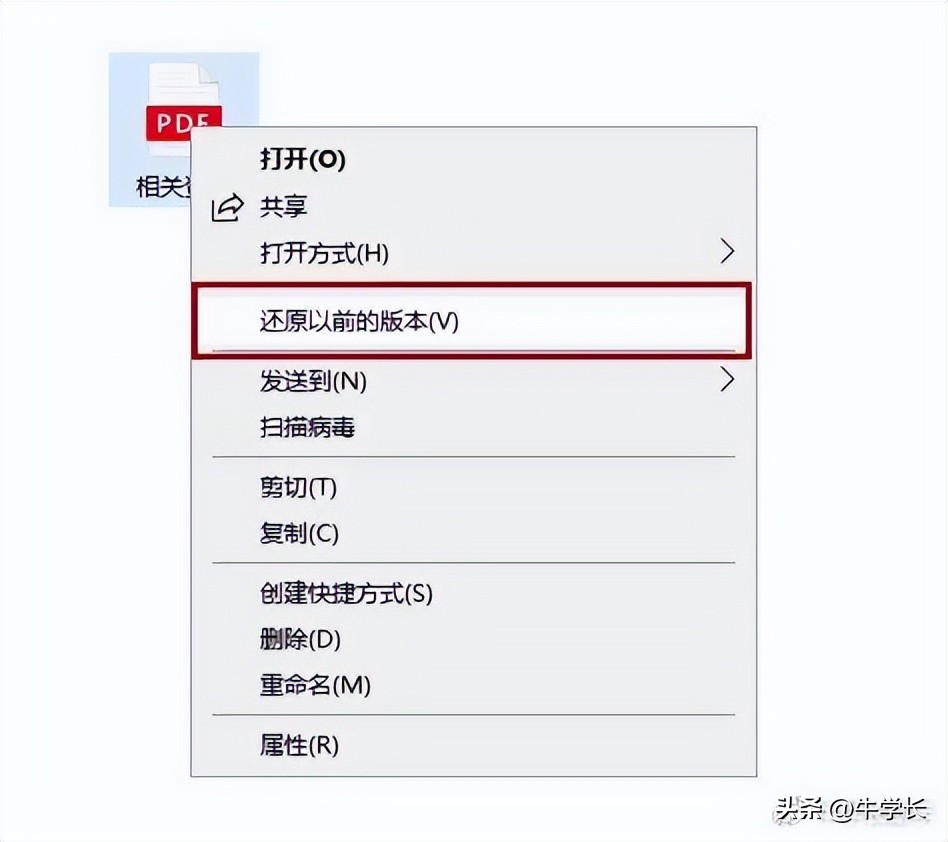
将PDF文件放在保存PDF文件的原位置, 鼠标右键单击 ,然后选择 “还原以前的版本(V)” 选项,将显示可用的文件版本,选择所需的一个并恢复文件即可。
2、借助专业的文件修复工具
借助专业文件修复工具,也是一种简单而有效的方法!
借助专业的文件修复工具,如 牛学长文件修复工具 ,兼容Windows和Mac系统,可修复PDF、Word、Excel、PPT等损坏文件。
修复的文档还可预览,小白也可一键操作!
操作指引:
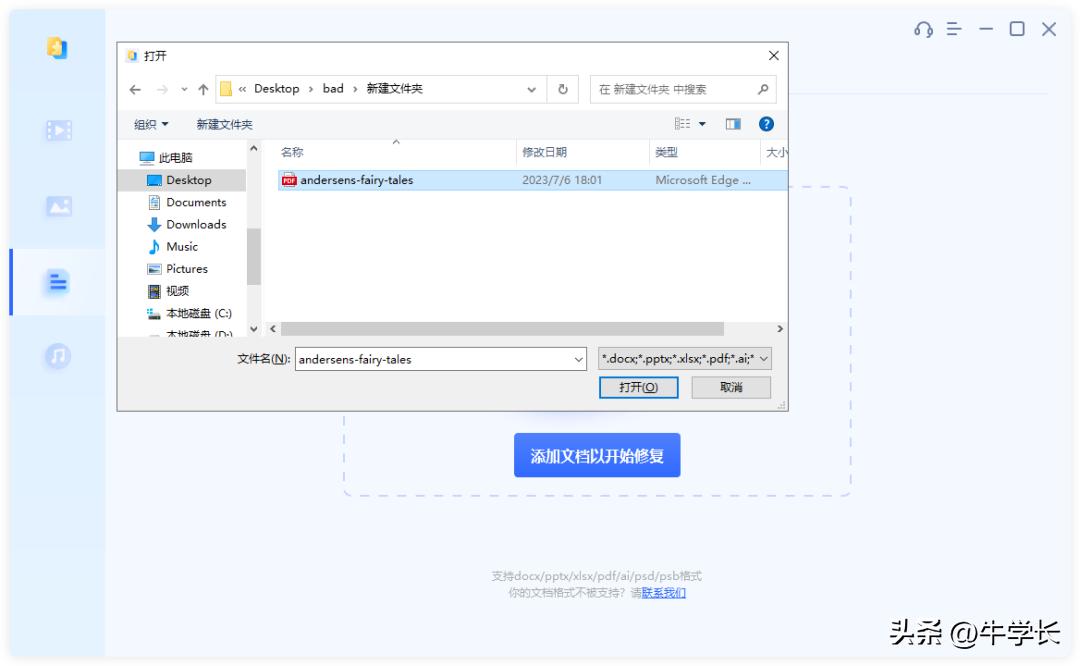
第1步: 安装启动工具,软件目前支持 视频、照片、文档、音频修复 。选择点击 “文档修复” 功能,然后点击 “添加” 文档。


第2步: 修复文档。上传好需要修复的PDF文档后,在 “待修复列表” 可以查看已上传的所有文档,然后点击 “开始修复” ,软件开始修复文档。
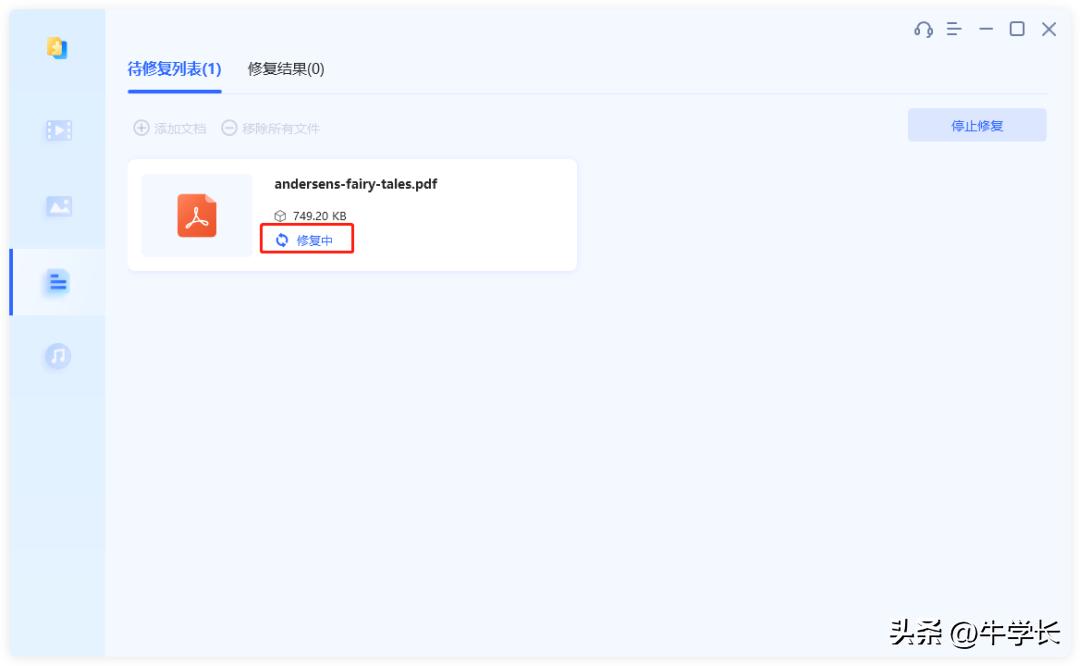
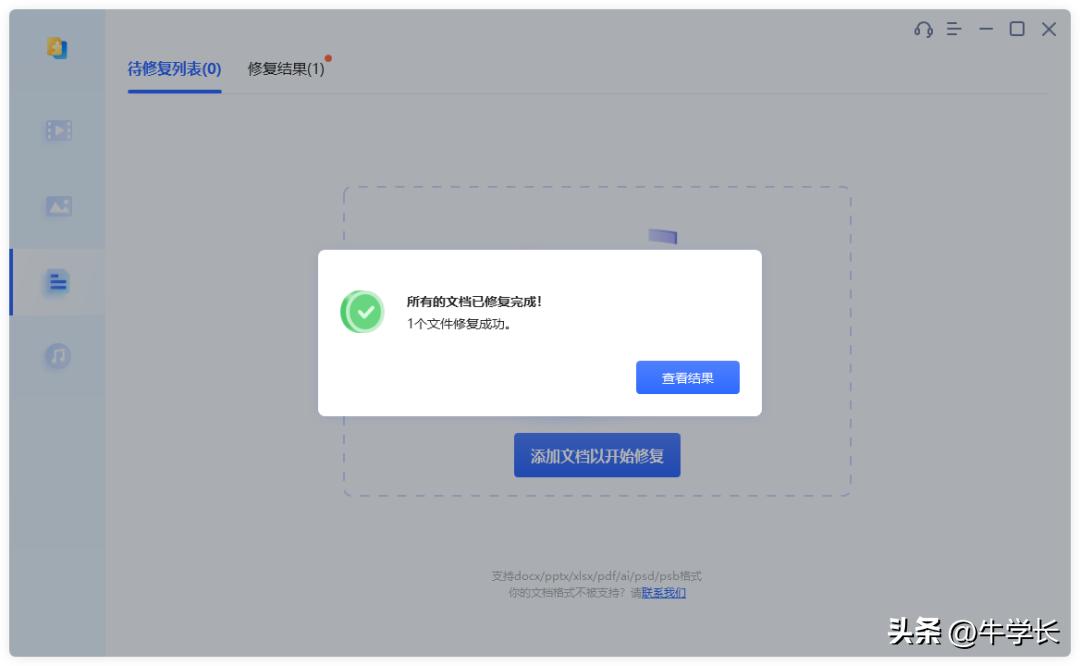
第3步: 文档修复完成。等待修复成功后,将会弹出 “所有的文档已修复完成!” 的弹框。
点击 “查看结果” 将会跳入到 “修复结果” 界面,工具右侧界面可在线预览修复效果。
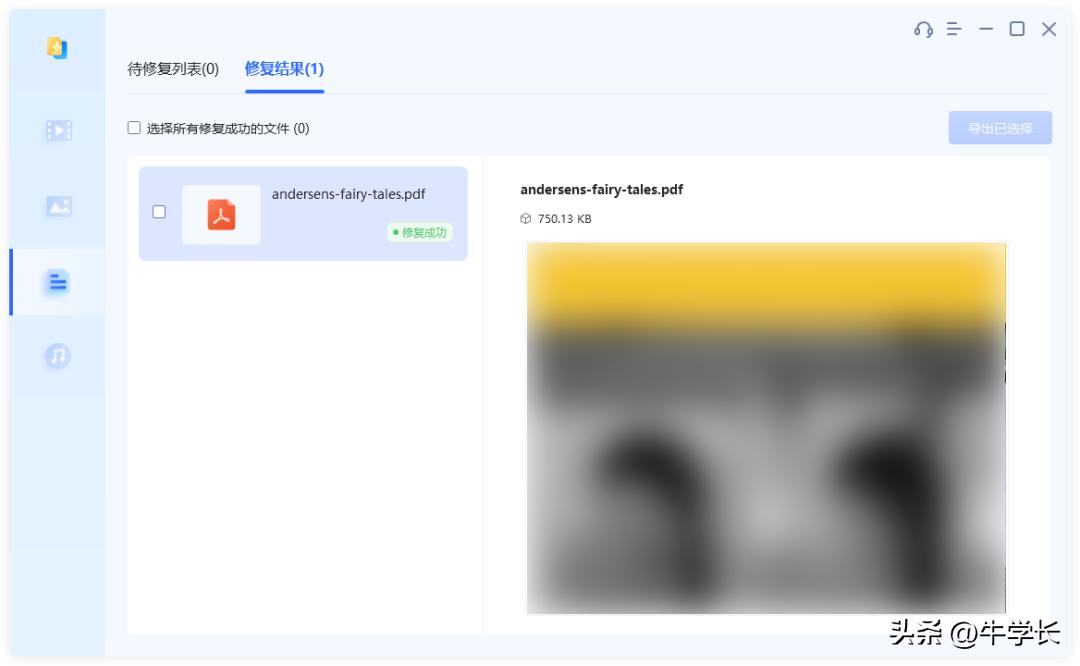
第4步: 导出已修复文档。当预览完文档修复效果后,就可点击视频右侧的 “导出” 按钮,或点击工具右上角的 “导出所有” 按钮,导出列表中的所有文档。

3、办公软件文件修复功能
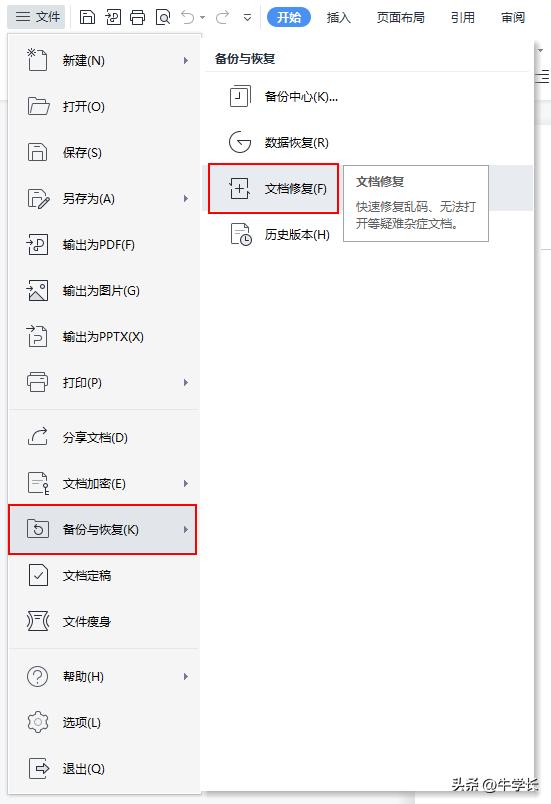
相信办公族都会使用office、WPS等办公软件,其实它们还自带文件修复功能!
如WPS,点击右上角的 【文件】-【备份与恢复】-【文档修复】 ,然后上传已损坏文档进行修复操作即可。
/////
PDF文件的损坏原因是多样性的, 以上 3 种方法适用于不同原因造成的PDF文件损坏的情况 ,用户可以根据自己的情况,选择不同方法修复已损坏的文件!
更多精彩阅读:
- 限77份!高甜预警,七夕的这项福利,牛学长免费送!
- iPhone强制恢复出厂设置操作详解,解救黑屏、白苹果、无法解锁等问题!
- 不知道怎么将电脑照片导入苹果手机?试试这 3 种方法!
- 电脑回收站清空了还能找回吗?误删文件的恢复图文教程!
- iOS17第二个公测版发布了!还推送了Beta 4修订版,主要有这些变化...
- iPad如何强制重启?快速解救黑屏、白屏下的iPad!
- U盘文件损坏且无法读取怎么办?原因及修复操作详解!