在Word 2016中可以根据需要自定义功能快捷键,便于执行某些常用的操作,在Word 2016中设置添加“
 ”符号功能快捷键的具体操作步骤如下:
第一步
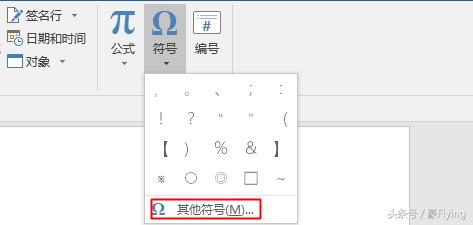
单击【插入】选项卡下【符号】选项组中的【符号】按钮的下拉按钮,在弹出的下拉列表中选择【其他符号】选项。
第二步
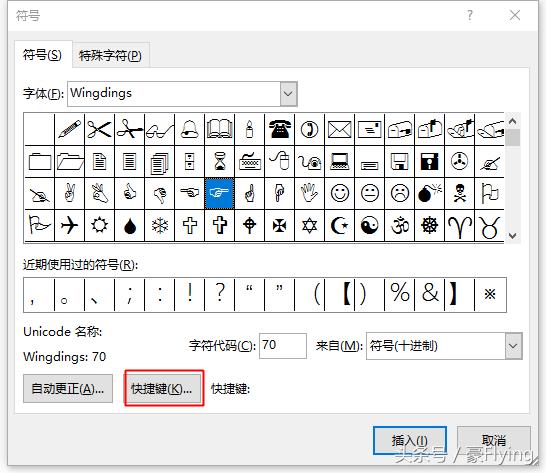
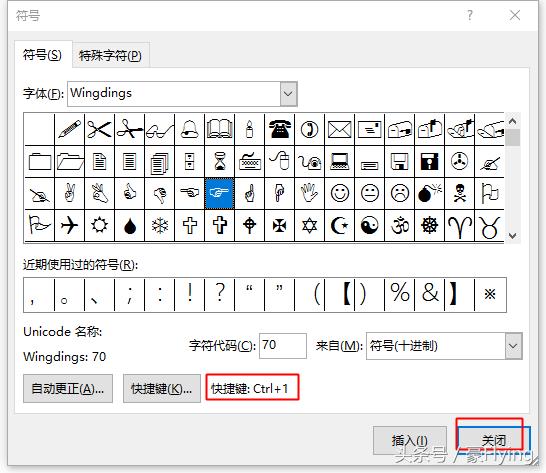
打开【符号】对话框,选择要插入的“
 ”符号,单击【快捷键】按钮。
第三步
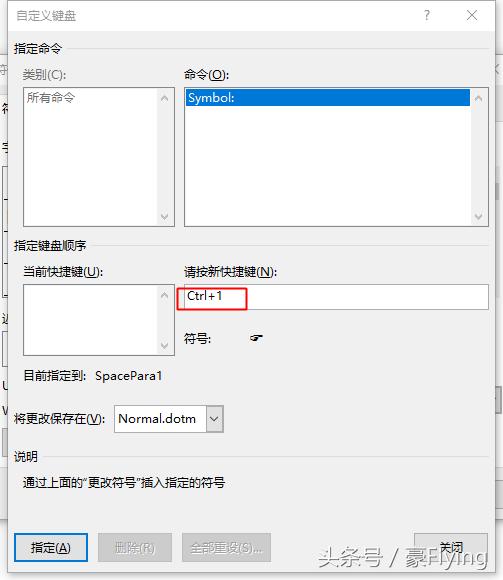
弹出【自定义键盘】对话框,将鼠标光标放在【请安新快捷键】文本框内,在键盘上按要设置的快捷键,这里按【Ctrl+1】组合键。
第四步
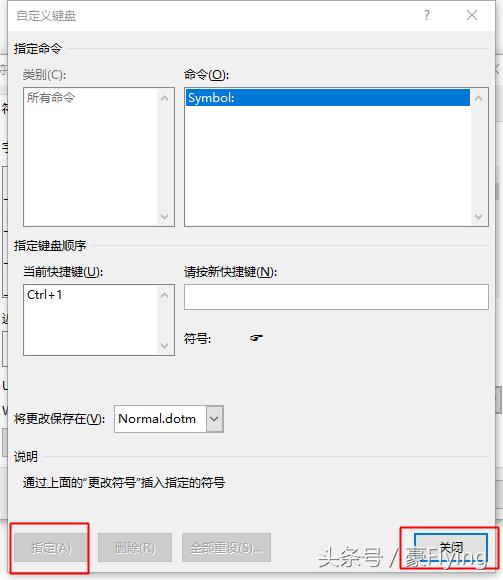
单击【指定】按钮,即可将设置的快捷键添加至【当前快捷键】列表框内,单击【关闭】按钮。
第五步
返回至【符号】对话框,即可看到设置的快捷键,单击【关闭】按钮。
第六步
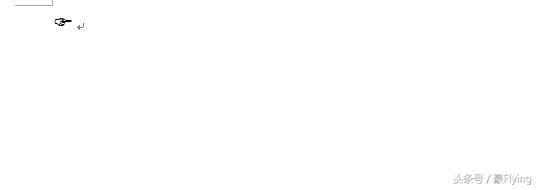
在Word文档中按【Ctrl+1】快捷键,即可可输入“
 ”符号。
”符号。

学习是一个漫长的过程,我们需要一点一滴的积累,好了,今天的学习就到这里了,我们明天不见不散哦。你也可以关注小编的微信公众号OfficeTalk了解更多。