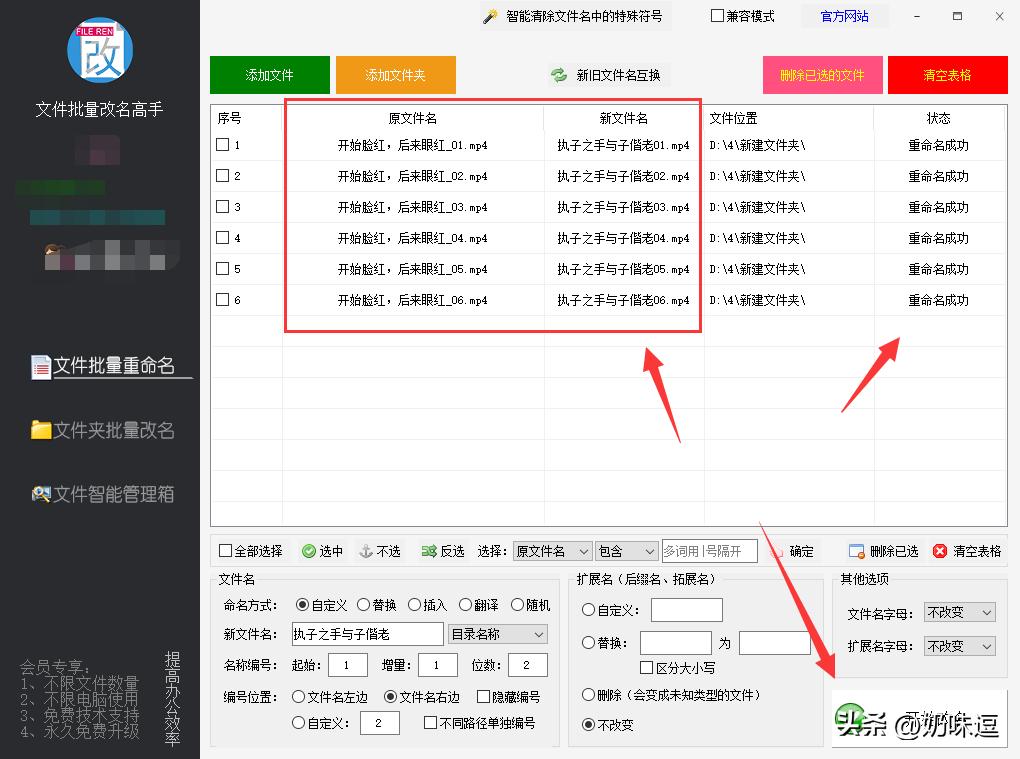
最近有很多朋友问,在使用文件批量改名高手的时候,会遇到一些奇奇怪怪的问题,今天就这些问题,以教程的形式教大家如何解决,希望能给大家带来帮助。
情况1:文件路径太长且有特殊符号,导致改名失败
因为工作需要,可能某个一级文件夹中有多个二级文件夹,而二级文件夹中也有很多三级文件夹,那么三级文件夹中的又有多个四级文件夹......以此类推,而我们要处理的文件素材可能被放在了多个七级文件夹里,还是在这些文件路径中都有特殊符号的情况下,那么在使用软件快速导入文件素材之后,我们在“文件位置”这一列中可以看到文件路径特别长,那么在设置好命名方式再去改名的时候,就会提示改名失败

方法1:针对这种情况,我们建议减少文件放在多个级别的文件夹里,比如在电脑任意一个父目录中新建一个文件夹(文件夹名最好不要有特殊符号),把要处理的文件复制粘贴进去,一般的文件在二级或者三级文件夹中都是可以正常改名的
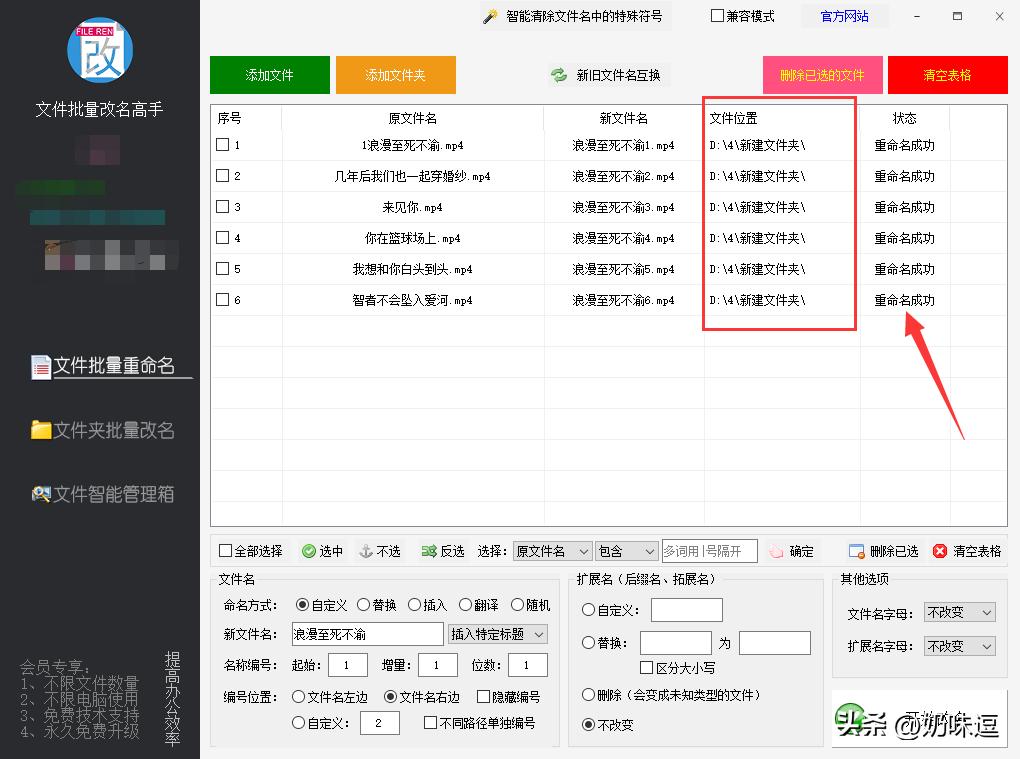
情况2:多个文件名称全部一致,导致改名失败
同一个文件夹里的文件导入软件后,使用“自定义”这个命名方式,手动输入新文件名,其他不选择,把“隐藏编号”也打勾了起来,

预览“新文件名”时,名称全部相同,这样去改名,会提示改名失败

方法2:使用“自定义”命名方式时,输入新文件名后,可以再选择插入目录名称、随机1个字母、原文件名称、上级目录名称等等
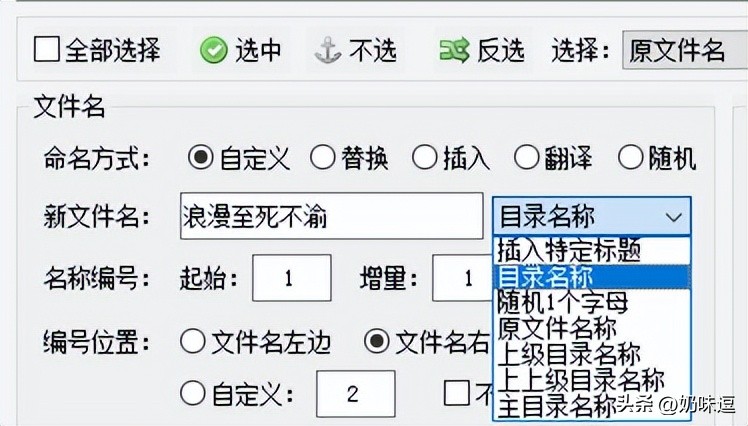
也可以不勾选“隐藏编号”,并设置好编号的起始、增量、位数、位置
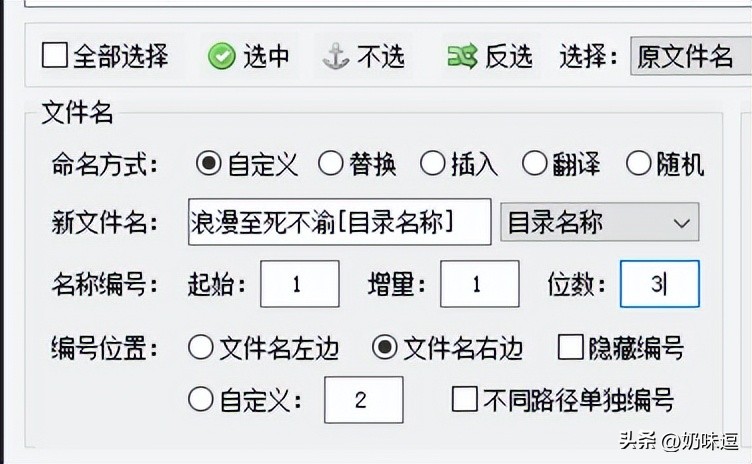
输入的新文件名相同的情况下在插入不同的文字内容,或者通过添加编号来防止多个文件名重复导致改名失败,这样再去改名的话,状态一列会提示“改名成功”
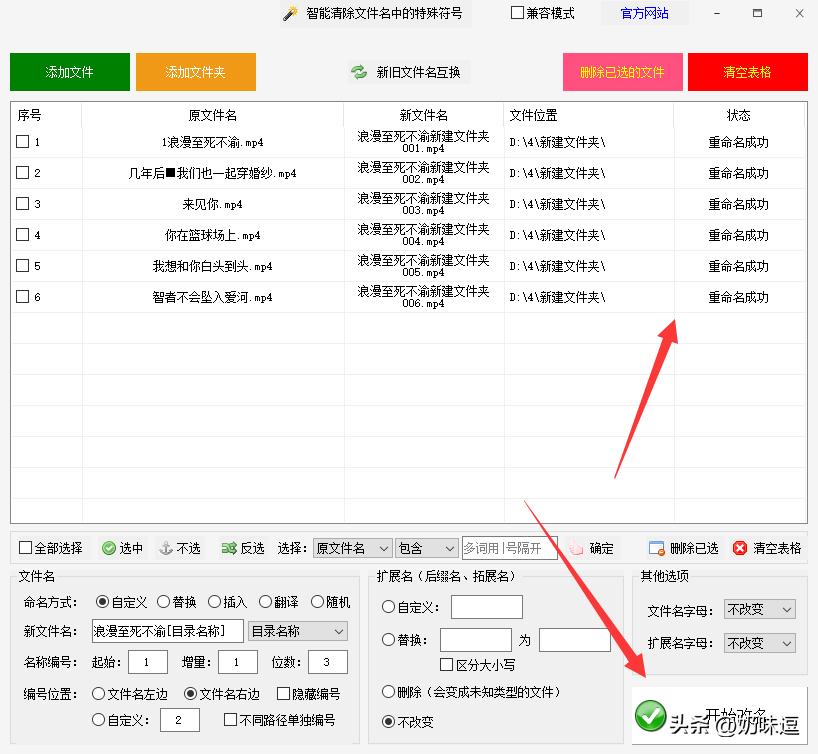
我们可以打开文件夹查看一下,小编测试时每个文件名称都是以新文件名+目录名称+编号显示的

情况3:导入文件完成第一次改名后,第二次改名失败
比如说第一次导入这一批原文件素材,选择好命名方式去改名,新文件名修改成功后,当前界面中的数据没有清空,就只重新设置了命名方式,然后进行第二次改名,这时候,“状态”一列中会提示“文件不存在”,说明改名失败

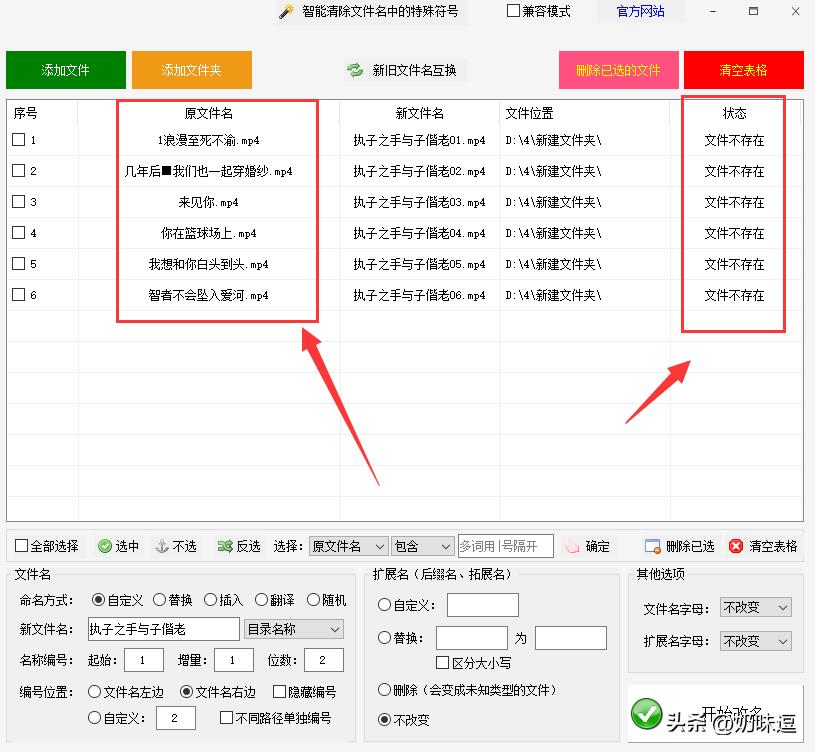
因为在进行了第一次改名后,我们直接再进行第二次的改名,但是其中的原文件已经不是原来的名称了,这时候需要先单击“清空表格”,先将第一次改名的数据全部清空

再去重新导入第一次改名后的文件,进行改名,这样就会显示“改名成功”啦