近日有用户在电脑中使用驱动精灵要对电脑驱动进行安装更新的时候,发现遇到了提示dpInst无法在此设备运行的情况,这边怎么处理呢,本教程就给大家带来电脑中使用驱动精灵更新驱动提示dpInst无法在此设备运行的解决步骤。
方法一:
1、打开驱动精灵,点击“百宝箱”。

2、在百宝箱中选择“文件修复”。
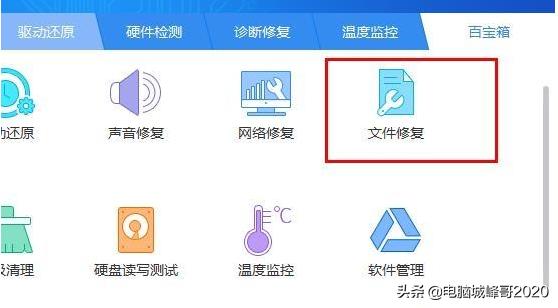
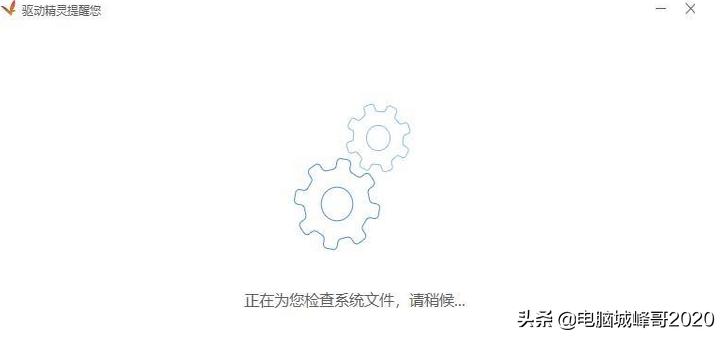
3、检测完成后,修复问题即可。
方法二:
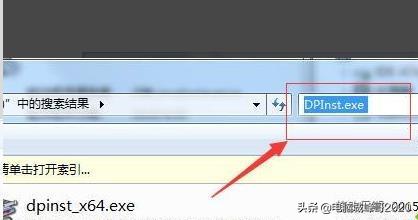
1、在c盘输入dpinst*ex.e**进行搜索。
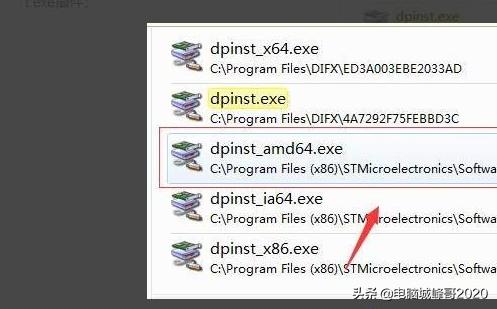
2、双击运行“dpinst*ex.e**”64位的插件
3、点击“下一步”进行安装。

4、耐心等待安装完成。

5、驱动完成后,电脑识别usb插件就可以解决问题。
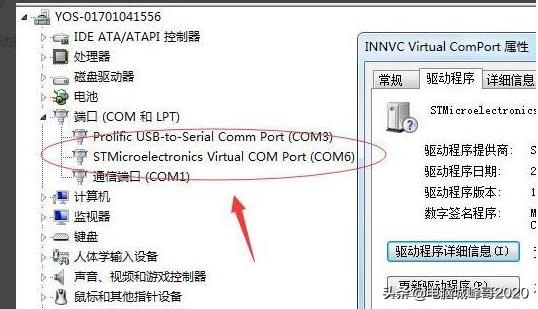
上面给大家讲解的就是电脑中使用驱动精灵更新驱动提示dpInst无法在此设备运行的详细解决方法,大家可以参考以上教程内容来解决。