
Hi,小伙伴们,大家好!表姐又来给大家答疑解惑啦!这一期的Q&A我们来聊聊表单中的动态日期该如何设置。
在表单中,我们经常会用“日期”字段来收集数据,例如登记表、活动报名表、预约定位等等。今天,我们就来学习日期时间的高阶用法 — 动态日期。
动态日期是什么?
动态日期是指根据设置“日期”字段的默认值,实现将用户访问表单的时间自动转换为对应的日期。
例如一张线上预约表,要求客户必须提前1天预约,那么填表者在选择日期时,表单会自动默认显示为一天后的日期,这样不仅填写体验好,不也容易出错。
01. 设置入口
动态日期的设置入口隐藏的有点深,在表单编辑页面中添加“日期”字段,右侧属性设置栏中会看到“默认值”,“默认值”就是动态日期的设置入口哦,在这里,可以设置固定日期或者动态日期。
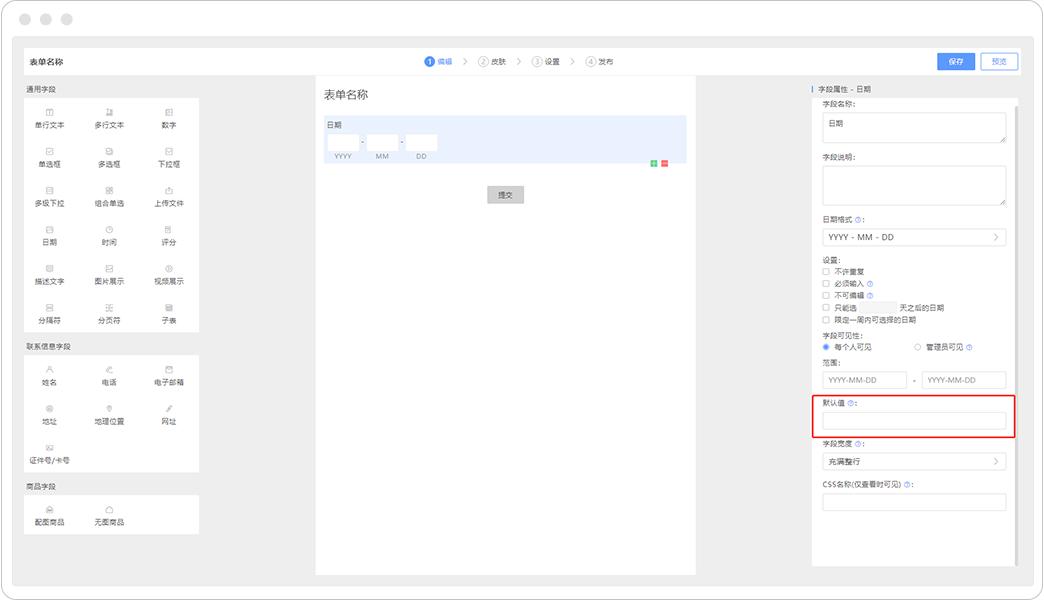
02. 设置方法
选中“日期”字段,点击“默认值”下方的输入框时,会出现一张日期表,分为固定日期和动态日期,当我们在日期表中选中某一天,那么填表时,“默认值”会自动显示你选择的这一天。
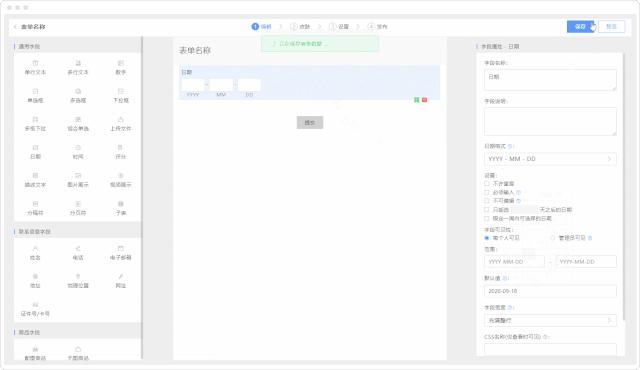
而动态日期需要手动进行设置了,在日期表中选择“动态日期”,我们可以根据需求进行设置,前面我们举了一个例子,一张线上预约表,要求客户必须提前1天预约,那么具体该如何设置呢?
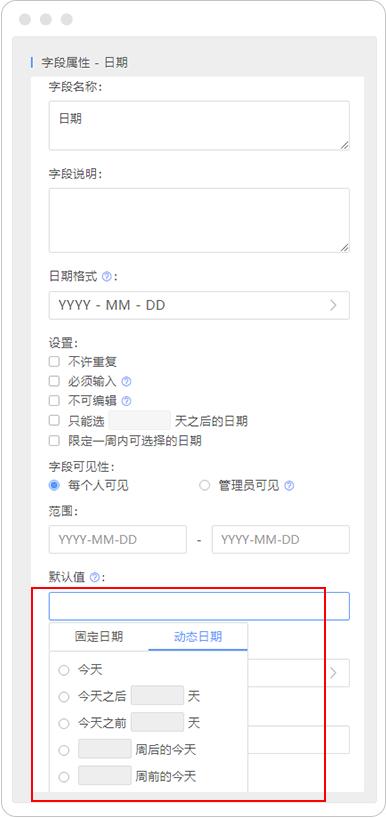
设置方法非常简单,因为仅仅只需要提前1天,所以我们直接选择第二条,然后在后面的方框内输入数字“1”,这样设置就可以实现用户在不同的时间填写表单,“时间”字段都会默认显示今天之后的1天。
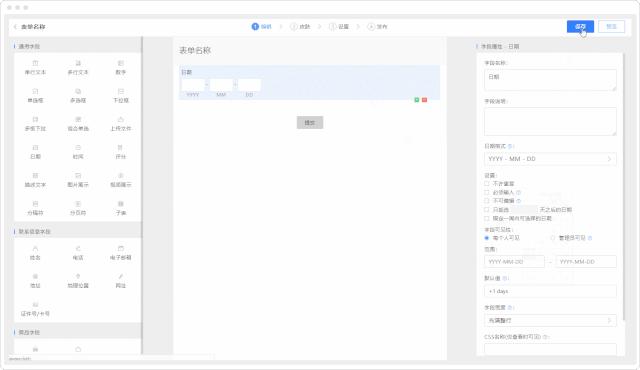
Tips:转换后的日期都不包含时分秒
日期间隔比较长时,支持按照“周”和“月”来设置,不要小瞧这个小功能哦,在平常的表单中非常实用,还可以配合属性栏中“不可编辑”一起使用,这样,用户在填表时就无法修改设置好的动态日期了。