
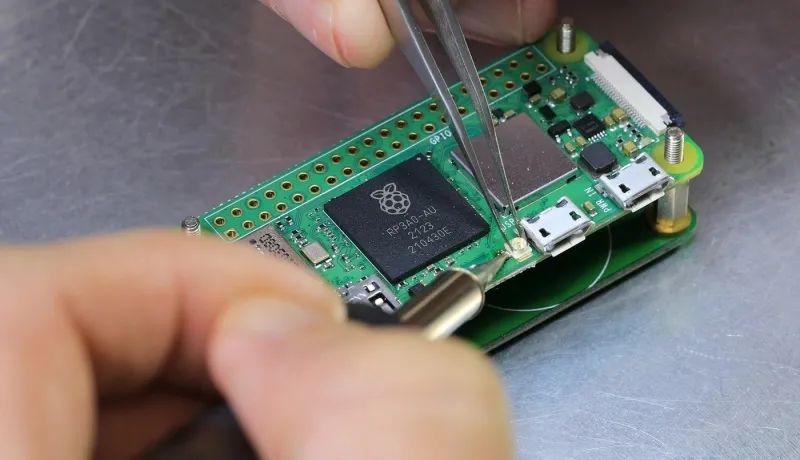
业余无线电爱好者对 Pi Zero WiFi 的范围提升
Raspberry Pi Zero 2 W 是 Raspberry Pi Zero 系列中的最新开发板,配备 1GHz 四核处理器和 512MB SDRAM,于 2021 年 10 月 28 日发布。
Arsenijs Picugins 在 Hackaday 上撰文介绍了业余无线电爱好者 Brian Dorey G7OYX 的工作,他为 Raspberry Pi Zero 2 添加了天线以提高 WiFi 范围,今天和电台小叔BG5WKP一起来看!
给新的Pi Zero 2增益增加未经批准的天线
文: Arsenijs Picugins
我们才刚刚开始挖掘全新Pi Zero 2的潜力。终于收到了他的电路板,布莱恩·多利向我们展示如何提升你的Pi的WiFi。内置WiFi天线可以发现u.FL足迹,你只知道有人必须添加一个外部天线。这就是布莱恩的用武之地,详见视频教程,可以让你在任何时候修改你自己的Zero。他的测量结果显示, 在一个地方看到了14个可用的网络,而以前他只看到4个,报告的RSSI水平提高了5 -10 dB,当涉及到获得进一步或更稳定的连接时,这是很大的改造。
旧的笔记本电脑是一个不错的WiFi天线来源,你只需要购买一个u.FL连接器,并练习焊接一段时间后,你就可以使用它了!
这样一个项目最困难的部分往往是不小心把任何焊料在u.FL连接器的金属罐,布莱恩大部分成功了!他展示了 如何断开外部天线以避免信号反射 等,当然,您将永远不会在没有连接天线的情况下为您的 Pi Zero 供电,以免您的发射器因不匹配而变得致命硬件定义的阻抗期望。Pi Zero 并不是您会遇到可以添加的连接器足迹的唯一地方,可以说,以增加功能的方式修改您使用的东西。不要忘记分享你是如何做到的!
具体操作
Raspberry Pi Zero 2 W 是 Raspberry Pi Zero 系列中的最新开发板,配备 1GHz 四核处理器和 512MB SDRAM,于 2021 年 10 月 28 日发布。
当 Raspberry Pi Zero W 于 2017 年发布时,我们使用外部天线连接器修改了该板,这是一篇非常受欢迎的博客文章,随着新 Raspberry Pi Zero 2 W 版本的发布,我们尝试订购新板并尝试相同再次修改。
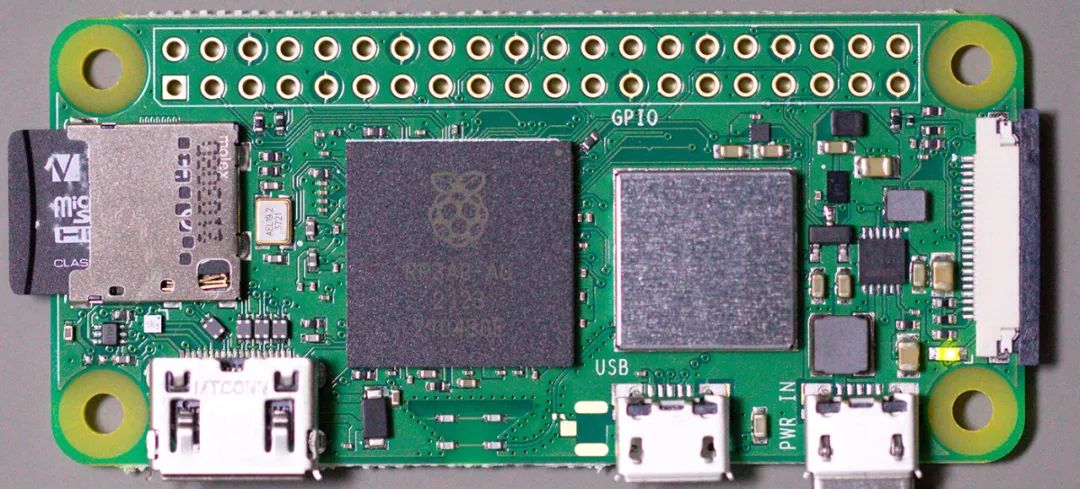
修改前的树莓派 Zero 2 W 板
最初可用的库存非常有限,我们直到 11 月底才能订购新板。
与之前的版本一样,Raspberry Pi 基金会为 U.FL RF 连接器留下了 PCB 占用空间和跳线垫,以便与外部天线一起使用,但与外部天线相比,新的 Raspberry Pi Zero 2 W 有一个坚固的 PCB 过渡到内置天线到前一块板上使用的 0201 链接。
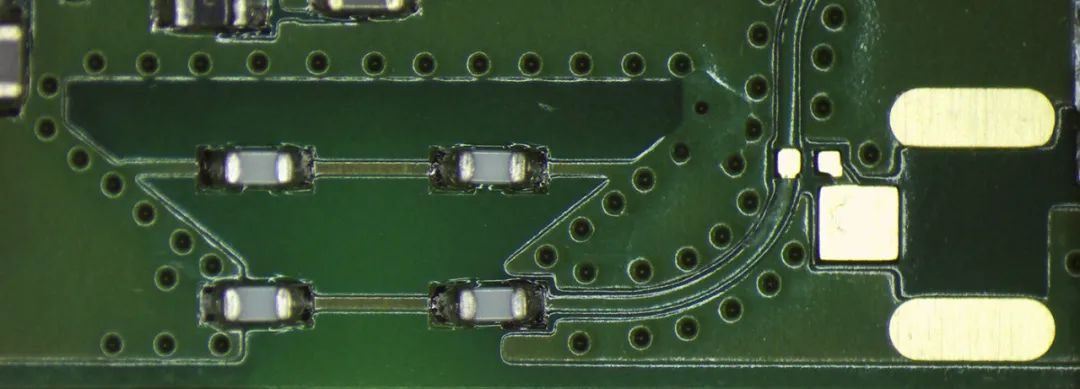
PCB 天线和 U.FL 连接器焊盘
我们从 Farnell 订购了合适的 Wi-Fi 天线、U.FL 连接器和短同轴电缆组件。
订购的部件是: 旋转型天线、U.FL-R-SMT-1 和 JF1R6-CR3-4I - 射频/同轴电缆组件。
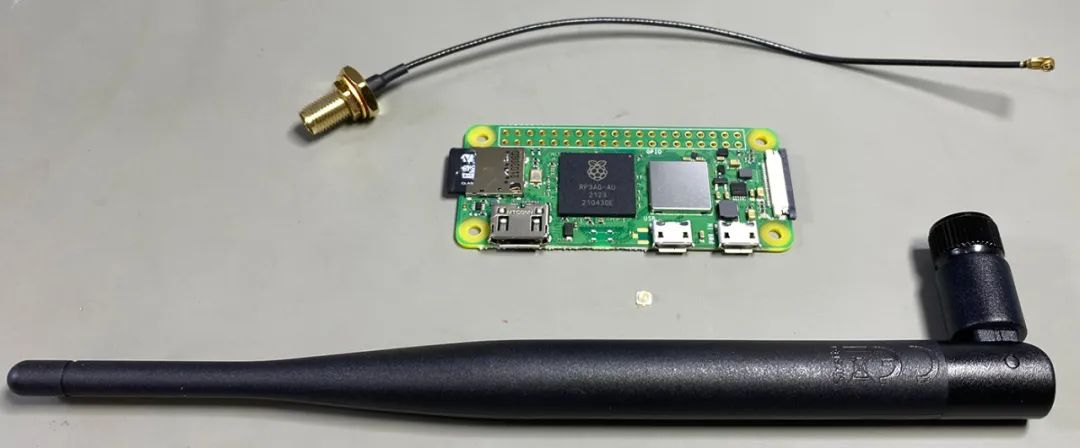
新天线、电缆和连接器
在开始修改之前,我们使用以下命令获取可用 Wi-Fi 网络及其信号强度的列表,并将其保存到文本文件中。
sudo iwlist wlan0 scan | egrep "Cell|ESSID|Signal|Rates" > scanlist.txt
添加 U.FL 连接器
请注意,此修改由您自行承担风险,并将导致任何保修和 RF 合规性失效。
首先,我们需要切割通往 PCB 天线的轨道。我们使用了带有雕刻尖端的 Dremel,但也可以使用锋利的刀将其切割以刮掉铜质。注意不要将轨道的任何一侧切入接地层,否则可能导致天线电路短路。我们用棉签清除了由此产生的灰尘。
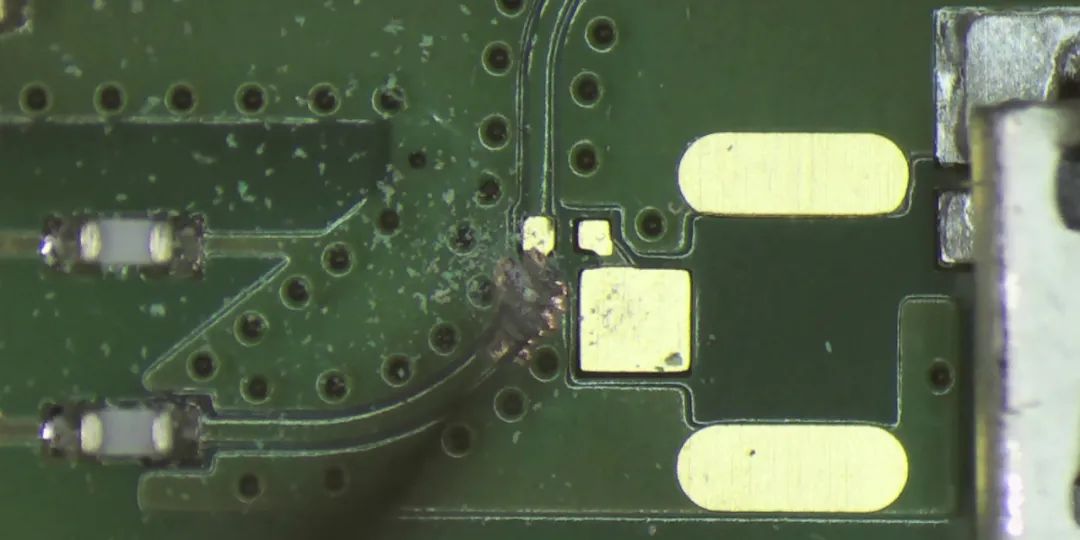
移除 PCB 轨道
接下来,我们将焊料涂在 U.FL 连接器的中心焊盘和两个小焊盘上,以适应零欧姆电阻器(0201 尺寸 0.6mm x 0.3mm)。我们没有合适的 0201 电阻,所以我们后来用烙铁和少量焊料创建了一个焊桥。
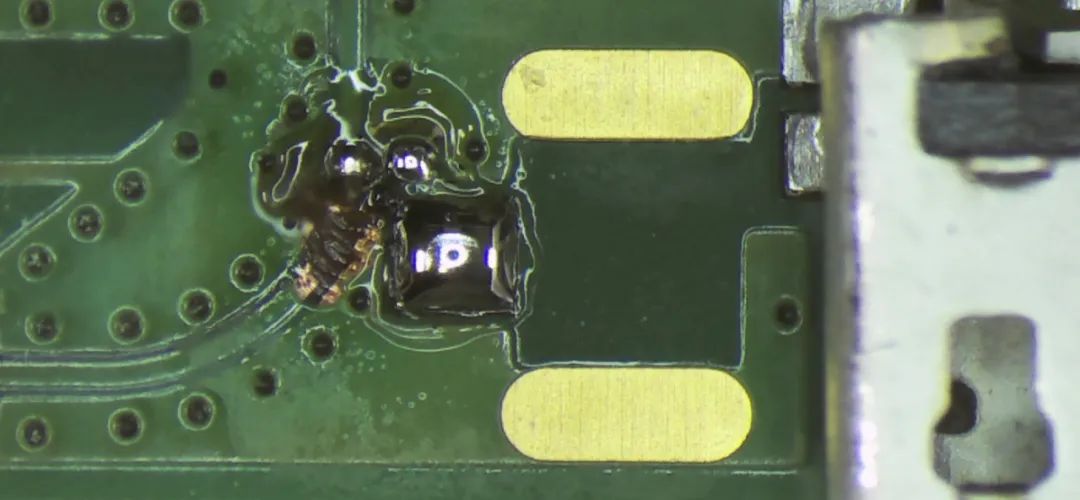
将焊料涂在焊盘上
然后将 U.FL 连接器安装到位并用镊子固定,并使用针尖烙铁加热中心焊盘。
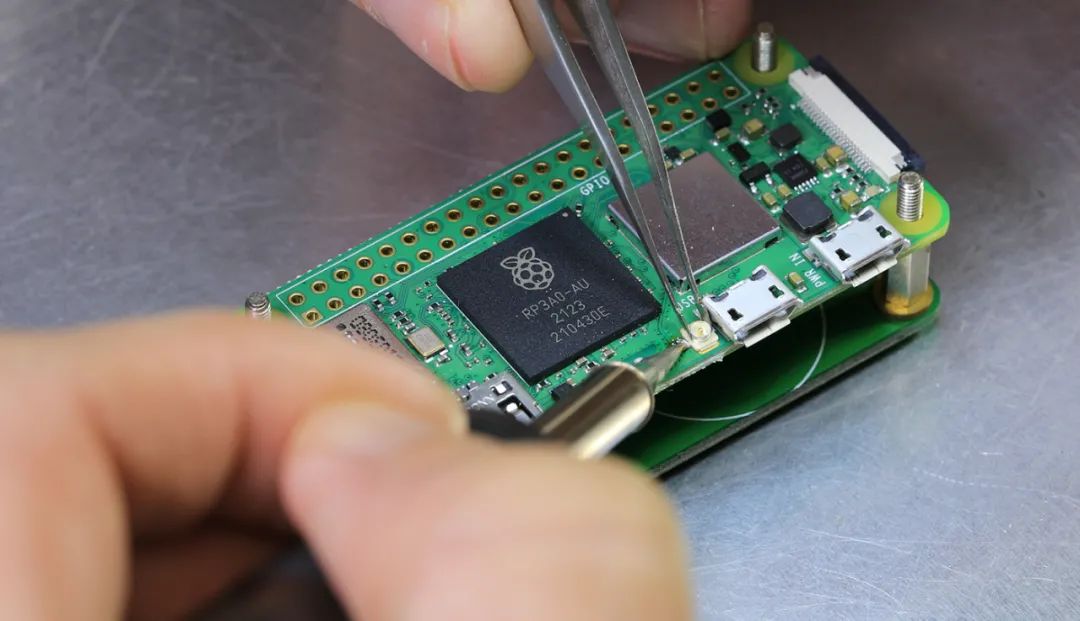
安装新的 U.FL 连接器
然后将外部焊盘焊接到 PCB 上的接地层。我们用小烙铁头尝试了这个,但发现它没有足够的热质量来加热板,所以我们换了一个 2 毫米的烙铁头来充分加热和流动焊料。
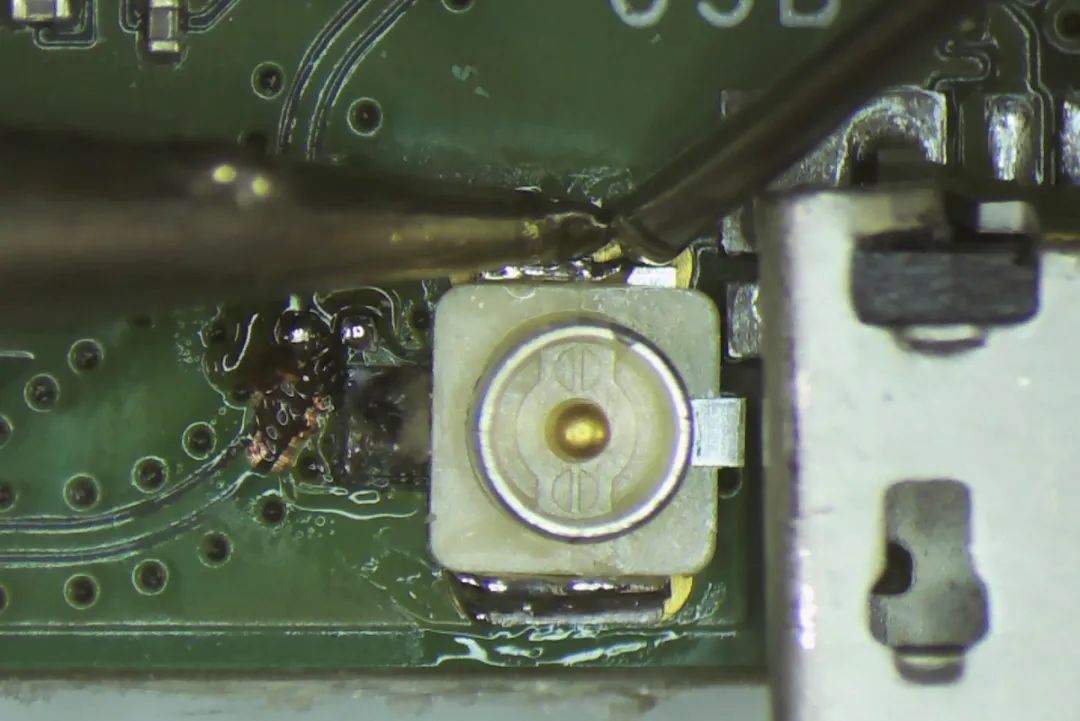
焊接连接器
安装连接器并完成焊接连接后,我们用棉签和酒精清洁该区域以去除任何焊剂。
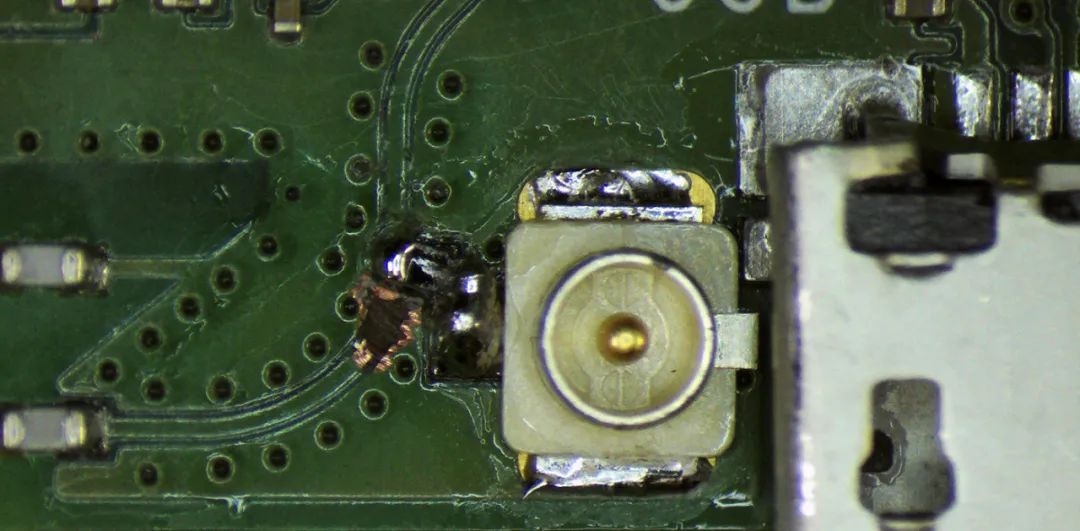
连接器已安装
测试新天线
为了测试与内置 PCB 天线相比的新外置天线,我们使用以下命令扫描可用的 Wi-Fi 网络并保存到新的文本文件中。
sudo iwlist wlan0 scan | egrep "Cell|ESSID|Signal|Rates" > scanlist-result.txt
测试是在与之前相同的位置进行的,新天线保持垂直。如果天线安装在金属地平面上,信号强度会进一步提高。
下表显示了找到的网络列表及其信号强度和质量读数。大多数网络都显示出新的外部天线的改进,我们的家庭网络的信号强度要大得多。
信号电平 (dBm) 越小越好。
|
网络 |
内部天线质量 |
内部天线信号电平 (dBm) |
外部天线质量 |
外部天线信号电平Antenna (dBm) |
|
家庭网络 |
36/70 |
-74 dBm |
44/70 |
-66 dBm |
|
附近网络 1 |
24/70 |
-86 dBm |
33/70 |
-77 dBm |
|
附近网络 2 |
25/70 |
-85 dBm |
29/70 |
-81 dBm |
|
附近网络 3 |
25/70 |
-85 dBm |
29/70 |
-81 dBm |
使用 PCB 天线,Raspberry Pi Zero 2 W 检测到 4 个可用的 Wi-Fi 网络。安装新的外置天线后,它检测到 14 个 Wi-Fi 网络。
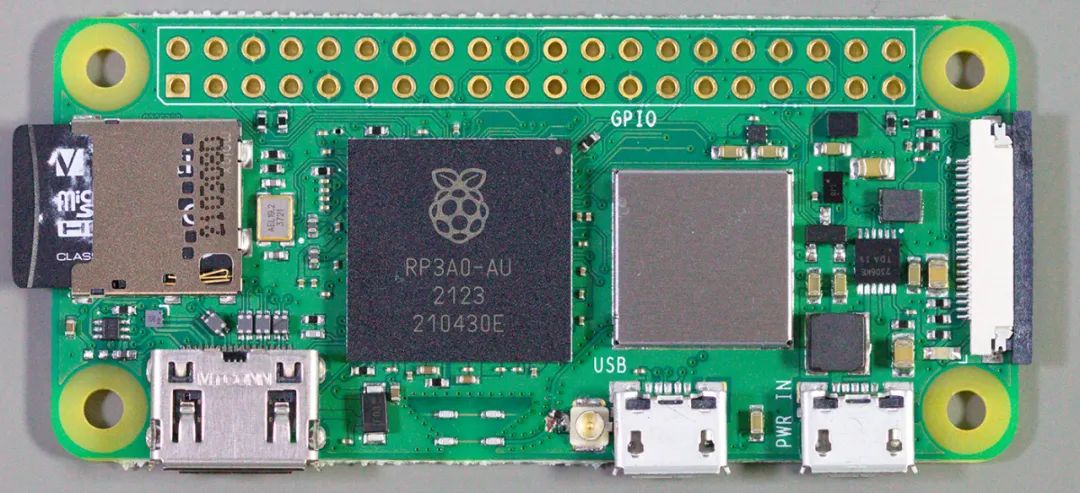
装有 U.FL 连接器的电路板
source: hackaday.com\briandorey.com

小叔来啦:
如果您要将新的 Pi Zero 放在全金属外壳中,这个技巧应该非常有用。你对 Raspberry Pi 天线的内部工作原理感到好奇吗?欢迎评论!