对于爱好音乐,喜欢听歌的小伙伴们来说,即使是在工作的时候也要插上耳机,听个歌才可以安心工作,那么问题就来了,因为台式机体积着实是有点大,如果要把耳机插在后置面板上基本上是无解,那么只好把耳机插在机箱的前置面板上,但是,我们这些爱好音乐的同学就经常会遇到耳机插入了前置面板也没声音!
那么,我们碰到这种问题之后,应该如何解决呢?
首先,先为大家介绍本次带来的装机方案:
CPU : Intel i5-6600k
内存: 光威β系列 DDR4 2400MHz 寂静
主板: 磐正B250MY-Q7
显卡: 映泰AMD RX560D 4GB
硬盘: 光威T300 120GB
电源: 鑫谷 全模组650
显示器:泰坦军团C32S
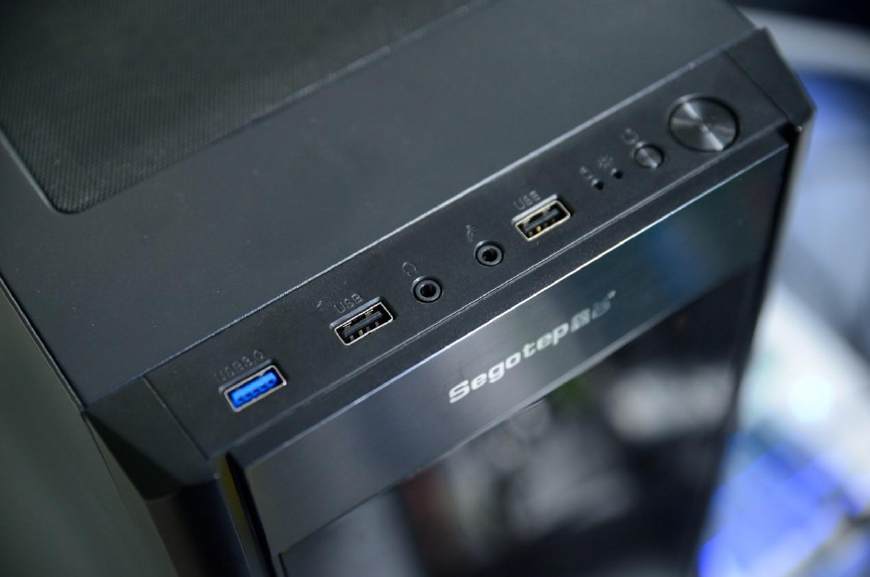
早在Windows 95系统出现时,个人电脑进入到多媒体时代,前置面板跳线就已经被各大硬件厂商统一了标准,从AC'97发展到如今的HD Audio音频跳线,极大方便了用户接入不同的多媒体设备。然而却有很多新手在装机时会忽略到跳线这一环节。
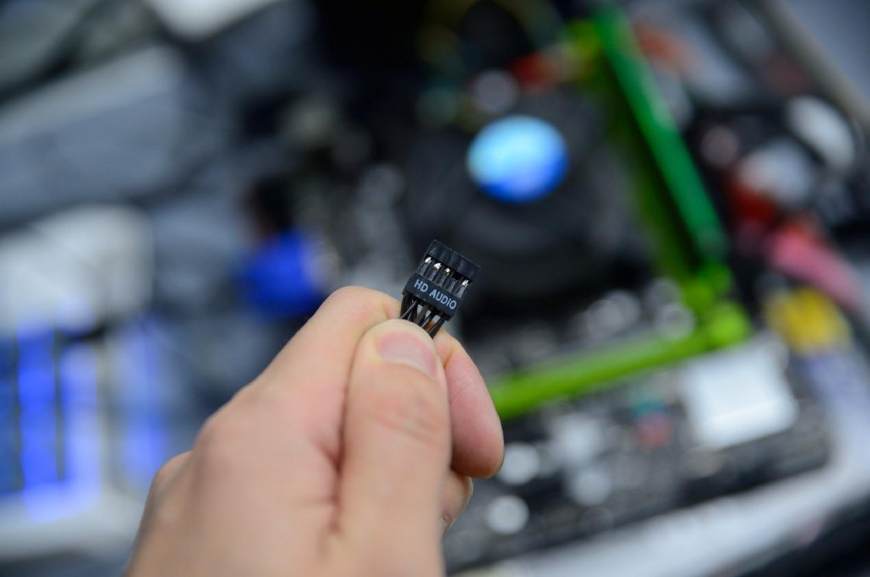
首先在机箱上找到HD Audio跳线的接头,该接头上会标注出详细的名称。对于一些古老的机箱,上面会印有“AC'97”的字样,需要注意的是,AC'97与HD Audio并不兼容,某些过渡型机箱会同时兼容两种接口。
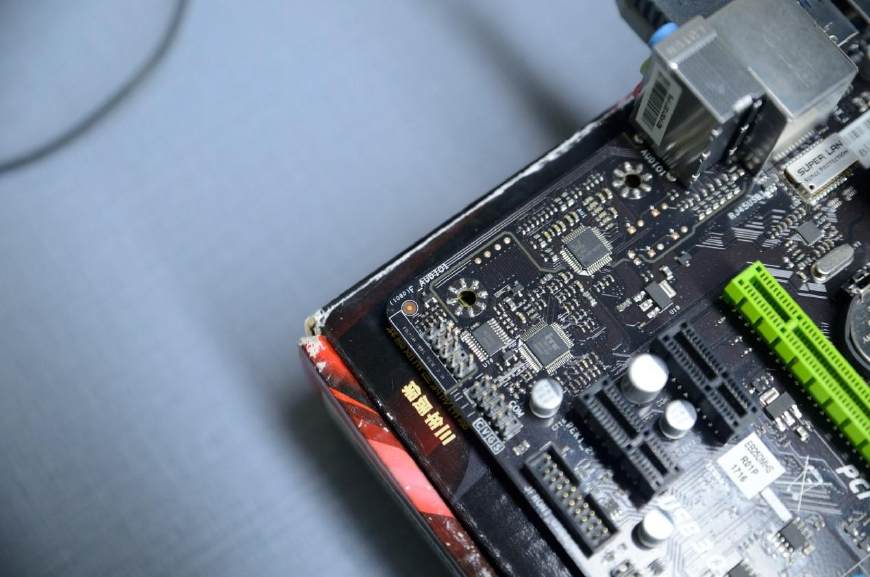
接着我们需要在主板上找到前置面板跳线的针脚。如上图所示,“F_Audio1”就表示着这个字符最近的针脚为前置面板跳线。其中“F”代表着“Front(前面)”的意思。某些主板上会标注为“F_HD Audio”。
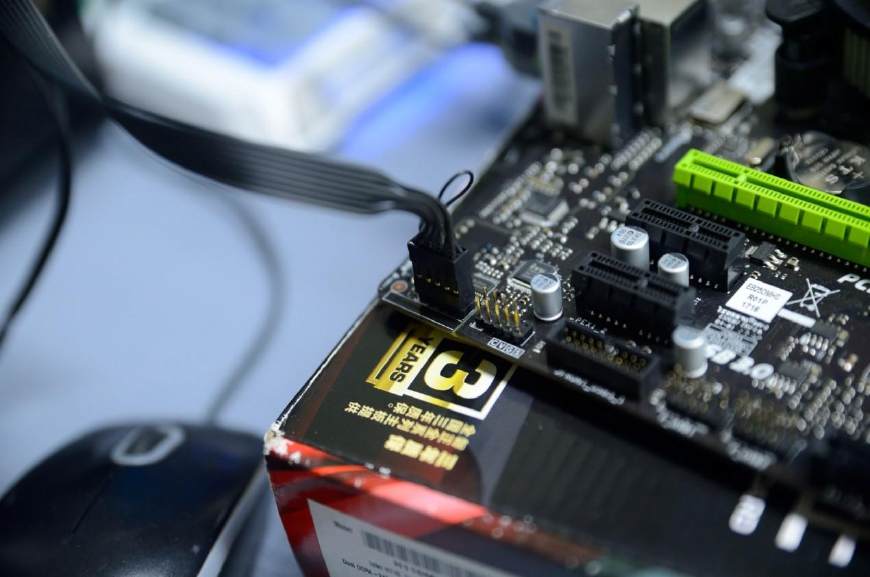
某些新手会问:这些针脚都长得差不多,我怎么知道该接入哪一个?细心的朋友会发现其实HD Audio与USB2.0以及COM口的防呆口位置都并不相同,它们之间是有物理兼容性的差别。因此无需担心因接错而导致的短路。
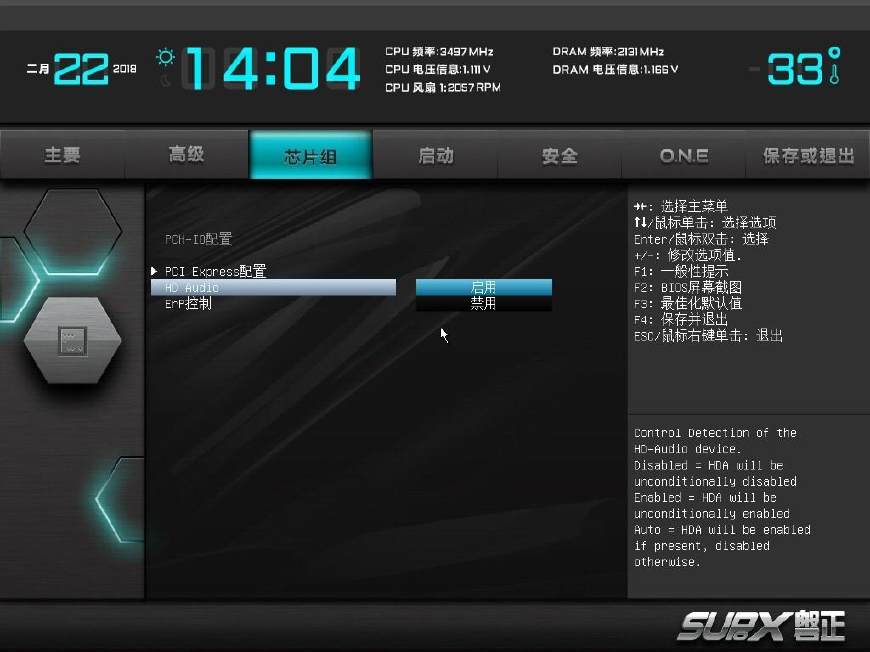
最后,需要在主板的BIOS里将主板板载HD Audio音频芯片的功能打开,方可令该功能正常运作。
接下来,还有一个小细节需要在这里提醒一下各位了。
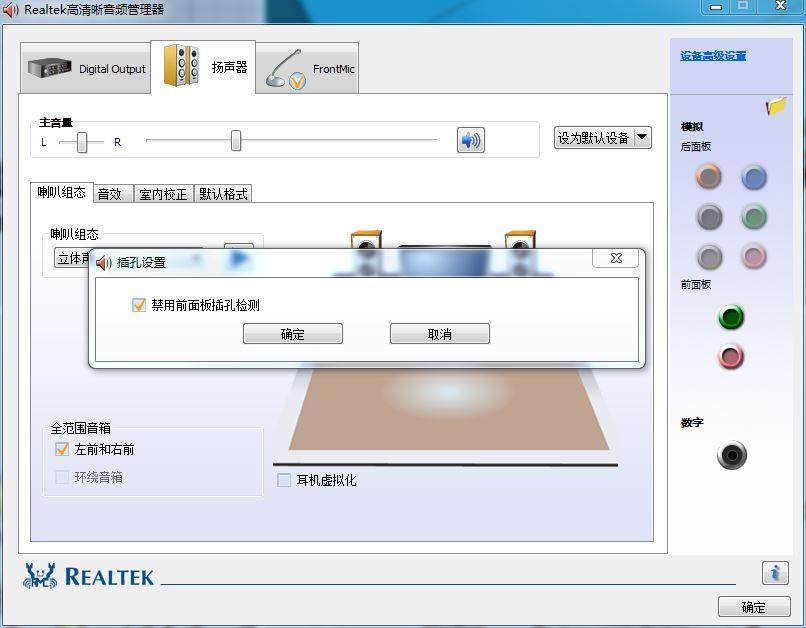
硬件确认没问题的话,如果前面板还是没有声音,那就打开Realtek设置面板中,选择右上角设备高级设置,勾选禁用前面板插孔检测,这样前面板没有声音的问题就迎刃而解了!
好了,本次的《嘿极客给你装机加人品》系列到这里就结束了,以后小嘿将会继续给大家分享更多在装机中遇到的问题及解决办法!大家下次再见!