制作泛黄老照片效果
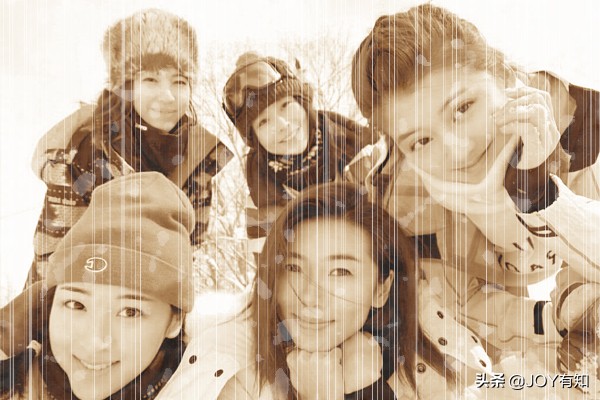
一、首先将处理前后的照片进行对比。如图所示:

处理前

处理后
二、具体操作步骤如下所示:
1、打开素材
在Photoshop中将素材文件进行打开。如图所示:

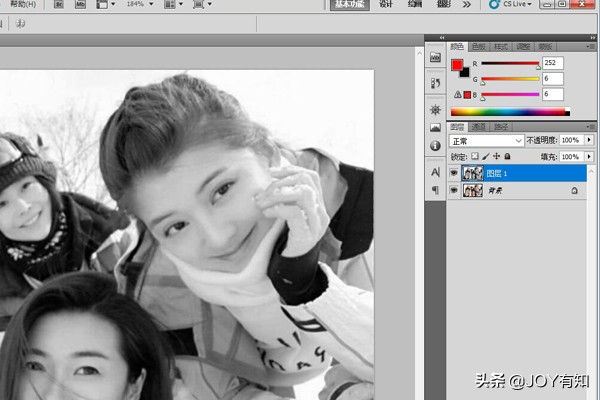
2、复制并且去色
按【Ctrl+J】快捷键复制背景图层,得到“图层1”,执行“图像—调整—去色”命令,调整图像的高光区域。如图所示:
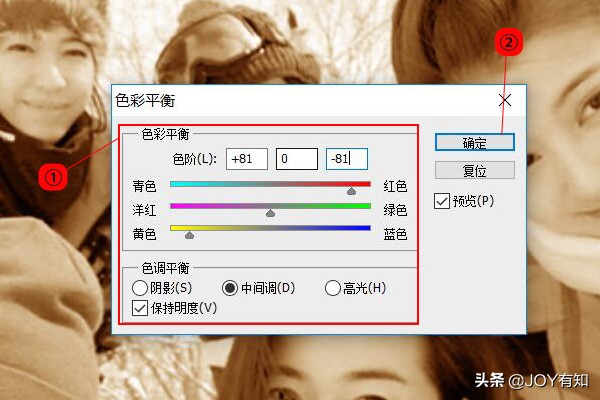
3、调整色彩平衡
执行“图像—调整—色彩平衡”命令,弹出“色彩平衡”对话框,①设置相关参数,②单击“确定”按钮。如图所示:
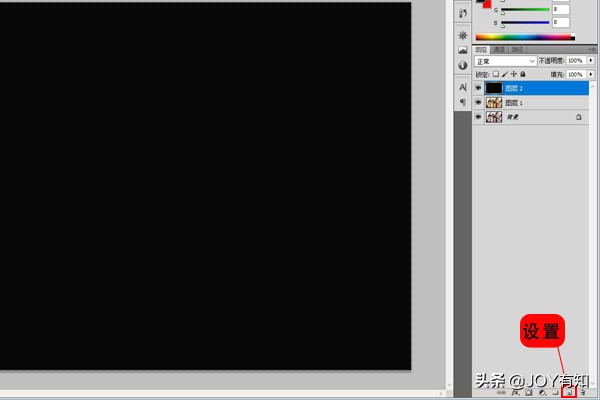
4、创建新图层并填充
单击“图层”面板底部的“创建新图层”按钮,得到“图层2”,将“图层2”填充为黑色。如图所示:
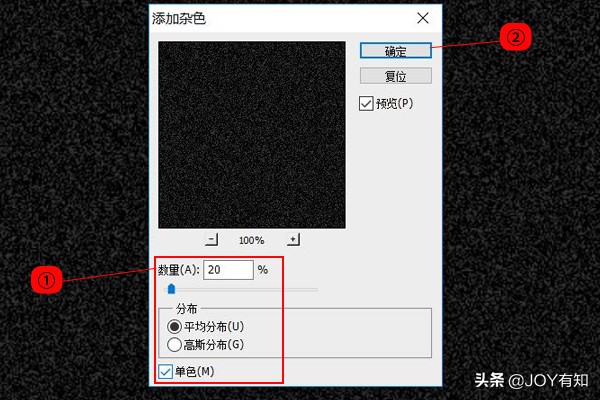
5、“添加杂色”滤镜
执行“滤镜—杂色—添加杂色”命令,弹出来“添加杂色”对话框,①设置相关的参数,②单击“确定”按钮。如图所示:
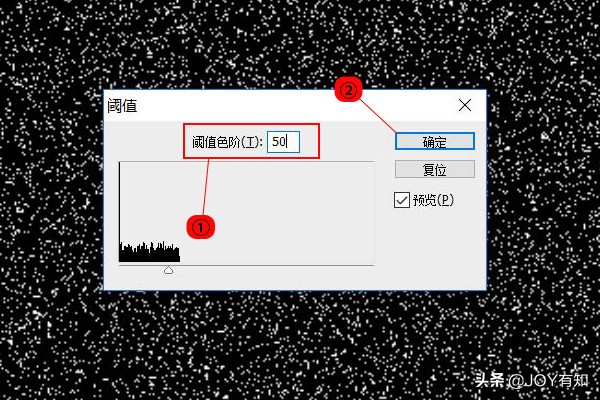
6、设置“阈值”参数
执行“图像—调整—阈值”命令,弹出“阈值”对话框,①设置相关的参数,②单击“确定”按钮。如图所示:
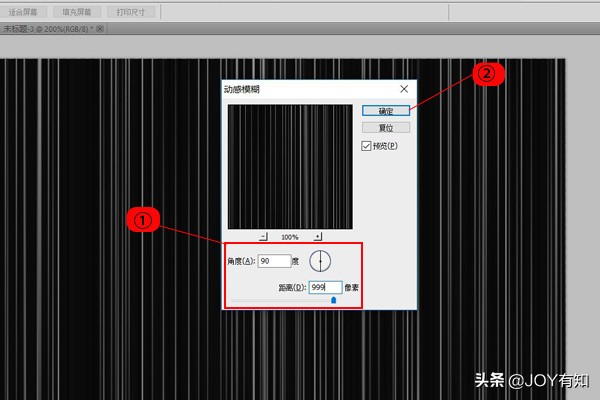
7、添加“动感模糊”滤镜
执行“滤镜—模糊—动感模糊”命令,弹出来“动感模糊”对话框,①设置相关的参数,②单击“确定”按钮。如图所示:
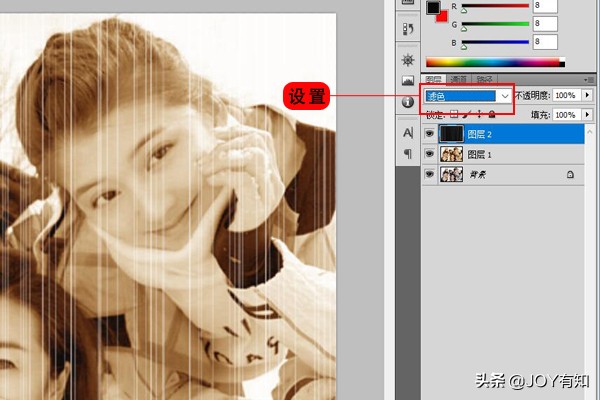
8、设置图层的混合模式
将“图层2”的图层混合模式设置为“滤色”。如图所示:
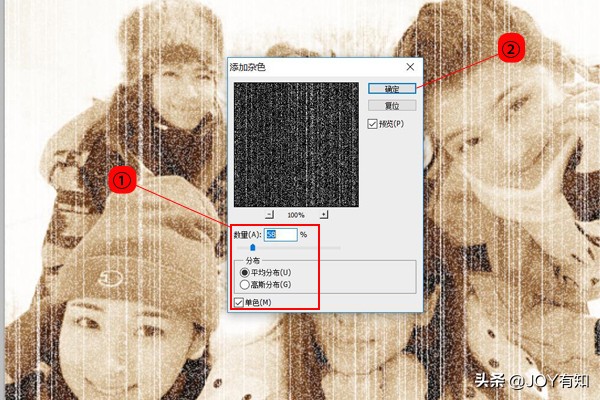
9、“添加杂色”滤镜
将“图层2”进行复制,得到“图层2 副本”,执行“滤镜—杂色—添加杂色”命令,弹出来“添加杂色”对话框,①设置相关的参数,②单击“确定”按钮。如图所示:
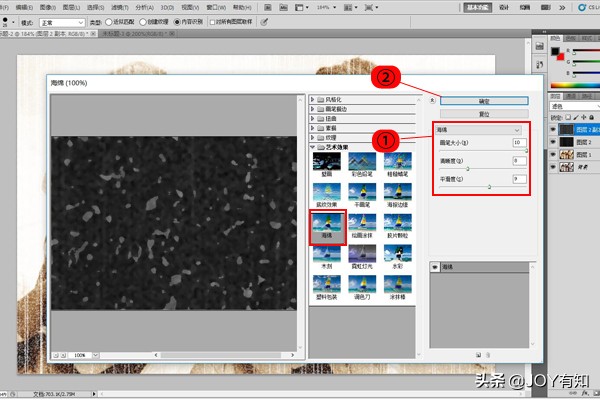
10、添加“海绵”滤镜
执行“滤镜—滤镜库”命令,弹出来“滤镜库”对话框,选中“艺术效果”中的“海绵”滤镜,①设置相关的参数,②单击“确定”按钮。如图所示:
11、完成效果
通过之前的效果,图像已经被处理完毕。如图所示:
建议大家集合之前小编分享的内容一起来学习Photoshop,在操作过程中遇到问题可在留言区进行留言,小编会尽快进行回复。
单击上方的关注按钮关注小编,一起来学习PS吧!