小伙伴们,遇到文件损坏打不开的问题记得关注「Mac软件天堂」微信,点击菜单栏的「帮助」解决哦

昨天的文章分享的是一款用来处理Mac文件的软件 Duplicate File Finder,可以用来分析电脑中的重复文件并清理,以此来节省电脑内存,感兴趣的可以从历史消息中查看。
同时,昨天文章一开始的部分我做了一个关于广告屏蔽插件 AdGuard 的小调查,换了一个比较委婉的问法“你对搜索引擎、网页弹窗的看法如何?”,截止2019年7月20日晚21:00一共有95位小伙伴参与,感谢你们对安垚的支持。小调查结果如下图所示:

从以上的图标你也可以看出,有24%的小伙伴在意或者有安装广告屏蔽插件的需求,也有16%的小伙伴还对此不了解,两者相加起来大约有40%的小伙伴有安装广告屏蔽插件的可能性,推荐你去看之前的关于 AdGuard 的文章,*载下**安装试试吧,以后就可以脱离广告的烦扰了。
近期阅读量最高的一篇文章要数3天前分享的 真香!Google Chrome 谷歌浏览器进阶指南(建议收藏) ,其中最主要的内容就是Chrome插件的安装及使用。安装插件的过程中有解压“.rar”文件的过程,不过这里其他的解压缩软件好像都不太灵,“安垚和他的朋友们”微信群中也经常有小伙伴出现这个问题,其实呢,只要用Keka就可以顺利解压安装。
今天要分享的就是这一款压缩和解压功能都十分强大的小工具——Keka,支持多种格式文件的压缩和解压,推荐还没有用过的小伙伴。
软件介绍
1-软件安装及解压文件:这一步简单来说就是三个拖拽,第一个是从“Mac软件天堂”*载下**软件包打开,将Keka拖拽到应用程序文件夹即可成功安装软件;

第二个是安装成功后将Keka图标拖拽至Dock中,以方便使用。
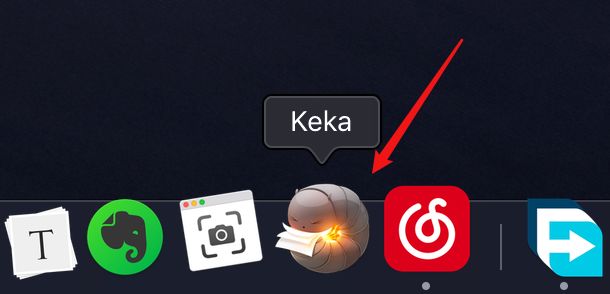
第三步是将压缩文件拖拽至Dock中Keka图标上即可实现文件快速解压。

2-多格式文件压缩:Keka最多支持包含“7z”、“Zip”、“Tar”等9种格式文件的压缩,同时也可以设置分卷压缩、密码等。如下图所示:

使用方式也很简单,在以上窗口中选择想要压缩文件的格式,然后同样使用拖拽的方式将要压缩的文件或者文件夹拖拽至Dock中的Keka图标,即可实现快速压缩,使用Keka压缩相较于Mac自带的压缩方式,使用Windows解压时不会产生“__MACOSX”垃圾文件。
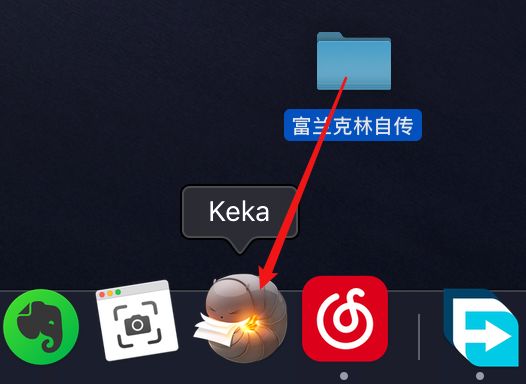
以上就是Keka的全部介绍了,非常简单实用。同时,为了照顾“Mac软件天堂”刚接触Mac的小伙伴或者折腾电脑较少的小伙伴,我后期的软件介绍文章中会尽量用图片展示详细的操作步骤,以便于理解。
软件*载下**
OK~软件介绍完了,有需要的小伙伴,可以在微信公众号后台回复关键词「43666」即可获取下链接,快去试试吧!
祝使用愉快!有问题可留言反馈,我看到会及时处理的~

我的微信
以下是我的微信二维码,你可以扫描此二维码加我好友,回复「进群」,我会邀请你加入对应的微信群。目前已有2个「安垚和他的朋友们」微信群正在等你加入,快来吧!

P.S. 欢迎加入我的知识星球「安垚和他的朋友们」,所有软件均在知识星球免费获取,同时一些在此公众号不方便分享的内容,我会在我的知识星球进行分享,期待你的加入。