玩游戏好不容易没遇上“猪队友”,却在紧急关头被“自家人”电脑给“卖”了。
通宵画图,以消耗有限的脑细胞为代价,终于看到黎明,却在control+s之前死机了。
种种情况下,我们无数次地被自家电脑给坑了,无奈荷包空空,连霸气甩锅的勇气都没有,最后只得是看着自家的这朵“白
莲花”将自己逼的切腹自尽。
固态硬盘,作为在家破电脑续命的首选,将如何发挥功效?
一:什么是固态硬盘?
固态硬盘(Solid State Drive)用固态电子存储芯片阵列而制成的硬盘,由控制单元和存储单元(FLASH芯片、DRAM芯片)组成。
固态硬盘作用(优势):
1、读写速度比机械硬盘有大幅提高;2、将操作系统装入固态硬盘中可大幅度提高开机速度;3、将游戏、大型软件等装入固态硬盘中可以有效提高游戏、大型软件的读条载入速度;4、静谧无噪声,体积可以比机械硬盘更小;5、数据存取更加稳定有效。
ps:可以安装128或256G等中小容量固态硬盘,在提高开机速度的同时,保持相对的经济性。
二: 笔记本换固态硬盘前期准备
1、十字小螺丝刀(主要用于拆笔记本后盖);
2、USB转接线以及固态硬盘底座(主要用户固态硬盘数据备份转移,这部分可以省略掉);
3、固态硬盘一个(如今固态硬盘多为2.5英寸与我们以前笔记本里边的机械硬盘基本一样,并且接口相同,因此更换也相当简便)。
4、机械硬盘数据克隆到固态硬盘
-
将USB转接线将固态硬盘与笔记本相连接,然后进入笔记本进行数据克隆。这里建议大家在笔记本中安装"Acronis True image Home"硬盘数据克隆软件,大家可以百度搜索下免费*载下**(建议安装中文版),如下图:
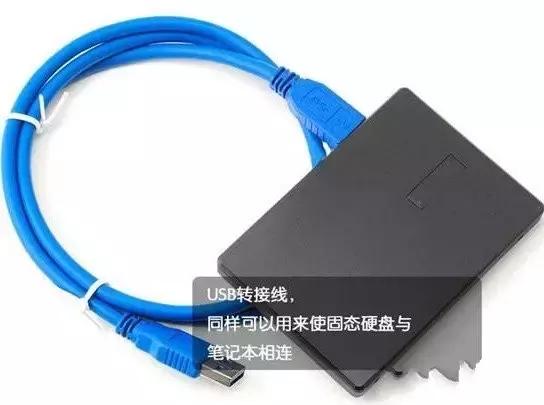
-
把固态硬盘插到旁边的硬盘底座中去,然后把硬盘底座连接电脑。最后在笔记本中运行该克隆软件,按照提示进行硬盘数据克隆即可把电脑里的文件复制到固态硬盘中了。

使用硬盘数据克隆软件将笔记本硬盘数据克隆到固态硬盘
-
等待一段时间完成之后,我们就可以开始动手更换固态硬盘了,如果大家事先没有USB转接线,以上第一步也可以不做,直接进行更换固态硬盘,然后再重新安装系统即可。
三:安装步骤
1.取出电池
首先把电池取出,防止在通电的情况下操作,然后拆出后盖。
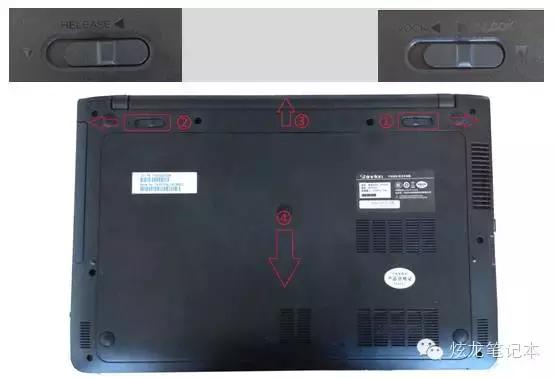
-
将卡扣①往红色箭头方向拨到【UNLOOK】
-
左手将卡扣②往红色方向箭头拉住不放,右手往③方向取出电池。
-
左手将卡扣②往红色方向箭头拉住不放,右手往④方向滑出后盖。
2.内部部件分布: 拆开后盖可以看到里面的部件,五角星方位为MSATA 3.0 SSD固态硬盘舱位,理论传输速度6Gbps(600MB/S),可安装(50mm×30mm)mstat 接口SSD固态硬盘。
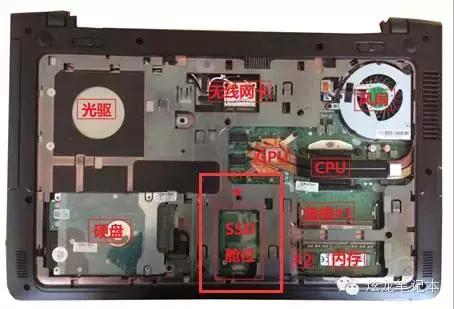
3.装SSD: 按以下步骤将已准备的SSD安装到电脑上。
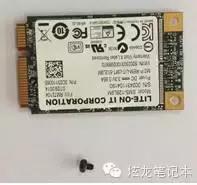
拿出已经准备好的SSD~
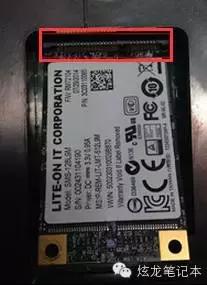
把SSD固态硬盘插到主板mSTAT接口上
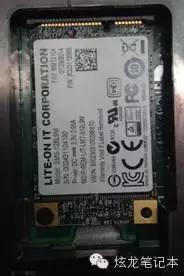
锁好螺丝,SSD固态硬盘安装完成~然后把后盖和电池安装上,准备好系统光盘给SSD固态硬盘安装系统。
4.开机测试
固态硬盘安装完成之后,我们就可以开机测试了,由于我们采用的是先将数据克隆到固态硬盘上,因此更换完成之后,我们无需再安装系统即可直接进入原来的系统了。通过对比我们发现,更换固态硬盘后,笔记本的开机速度明显要比机械硬盘要快不少,如下图:

至此笔记本就成功换上固态硬盘了,这里小编建议大家笔记本更换固态硬盘尽量选择128G左右的,因为如果容量过小,可能会不够用;而如果是128G以上固态硬盘,价格会很贵,因此也不建议推荐。另外还有一种方案是保留机械硬盘,将笔记本光驱仓位改装放一个固态硬盘,实现双硬盘,这样也是可以的,不过难度会大些。