所有 Mac 电脑均不支持默认的内部录音,如果您想在Mac上录制系统音频,您需要使用第三方录屏软件。大多数录音工具都需要 Soundflower 来进行 Mac 内部音频录制,例如 QuickTime 等。或者您可以直接通过录猎在 Mac 上录制流媒体音频和桌面声音,Soundflower 不是 Mac 上必备的录音工具。现在,让我们看看如何在 Mac 上使用或不使用 Soundflower 录制内部音频。
第 1 部分:如何在没有 Soundflower 的情况下在 Mac 上录制系统音频
如果您想录制mac电脑的系统声音和麦克风,录猎是您的首选,使用此软件可以录制电脑中的任何声音且不会损失质量。
第一步: 免费*载下**、安装和启动录猎,在主界面中选择“音频录制”。

音频录制
第二步: 打开系统声音并调节输入音频音量,如果您想在Mac上录制外部音频,也可以打开麦克风。

音频录制界面
第三步: 默认情况下,该软件录制桌面音频是将其保存为 MP3格式的。您也可以单击“设置”图标并导航至“输出”部分,调整音频格式和音频质量。

设置输出位置
第四步: 最后,单击“录制”开始在 Mac 上录制系统声音。当您停止录音时,您可以在预览窗口中单击“*放播**”来预听,以及使用内置音频剪辑工具对音频进行剪辑。最后,单击“保存”即可*载下**录制的Mac音频文件。

*放播**音频
第 2 部分:如何使用 QuickTime 录制 Mac 电脑音频
QuickTime Player可以成为您的免费 Mac 录屏工具,您可以使用它录制带有麦克风声音的 Mac 屏幕。如果您想使用 QuickTime Player 在 Mac 上捕获系统音频,则需要安装 Soundflower 或其他类似的音频捕获插件。配置 Soundflower 后,您可以使用 QuickTime Player 在 Mac 上录制内部音频。
第一步: 首先*载下**并安装 Mac 版 Soundflower 。
第二步: 再电脑上找到并打开 QuickTime Player,然后从顶部的文件下拉列表中选择“新建音频录制”。
第三步: 从向下箭头图标列表中,选择内部音频录制源,在质量列表中选择最佳水平。
第四步: 单击“录制”按钮开始 Mac 内部音频录制。
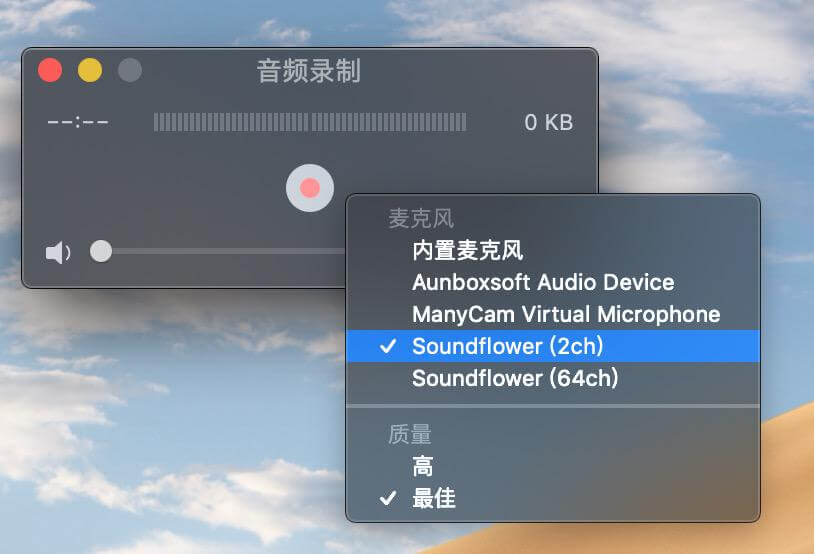
Soundflower
总结
以上就是在mac电脑上录制系统音频的内容,您可以使用录猎在 Mac 上快速录制内部和外部音频。您也可以在 Mac 上安装 Soundflower ,然后使用 QuickTime Player 在 Mac 上录制电脑内部音频。
由于界面复杂且更新较少,不建议使用 Soundflower 进行Mac内部录音。如果您是 Mac 录音新手,建议您免费*载下**录猎使用。