程序组态
在程序中需要激活 Sm@rtServer 服务。
通过运行系统设置—服务—激活“启动 Sm@rtServer”。 如下图所示:
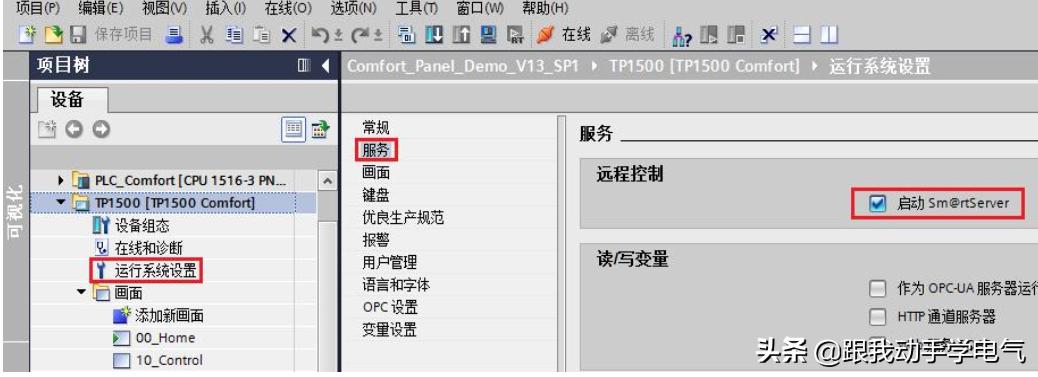
设置完成后,把组态好的应用程序*载下**到面板中即可.
面板中的设置
当程序*载下**完成后,在触摸屏的控制面板中可以找到 Sm@rtServer 服务的选项。
通过“Settings->WinCC Internet Settings”打开设置界面。
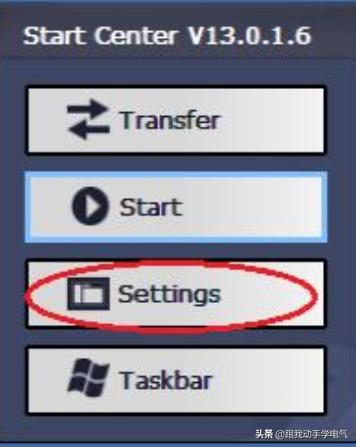
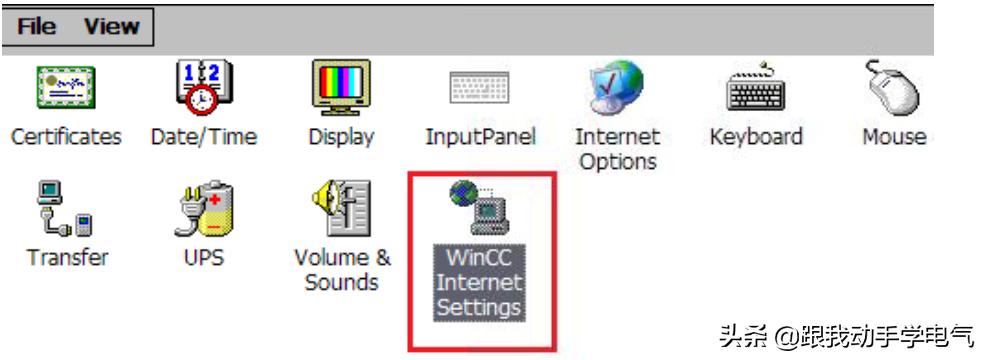
选择 Remote 选项卡,在该选项卡的 Server 中设置访问的密码。如下图所示:
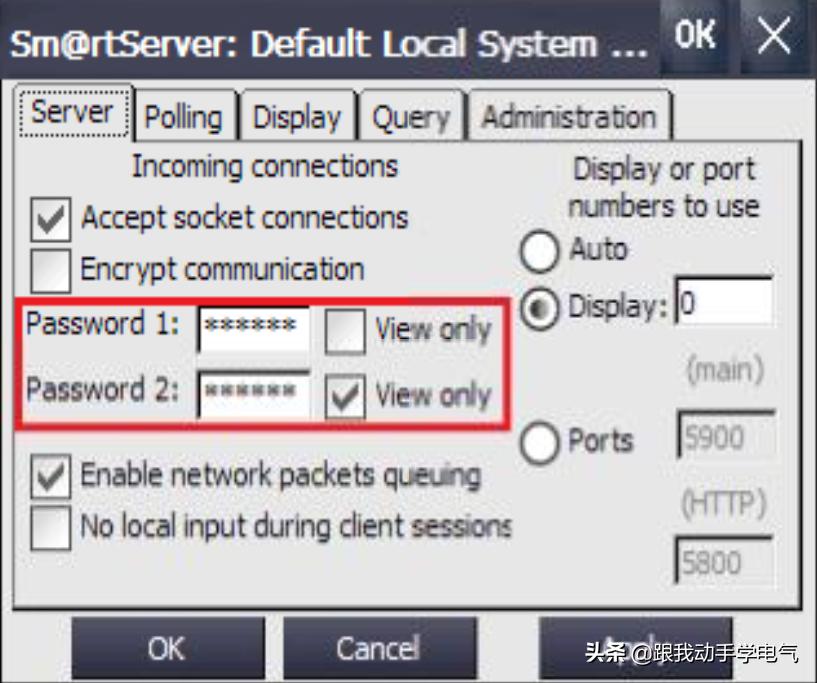
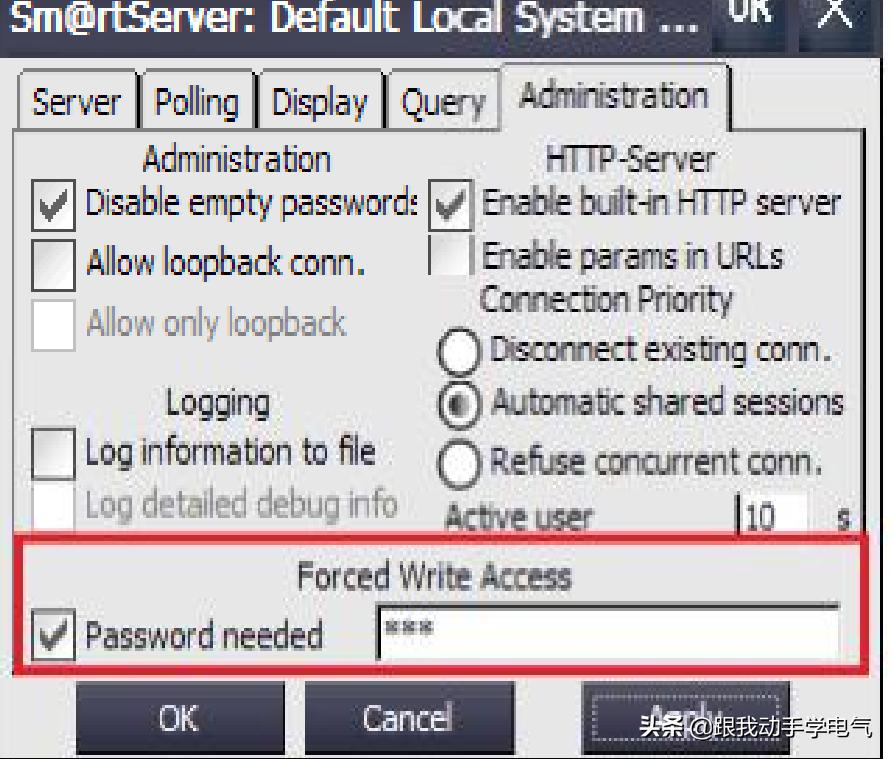
选择“Administration”选项卡,在该项选卡中可以设置“强制密码”。该设置用于控制紧急情况下的强制访问。如果启用该复选框,则进行强制访问必须尝试获得访问权限,还必须输入此密码。
*载下**和配置客户端
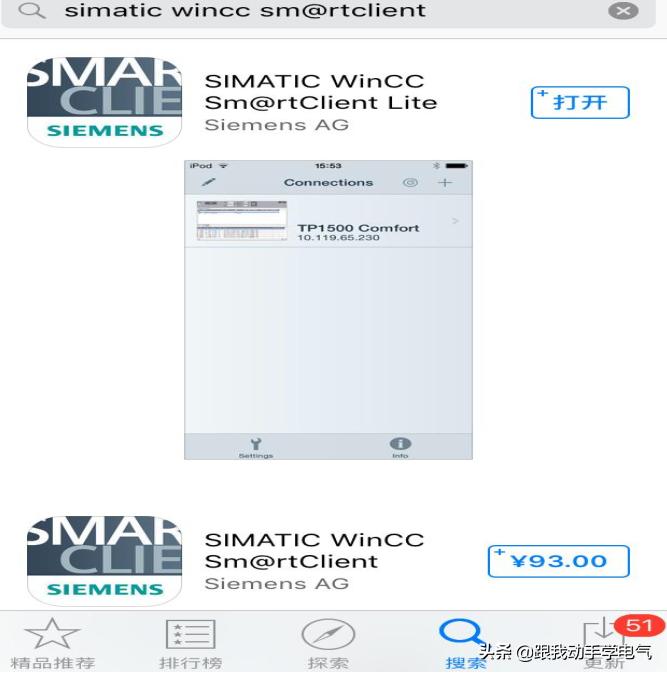
从 App Store 或者 Google Play *载下**客户端 App。其中 App Store 的中搜索 simaticWinCC Sm@rtClient 就可以找到客户端程序。如下图所示:
点击右上角的加号可以添加服务。注意:默认的端口号是:5900。如下图所示:
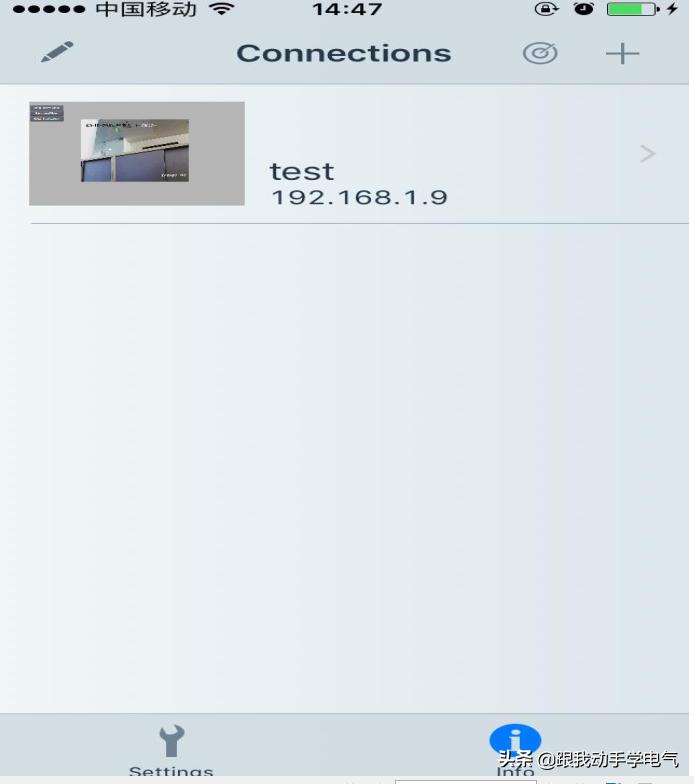
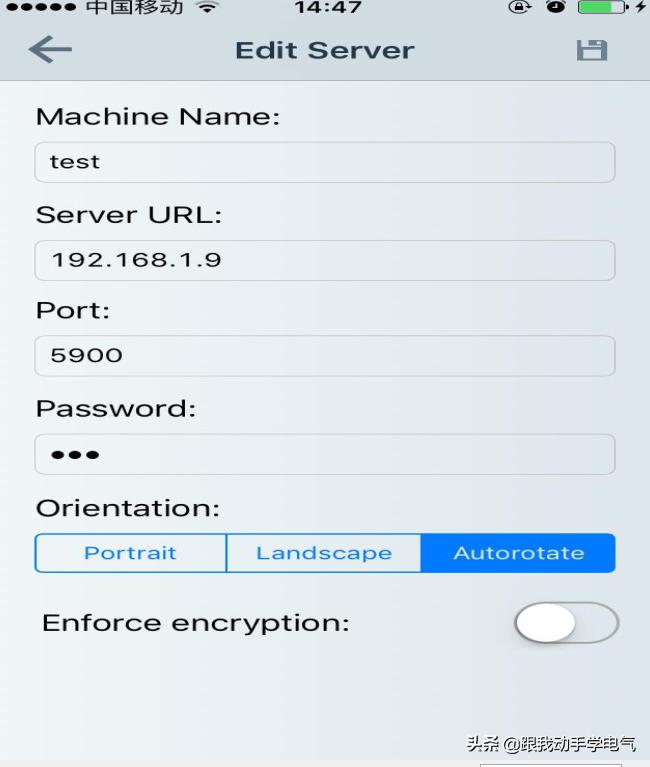
保存后,点击生成的图标就可以访问相应的 Sm@rtServer。