大家都知道QQ影音是任何格式影片和音乐文件的本地*放播**器。但是QQ影音还是有很多种其他功能,如对截取视频,视频格式的转换,截图,动画,合并等。今天,我重点给大家说说,截取视频,视频格式的转换,视频合并。
1、截取视频
用QQ影音打开要截取视频,选好“起点”“终点”对正在*放播**的视频文件进行进行截取一段后,保存。
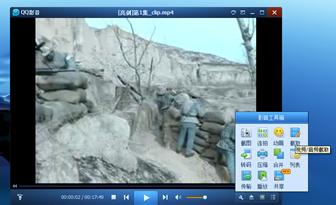
影音工具箱→截取
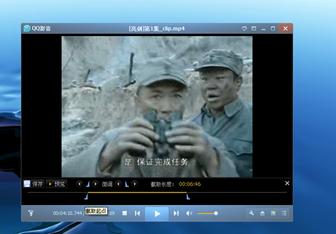
选“起点”,“终点”

保存
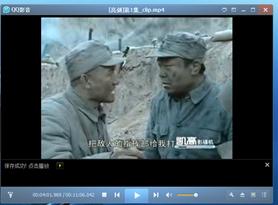
截取成功
2、视频格式的转换
通过“输出设置”后的“参数设置”来设置文件输出的格式
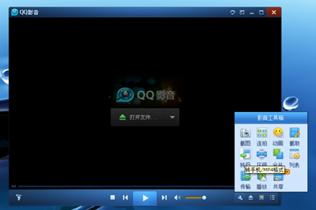
影音工具箱→转码
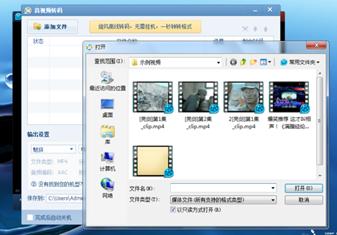
打开要转码的视频
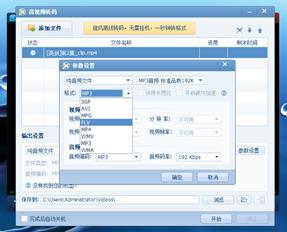
单击参数设置,选择相应的格式,确定后,一会转码成功
3、视频合并
把要合并的视频添加到编辑区,选好文件后,点击右上角上下箭头调整文件位置。设置各项参数、命好文件名、选择保存路径。单击“开始”进行文件合并。(特别提醒:只能音频和音频合并,视频和视频的合并,不能混合合并)
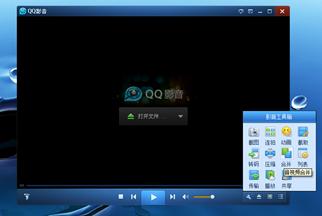
影音工具箱→音视频合并
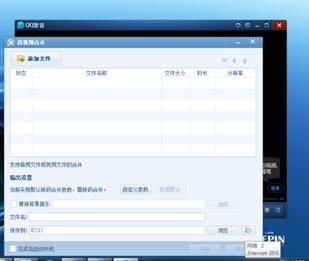
打开要合并的视频
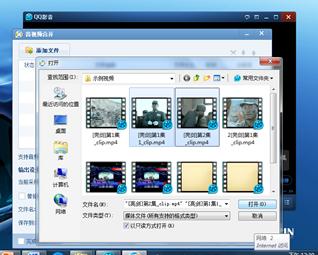
打开要合并的视频
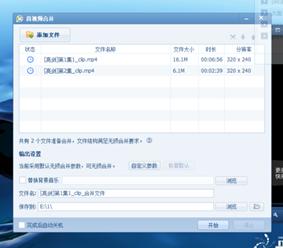
添加视频
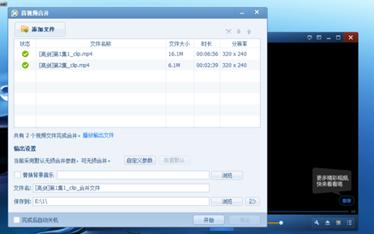
视频合并
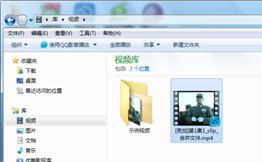
合并成功
QQ影音其他功能,大家有兴趣,可以试一试,有更好的,可以留言,互相交流!