什么是屏幕撕裂及其外观?
简而言之,屏幕撕裂是指屏幕上的图像扭曲和/或模糊时的显示状态。当显示器的刷新率和 GPU 的帧速率不匹配时,就会发生这种情况。
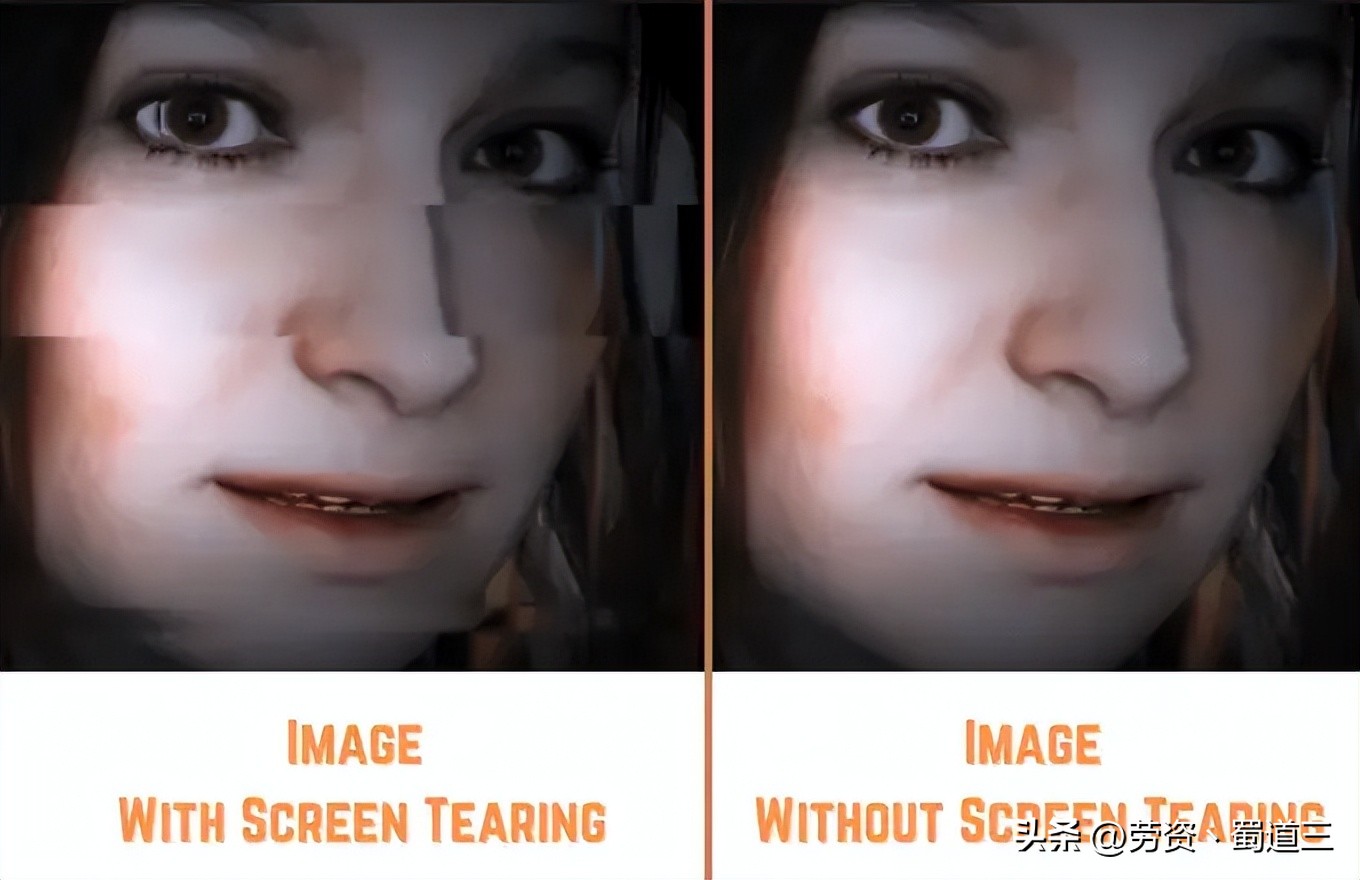
屏幕撕裂的特征是整个屏幕上的一处或多处出现水平或垂直分裂。它是如此有问题并且破坏了您的用户体验。请注意,我刚才不是说“游戏”体验?这是因为它也适用于一般情况,例如观看视频或编辑以及游戏体验。
如果您不确定所看到的是什么是屏幕撕裂,您可以查看这个视觉示例,屏幕撕裂如下所示:
屏幕撕裂如何破坏游戏体验?
游戏时的屏幕撕裂会在计算机屏幕上产生扭曲的图像,看起来被拉伸或撕成两半,并且无法解释屏幕上的内容。请记住,这与“锯齿”、卡顿或死像素不同。
它破坏了图形和图像质量——这是许多拥有美丽迷人风景的游戏的面包和黄油。在竞技游戏中,只需要一瞬间的屏幕撕裂就能让你错过目标并输掉一轮胜利。
现实中,不仅会同时显示两幅图像,有时还会同时显示三四幅图像,出现撕裂现象,导致看不清屏幕。
屏幕撕裂对于一般用途有影响吗?
虽然屏幕撕裂对于一般使用可能并不重要(与游戏相比),但它仍然很重要。它会在显示屏上产生烦人的信息,从而给您的眼睛带来压力。此外,为了在工作期间提高工作效率,屏幕撕裂可能会破坏您的注意力。
接下来您就会知道,您正在手机上浏览社交媒体而不是工作。值得庆幸的是,屏幕撕裂可以轻松修复,这将在稍后讨论。
屏幕撕裂是什么原因造成的?
如前所述,当显卡提供的帧速率 (FPS) 与显示器的刷新率 (Hz) 不匹配时,可能会发生屏幕撕裂。通常,当仅计算要在屏幕上显示的图像时,GPU 是更强大的机器,但对于显示器来说,还涉及许多其他因素。
因此,显卡能够输出比显示器更高的 FPS。您可以点击这里了解刷新率和FPS之间的区别。
发生这种情况时,单个帧中将会出现图像重叠。监视器将显示前一帧的一部分信息,以及新帧的另一部分信息。结果,一切都将不再可见。
同样,当 GPU 是较弱的机器并且发送的帧速率过低时,显示器将不得不等待接收新帧。这会导致卡顿或滞后,并且与屏幕撕裂一样严重(如果不是更严重的话)。
例如,如果您在 60 Hz 显示器的显示屏上从 GPU 接收 120 FPS,则屏幕上的一半信息将来自前一帧,而另一半来自下一帧。也就是说,两倍的信息合并到单个图像上。由于视频信号的帧速率与屏幕的刷新率不匹配,结果是图像破裂。
您知道什么是屏幕撕裂......现在,
如何防止屏幕撕裂?
在刷新率较低(通常低于 60 或 90 Hz)的显示器上,您更有可能遇到屏幕撕裂的情况。现在,这并不总是意味着购买具有更高刷新率的新的昂贵显示器,因为屏幕撕裂仍然可能发生在它们上(但频率较低)。
然而,减少和防止屏幕撕裂相对容易,尤其是在较新的显示器上,无论是 24 英寸还是 27 英寸显示器等。以下是修复屏幕撕裂的方法。
1.在Windows设置中调整显示属性
这是尝试和测试不同设置以找到最适合您的手动方法。虽然 Windows 会自动选择最适合您的设置,但有时手动更改设置也有帮助。
为此,您需要右键单击桌面以选择显示设置。然后转到高级显示设置并单击显示适配器属性。现在,您可以单击“列出所有模式”来选择最适合您的设置。
2. 设置帧率上限

您可以通过将帧速率上限设置为低于显示器刷新率 3-5 FPS 值来减少游戏中的屏幕撕裂。这将为您的显示器提供足够的时间来跟上您的 GPU。但是,在使用帧速率上限时还需要记住另一件事。
某些游戏,尤其是主机游戏,可能已经经过调整以限制其 FPS。相反,如果您拥有高刷新率的显示器,这对您不利并导致卡顿。在这种情况下,禁用帧限制功能可以提高性能。
您可以在游戏的设置菜单中修改帧速率以限制 FPS 值(当今许多游戏都提供此设置)。为此,请将值设置为比显示器刷新率低 3-5 FPS。例如,如果您有 60 Hz 类型的显示器,则将 FPS 值设置为 55。
如果此设置在您的游戏中不可用,您可以使用第 3 方软件(例如 MSI Afterburner)来限制最大帧速率。
如果有 Nvidia 控制面板,您还可以限制帧速率。为此,请打开 Nvidia 控制面板并转到“管理 3D 设置”。在这里您可以找到最大帧速率设置来设置您想要的 FPS 值。
要设置 AMD 显卡的帧速率上限,请打开 AMD 软件:Adrenaline Edition > 设置 > 显示。在这里,启用“Radeon Chill”来限制帧速率。
3. 测试垂直同步

垂直同步是许多游戏中包含的另一个功能。启用 VSync 会强制 GPU 减慢速度并提供最大 FPS = 显示器的刷新率,换句话说,在 60 Hz 显示器上提供 60 FPS,在 90 Hz 显示器上提供 90 FPS,等等。
然而,垂直同步可能是一把双刃剑。虽然它确实减少了屏幕撕裂,但也可能会增加输入延迟。垂直同步可以改善图形游戏的体验,但在竞技游戏中会更加麻烦。因此,您必须根据自己的喜好进行选择。
如果您拥有 Nvidia 显卡,您还可以通过打开 Nvidia 控制面板并转到“管理 3D 设置”来启用垂直同步。在这里,您将找到“垂直同步”选项来启用它或从下拉菜单中设置其不同的值。
垂直同步的设置也可以在游戏的设置菜单或程序设置中打开/关闭。对于 AMD 显卡,您可以通过选择 AMD Software Adrenaline Edition 中的单个游戏来启用垂直同步。在这里,找到并启用设置“等待垂直刷新”。
4.G-Sync/AMD FreeSync
G-Sync 和 FreeSync 是来自不同品牌的相同技术的名称,它们大致实现了减少屏幕撕裂的相同最终目标。
这些技术有望消除屏幕撕裂,而不会出现与垂直同步相关的卡顿问题。
这些功能中的任何一个(取决于您的品牌)都将允许您的显示器和 GPU 通过以下三种方式消除屏幕撕裂来进行通信:
同步 GPU 功率发送的帧数与显示器的刷新率,因此屏幕上每次始终显示一完整帧,
确保显示器在刷新之前等待下一个全帧,
必要时通过复制帧来补偿低帧速率。
您可以通过访问 Nvidia 控制面板为您的 Nvidia 显卡设置 Nvidia G-Sync。在导航面板上,找到“显示”,然后单击“设置 G-Sync”。然后单击复选框以启用 G-Sync。
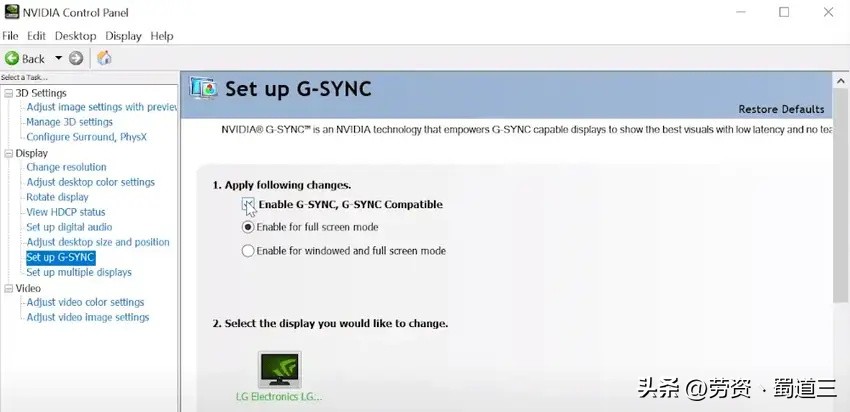
对于 AMD FreeSync,请打开 AMD Software:Adrenaline Edition,然后单击右上角的设置菜单。选择“显示”,然后找到并启用 AMD FreeSync。

需要注意的一点是,G-SYNC和FreeSync是显示器中安装的功能,所以如果你想使用它们,你需要一台具有这些功能的显示器。 G-SYNC和FreeSync的功能几乎相同,但支持的GPU和价格范围有所不同。
G-同步 自由同步
支持的
图形处理器
由 NVIDIA 制造
在 AMD 制造的条件下,也许可以使用 NVIDIA GPU
Pascal 一代或更高版本的 GPU
NVIDIA驱动是最新的
显示端口连接
价格 高的 相对便宜
您可以将 FreeSync 与 NVIDIA 制造的以下相对较新的 GPU 一起使用,因此我个人建议选择安装了便宜的 FreeSync 的显示器!
GTX10系列 GTX16系列 RTX20系列GTX1050GTX1650RTX2060 GTX1050钛 GTX1650超级 RTX2060超级GTX1060GTX1660RTX2060GTX1070 GTX1660超级 RTX2060超级 GTX1070钛 GTX1660钛RTX2080GTX1080 RTX2080超级 GTX1080钛 RTX2080钛
5.其他流行方式
还有其他处理屏幕撕裂的技术非常流行,但没有上面提到的那么多。这是对它们的简短回顾。
Nvidia 自适应垂直同步
“自适应垂直同步”是 Nvidia 开发的一项技术,适用于 GTX 650 显卡或更新版本;当显卡的FPS超过显示器的刷新率时,它会与显示器的刷新率同步,以抑制撕裂的发生。为了防止卡顿,当 FPS 低于刷新率时,它还会禁用垂直同步。
您可以通过转至 Nvidia 控制面板 > 管理 3D 设置来找到 Nvidia 自适应垂直同步。在这里,您将看到“垂直同步”。继续并将其设置为“自适应”。缺点是只能运行在60fps的边界上。
Nvidia 快速同步和 AMD 增强同步
这两种技术的工作原理都是显示最近完成的一帧完整图像,而不是将最大帧速率限制为显示器的刷新率。这些可以减少屏幕撕裂,但也会引入轻微的输入延迟,该延迟小于启用垂直同步但大于完全禁用垂直同步(输入延迟:垂直同步禁用 < 快速同步 < 启用垂直同步)。
AMD 增强同步可在 AMD 软件:Adrenaline Edition 内的显示设置中使用。单击以启用 AMD 增强同步。可以通过在垂直同步下拉菜单中设置“快速”来启用 Nvidia 快速同步。此菜单与 Nvidia 自适应垂直同步位于同一位置。